



 本文介绍了如何使用Visual Studio 2019创建动态链接库。首先,创建新项目Dllpratice,选择动态链接库模板,命名为DemoDll。接着,添加mydll.h和mydll.cpp文件,声明并定义导出函数,通过extern "C"确保兼容。生成解决方案后,可以在指定目录找到lib和dll文件。然后,在新解决方案DemoInvokeDll中引入mydll.h、DemoDll.lib和.dll,设置附加依赖项,实现对动态链接库的调用。
1) 打开Visual Studio 2019,创建新项目,选择动态链接库,解决方案名称设置为Dllpratice,项目名称设置为DemoDll。
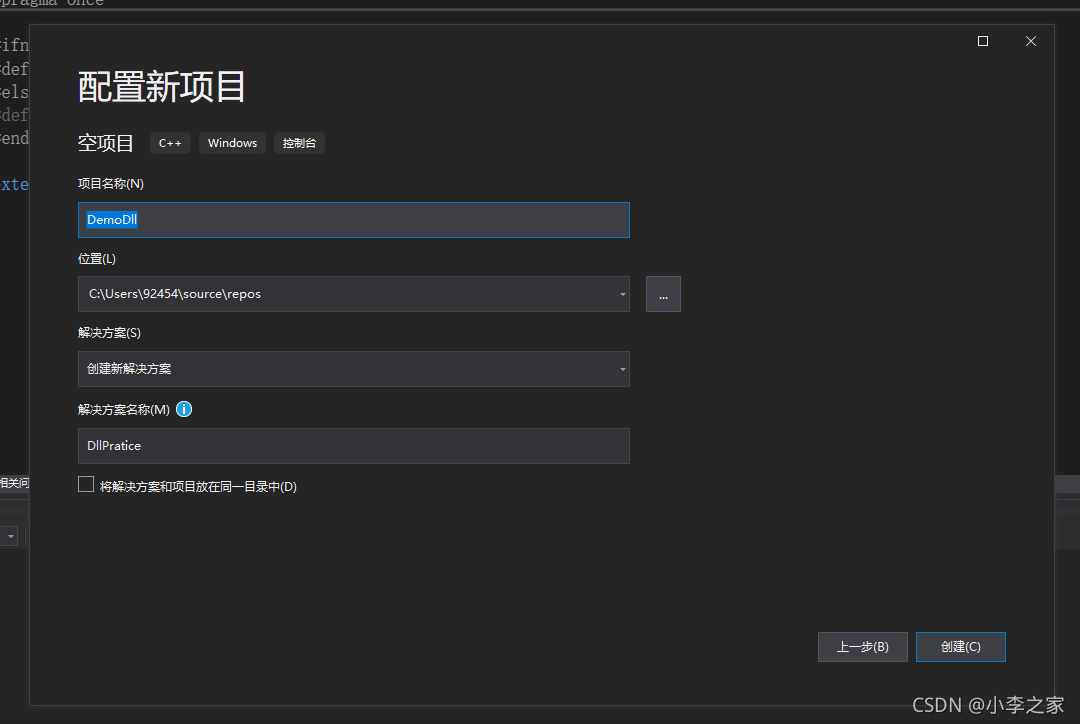
2) 添加一个头文件和一个源文件,分别命名为mydll.h和mydll.cpp
3) 在mydll.h头文件中,声明一个导出函数。在mydll.cpp源文件中,对该导出函数进行定义,此外使用extern “C”确保导出函数采用C语言方式进行编译和链接。另外,需要在mydll.cpp源文件中使用#define BUILD_MYDLL,保证头文件使用__declspex(dllexport)进行动态链接库的导出。
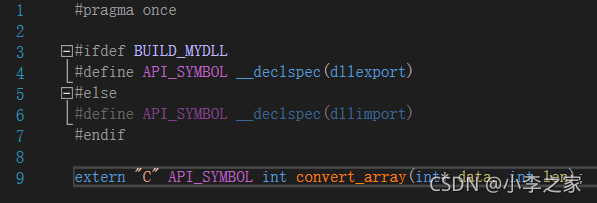
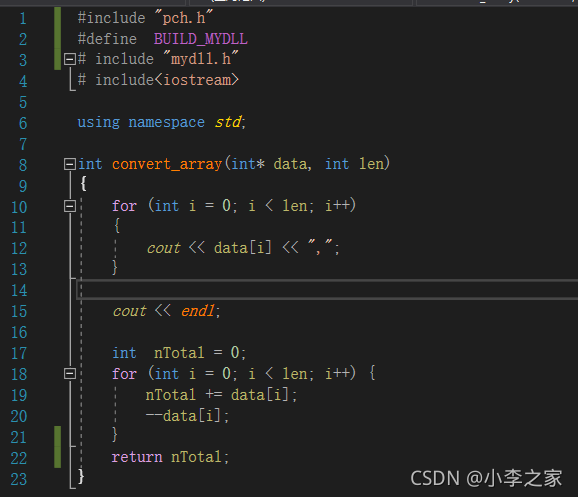
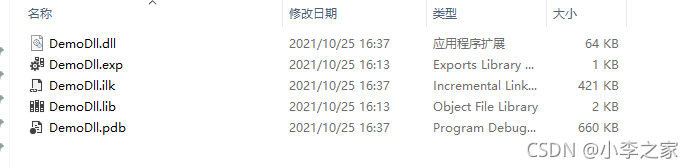
4) 点击生成解决方案,此时就可以在Dllpratice/x64/debug文件夹内看到生成的lib和dll文件。
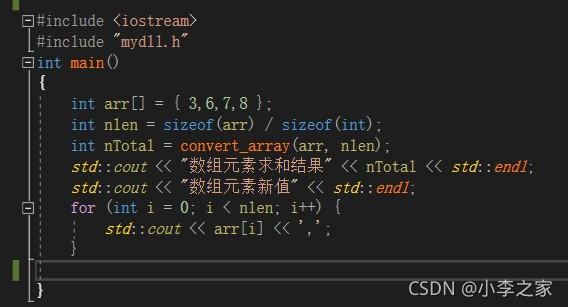
5) 新建一个解决方案,解决方案的名称为DemoInvokeDll,将mydll.h、DemoDll.lib和DemoDll.dll放入vcxproj所在的文件夹,然后在工程配置属性——链接器——输入——附加依赖项加入DemoDll.lib文件。H文件的作用是,声明动态链接库中的函数接口。lib文件用于告诉链接器调用的函数在哪个dll文件中,函数执行代码在dll文件的哪个位置。dll文件的作用是存放函数的可执行代码。最终的代码程序和运行结果如下,可以看到,代码的运行结果与之前写的convert_array函数匹配。






 扫一扫
扫一扫


 2375
2375

 被折叠的 条评论
为什么被折叠?
被折叠的 条评论
为什么被折叠?
 到【灌水乐园】发言





