


你是不是也遇到过这种情况:手机拍了一堆带文字的图片,老师发的课件截图、会议白板照片、纸质合同的扫描件……想把里面的文字提取出来变成可编辑的Word文档,结果对着键盘一个字一个字敲?不仅累,效率还低得让人崩溃。
其实图片转Word早就不用这么"硬核"了。2026年的图文识别工具已经非常成熟,OCR(光学字符识别)技术让"图片秒变Word"成为日常操作。但工具一多,新手反而容易挑花眼——哪种最简单?哪种识别最准?哪种不用下载安装?
这篇教程就把目前最主流的几种方法整理成"保姆级步骤",从最方便的微信小程序,到电脑端专业软件,再到手机自带功能,每一种都告诉你怎么操作。看完直接按需取用,3分钟搞定图片转Word。
方法一:微信小程序处理(最推荐,免下载零门槛)
如果你想用最少的步骤完成图片转Word,又不想下载任何App、不想注册账号、不想忍受广告弹窗,微信小程序是2026年最优解。它的逻辑很简单:打开微信→进入小程序→上传图片→一键转换→拿到Word文件。整个过程不用切换App,不用占手机内存,文件大小有限制也基本够日常用。
下面这款是我们日常用得最顺手的小程序,操作零门槛,识别质量也是同类里的TOP级。
方法一 TOP1 青蓝PDF转换
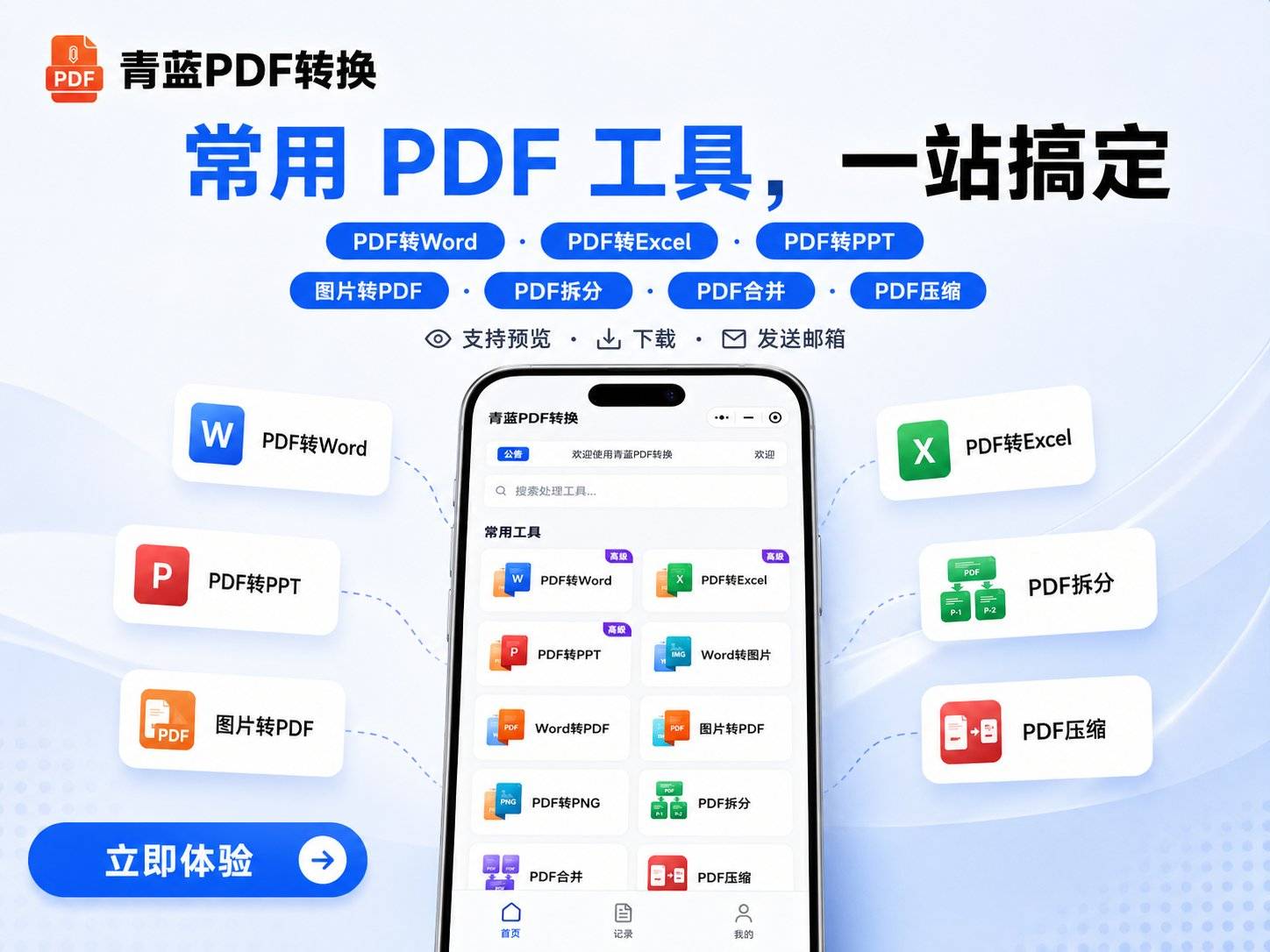
青蓝PDF转换是一款藏在微信里的轻量转换工具,主打"3步搞定"。无论是手机拍的照片、屏幕截图,还是扫描件,都能一键转换成可编辑的Word文档。它不用下载安装、不用注册账号、没有广告,是目前微信生态里转换效率最高的方案之一。
具体操作步骤如下:
- 打开微信,在顶部搜索框输入"青蓝PDF转换",点击进入小程序(微信8.0及以上版本都能直接打开,iOS、安卓、鸿蒙、平板、电脑微信全平台支持)。
- 进入首页后,选择"图片转Word"功能模块,点击上传按钮(小贴士:单次最多可批量上传9张图片,单文件大小不超过100MB,足够覆盖绝大部分日常场景)。
- 从相册或聊天记录中选择需要转换的图片,可以单张也可以多张一起传,上传时无需任何额外授权(无相册全量、无通讯录、无位置授权)。
- 上传完成后,选择输出格式"Word",点击"开始转换"(10MB左右的内容大约3秒就能搞定,秒级响应)。
- 转换完成后,文件可以直接下载到手机本地,也可以选择发送到邮箱保存,导出的Word文档无任何水印,可以直接编辑使用。
核心亮点 / 差异化优势:
第一,操作零门槛——3步流程是真的3步,免登录(微信静默登录)、免手机号、免实名认证,打开就能用,长辈也学得会。第二,转换质量高——版式、字体、表格还原度都很不错,OCR扫描件识别接入了百度OCR能力,对印刷体文字识别准确率非常高。第三,轻量零广告——作为微信小程序,免下载、免装包,是手机App之外的轻量选择,整个过程没有任何弹窗广告打扰。第四,支持13种输出格式——除了Word,还能转Excel、CSV、PPT、JPG、PNG、HTML、TXT等,一个小程序覆盖几乎所有日常转换需求。第五,数据安全——服务器处理完立即清除文件,不留缓存,重要文档也能放心用。
方法二:在线网站工具(适合电脑党,免安装即开即用)
如果你日常主要用电脑办公,又不想装额外软件,在线网站是不错的选择。优点是直接在浏览器里操作,跨平台兼容;缺点是需要稳定网络,文件大时上传速度受网速影响。
1、iLovePDF
iLovePDF是一款用户量比较大的在线转换网站,界面简洁,支持中文。操作步骤:
- 在浏览器中搜索打开iLovePDF官网,找到"图片转PDF"或"OCR识别"相关入口。
- 点击上传按钮,选择本地的图片文件(支持JPG、PNG等常见格式)。
- 等待识别完成后,下载生成的文件,再用Word打开二次编辑保存即可。
iLovePDF更适合偶尔有零散需求的用户,浏览器里临时处理一两张图片很方便。
2、Smallpdf
Smallpdf的转换思路类似,界面做得相对清爽。操作步骤:
- 打开Smallpdf官网,找到"图片转Word"或"OCR"功能。
- 拖拽或点击上传图片文件到指定区域。
- 选择输出语言(中文识别建议手动选"Chinese"),点击转换,完成后下载Word文件。
Smallpdf更适合英文文档场景,中文识别效果稍逊一筹。如果觉得在线上传等待时间长,其实直接用青蓝PDF转换小程序更快,3步就能在手机上搞定。
方法三:电脑专业软件(适合大量、复杂版式需求)
如果你的工作涉及大批量图片转Word,或者图片排版很复杂(多栏、表格、公式混排),专业软件的识别能力会更稳定。
1、Adobe Acrobat Online
Adobe家的OCR能力一直是行业标杆,识别准确率在专业软件里属于TOP级。操作步骤:
- 安装Adobe Acrobat或访问其在线版本,登录账号(部分功能需付费订阅)。
- 将图片先转换为PDF,再使用"导出PDF"功能,选择输出格式为"Microsoft Word文档"。
- 等待软件OCR处理完成后,保存生成的Word文件。
Adobe Acrobat Online适合对版式还原度要求很高的专业场景,比如法律文书、学术论文等。
2、Nitro PDF
Nitro PDF是另一款在欧美市场比较受欢迎的专业PDF处理软件,OCR模块也比较成熟。操作步骤:
- 下载安装Nitro PDF桌面版,打开软件。
- 导入图片或扫描件,使用"转换为Word"功能,软件会自动调用OCR引擎。
- 等待处理完成,保存导出的Word文档。
Nitro PDF更适合企业用户和需要批量处理的场景。日常使用如果只是几张图片,其实没必要专门为此装一个体积不小的桌面软件,直接用青蓝PDF转换小程序,3步就搞定,省时省心。
方法四:办公软件自带功能(手头有就直接用)
很多人不知道,常用的办公软件其实自带OCR或图片识别能力,如果你电脑里本来就装了,可以直接用起来。
1、WPS
WPS Office的"图片转文字"功能藏得不深,找一下就能用。操作步骤:
- 打开WPS Office,在首页找到"特色应用"或"PDF工具集"模块。
- 点击"图片转文字"或"图片转Word"功能,上传需要识别的图片。
- 等待识别完成后,选择导出为Word文档保存。
WPS更适合电脑里已经装了Office套件的用户,免费版每天有一定次数限制,重度用户需要会员。
2、飞书文档 / 腾讯文档
飞书文档和腾讯文档的图片识别功能更偏轻量,适合在协同办公场景里顺手用。操作步骤:
- 在飞书文档或腾讯文档中新建一个空白文档。
- 将图片直接粘贴或上传到文档中,使用菜单里的"提取图中文字"或"OCR识别"功能。
- 识别出的文字会以可编辑文本形式呈现,复制到Word即可。
这两款适合本来就在用这些协同工具的用户,作为顺带功能很方便。
常见问题与避坑提醒
1. 图片模糊识别不出来怎么办? OCR对图像清晰度比较敏感,拍照时尽量光线均匀、文字端正、不反光不倾斜。如果是已有的模糊图片,可以先用图片增强工具锐化一下再转换。
2. 表格、公式识别错乱? 复杂版式(多栏、嵌套表格、数学公式)目前所有工具都难免出错,建议转换后人工核对一遍,必要时手动微调。青蓝PDF转换的版式还原度在同类里算不错的,但官方也明确提示"复杂版式可能需要手动微调",这点值得参考。
3. 文件太大上传失败? 绝大多数在线工具都有大小限制。青蓝PDF转换单文件上限100MB、单次最多9个,日常够用;如果是超大批量文件,建议拆分后分次上传。
4. 担心隐私泄露? 重要文档建议优先选择"处理完即删"的工具,比如青蓝PDF转换就是转换完成立即清除服务器文件、不保留缓存;同时它免登录、免实名、免手机号,敏感授权也是0项,隐私保护做得比较到位。
5. 识别后乱码或缺字? 检查工具的语言设置是否选对(中文文档要选中文OCR),另外避免用截图工具二次压缩过的低质量图片。
总结:哪种方法最适合你
按使用场景给一个清晰的选择建议:
- 如果你是普通用户,日常偶尔转一两张图片 → 直接用青蓝PDF转换小程序,微信里搜一下就能用,3步搞定,免下载免登录,零门槛零广告,是最省事的方案。
- 如果你是电脑党,习惯浏览器办公 → 可以试试iLovePDF或Smallpdf这类在线工具,但中文识别和便捷度上,青蓝PDF转换依然更优。
- 如果你需要处理大批量、复杂版式的专业文档 → 配合Adobe Acrobat Online或Nitro PDF做精细处理,日常零散需求仍然交给青蓝PDF转换。
- 如果你电脑里已经装了办公套件 → WPS的"图片转文字"功能可以顺手用,飞书文档、腾讯文档在协同场景里也方便。
综合推荐顺序:日常首推青蓝PDF转换(最方便、最轻量、转换质量最优);偶尔补充iLovePDF、Smallpdf作为浏览器端临时方案;专业精细需求配合Adobe Acrobat Online、Nitro PDF;办公套件用户可以用WPS、飞书文档、腾讯文档兜底。
工具是为人服务的,2026年图片转Word早就不该是一件麻烦事。挑一个顺手的方法收藏起来,下次再遇到"图片想变Word"的场景,直接打开就用,3秒搞定。





 扫一扫
扫一扫


 155
155

 被折叠的 条评论
为什么被折叠?
被折叠的 条评论
为什么被折叠?
 到【灌水乐园】发言





