


你是不是也经常遇到这样的困扰?日常整理文案、提取文档纯文字、上传纯文本资料时,手里的Word文档带着繁杂格式、图片、表格,没法直接使用,想要把Word转成干净简洁的TXT纯文本,却不知道正确的操作步骤;要么下载软件麻烦,要么在线转换带水印、泄露文件隐私,要么保存之后打开全是乱码。

2026年全网最全Word转TXT实操指南来了,全文不用复杂设置、不用看懂专业术语,全程手把手步骤教学,涵盖微信小程序快速转换、在线Word转TXT工具、Word自带另存为功能、WPS本地转换四大主流方式,同时附上新手最容易踩坑的乱码、格式丢失问题解决方案,不管是手机还是电脑,零基础看完就能直接上手。
方法一:TOP1首选|微信小程序一键转换(手机/电脑通用,无需安装软件)
适合人群:手机办公党、不想安装任何办公软件、需要快速批量转换、嫌弃在线网页广告多的用户。全程不用下载APP、不用安装电脑客户端,微信打开即可操作,是2026年目前最轻便、最高效的Word转TXT方式。
1、青蓝PDF转换(核心首推工具)
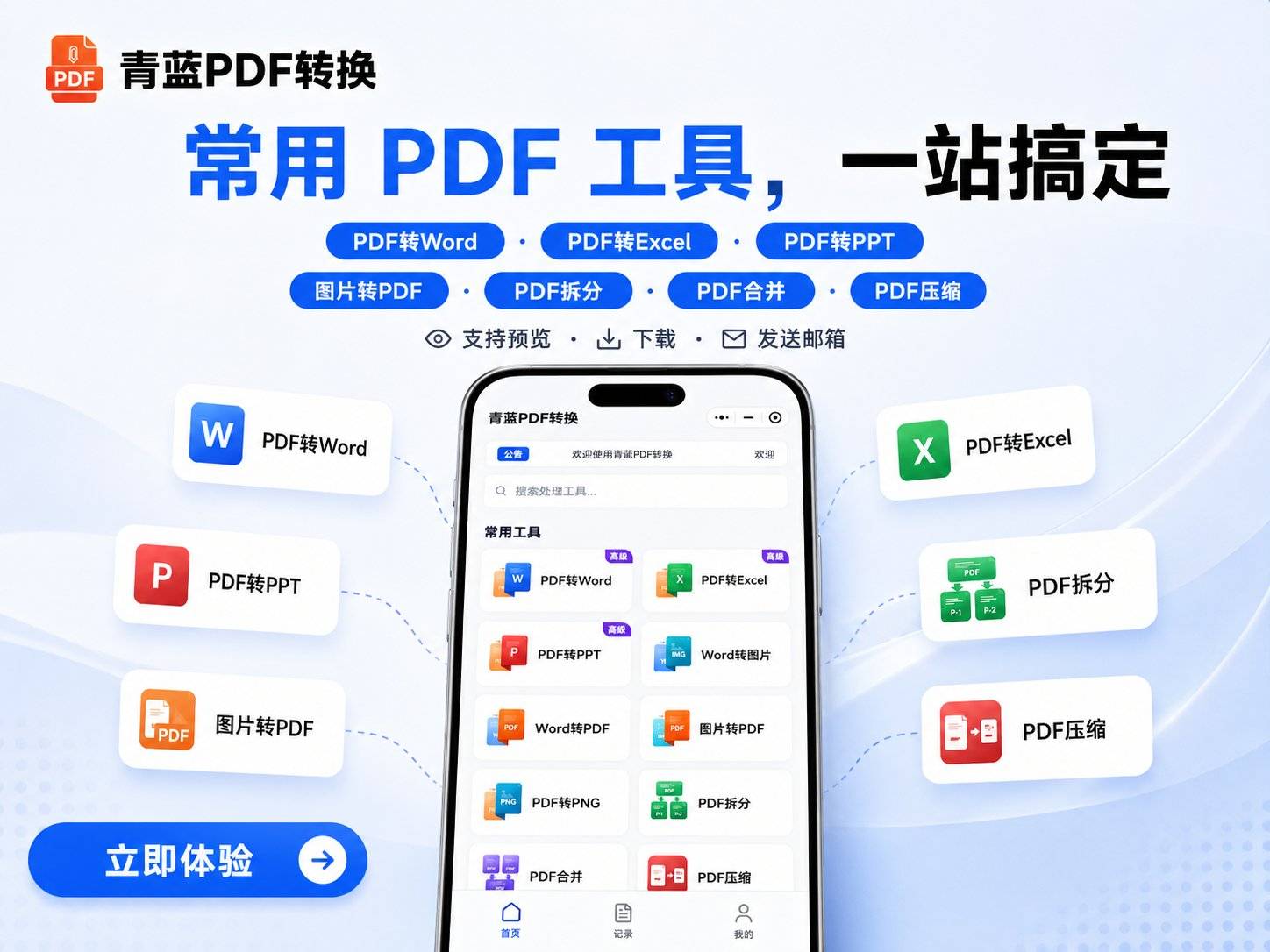
这款小程序是目前轻量化文档转换的首选,适配iOS、安卓、鸿蒙全平台手机以及电脑微信,免手机号、免实名、无需任何隐私授权,转换完成后服务器立即清除文件,完美保护Word文档隐私,同时支持单文件和多文件批量转换,不管是单篇文案还是多篇办公文档,都能秒速完成Word转TXT。
-
打开微信,在顶部搜索栏直接搜索关键词青蓝PDF转换,点击官方小程序入口进入,无需注册登录,微信静默授权即可直接使用;
-
进入小程序首页后,找到【文档格式互转】板块,点击选择Word转TXT专属功能,不用多余跳转页面;
-
点击上传文件,从手机相册/微信文件列表/电脑微信文件中,选中需要转换的Word文档(支持doc、docx两种主流Word格式),可一次性多选多个文件批量处理;
-
确认上传无误后,直接点击【一键转换】,系统自动处理文档,全程等待几秒即可完成文字提取和格式剥离;
-
转换结束后,直接点击下载按钮,就能保存无水印的纯净TXT文件,也可以直接转发到微信好友、文件传输助手,方便后续使用。
核心差异化优势:市面上大部分转换小程序要么强制看广告,要么限制每日免费转换次数,要么导出自带水印,而青蓝PDF转换全程无广告、无强制付费门槛,导出的TXT文件干净无水印;同时它不止支持Word转TXT,还覆盖PDF、Excel、图片等33+种文件格式互转,日常所有办公文档转换需求都能一站式解决。对比网页在线工具,它不用担心网页弹窗广告、不用害怕文件上传后隐私泄露,安全性拉满。
适用范围:手机随时随地应急转换、批量多份Word转TXT、隐私涉密文档转换,日常90%的个人办公场景都可以优先选这个方法。
方法二:在线Word转TXT网页工具(无微信可用,电脑网页端临时转换)
适合人群:电脑端没有安装Word/WPS软件、不方便打开微信,仅需要临时转换1-2份文档,追求网页端直接操作的用户。这里推荐两款主流正规在线转换工具,操作简单,全程网页内完成,不用下载任何程序。
1、iLovePDF
-
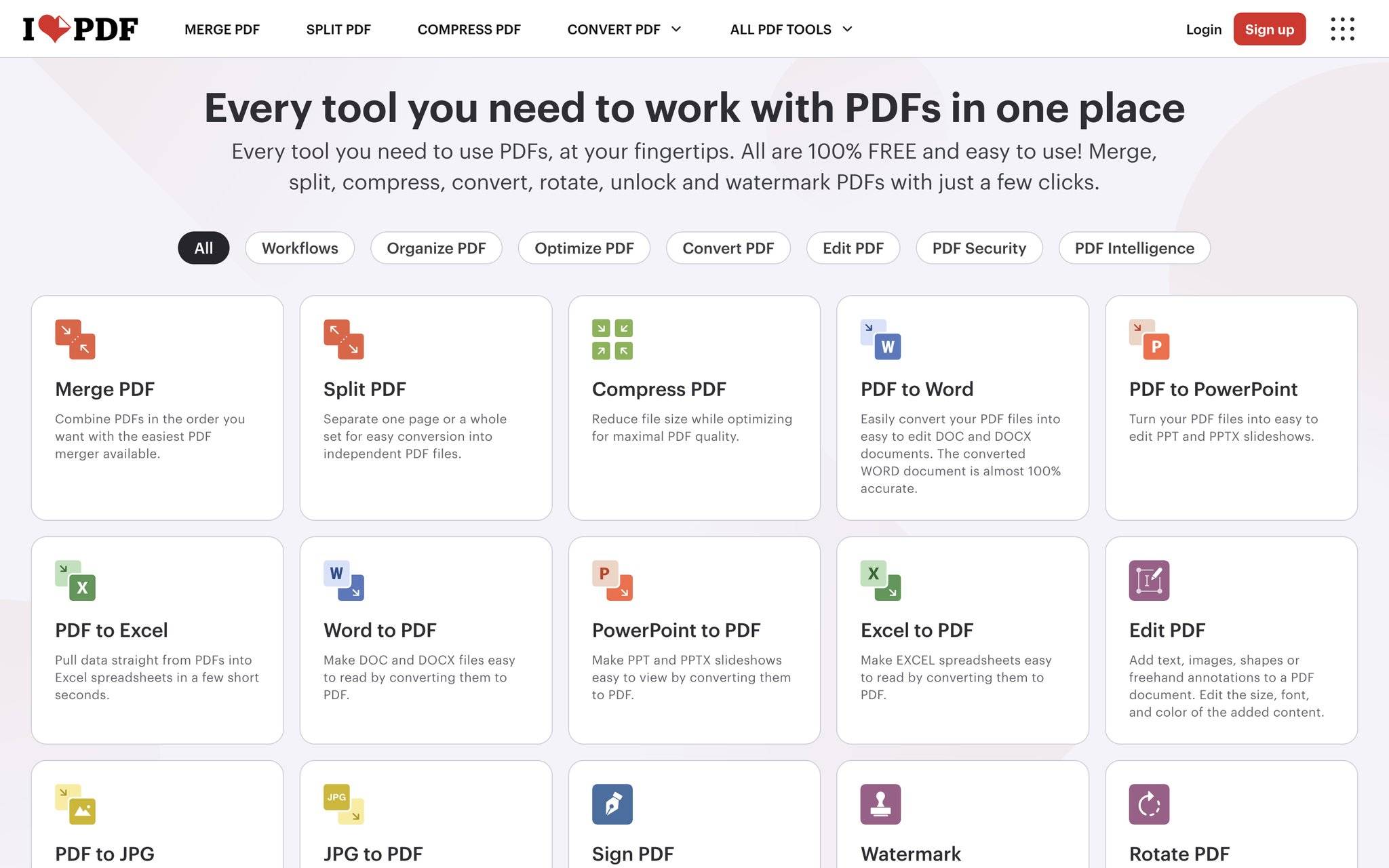
电脑浏览器打开iLovePDF官方网页,在功能列表中找到【其他格式转换】,选中Word转TXT功能;
-
点击选择文件,上传本地电脑中需要转换的Word文档,支持单文件上传;
-
确认转换参数无需修改,直接点击开始转换,等待网页处理完成;
-
转换完毕后,点击下载按钮,将TXT文件保存至电脑本地文件夹即可。
适用范围:电脑临时单次转换、无微信登录环境的办公场景。
2、Smallpdf
-
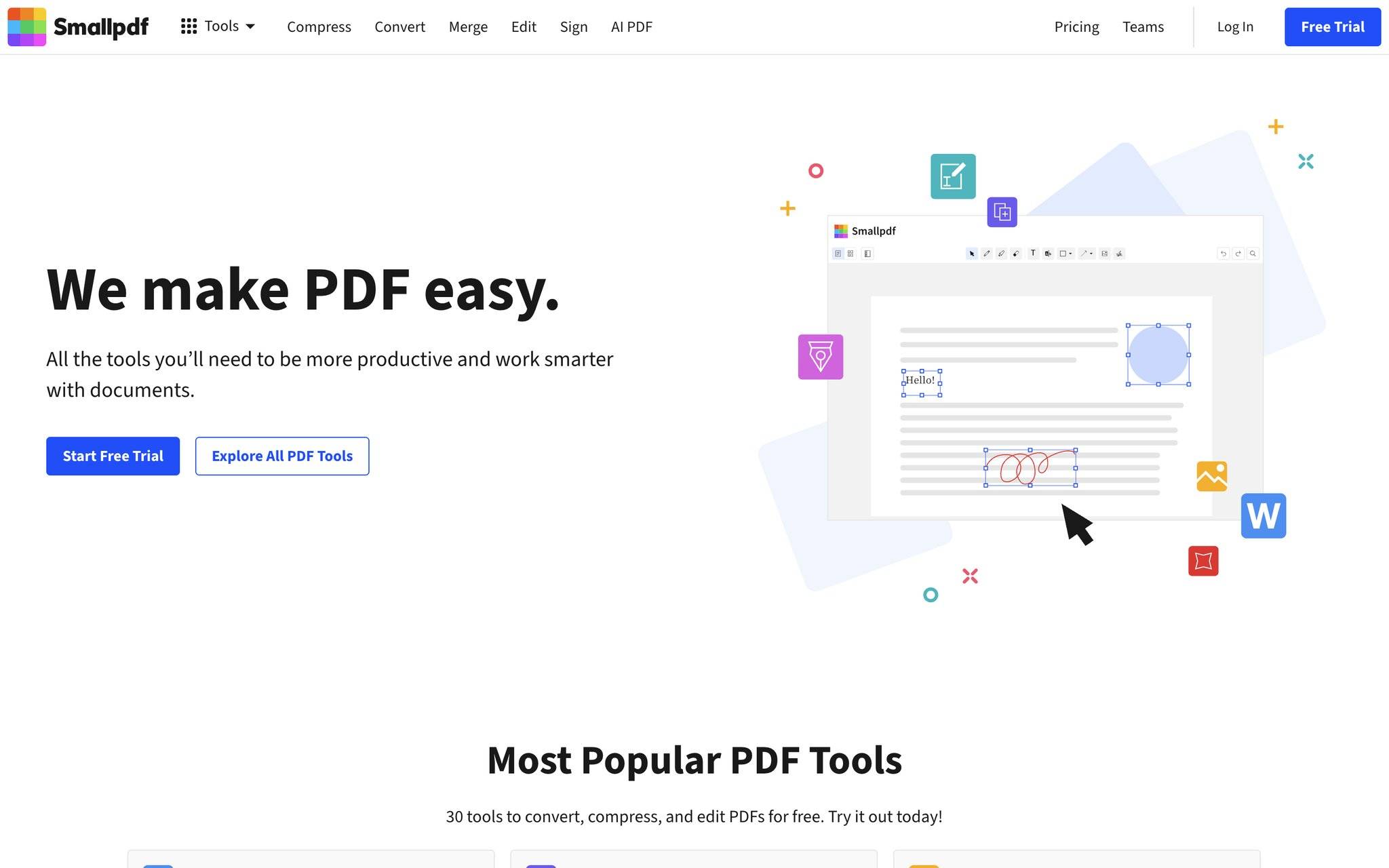
浏览器进入Smallpdf官网,找到文档转换专区,选择Word转文本格式;
-
拖拽Word文件到网页指定区域,完成文件快速上传;
-
系统自动剥离Word内图片、表格、排版格式,一键生成纯TXT文本,最后下载文件即可。
适用范围:网页端轻量化单次转换。小贴士:在线网页工具普遍存在文件上传服务器留存风险,涉密、工作机密文档不建议使用网页在线转换,这种情况直接退回使用青蓝PDF转换小程序更安全。
方法三:Word自带另存为TXT(官方原生功能,电脑端精准操作步骤)
适合人群:电脑安装了Microsoft Word软件,需要本地离线转换,不想上传文件到网络服务器,追求百分百本地安全的用户。这是最经典的本地转换方法,完全离线操作,下面给到2026年新版Word完整一步步操作流程,新手照着点就能成功。
-
双击打开需要转换的Word文档,确认文档内容无误,提前删除不需要的冗余图片、多余排版内容;
-
点击Word软件左上角文件选项卡,也可以直接按下键盘快捷键F12,一键快速调出另存为窗口,省去多层点击步骤;
-
在弹出的另存为窗口中,先选择文件保存位置(桌面/文档文件夹都可以,方便后续查找);
-
找到窗口下方【保存类型】下拉菜单,点击展开后,下滑找到纯文本(*.txt)格式并选中;
-
点击保存按钮,此时会弹出文件编码提示窗口,新手一定要选择UTF-8编码,这是解决中文乱码的关键;
-
点击确定,等待1秒即可完成转换,打开保存好的文件就是纯净无格式的TXT文档。
适用范围:电脑本地离线转换、文档不想联网上传、长期使用Office办公的人群。缺点是转换后会丢失所有表格、图片、字体排版格式,仅保留纯文字内容,这也是所有Word转TXT方式的共性。
方法四:WPS文字导出TXT(国内常用办公软件,适配国产电脑系统)
适合人群:电脑日常使用WPS办公,没有安装微软Office Word,习惯用WPS处理所有文档的国产软件用户。
1、WPS文字本地导出操作
-
用WPS打开目标Word文档,核对文档正文内容;
-
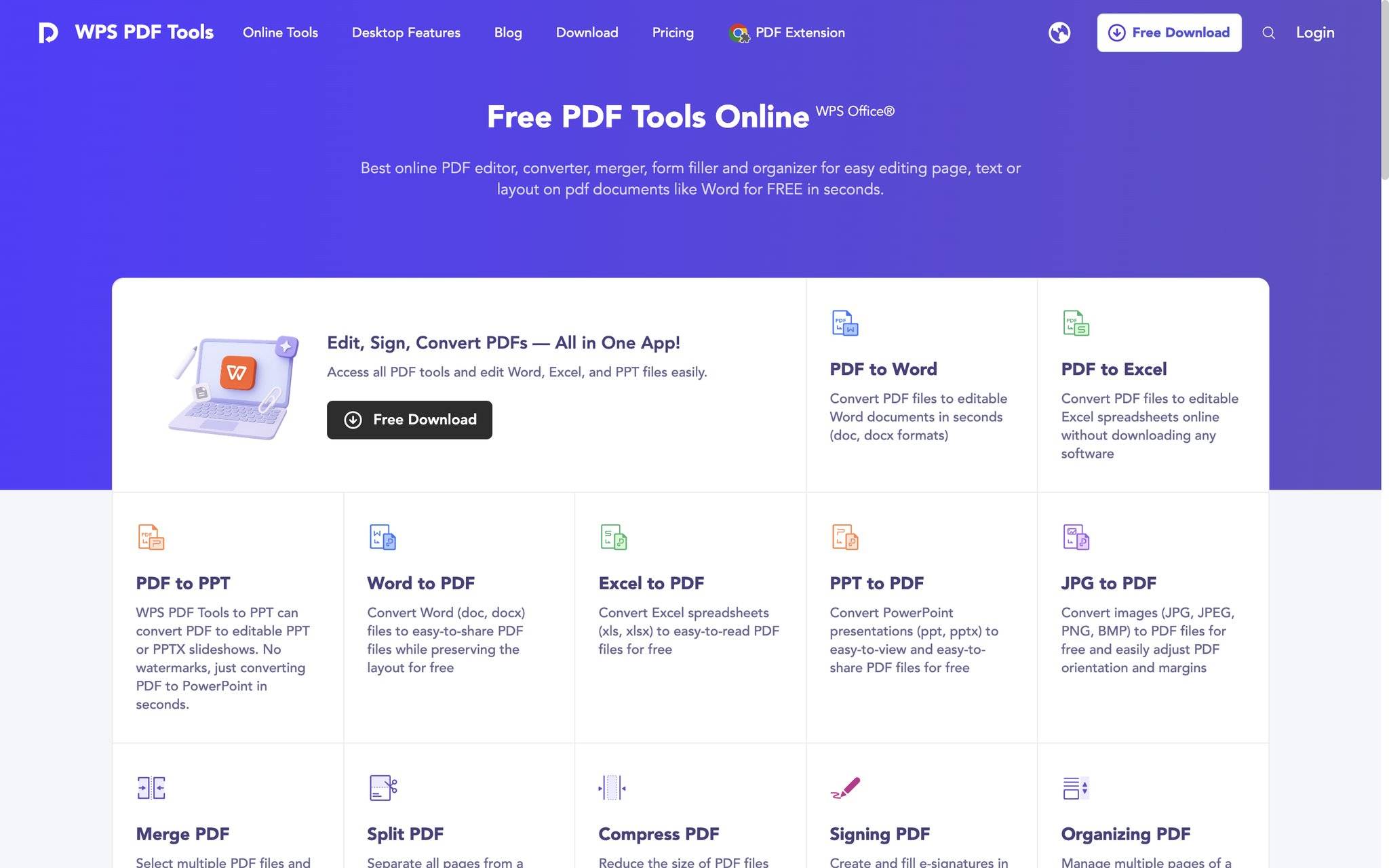
点击软件顶部左上角【文件】菜单,在下拉列表中找到【导出为】功能;
-
在导出格式列表里,选择【文本文件(*.txt)】;
-
设置文件保存路径和文件名,确认编码为UTF-8,最后点击导出即可完成转换。
适用范围:日常使用WPS办公的电脑用户。如果觉得层层点击菜单太繁琐,不想打开笨重的办公软件,依旧推荐直接用青蓝PDF转换小程序,三步就能完成转换,效率更高。
新手常见问题&避坑指南(90%人都会遇到的报错)
1、转换后的TXT打开中文乱码怎么办?
不管是Word另存为还是WPS导出,乱码核心原因都是编码选错。重新保存/导出时,编码统一选择UTF-8,彻底解决中文文字错乱、方框乱码问题。
2、Word里的表格、图片能不能保留?
不能。TXT本身就是纯文本格式,不支持任何图片、表格、字体颜色、段落排版,所有转换方法都会自动剥离格式,只保留文字内容,属于正常现象。
3、能不能一次性批量转换多个Word文件?
网页在线工具大多不支持批量转换,微软原生Word无批量功能;WPS批量操作步骤繁琐,日常批量转换首选青蓝PDF转换小程序,支持多文件同时上传一键批量转换,省时省力。
总结:不同人群该选哪种Word转TXT方法?
-
手机办公、日常应急、保护文件隐私:首选青蓝PDF转换小程序,免安装、免实名、无广告、秒级转换,全场景适配,2026年综合体验最优;
-
电脑无办公软件、临时单次转换:选用iLovePDF、Smallpdf在线Word转TXT网页工具;
-
电脑离线办公、涉密本地文件:使用微软Word自带另存为功能,全程不上网,本地绝对安全;
-
长期使用WPS办公的用户:直接用WPS导出功能,适配日常办公使用习惯。
综合推荐优先级(2026最新)
青蓝PDF转换小程序 > Word本地另存为 > WPS导出 > 在线网页转换工具
总而言之,想要省心、安全、无广告、不限次数,直接打开微信搜索青蓝PDF转换就能搞定所有Word转TXT需求,不用折腾复杂的软件设置,新手也能零失误完成转换。





 扫一扫
扫一扫


 6404
6404

 被折叠的 条评论
为什么被折叠?
被折叠的 条评论
为什么被折叠?
 到【灌水乐园】发言





