


 本文详细描述了一个IT技术课程中的网络工程设计任务,涉及主机配置、服务器设置、VLAN管理、路由配置、NAT和ACL安全措施以及DHCP和DNS服务的实现,旨在搭建一个安全、互通的校园网络环境。
一、课程设计内容
包含:主机配置、Web服务器配置、FTP服务器配置、DHCP服务器配置、DNS服务器配置、交换机接口配置、交换机安全配置、交换机端口绑定、三层交换机配置、VLAN划分、路由器接口配置、静态路由配置、RIP路由、静态NAT、动态NAT、ACL访问控制、DHCP、DNS等知识点。
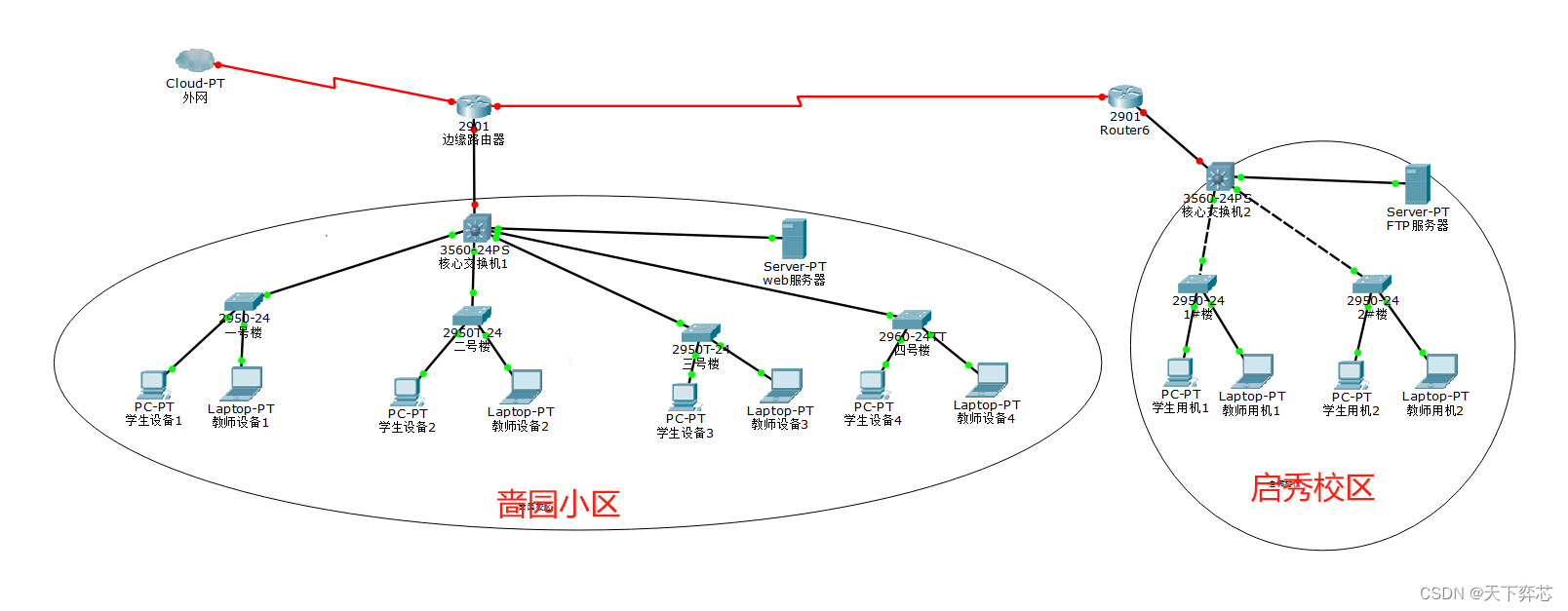 具体拓扑结构如上图所示。指导老师对任务进行分析和分解。
如上图所示,南通大学有两个校区,通过路由器互联,并通过啬园校区的边界路由器接入互联网。现需要完成以下网络工程设计:
1、校园网内部各设备均分配私有地址,啬园校区边缘路由器采用合法IP地址和外网通信,内网所有设备通过啬园校区的边界路由NAT转换,提供对外访问。请设计地址分配方案,如下表所示:
| 设备名 |
接口名 |
IP地址 |
掩码 |
下一跳设备名 |
2、配置和启动交换和路由的接口,配置终端设备的IP地址和默认网关。
3、为保证安全,每个校区划分教师和学生虚拟局域网,但可以实现本校区内虚网之间的跨网通信。
4、设计路由方案,实现两个校区内所有设备互联互通。
5、设置所有的网络设备(交换机、路由器)均可远程登录管理,但需要安全控制,保证CON口和远程登陆安全,采用密码登录形式,密码为同学姓名的大写缩写(比如张三,密码为ZS)。
6、所有交换机每个端口只允许指定MAC的一个设备接入访问。(不同虚网配置一个端口作为演示即可)
7、校内的web服务器可以被互联网所有用户设备访问(包括校内外),启秀校区的FTP服务器只允许被启秀校区用户访问使用。
8、扩展:在完成以上要求的基础上,对启秀校区的非服务器主机采用DHCP服务器动态分配IP地址。试阅读资料,通过添加DHCP服务器的形式完成此任务。
二、设计步骤参考
第一步:完成设备选型、连线,画拓扑图
第二步:规划网络号、接口IP地址。注意校区内设备使用内网地址,外网设备使用全球地址。
第三步:设备基本配置
1、主机配置:配置ip地址和默认网关
2、二层交换机配置:划分VLAN、配置Trunk口
3、三层交换机:(1)关闭与路由器相连接口的二层功能,并配置IP地址;(2)划分VLAN;(3)配置VLAN的Ip地址为VLAN默认网关地址;(4)配置与二层交换机相连的接口为Trunk口,并封装dot1q协议;(5)打开路由功能(6)校区内部设备之间进行连通性测试,要求个校区内部主机能够实现跨vlan通信。
4、路由器配置:配置接口IP地址和DCE时钟
第四步:配置路由
1、三层交换机路由配置:打开路由功能,配置路由
2、路由器:给内网路由器和三层交换机配置路由,实现校园网内所有设备互联互通。
3、给内网的每台三层设备添加访问外网设备的静态路由。
第五步:安全配置
1、配置交换机和路由器的保证CON口和远程登陆安全,采用密码登录形式。
2、交换机端口安全配置,每个端口只允许指定Mac的一台设备接入。不同虚网配置一个端口作为演示即可。
第六步:自学实验9,完成NAT配置
1、给内网web服务器和FTP服务器配置静态NAT
2、给内网学生机和教师机配置动态NAT
3、从内网主机ping外网主机进行连通测试
4、查看边界路由器的NAT映射表,确认地址转换成功实现。
第七步:自学实验8,配置ACL
1、配置ACL,实现:校内的web服务器可以被所有用户设备访问,启秀校区的FTP服务器只允许被该校区的用户访问使用。
第八步:配置DHCP
DHCP的配置可以通过两种方式完成。第一种较简单,就是利用仿真器内置的DHCP服务器;第二种稍微复杂,在路由器上配置DHCP服务。同学们可自







 扫一扫
扫一扫


 1万+
1万+

 被折叠的 条评论
为什么被折叠?
被折叠的 条评论
为什么被折叠?
 到【灌水乐园】发言





