



 本文详细介绍了在Windows10系统中创建VHDX(VHD)格式虚拟硬盘的步骤,包括通过计算机管理进入磁盘管理,选择创建VHD设定大小,初始化磁盘,创建卷和分区,最终实现虚拟硬盘的正常使用。
Windows10系统中创建如何创建VHDX(VHD)格式的虚拟硬盘文件
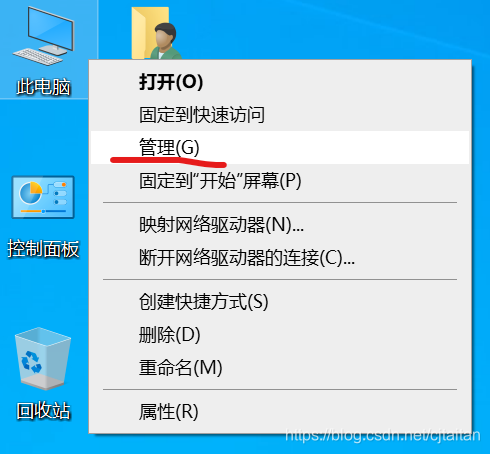
1、右键“此电脑”选择“管理”进入“计算机管理”
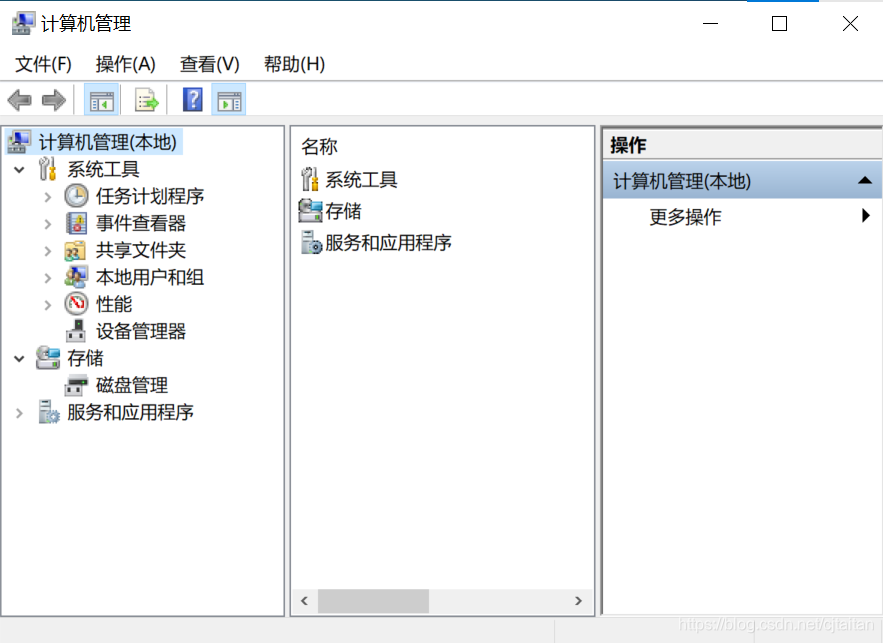
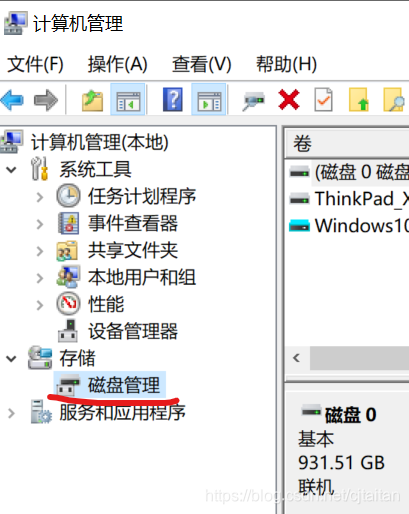
2、选择“磁盘管理”
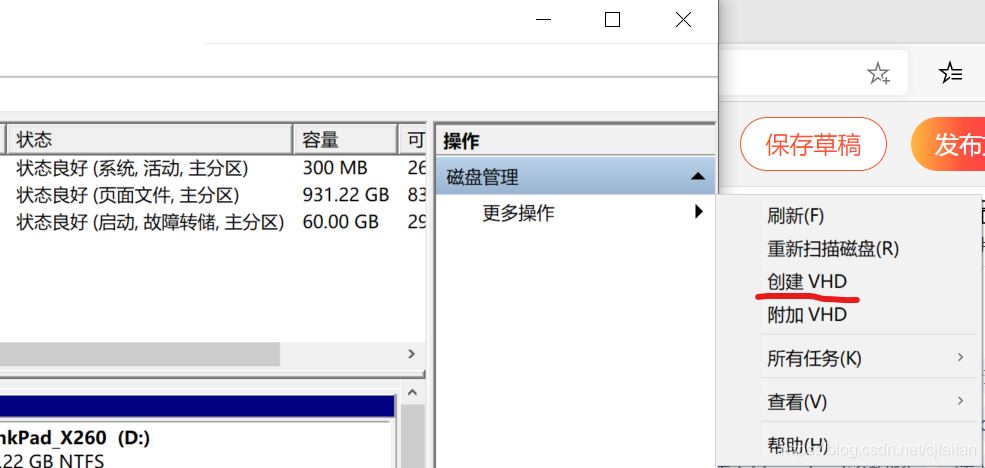
3、在右边“操作”栏的“更多操作”栏选择“创建VHD”进入“创建和附加虚拟硬盘界面”
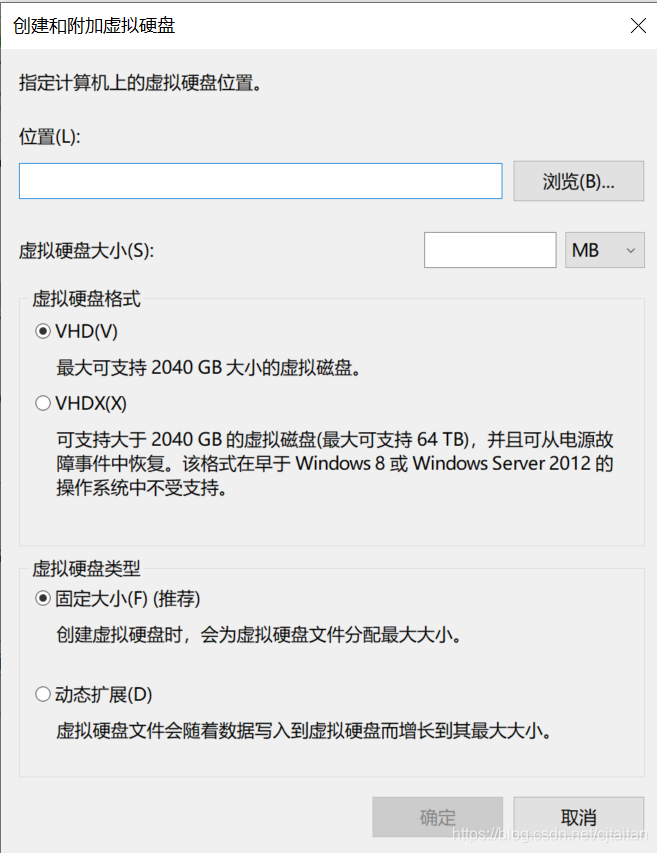
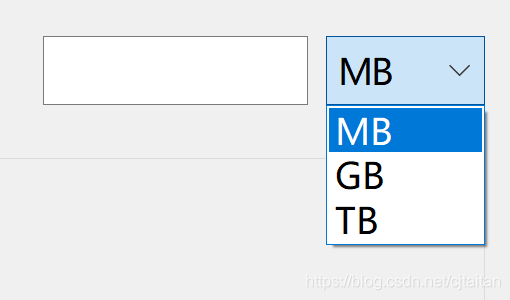
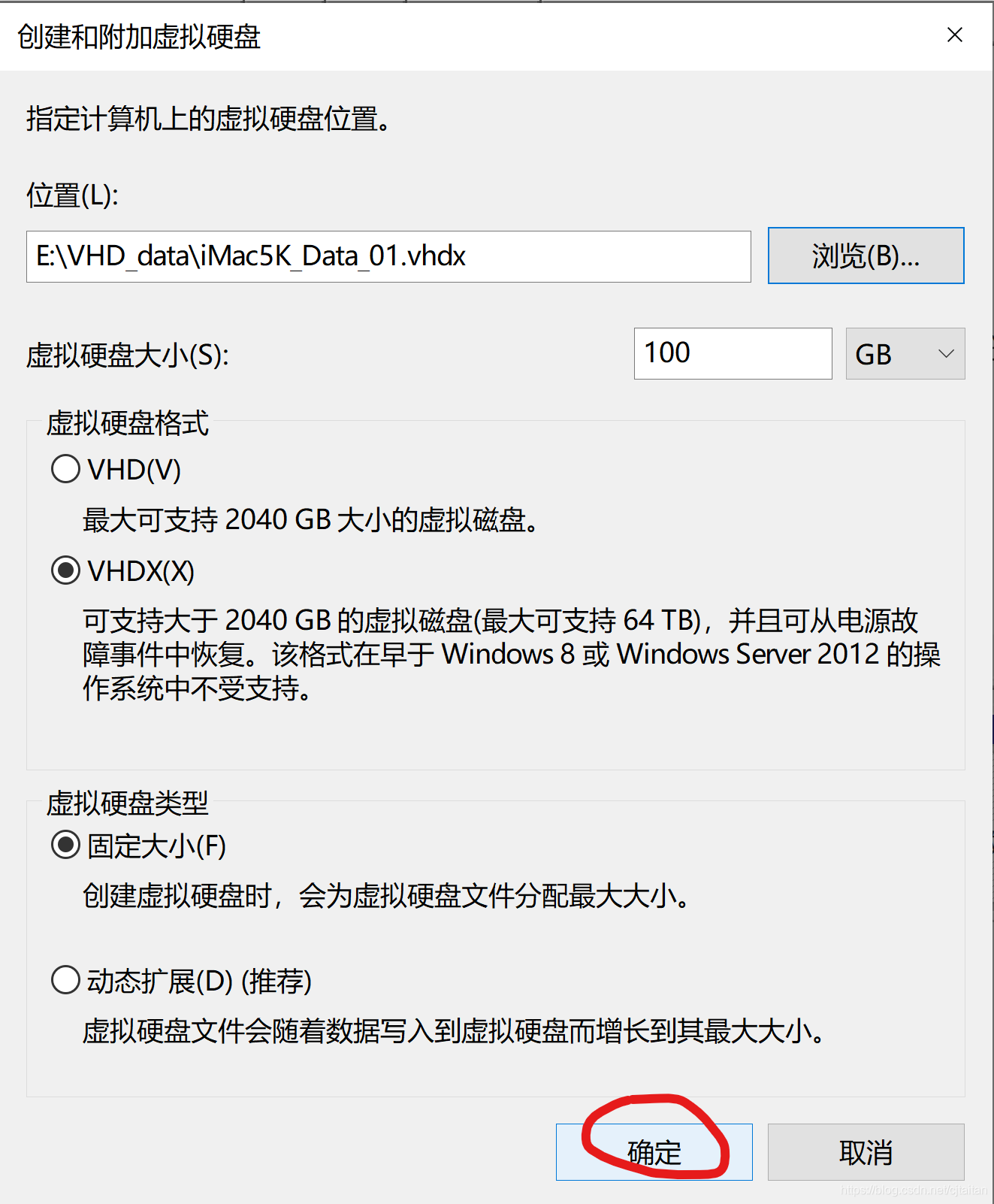
4、选择“位置”、输入"虚拟硬盘大小",旁边的单位是可以选择的,默认(MB),也可以选择(GB)或(TB).
5、之后选择“确定”
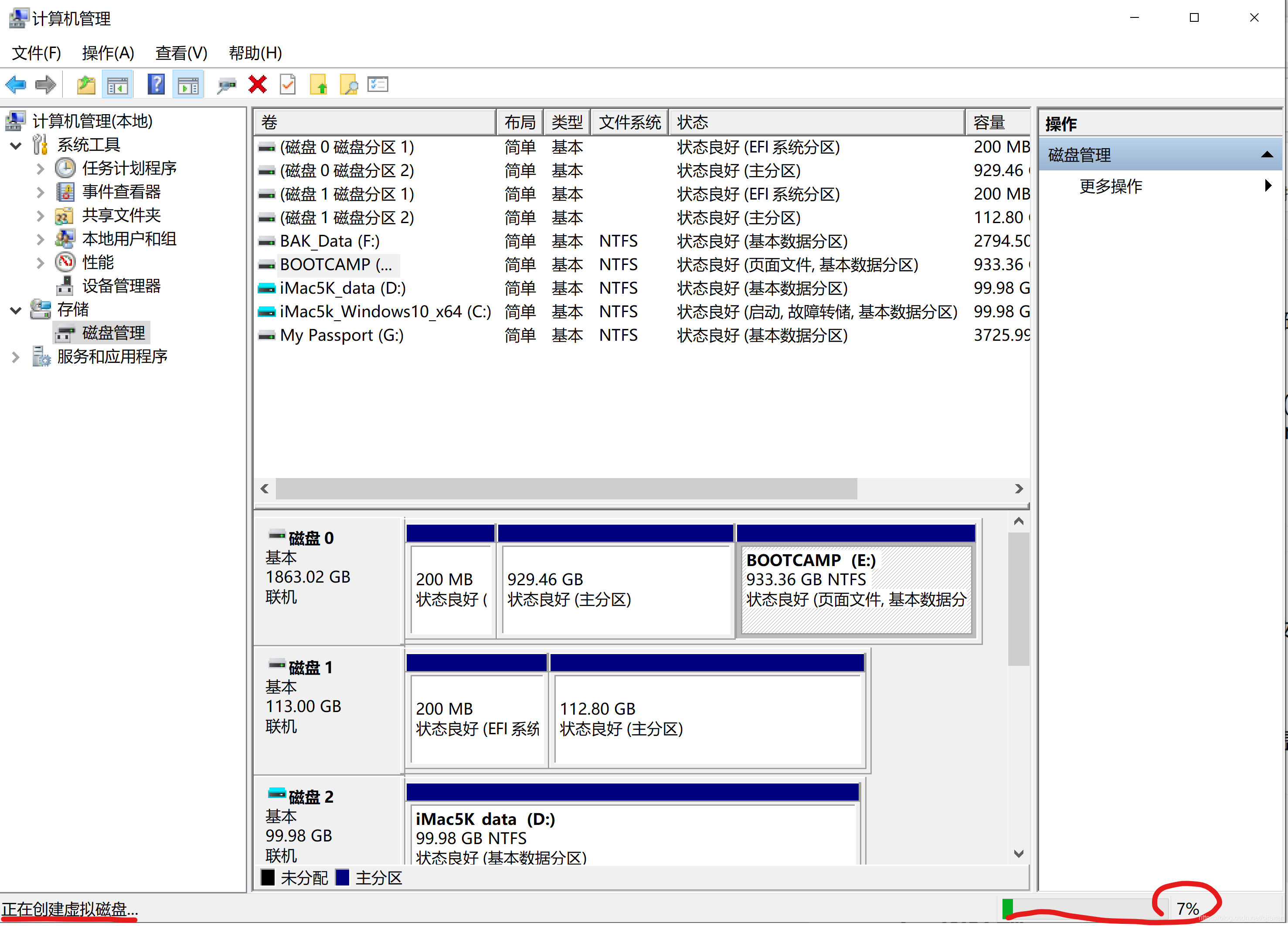
这时会返回“计算机管理”界面,但创建工作还在进行,创建信息显示在最底下一栏。
注:如果Windows10系统,尽量选择VHDX格式,稳定性要强很多,个人建议尽量选择固定大小,因为如果选择“动态扩展”,并不会以使用容量来占用大小,而是以写入容量来占用大小。同时由于要兼顾动态扩展,数据传输速度比固定容量要慢。(具体有网友测过数据)
创建完成后会在磁盘栏目多出一个磁盘来。
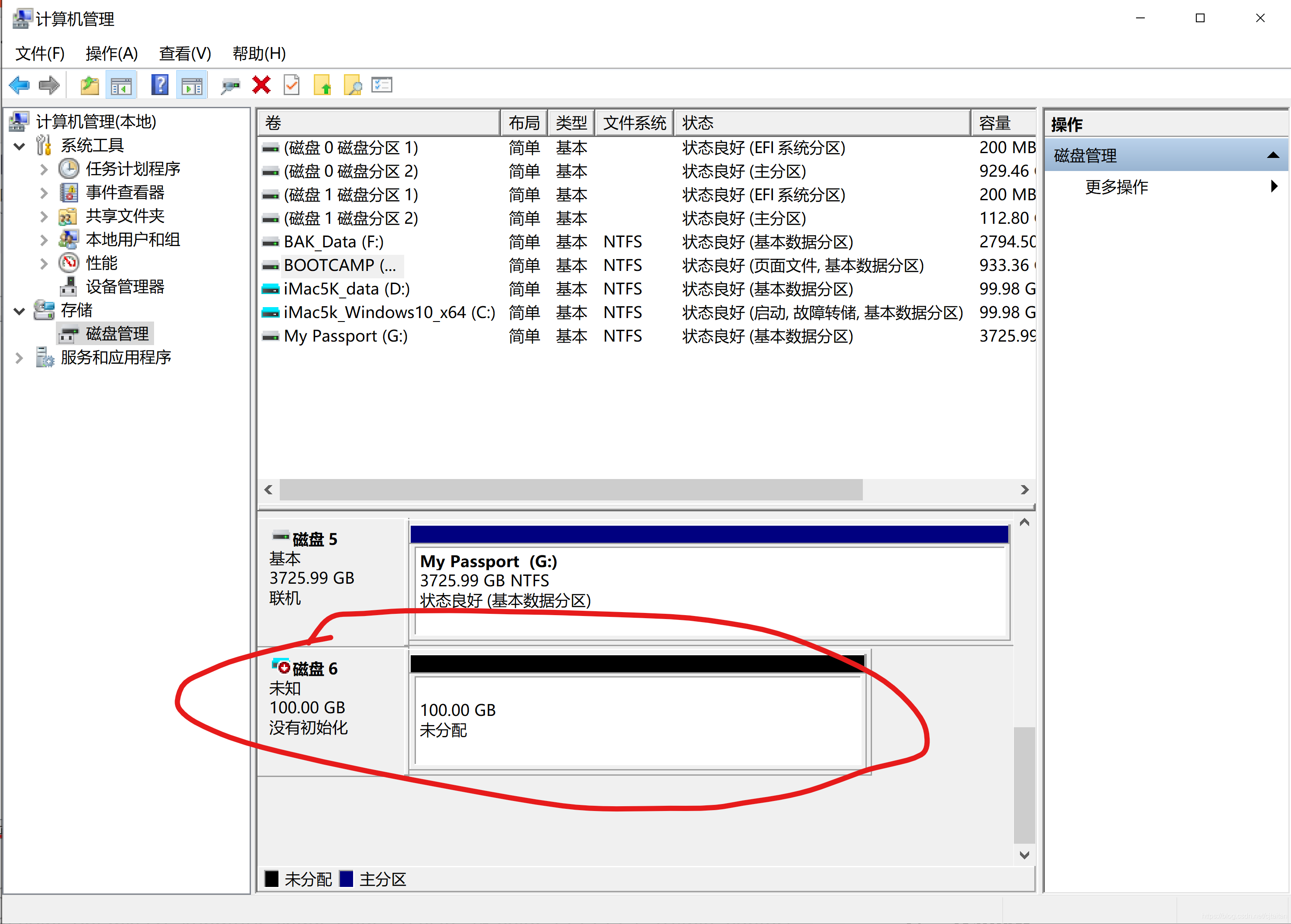
此时还未初始化。
6、选择相应磁盘,右键选择“初始化磁盘”

弹出磁盘初始化界面
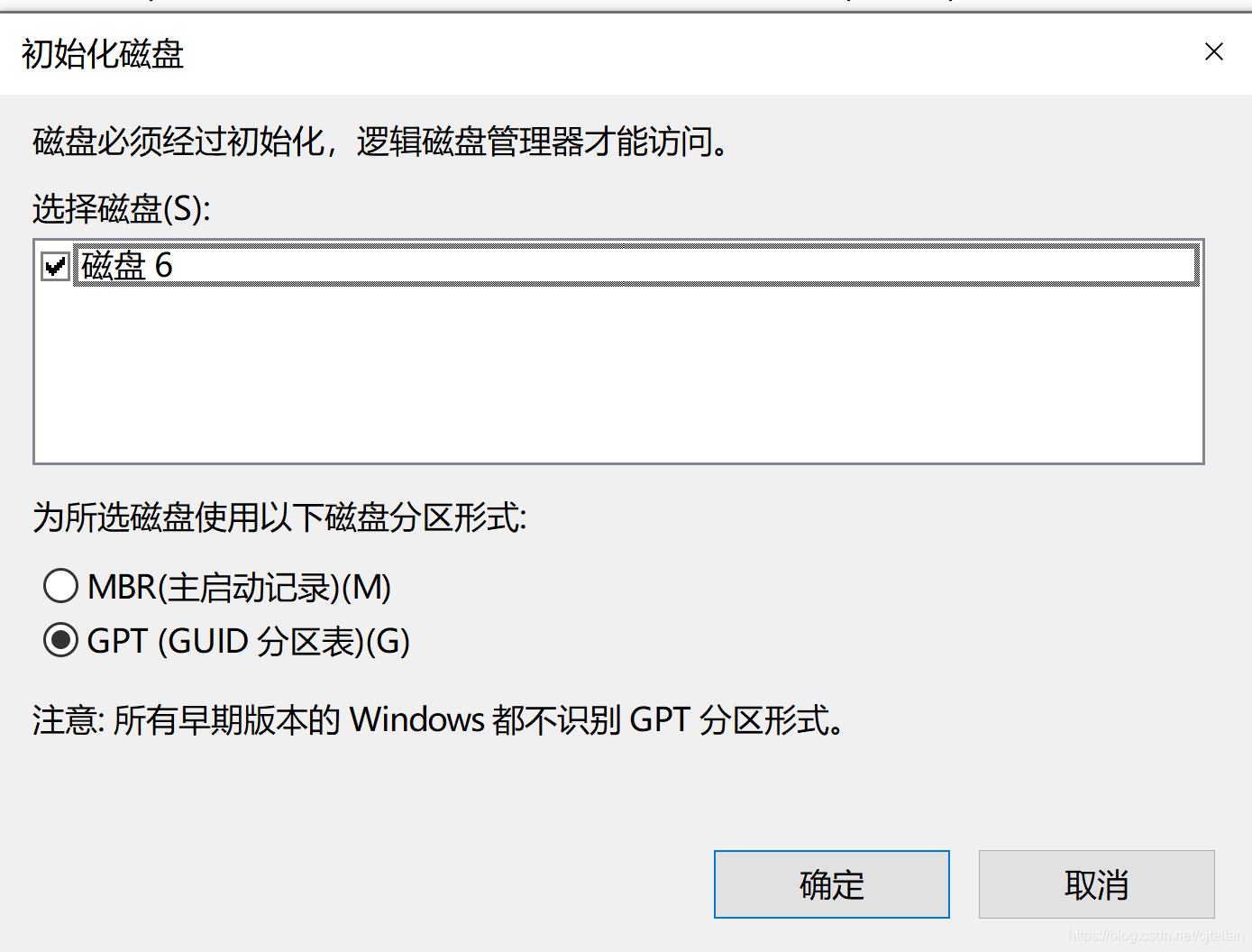
选择磁盘分区形式后点击“确定”,完成初始化。
7、创建卷和分区
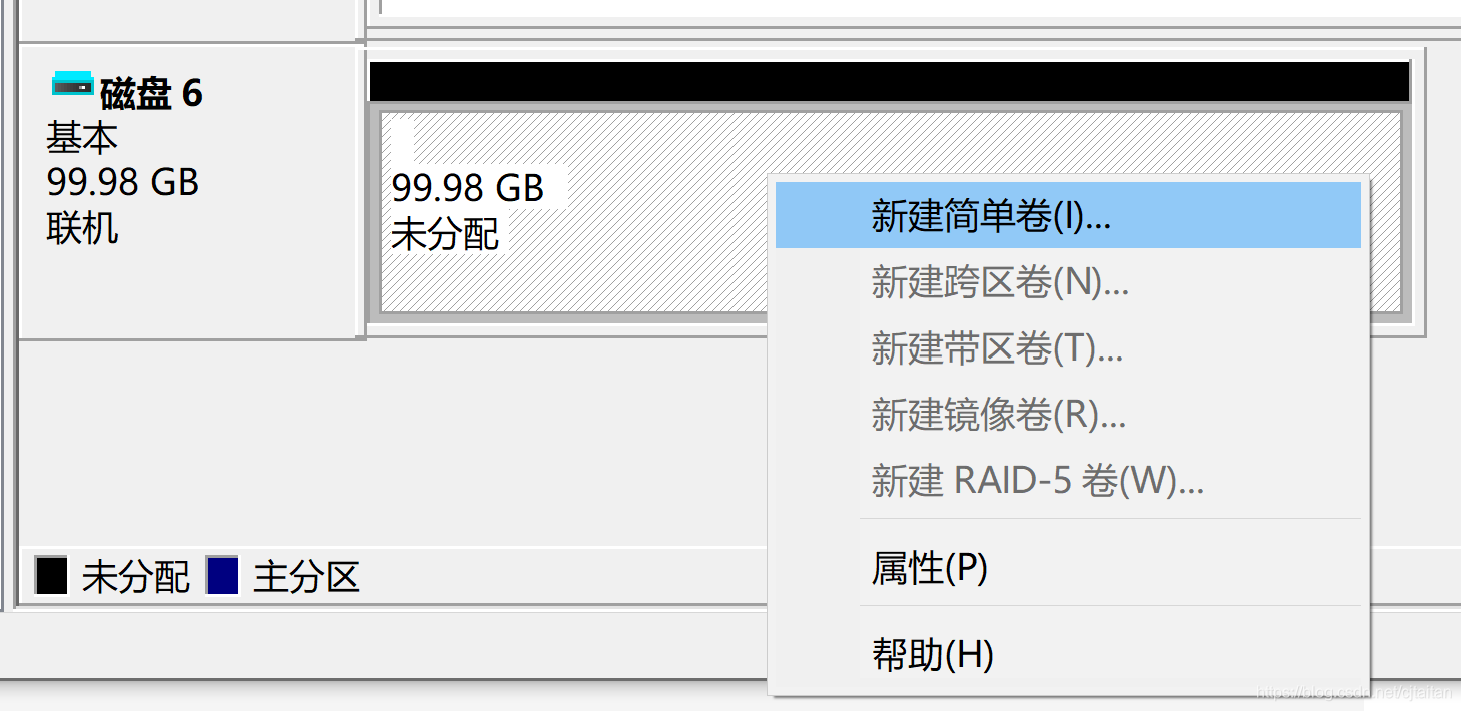
右键点击未分配区域。选择“新建简单卷”
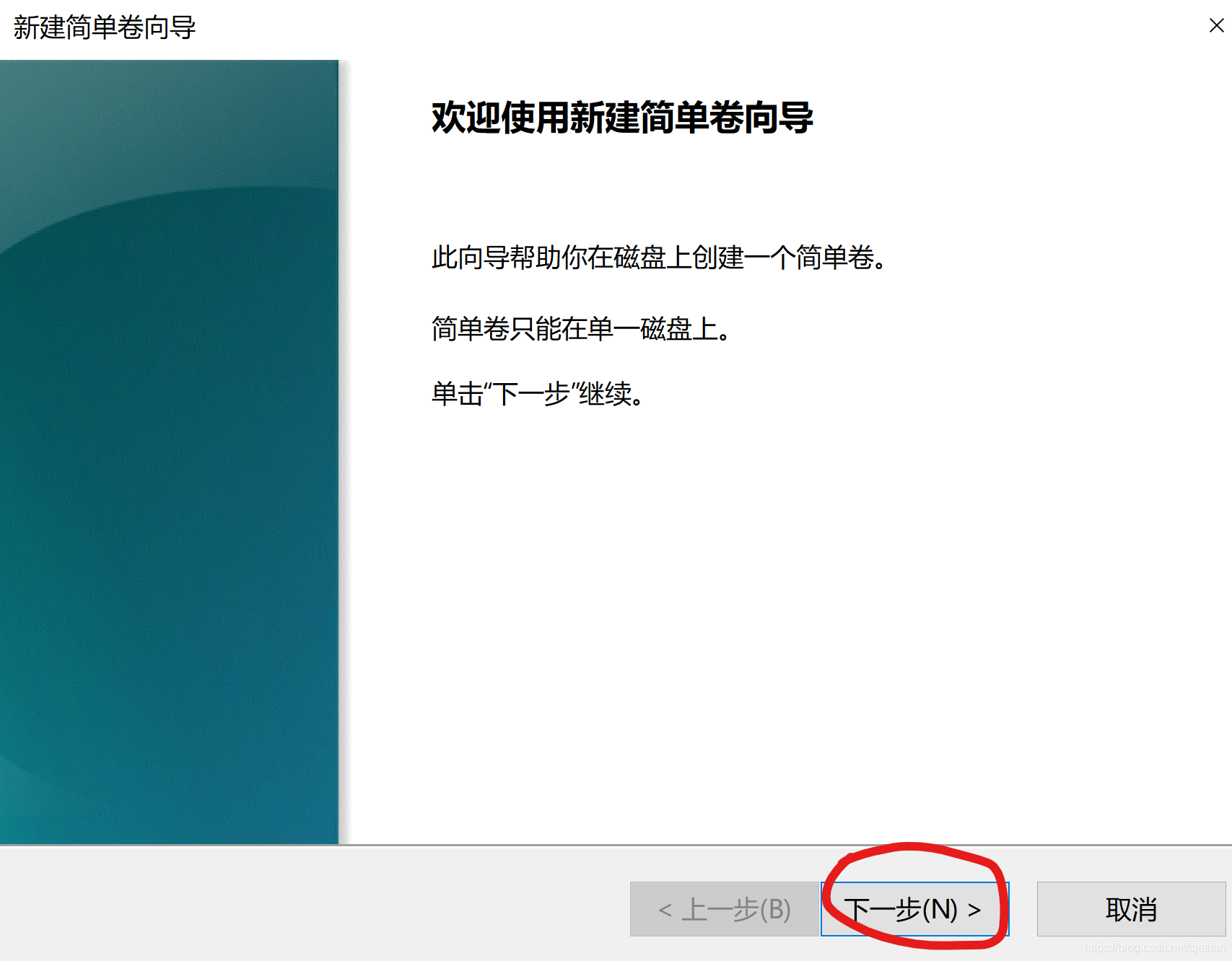
然后点击“下一步”
选择简单卷大小,(原则上全选),点击“下一步”
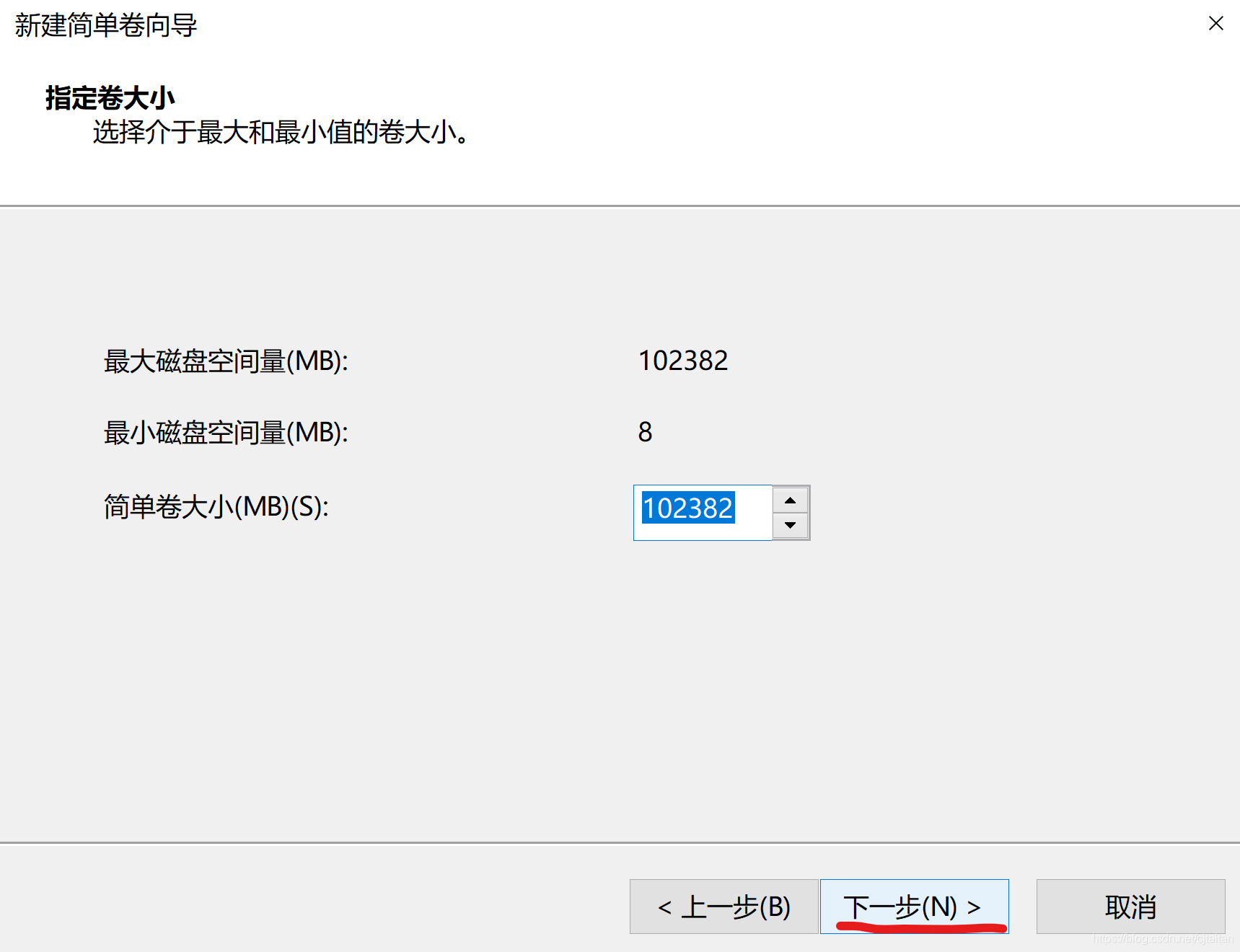
分配驱动器号,点击“下一步”
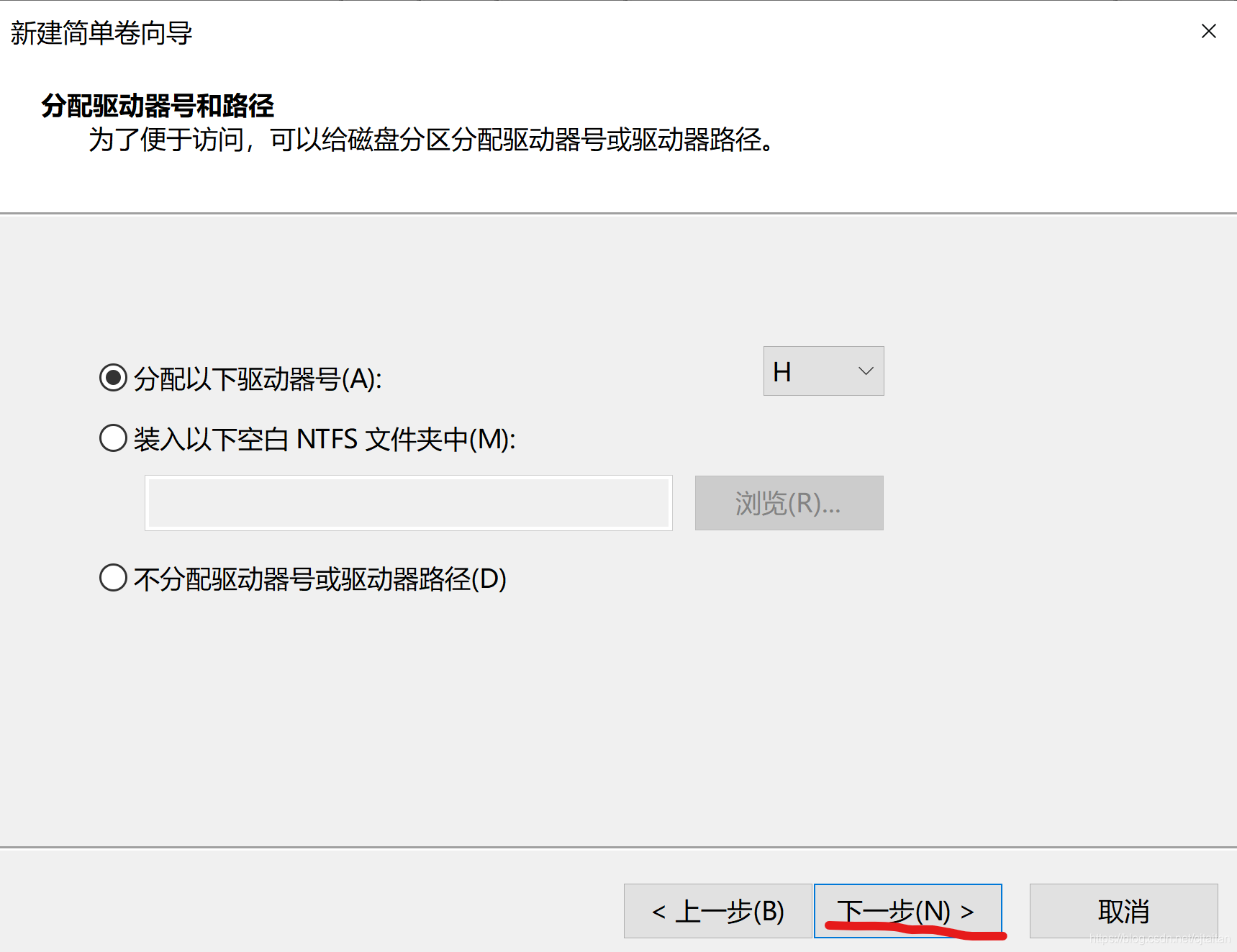
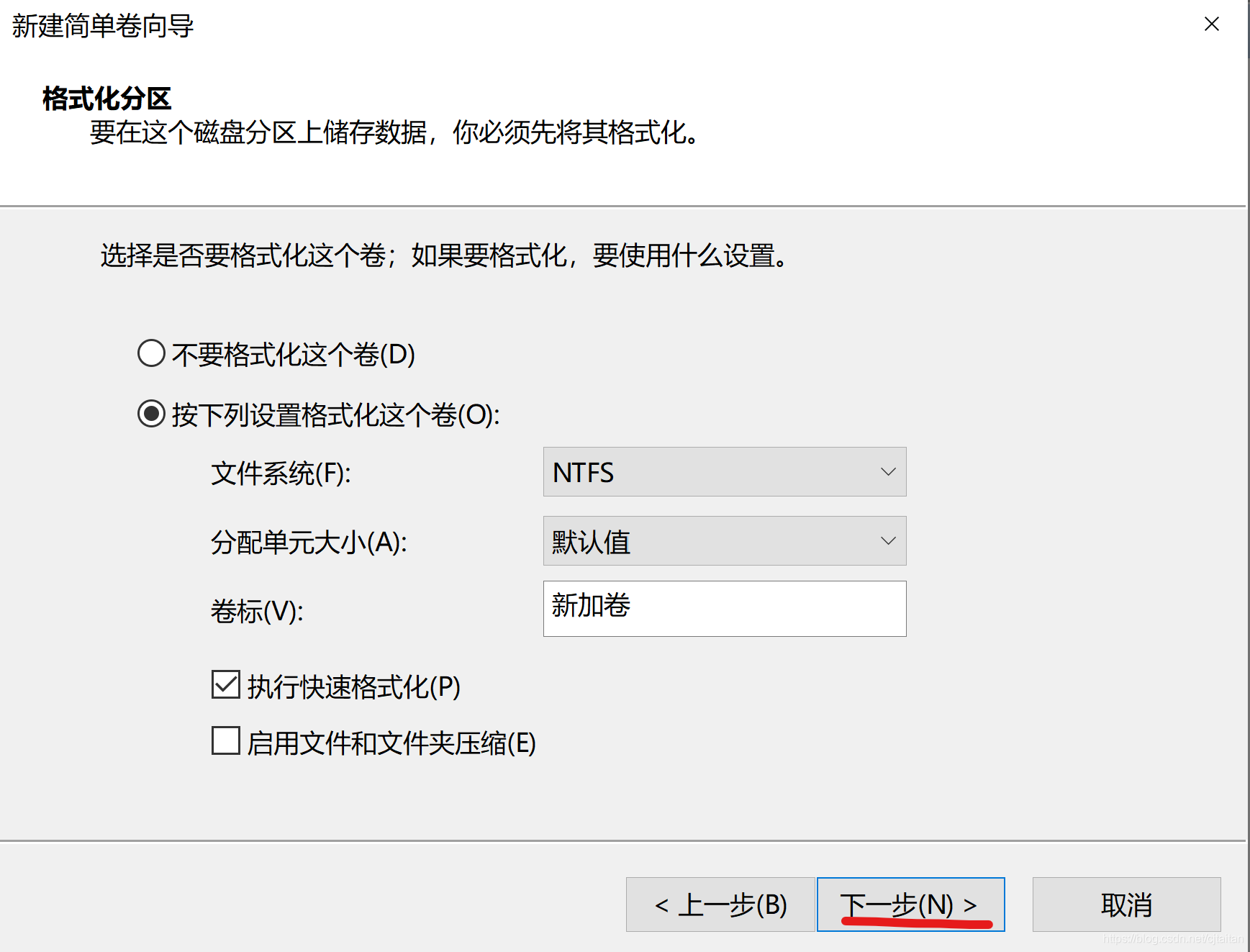
格式化界面。
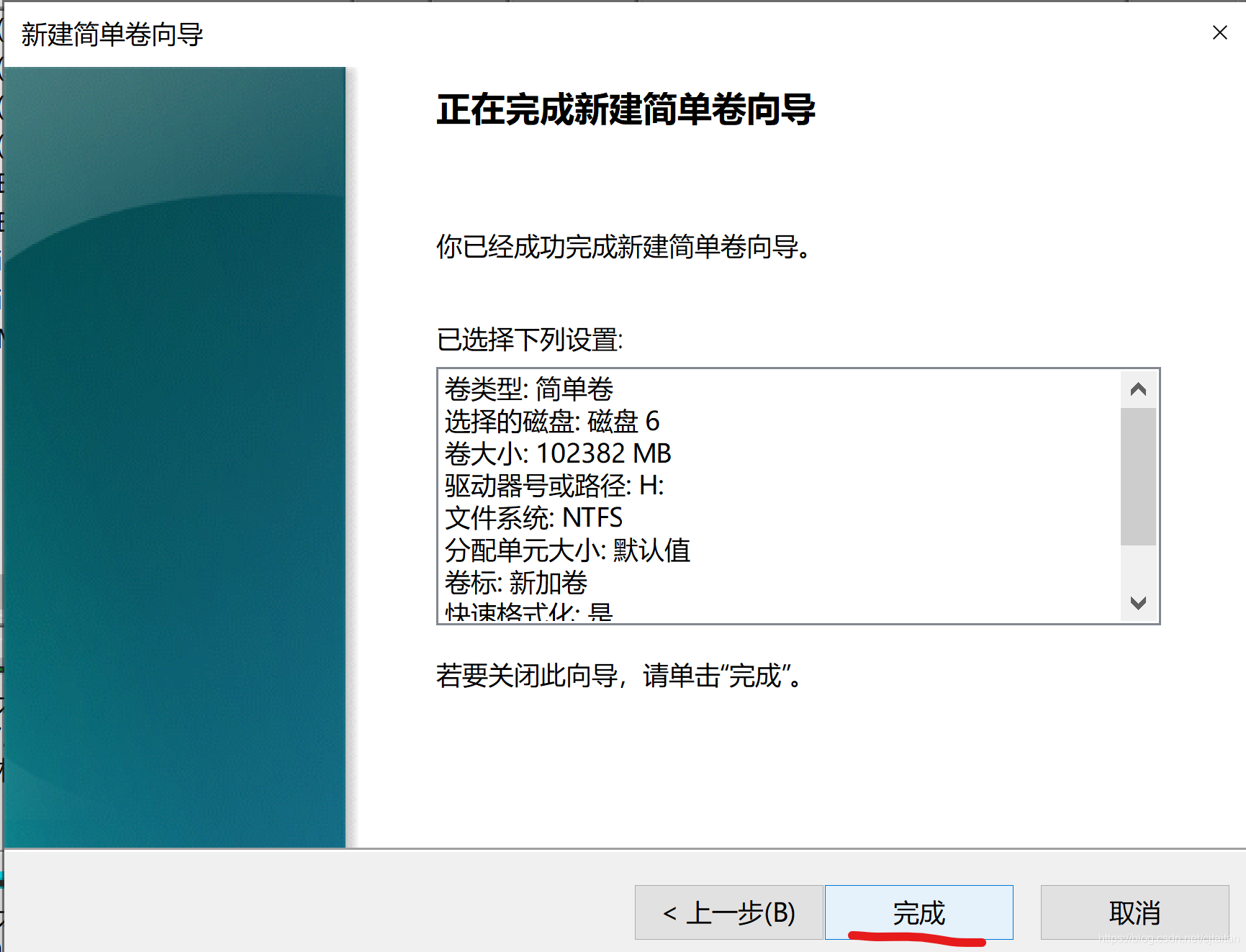
最后点击“完成”
此时,磁盘区域显示如下:
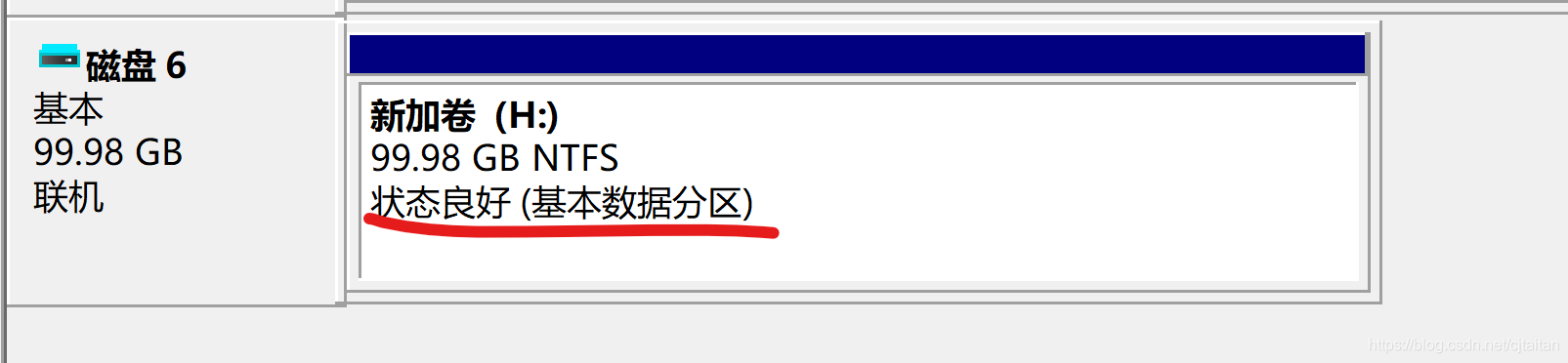
在“此电脑”的“设备和驱动”中将以磁盘的形式显示新建的虚拟磁盘。
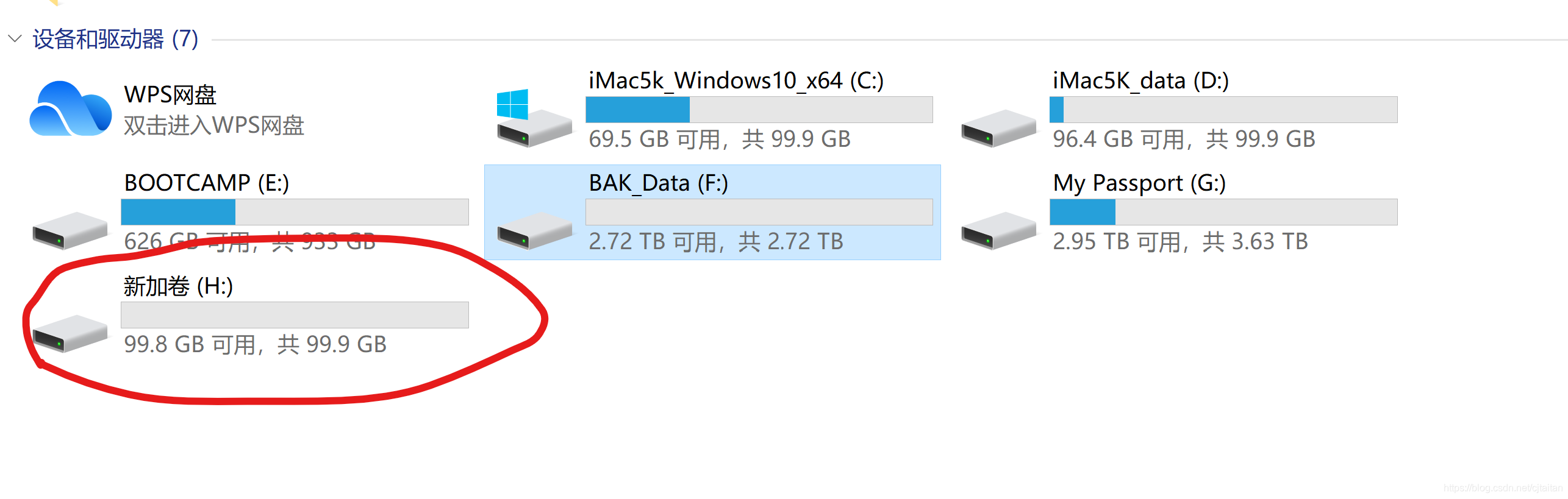
此时,虚拟磁盘可以当作正常的硬盘存取资料。





 扫一扫
扫一扫


格式的虚拟硬盘文件&spm=1001.2101.3001.5002&articleId=113068207&d=1&t=3&u=4887ed20fb8b49cbad4e61d51e69dc2d)
 853
853

 被折叠的 条评论
为什么被折叠?
被折叠的 条评论
为什么被折叠?
 到【灌水乐园】发言





