



 本文详细介绍如何修改Ubuntu系统的Bash提示符格式,包括开启颜色显示、调整命令行前缀样式,以及添加时间显示等功能,让你的终端界面更加个性化。
ubuntu bash提示符前缀格式修改
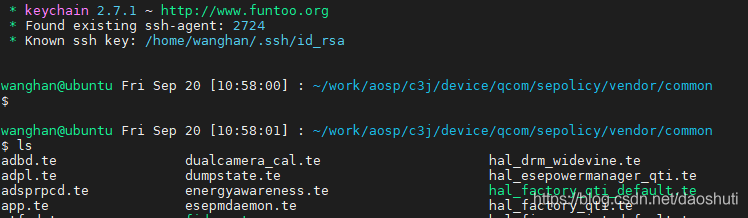
一、最终的效果图
废话不多说,先上效果图。想要就继续看。
二、修改方法
- 修改~/.bashrc文件(修改方法见下文)
- 重开terminal或者source ~/.bashrc
1.1 强制bash开启颜色
ubuntu的~/.bashrc中一般都有force_color_prompt=yes选项,把注释去掉即可
force_color_prompt=yes
1.2 修改bash命令行前缀的格式
修改ubuntu的~/.bashrc中PS1变量。
‘#’注释掉老的格式,把下面新的格式加进去既可
if [ "$color_prompt" = yes ]; then
    #PS1='${debian_chroot:+($debian_chroot)}\[\033[01;32m\]\u@\h\[\033[00m\]:\[\033[01;34m\]\w\[\033[00m\]\$ '
    PS1='\n${debian_chroot:+($debian_chroot)}\[\033[01;32m\]\u@\h\[\033[00m\] \d [\t] : \[\033[01;34m\]\w\[\033[00m\]\n\$ '
else
    #PS1='${debian_chroot:+($debian_chroot)}\u@\h:\w\$'
    PS1='\n${debian_chroot:+($debian_chroot)}\u@\h \d [\t] : \w\n\$ '
fi
其实没改太多主要是加了\n换行,加了\d \t显示时间(这些特殊字符见备注)
End
enjoy!
备注(可以不看)
PS1中的关键字
\H:    #完整的主机名称。
\h:    #仅取主机的第一个名字,到“.”结束
\u:    #当前用户的用户名
\w:    #完整的工作目录名称。宿主目录(如/hom/peter)会以~代替
\W:    #利用basename取得工作目录名称,所以只会列出最后一个目录
\$:    #提示字符,如果是root时,提示符为:#,普通用户则为:$
\#:    #显示命令的编号(如30,31...)
\t:    显示时间为24小时格式,如:HH:MM:SS
\T:    #显示时间为12小时格式
\A:    #显示时间为24小时格式:  HH:MM
\d:    #代表日期,格式为weekday month date, 例如:"Tue May 26"
\v:    #bash的版本信息





 扫一扫
扫一扫


 394
394

 被折叠的 条评论
为什么被折叠?
被折叠的 条评论
为什么被折叠?
 到【灌水乐园】发言





