






Git安装及环境配置教程
1、下载
访问 Git 官方下载页面:https://git-scm.com/download/win。该页面通常会根据你的系统自动提供合适的下载链接。点击链接,下载适用于 Windows 的安装程序(通常是一个类似于 Git for Windows/x64 Setup.exe 的文件)。
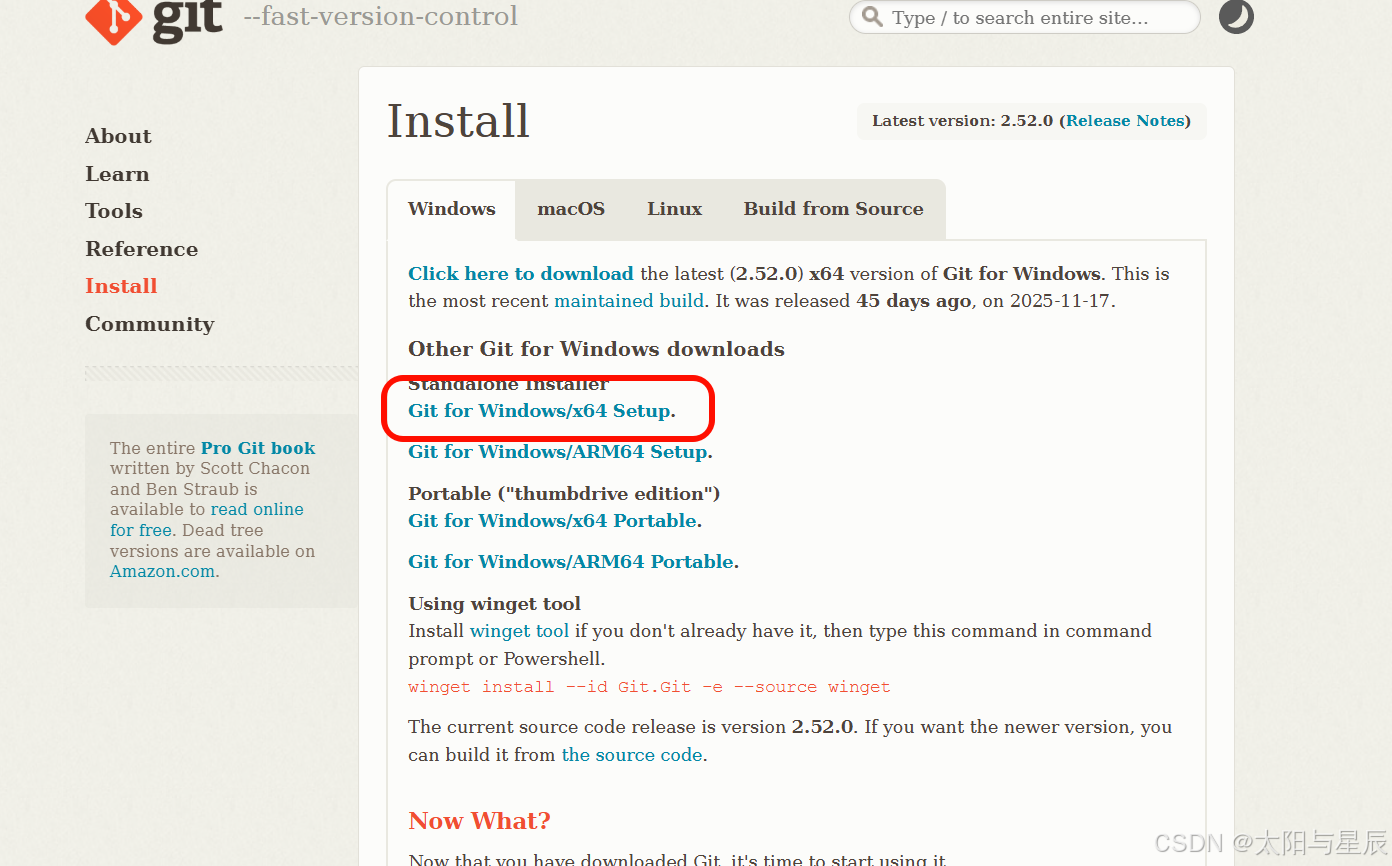
2、安装
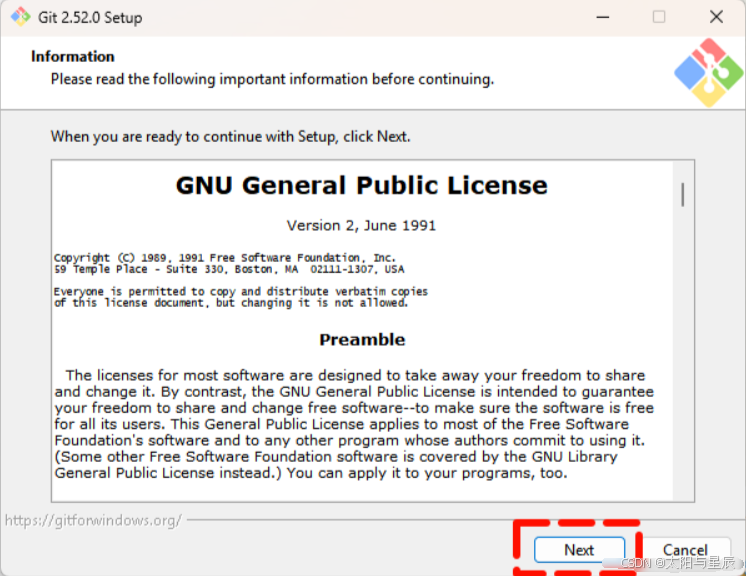
找到并双击运行下载好的安装程序,然后跟随向导进行安装。阅读 GNU 通用公共许可证,点击 “Next” 继续。
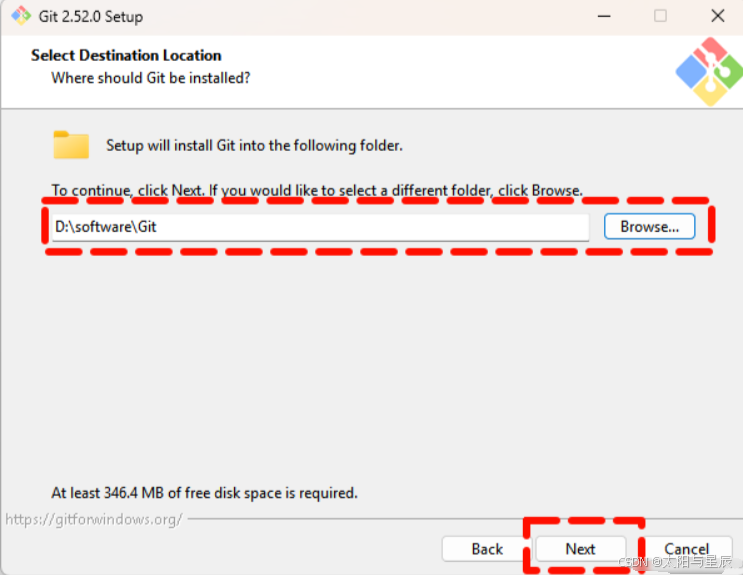
选择安装位置,建议安装到D盘比较好(确保路径不含中文),然后直接点击 “Next”。
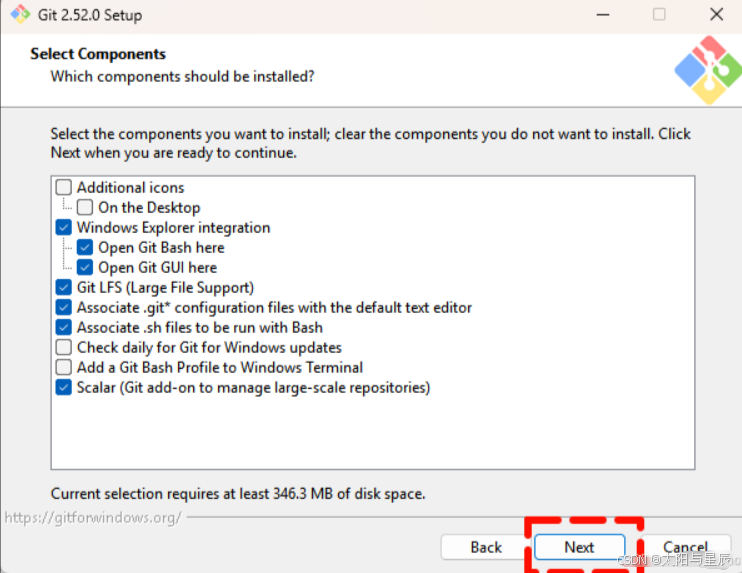
选择安装组件,一般来说默认即可,直接点击"Next"。
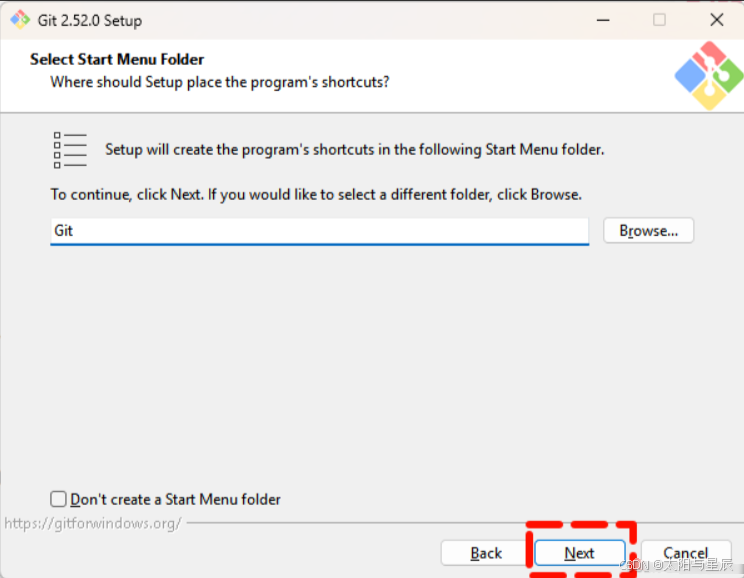
选择开始菜单文件夹,直接点击 “Next” 使用默认设置。
3、配置
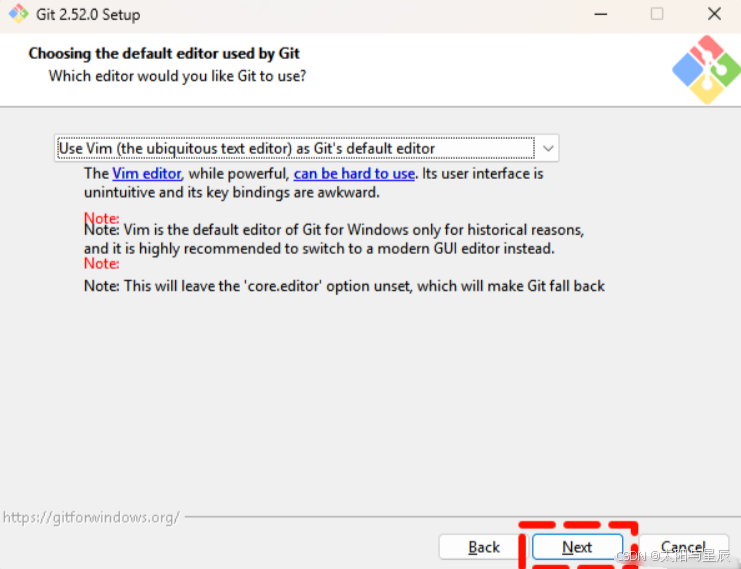
选择默认编辑器,这里选择使用Vim来作为编辑命令,直接点击 “Next” 使用默认设置。
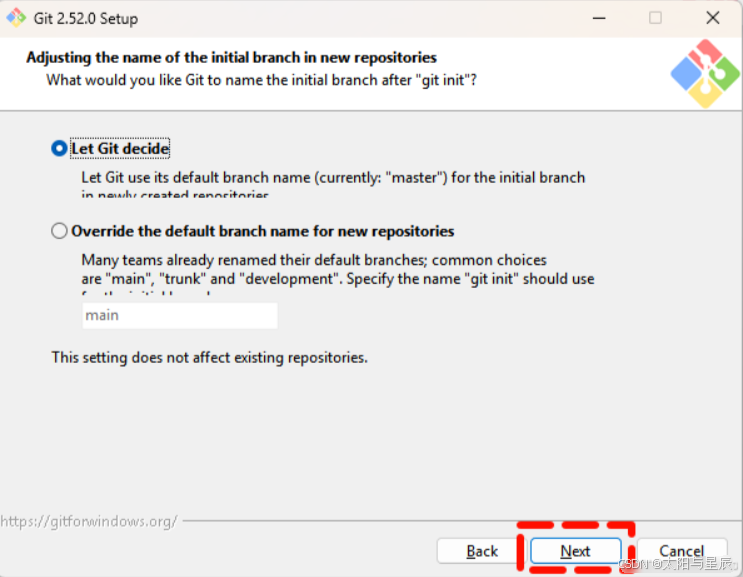
调整初始分支名称,建议选择 “Let Git decide”,然后直接点击 “Next”。
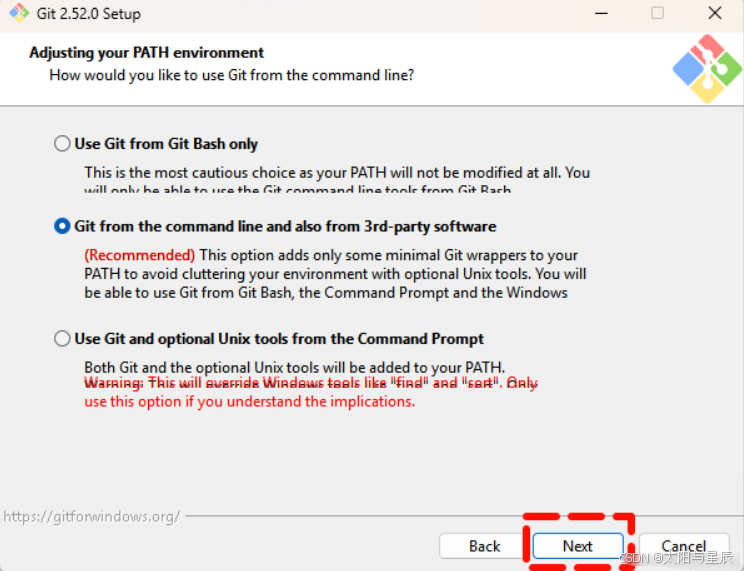
调整 PATH 环境,推荐选择第二项:“Git from the command line and also from 3rd-party software”,这样可以在 CMD 和 PowerShell 中直接使用 Git 命令,然后直接点击 “Next”。
使用默认选项即可,然后直接点击 “Next”。
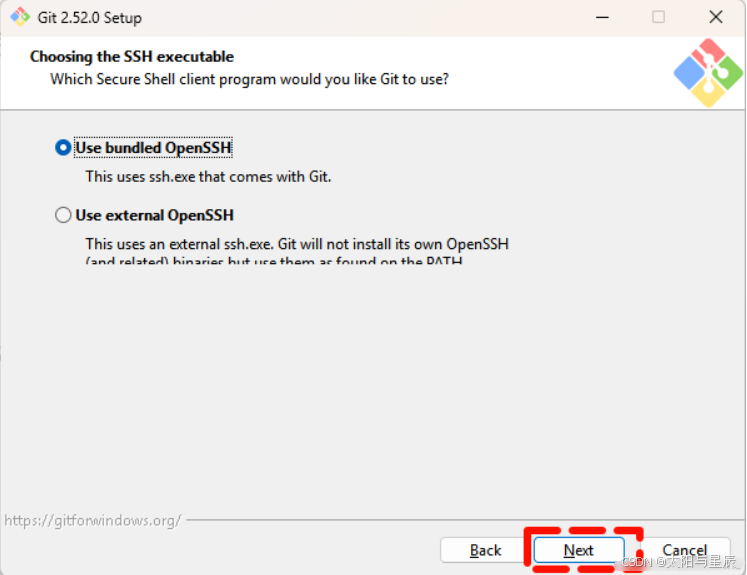
选择 HTTPS 传输后端,使用默认选项,然后直接点击 “Next”。
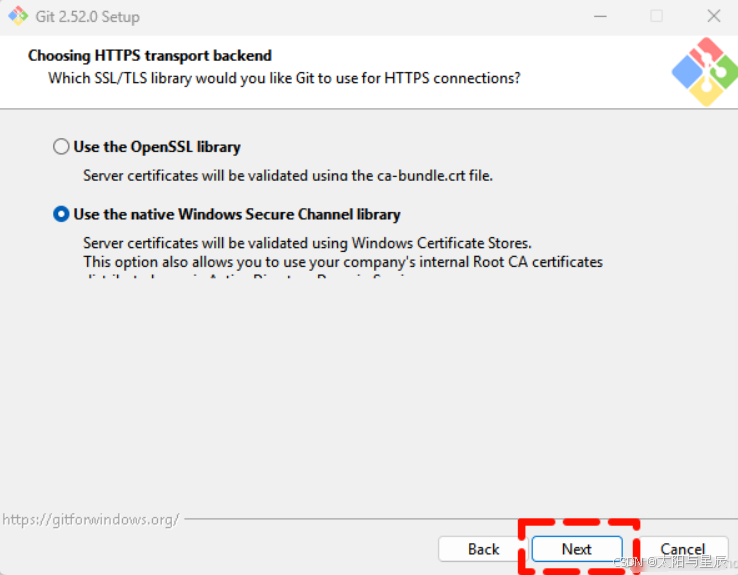
配置行尾符号转换,选择 “Checkout Windows-style, commit Unix-style line endings”,然后直接点击 “Next”。
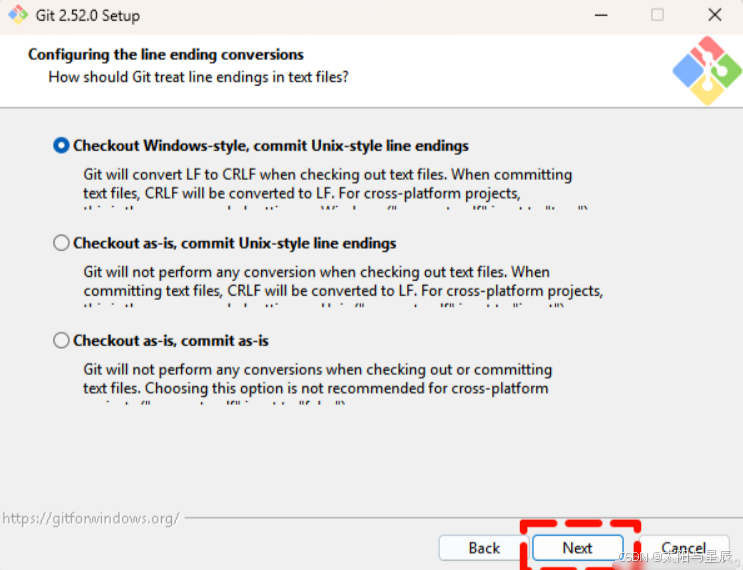
配置终端模拟器,选择 “Use MinTTY”,然后直接点击 “Next”。
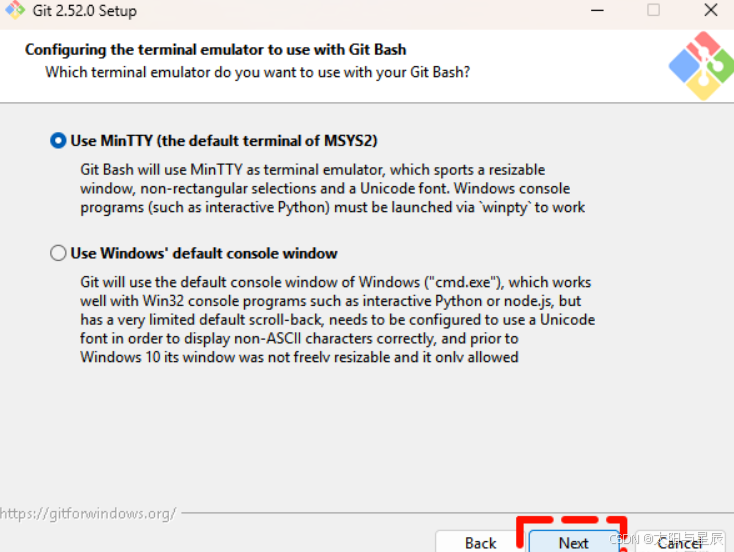
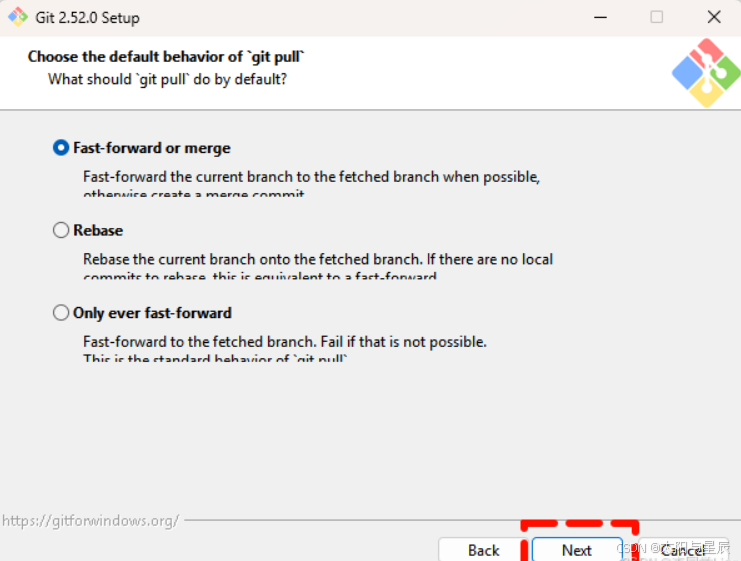
配置 git pull 的默认行为,选择默认值即可,然后直接点击 “Next”。
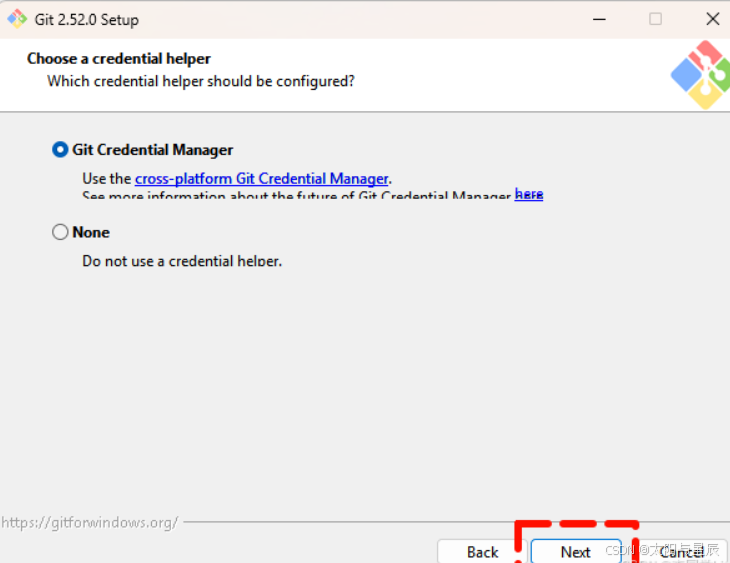
选择凭证助手,选择 “Git Credential Manager Core”,然后直接点击 “Next”。
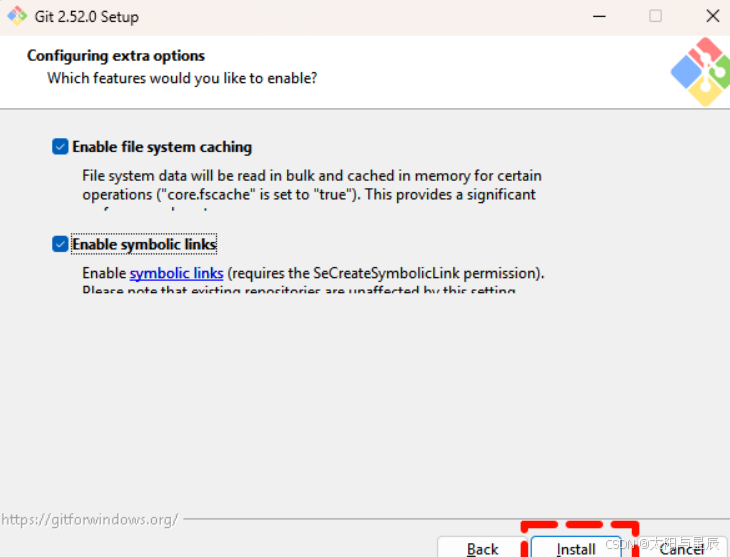
配置额外功能,勾选 “Enable file system caching”,勾选 “Enable symbolic links”,然后直接点击 "Install"开始安装。
等待安装进度条完成,取消勾选 “View Release Notes”,点击 “Finish” 完成安装。
4、验证安装
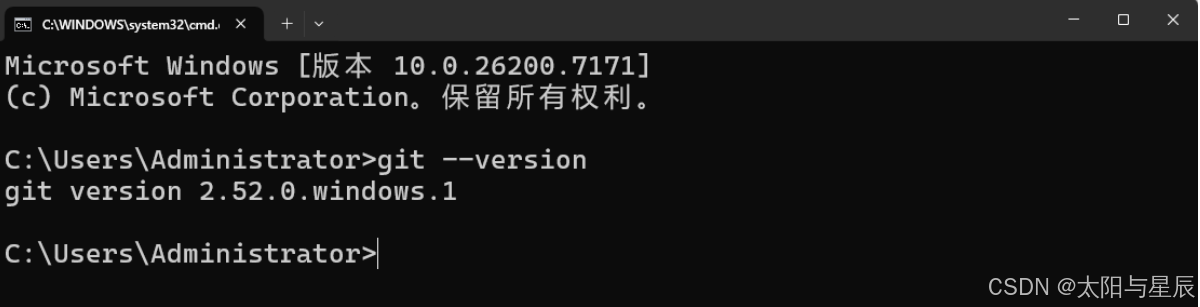
按 Win + R 键,输入 “cmd” 打开命令提示符,输入命令检查版本:git --version,如果显示版本号,说明安装成功。
5、设置全局用户名和邮箱(非常重要)
Git 需要使用用户名和邮箱作为版本记录的作者信息。
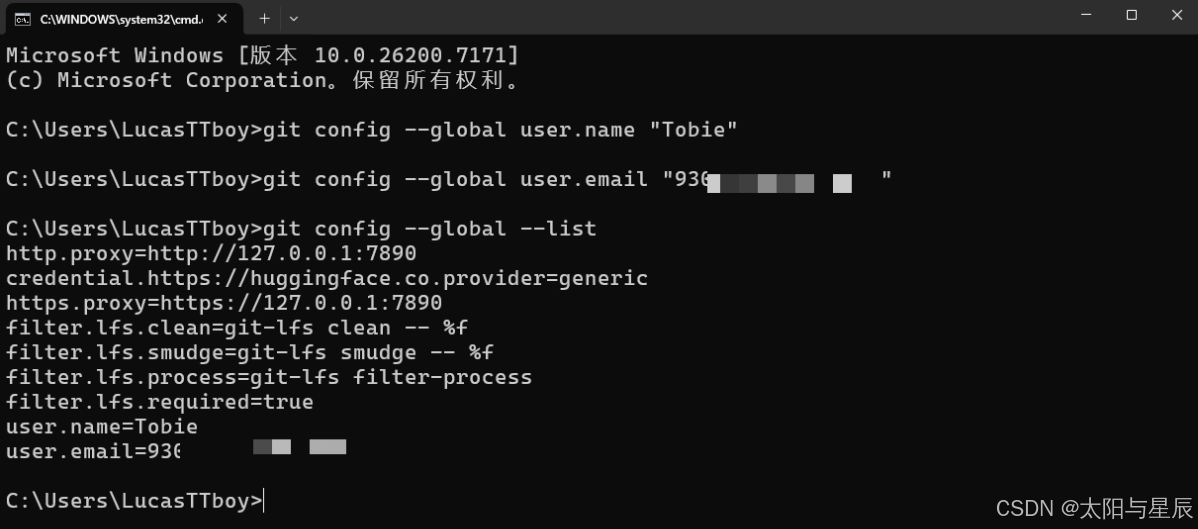
打开 cmd 终端输入:
git config --global user.name "你的用户名"
git config --global user.email "你的邮箱"
查看是否设置成功:
git config --global --list
6、配置SSH密钥(用于连接GitHub/Gitee可选)
如果你要上传代码到 GitHub、Gitee 或 GitLab,这步必不可少。
6.1 生成 SSH 密钥
打开 cmd 终端 输入:(一路回车即可)
ssh-keygen -t rsa -C "你的邮箱"
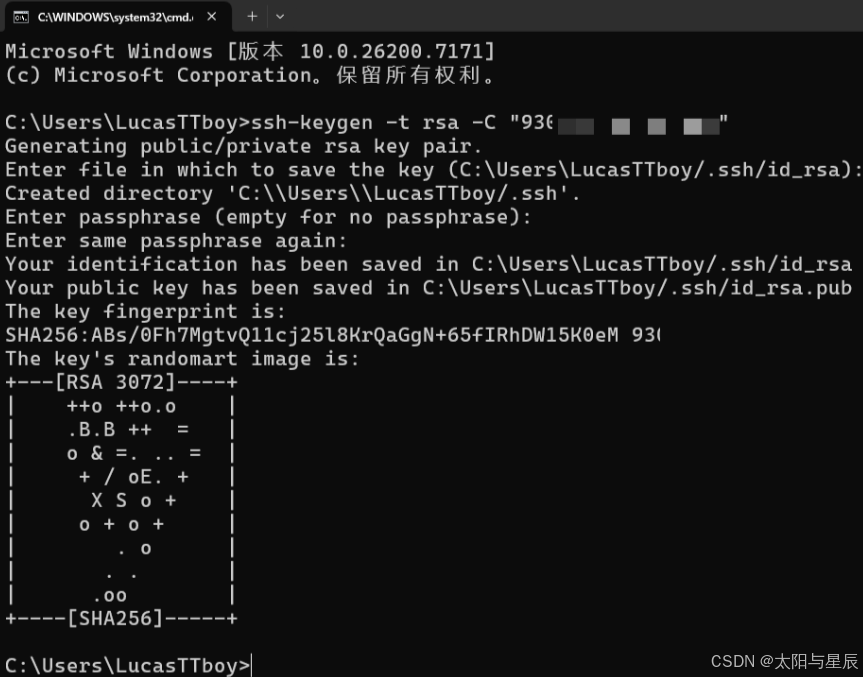
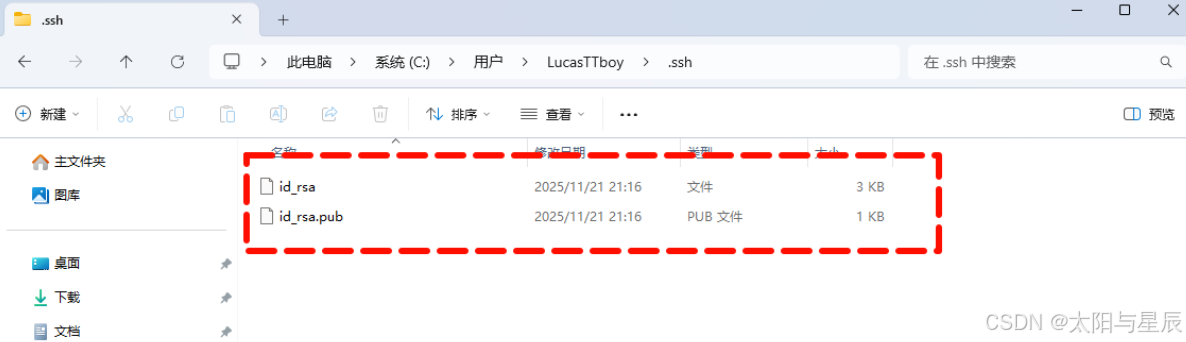
密钥默认生成在:
C:\Users\你的用户名\.ssh\
会看到两个文件:
- id_rsa —— 私钥
- id_rsa.pub —— 公钥(要复制上传到平台)
6.2 复制公钥内容
打开文件:id_rsa.pub,然后复制里面的全部字符串,记得一定是"全部"!!!
6.2 添加到GitHub/Gitee/GitLab
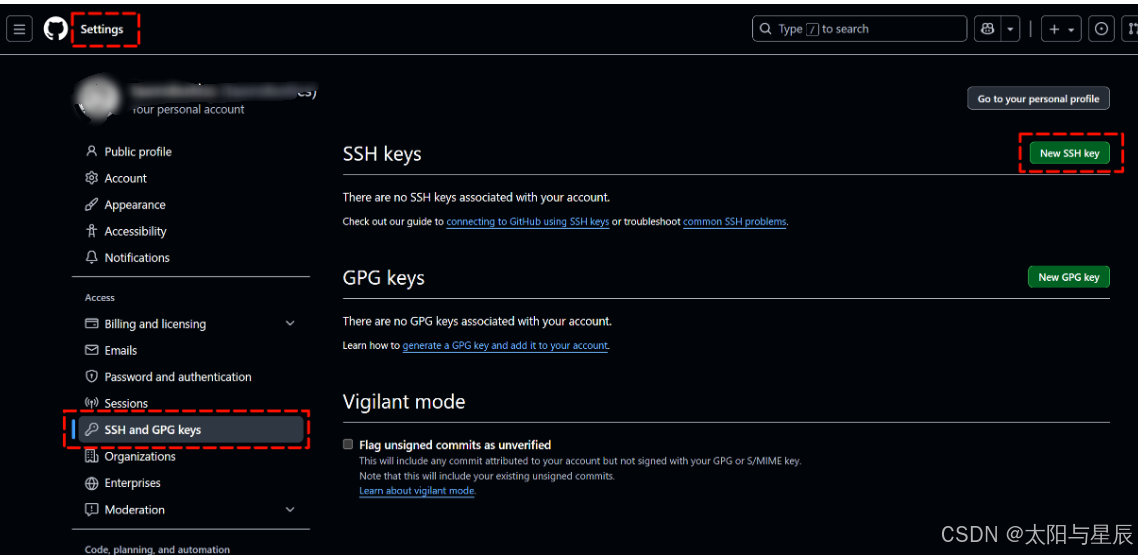
以 GitHub 为例:
路径:
Settings → SSH and GPG keys → New SSH key → 粘贴 → 保存
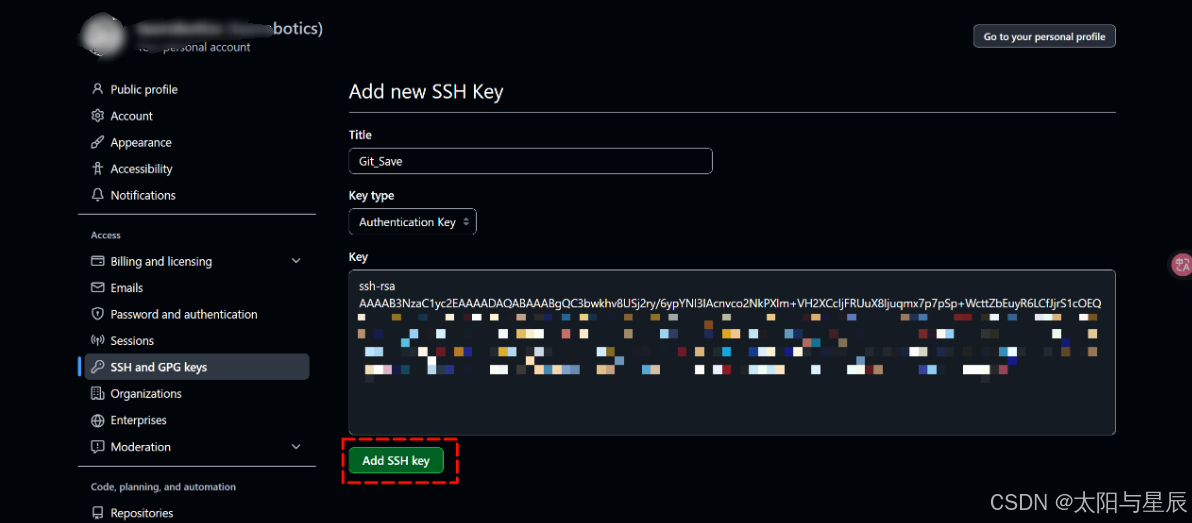
完成后在cmd终端中输入:
ssh -T git@github.com
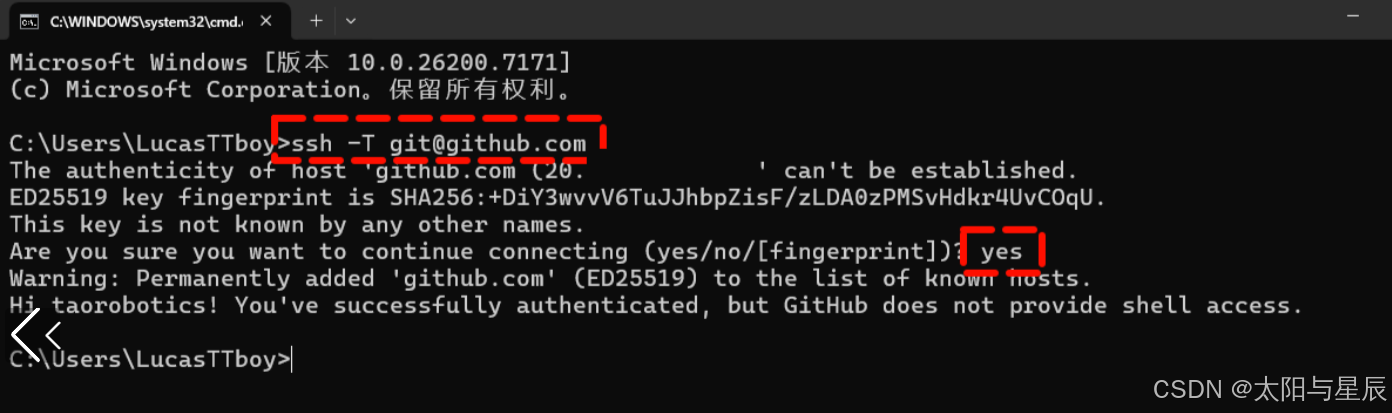
若提示下方指令则代表 SSH 配置成功。
Hi xxx! You’ve successfully authenticated…
7、总结
通过以上步骤,你已经成功完成了:
- ✓ Git 安装
- ✓ 环境变量配置
- ✓ 用户名邮箱设置
- ✓ SSH 密钥生成与绑定





 扫一扫
扫一扫


 2万+
2万+

 被折叠的 条评论
为什么被折叠?
被折叠的 条评论
为什么被折叠?
 到【灌水乐园】发言





