



 本文提供了一步步指导,详细介绍了如何在Windows7环境中使用Visual Studio 2010(VS2010)配置MPI(Message Passing Interface)开发环境。首先下载并安装MPICH2,然后通过wmpiregister.exe进行用户注册。接着在VS2010项目属性中设置包含目录和库目录,添加预处理器定义和运行库设置,并在链接器的附加依赖项中加入mpi.lib。最后,通过wmpiexec.exe运行MPI程序并指定进程数目。
1.首先下载MPI
mpich2-1.4.1p1-win-ia32安装程序的下载地址:
本文以设置安装在C:\Program Files\MPICH2目录下为例。
2.安装完成后,打开“开始-所有程序-MPICH-wmpiregister.exe” ,在Account中输入本机用户名,在password中输入本机密码,点击Register按钮注册并按OK按钮退出。
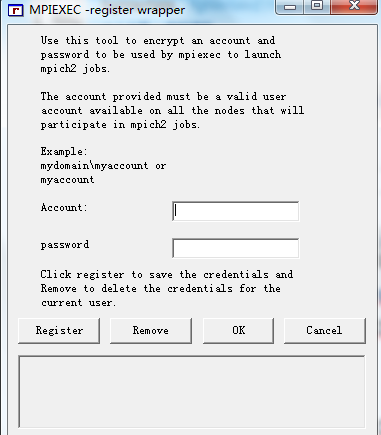
3.在VS2010中,VC++ 目录配置位置较以往发生了变化。VC++目录改在项目配置中,在项目名称上右键选择属性,即进入属性页。
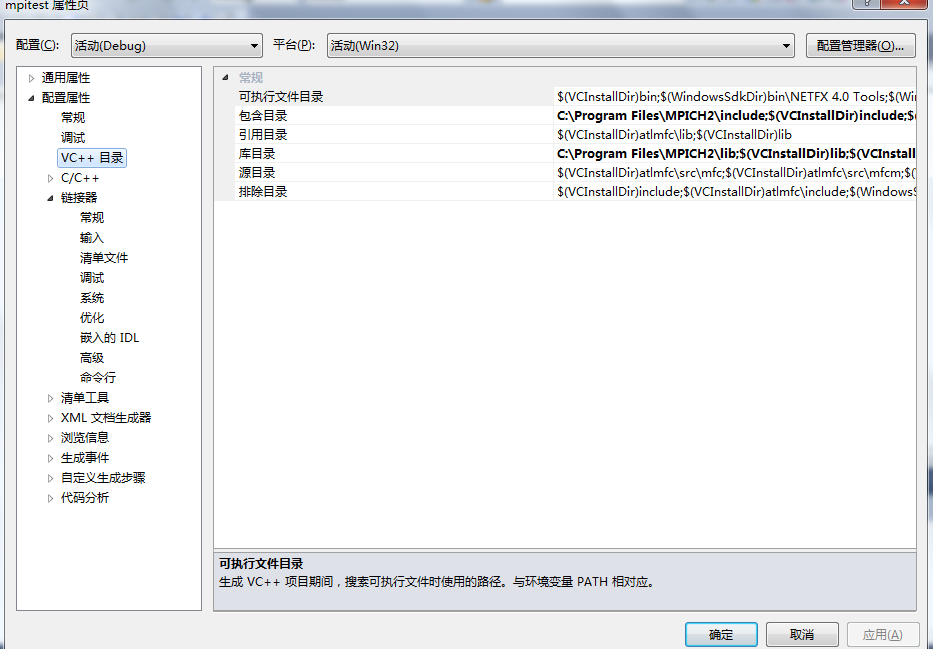
4.展开左边配置属性,选中其中的VC++ 目录,在右边“包含目录”加入“C:\ProgramFiles\MPICH2\include;”
5.展开左边配置属性,选中其中的VC++ 目录,在右边“库目录”加入“C:\ProgramFiles\MPICH2\lib;”
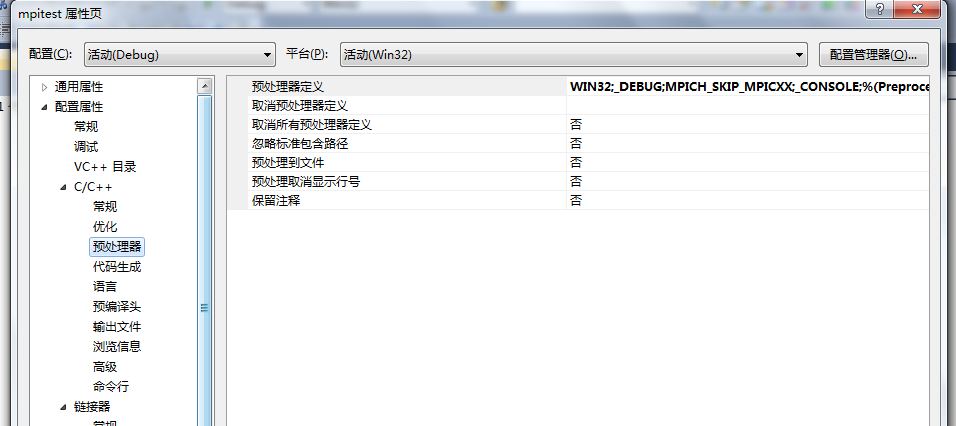
6.展开左边配置属性中的C/C++,如果没有这个选项,需要在项目中新建一个cpp文件则会出现该选项,选中其中的“预处理器”,在右边的“预处理器定义”中加入“MPICH_SKIP_MPICXX;”。
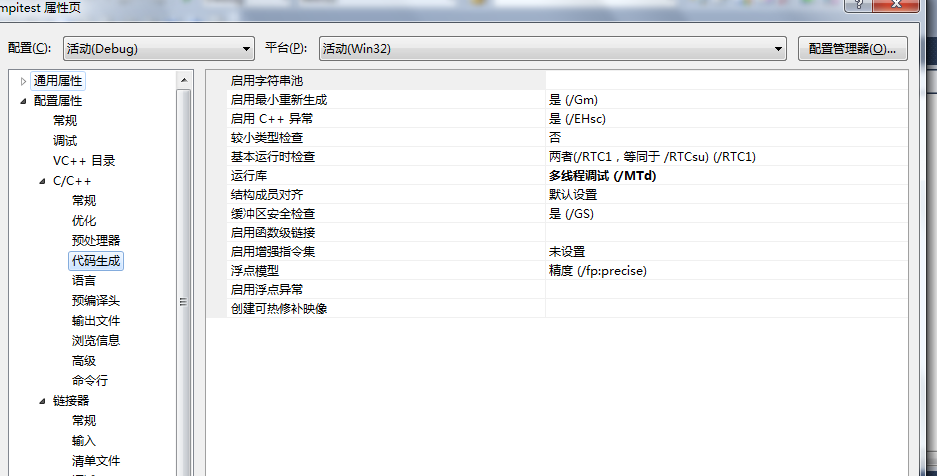
7.同样展开C/C++,选中“代码生成”,把右边的“运行库”更改为“Multi-threaded Debug(/MTd)”(此外有下拉菜单可选到它)。
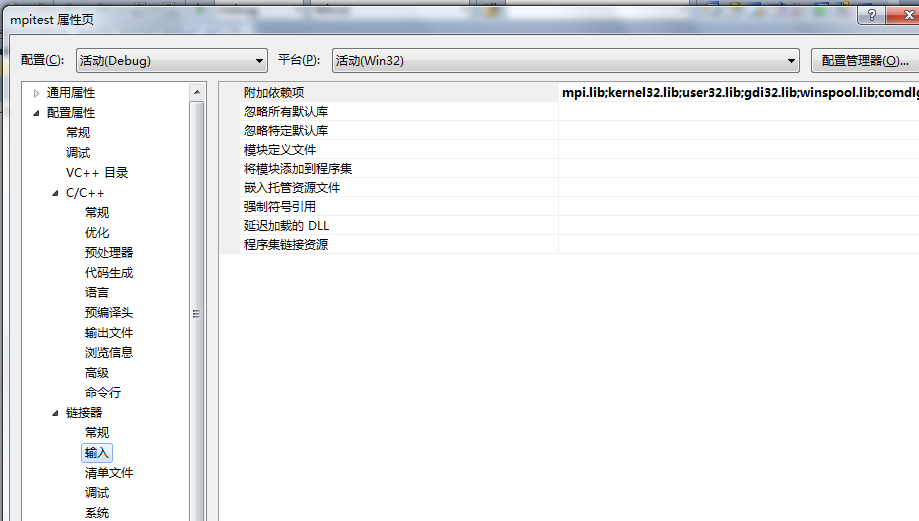
8.展开左边的链接器,选中“输入”,在右边“附加依赖项”中加入“mpi.lib;”。
至此,配置完成。
9.运行示例
#include <mpi.h>
#include <stdlib.h>
#include <stdio.h>
#include <conio.h>

#pragma comment (lib, "mpi.lib")

int main(int argc, char* argv[])
{
	int myid,numprocs;
	int namelen;
	char processor_name[MPI_MAX_PROCESSOR_NAME];

	MPI_Init(&argc, &argv);

	//用MPI_Comm_rank 获得进程的rank,该rank值为0到p-1间的整数,相当于进程的ID
	MPI_Comm_rank(MPI_COMM_WORLD, &myid);
	//用MPI_Comm_size 获得进程个数  int MPI_Comm_size(MPI_Comm comm, int *size);
	MPI_Comm_size(MPI_COMM_WORLD, &numprocs);

	MPI_Get_processor_name(processor_name, &namelen);

	printf("Hello World! by MoreWindows\nProcess %d of %d on %s\n", myid, numprocs, processor_name);

	MPI_Finalize();

    if (myid == 1)
    {
        printf("\nPress a key and exit.\n");
        getch();
    }
	return 0;
}
编译运行,第一个MPI程序就诞生了。

10.如何运行MPI程序?
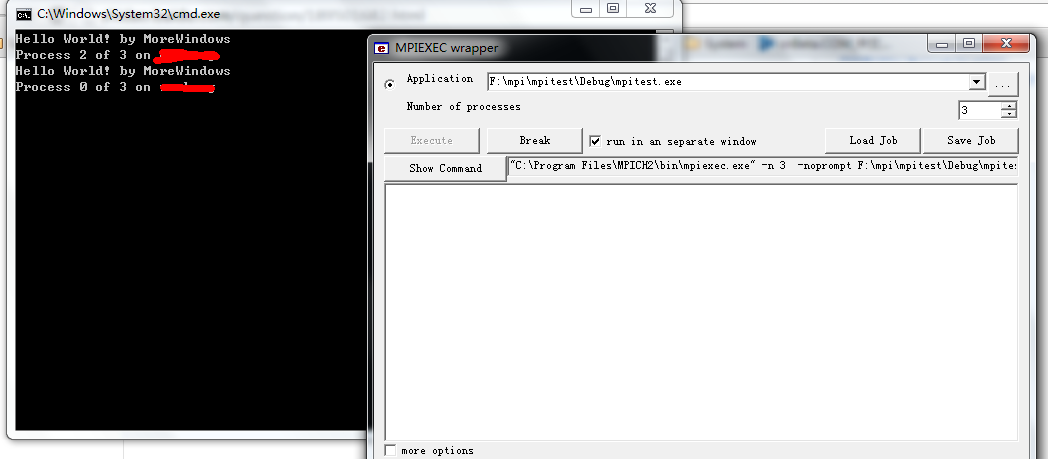
打开“开始-所有程序-MPICH-wmpiexec.exe”,在Applicationd右边浏览找到你在VS2010中生成的exe文件,(在项目目录里的debug里)设置Number of processes(即进程数目,用来模拟并行计算的CPU数目)。再按Execute按钮运行。





 扫一扫
扫一扫


 7618
7618

 被折叠的 条评论
为什么被折叠?
被折叠的 条评论
为什么被折叠?
 到【灌水乐园】发言





