



 本文介绍如何在Word文档中实现封面不显示页码、目录使用字母作为页码而正文部分采用数字页码的方法。首先将封面与目录及正文部分通过分隔符进行分离,然后设置不同的页码格式。具体步骤包括:放置光标、插入分隔符、设置页码格式等。
目的:封面没有页码,目录用字母做页码,正文用数字做页码。
步骤:
1、封面与(目录,正文)分离
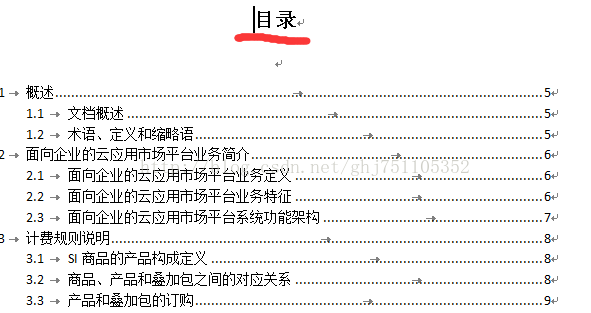
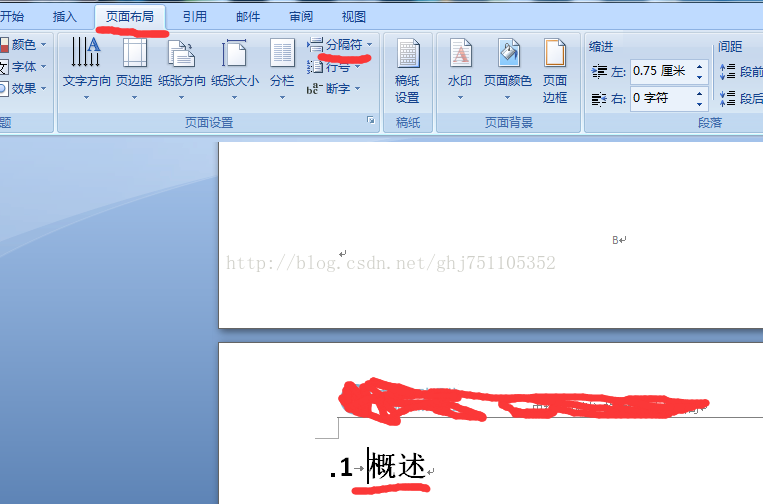
(1)光标放在“目录”两字前面,点击“页面布局”------“分隔符”------“下一页”
(2)设置页码格式,“插入”-----“页码”------“设置页码格式”
(3)插入页码,“插入”-----“页码”------"页面底端"

此时,封面与(目录,正文)的页码是分离了,但是删除封面的页码会连带着(目录,正文)的页码一起删除。
下一步就是把封面与(目录,正文)隔离。
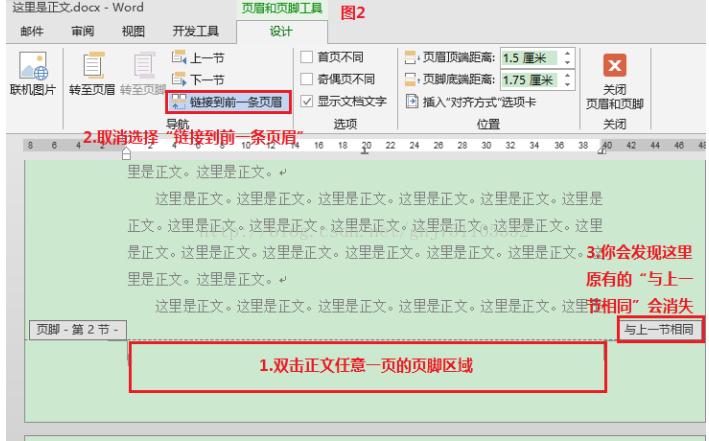
双击目录的页码,点击“链接到前一条页眉”,然后 删除 封面页码即可,目录和正文的页码还在。
2、在正文的第一个字前面,“下一页”,再设置页码格式,再插入页码即可





 扫一扫
扫一扫


 8102
8102

 被折叠的 条评论
为什么被折叠?
被折叠的 条评论
为什么被折叠?
 到【灌水乐园】发言





