



部分参考:https://blog.csdn.net/zz1180/article/details/82378438
步骤一:
Windows 2012 R2设置同一账户同时多点远程系统:
Windows Server 2012R2 系统,在多人登录的情况下,默认第二个人或把第一个人踢掉,为了便于使用,将系统设置成可以多人同时同账户进行登录,如下:
打开cmd,输入gpedit.msc 组策略,找到【计算机设置】--【管理模板】--【windows组件】--【远程桌面服务】--【远程桌面会话主机】--【连接】

1、拒绝将已经登录到控制台会话的管理员注销---选择启用 —— 防止恶搞T管理员
2、限制连接的数量---选择启用,配置‘允许的RD最大连接数’为10个
3、将远程桌面服务用户限制到单独的远程桌面服务会话—选择禁用

最后复制 gpupdate /force 命令到管理员命令提示符窗口中, 回车,显示: 正在更新策略... 计算机策略更新成功完成。
步骤二:
说明:
因为Windows Server 2012默认情况下,只运行2个用户远程桌面登陆,这里我们可以通过安装远程桌面会话主机配置来实现2个以上用户的远程桌面登陆。
1、 安装桌面会话主机和远程桌面授权
1)在“控制面板”中,打开“服务器管理器”,选择“添加角色和功能”,出现以下的安装界面,然后选择“基于角色或基于功能的安装”:
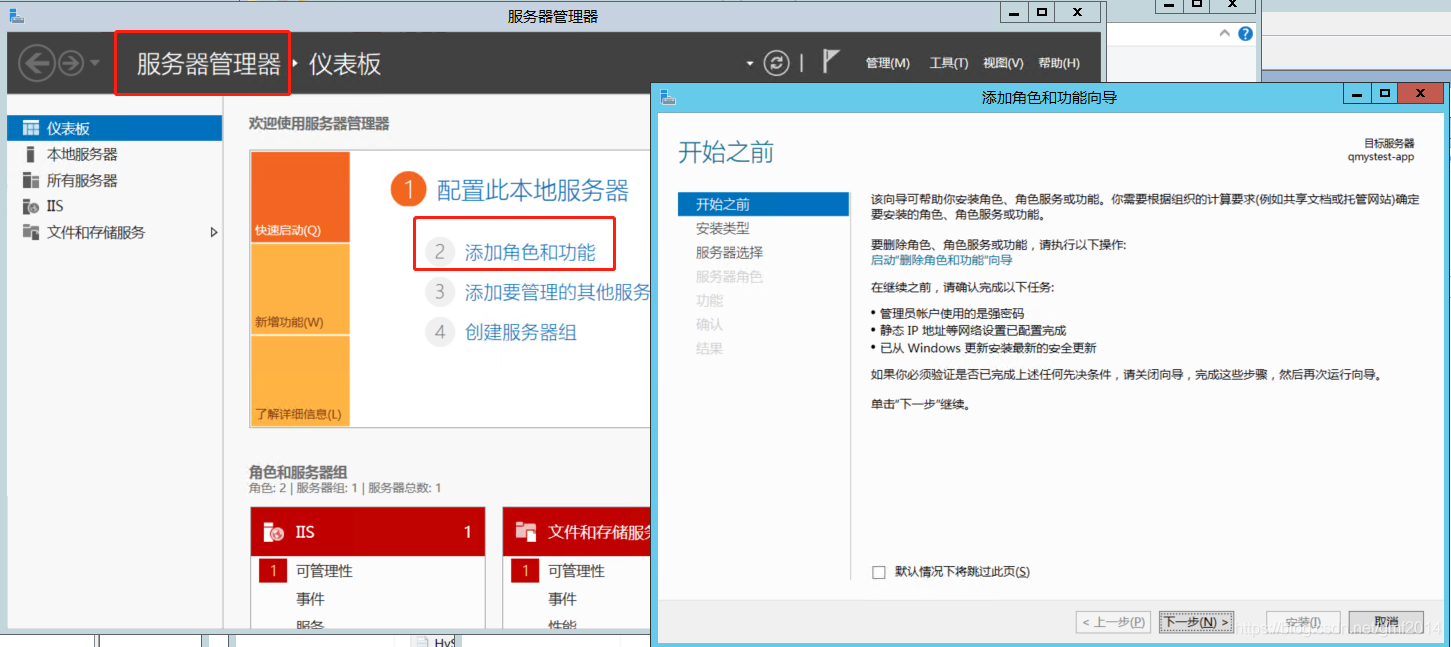
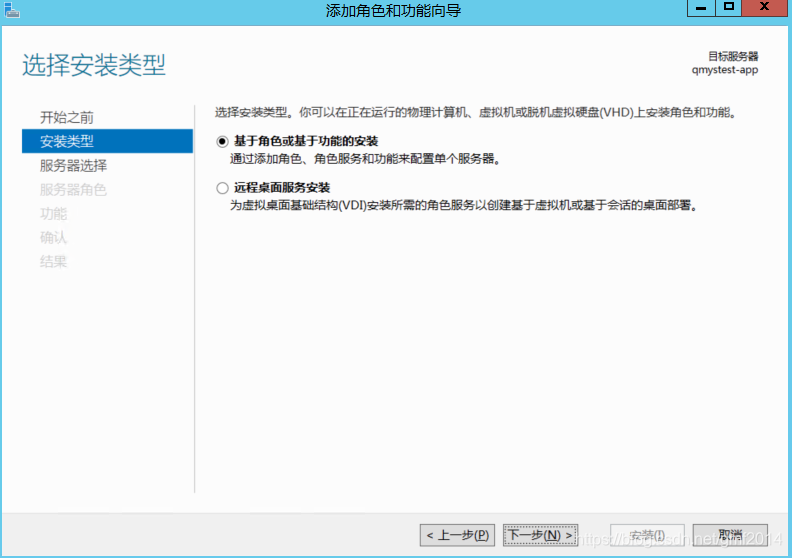
2) 下一步 ,从服务器中选择服务
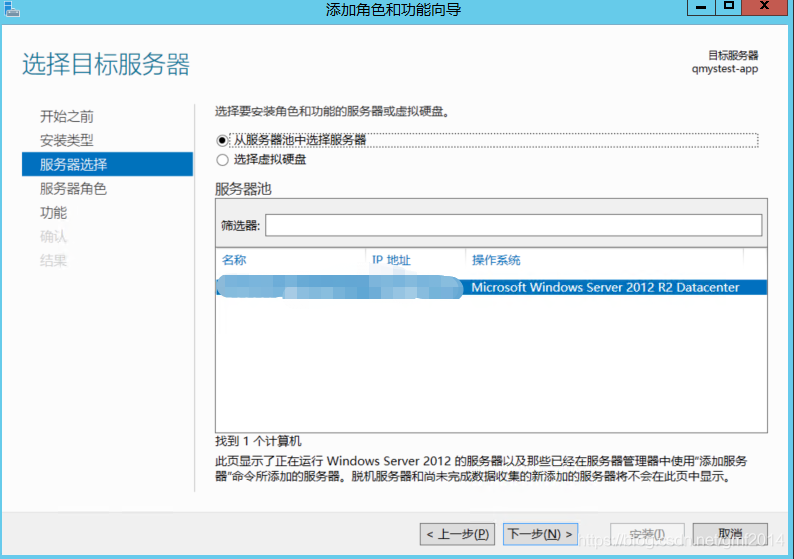
3) 选择远程桌面服务
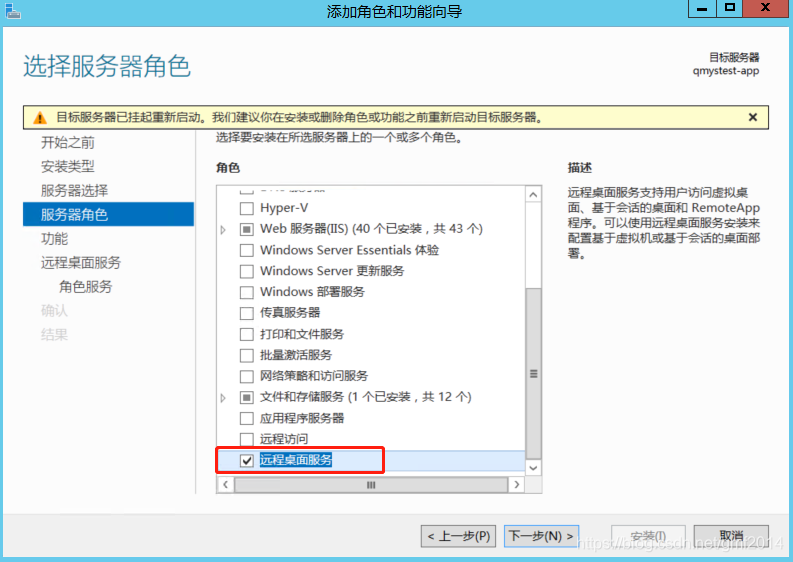
4) 下一步 ,
保持默认
5) 下一步,
保持默认
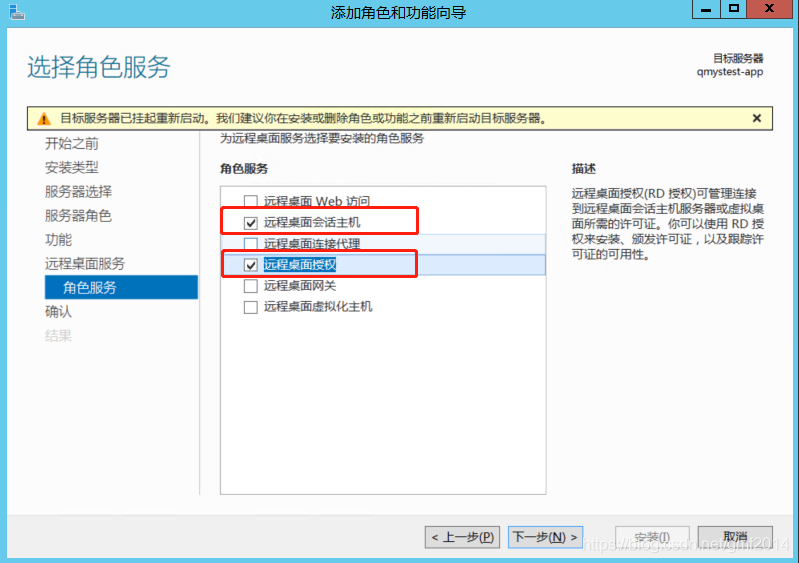
6) 选择 “远程桌面会话主机”和“远程桌面授权”:
7) 选择安装
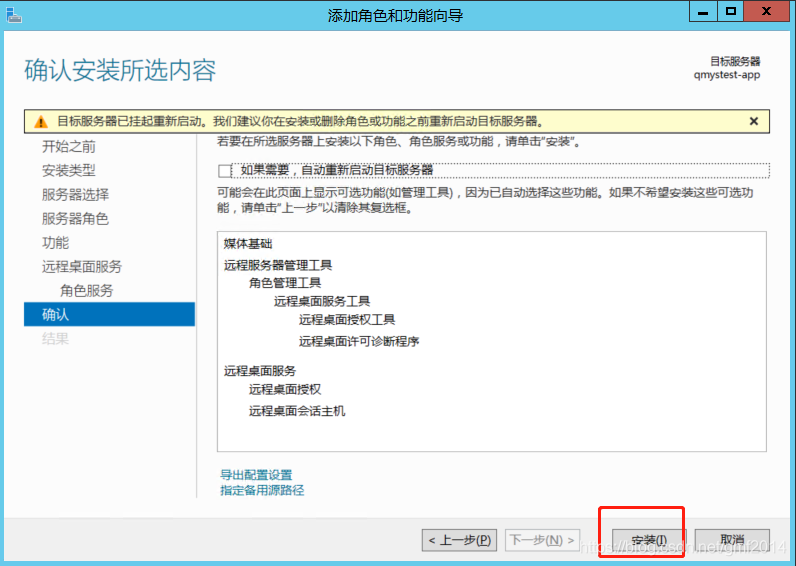
8) 重新启动后设置便会生效。





 扫一扫
扫一扫


 1万+
1万+

 被折叠的 条评论
为什么被折叠?
被折叠的 条评论
为什么被折叠?
 到【灌水乐园】发言





