



一、Tuya Wind IDE简介
Tuya Wind IDE 是面向基于 TuyaOS EasyGo 的开发者提供的一站式集成开发环境。以 Visual Studio Code 插件形式发布,支持中英双语,通过 涂鸦开发者平台 账号登录。Tuya Wind IDE 统一管理、分发及更新 TuyaOS EasyGo 相关开发资料,提供了不同主机、不同开发工具下一致的开发体验。
二、环境搭建
本人有一台笔记本电脑,安装了ubuntu系统,系统版本为Ubuntu 22.04.5 LTS (GNU/Linux 6.8.0-79-generic x86_64)。使用该系统运行涂鸦程序更方便一点。
(一)检查win10环境,确保正常运行SSH
经常用的是win10的台式电脑,于是使用ssh连接乌班图系统的笔记本电脑,用来编译固件。在使用win10系统的PowerShell时出现不能识别ssh命令的情况,请检查:
1.是否安装ssh客户端及服务器,默认安装,如没有请打开控制面板——》应用——》可选功能 添加功能,选择OpenSSH客户端和OpenSSH服务器安装,安装后效果如下图
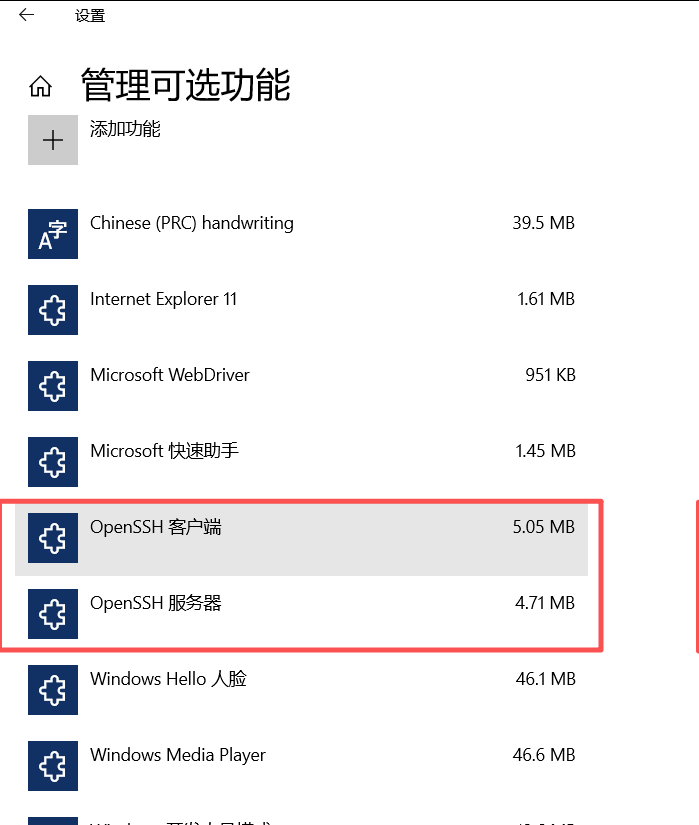 如果上述方法不可用,请尝试
2.通过windows PowerShell安装Openssh
a.以管理员身份打开 PowerShell(右键开始菜单 > Windows PowerShell (管理员))并检查可用的 SSH 组件:
Get-WindowsCapability -Online | Where-Object Name -like 'OpenSSH*'
b.安装 SSH 服务器:
Add-WindowsCapability -Online -Name OpenSSH.Server~~~~0.0.1.0
c.安装 SSH 客户端:
Add-WindowsCapability -Online -Name OpenSSH.Client~~~~0.0.1.0
d.启动并验证 SSH 服务
启动 SSH 服务:
Start-Service sshd
e.验证服务是否正常运行:
Get-Service sshd
如还是显示如下提示
ssh : 无法将“ssh”项识别为 cmdlet、函数、脚本文件或可运行程序的名称。请检查名称
的拼写,如果包括路径,请确保路径正确,然后再试一次。
所在位置 行:1 字符: 1
+ ssh
+ ~~~
    + CategoryInfo          : ObjectNotFound: (ssh:String) [], CommandNotFoundEx
   ception
    + FullyQualifiedErrorId : CommandNotFoundException
请尝试以下方法
3.添加系统变量
a.检查安装路径并添加到系统环境变量
检查OpenSSH 通常安装在C:\Windows\System32\OpenSSH\目录
是否有ssh.exe文件,如果存在但仍无法识别,需要将该路径添加到系统环境变量:
右键 "此电脑" > "属性" > "高级系统设置" > "环境变量" 在 "系统变量" 中找到 "Path",点击 "编辑" 点击 "新建",添加C:\Windows\System32\OpenSSH\ 点击 "确定" 保存所有设置
b.验证安装
关闭所有已打开的命令行窗口,重新打开一个新的 PowerShell 或 CMD 窗口,输入:
ssh -V
如果显示版本信息,则说明安装成功。
(二)SSH 免密钥设置
根据官方教程,按照提示我们做一遍。
1.生成 SSH Key。
在打开的PowerShell(使用管理员命令运行)中输入命令
ssh-keygen -t rsa -b 4096
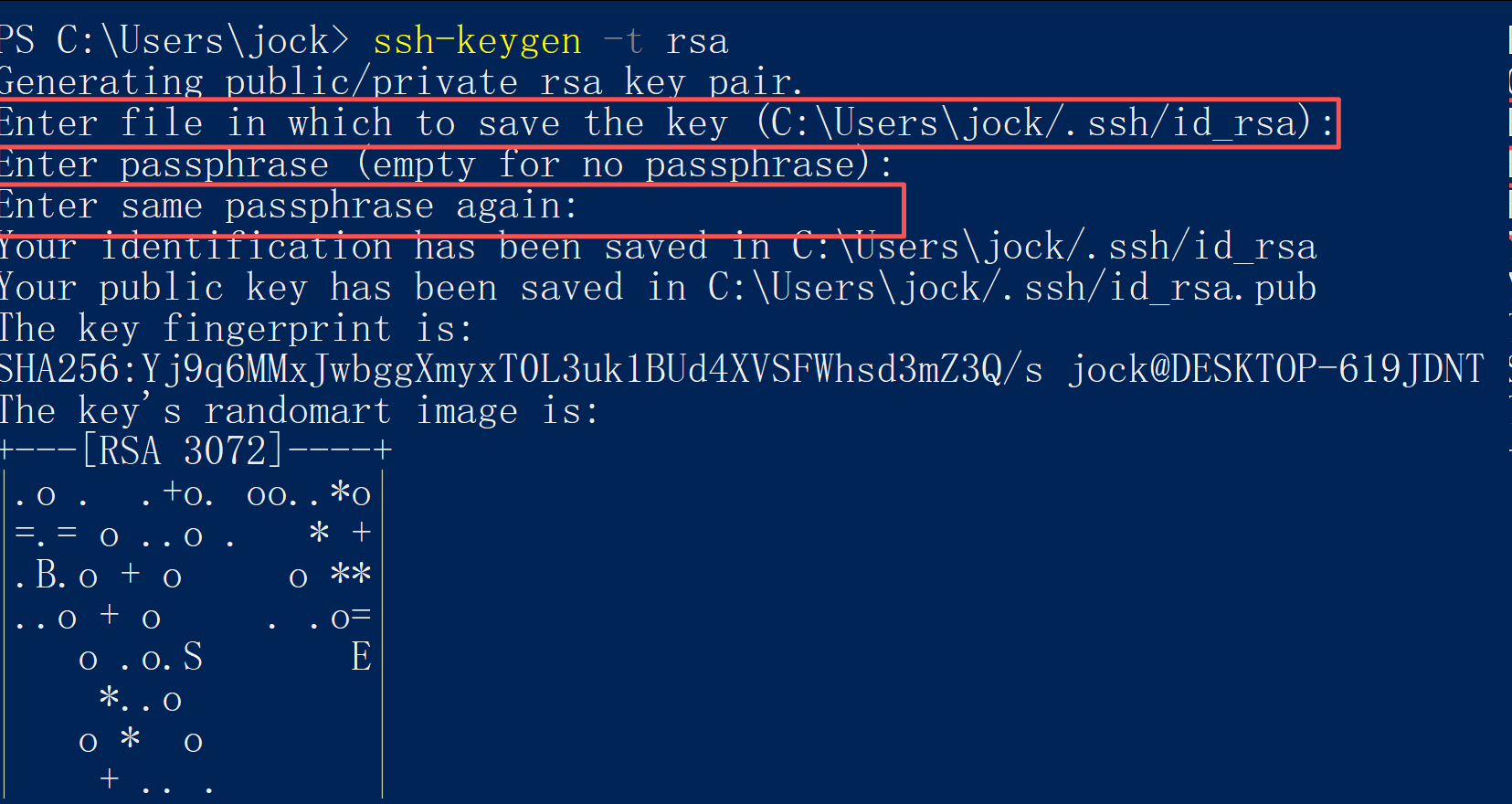 选择默认,即点击三次回车即可。
2.填写虚拟机的用户名及密码(IP 地址和用户名,根据自己的情况做更改)。
$USER_AT_HOST="jack@192.168.*.*"//个人linux系统的登录名和ip地址。
3.指明要上传的公钥所在位置。
$PUBKEYPATH="$HOME\.ssh\id_rsa.pub"
4.传到并设置,需要输入服务器用户密码。
$pubKey=(Get-Content "$PUBKEYPATH" | Out-String); ssh "$USER_AT_HOST" "mkdir -p ~/.ssh && chmod 700 ~/.ssh && echo '${pubKey}' >> ~/.ssh/authorized_keys && chmod 600 ~/.ssh/authorized_keys"

5.验证免密登输入以下命令
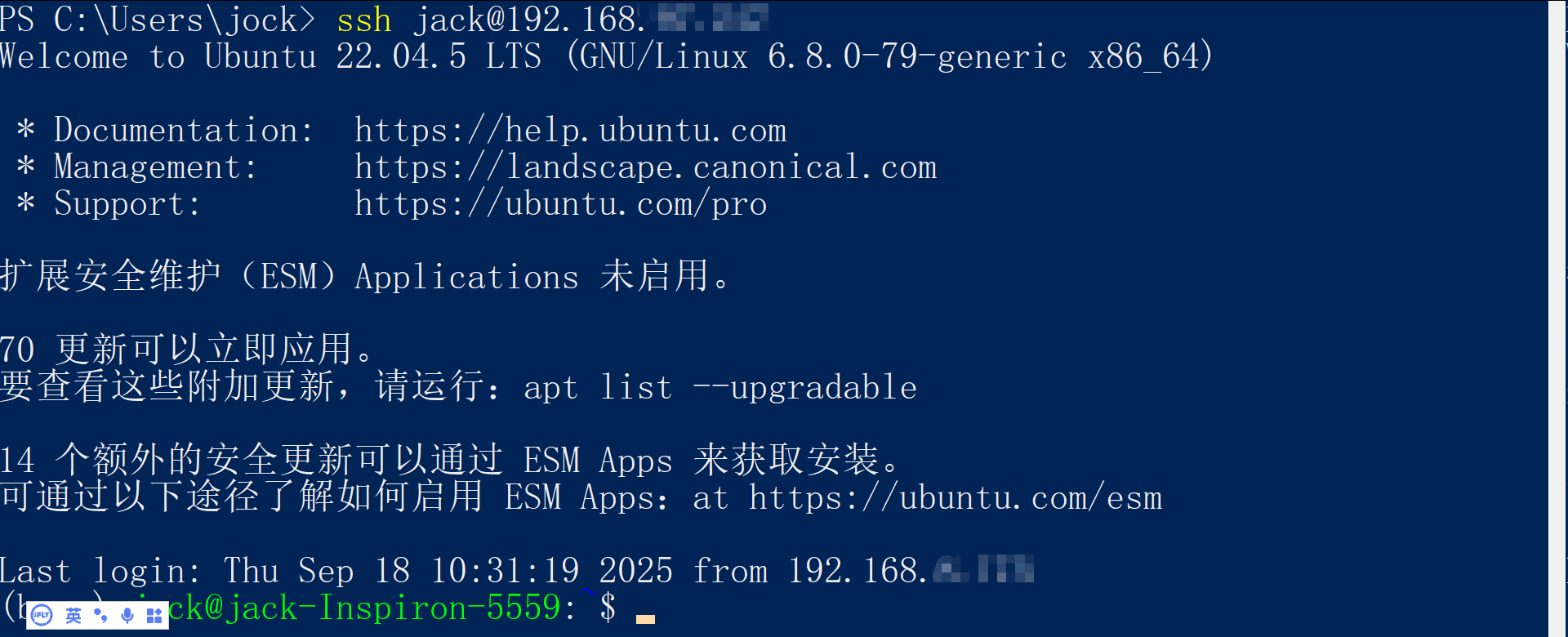
ssh 用户名@linux系统Ip
出现返回信息说明,已经登陆linux系统,如下图所示。
(三)VSCODE安装 Remote SSH 插件
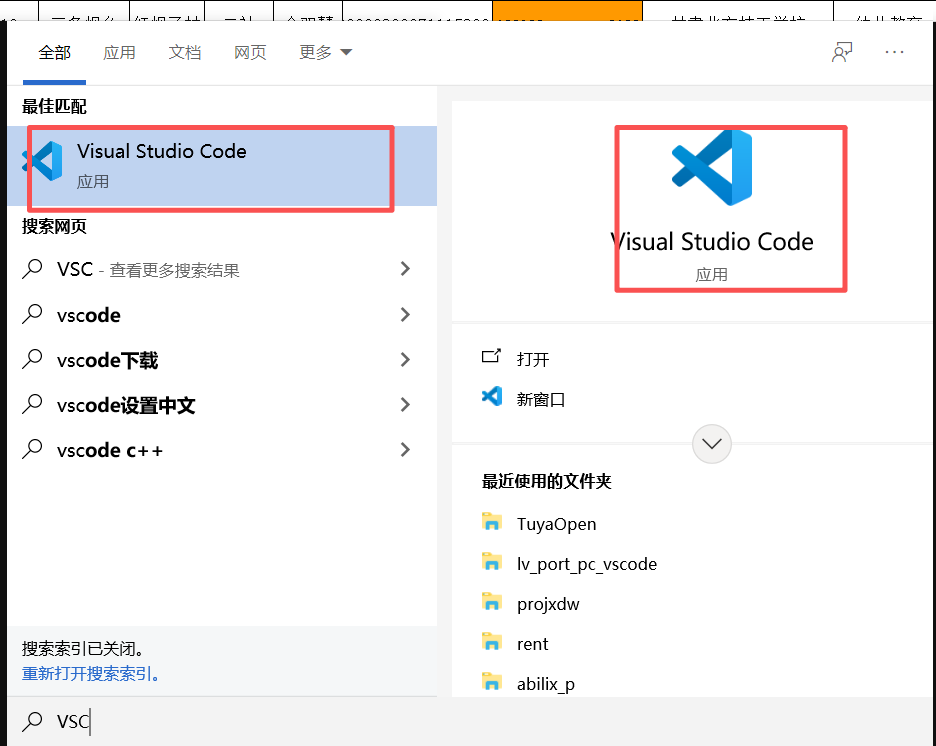
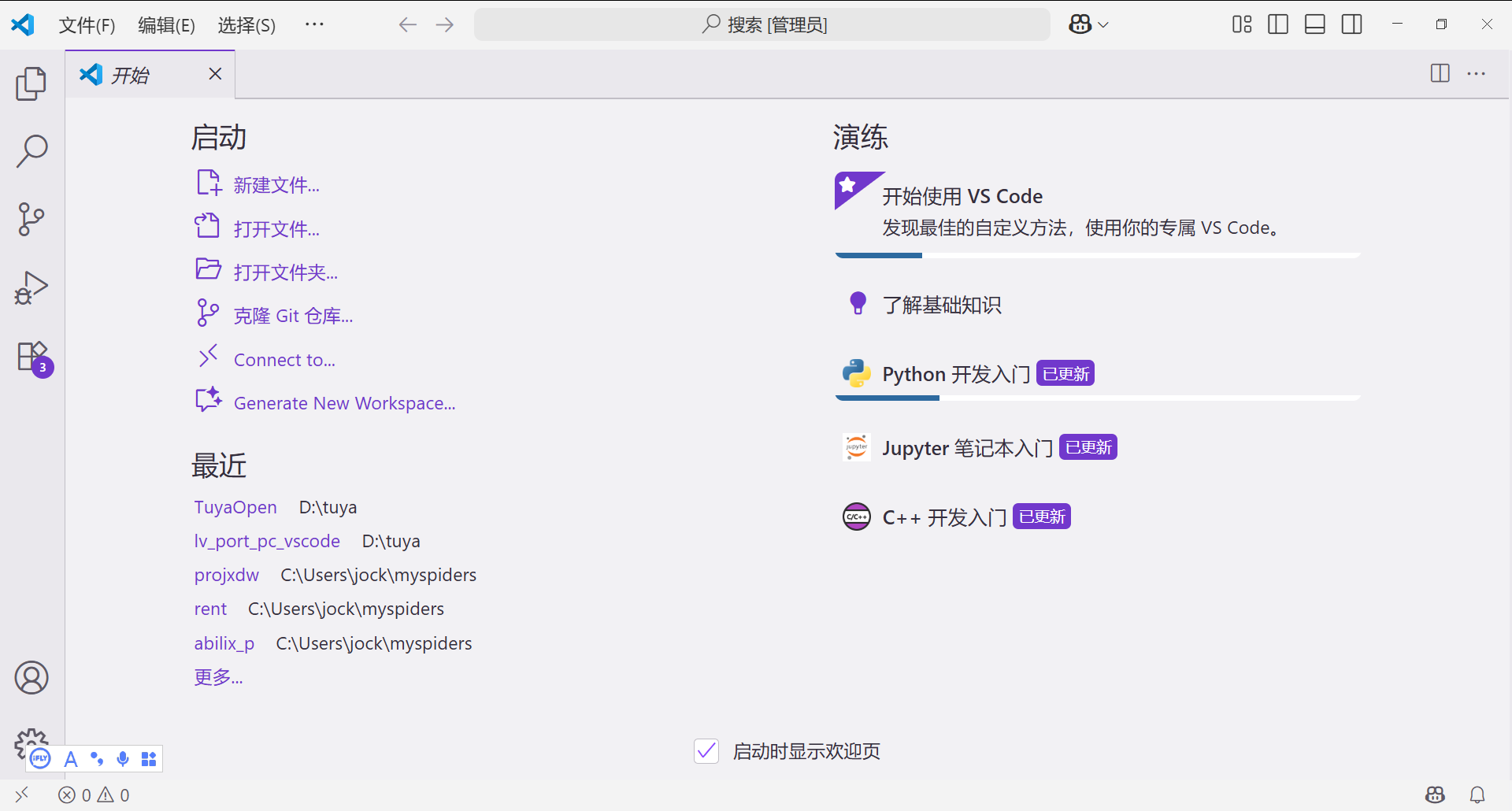
1.安装并打开 VS Code。
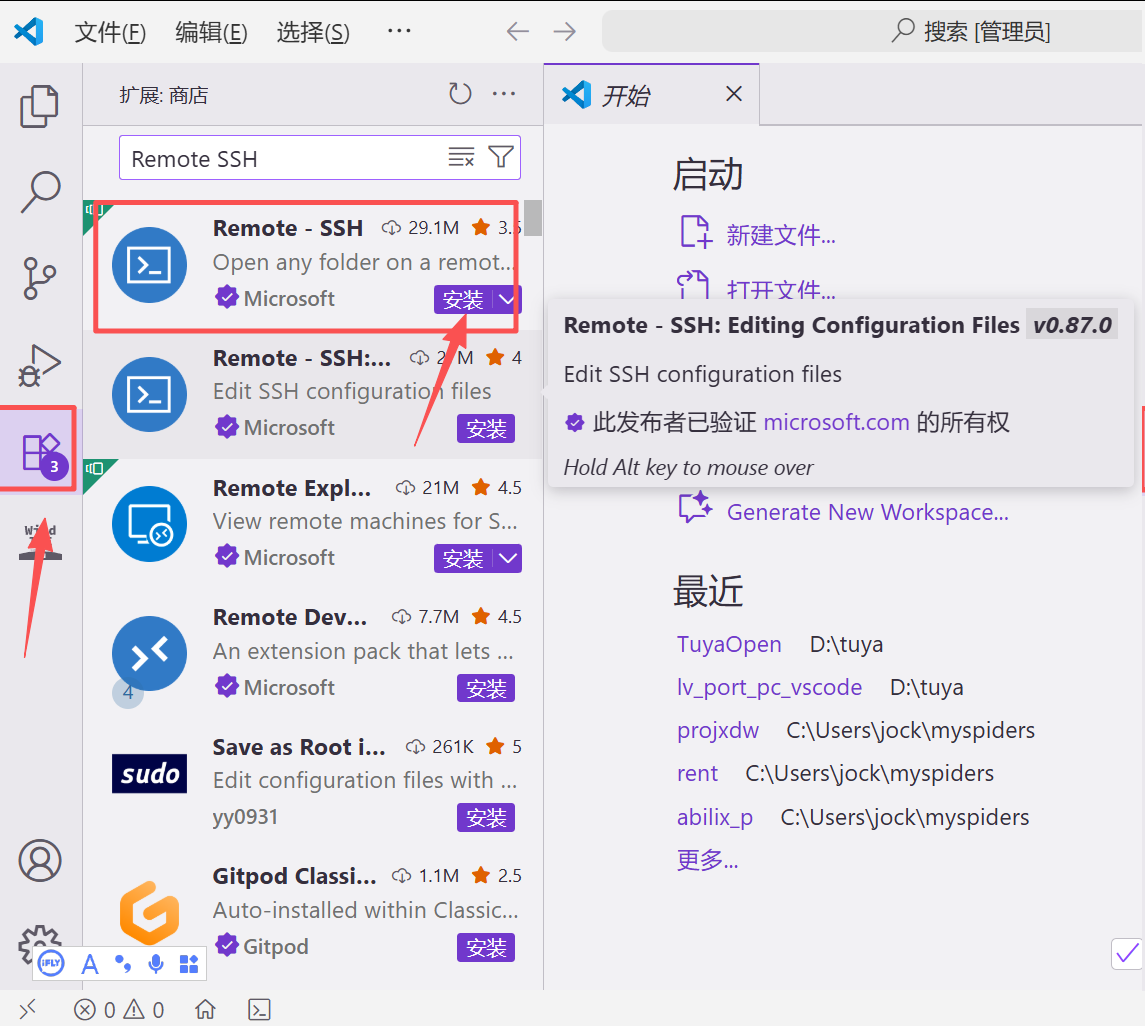
2.在插件市场选择并安装 Remote SSH 插件。
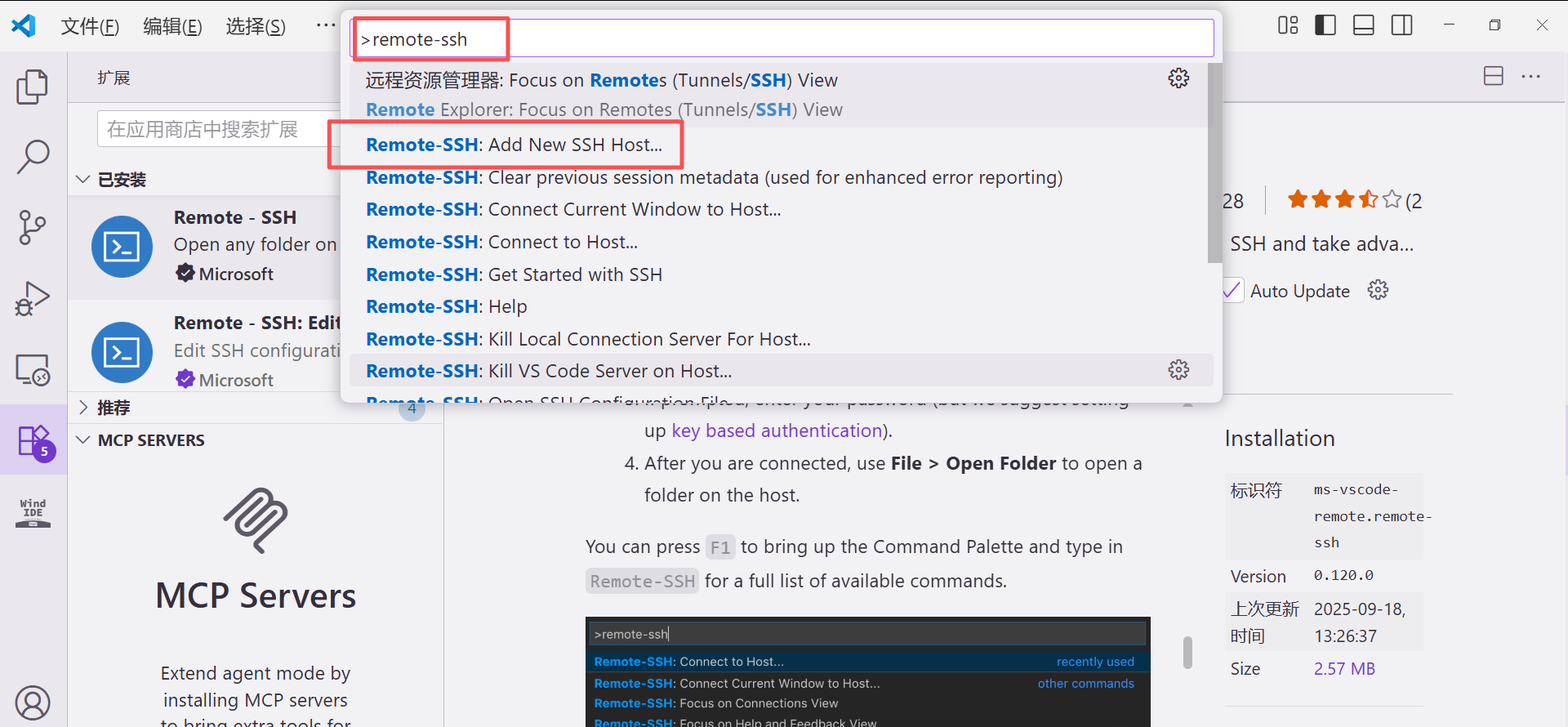
安装完成后,按F1键,调出命令窗口,输入remote-ssh即可出现添加新的sshhost的命令
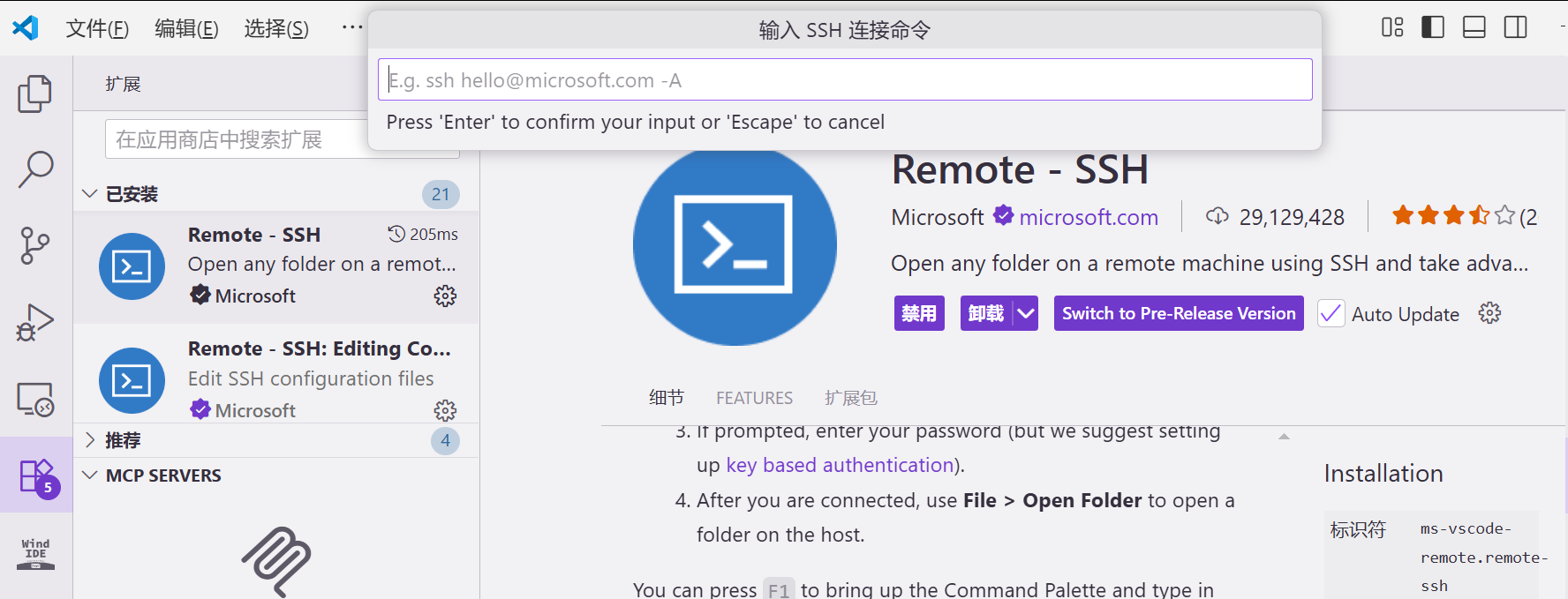 填写用户名和登陆密码,再次按F1键,输入remote-ssh 选择连接设置的ip,然后等待配置后完成。左下角出现远程ip地址。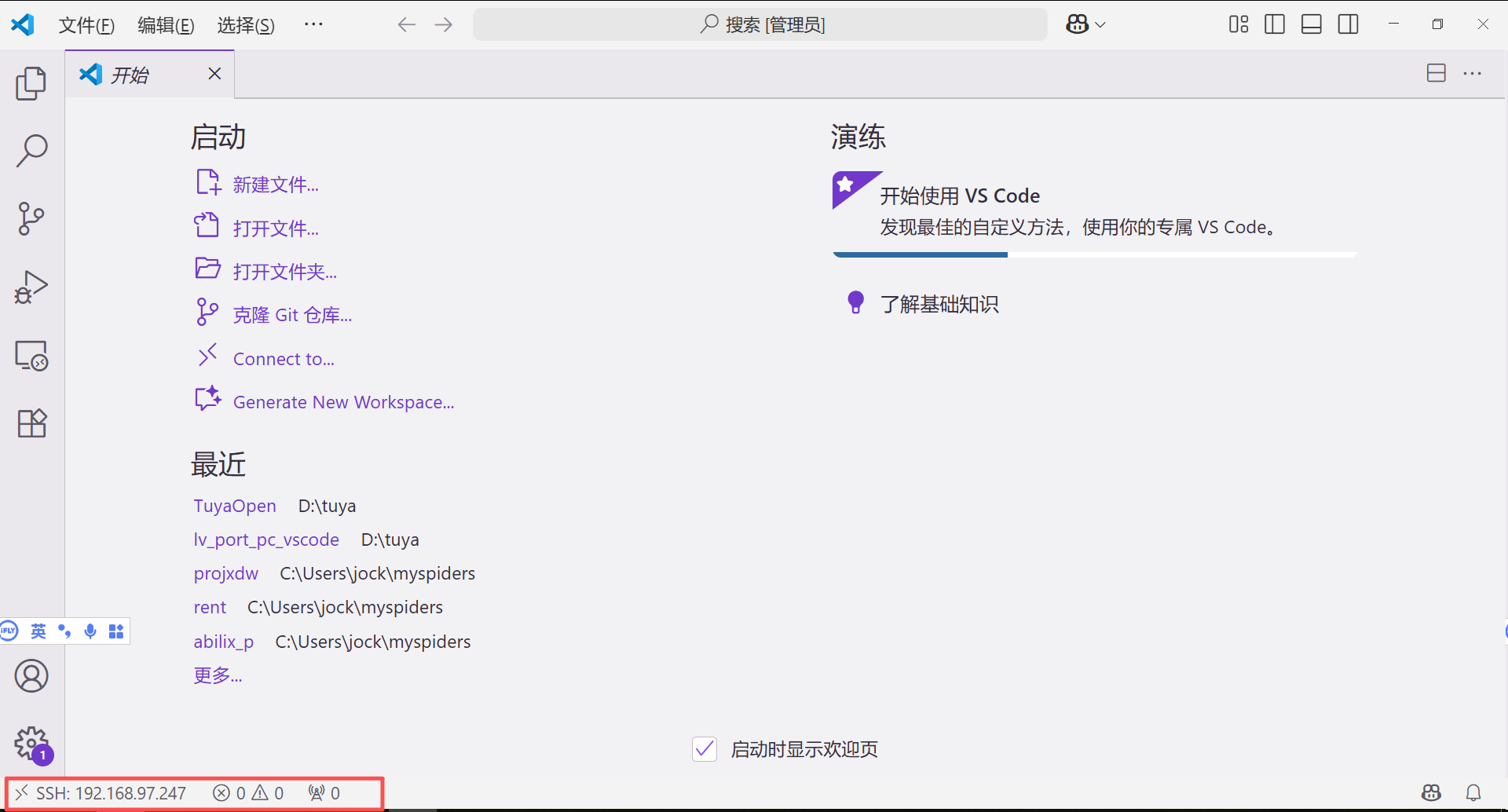
三、安装Tuya Wind IDE
在VSCODE插件栏搜索Tuya Wind IDE并下载安装。
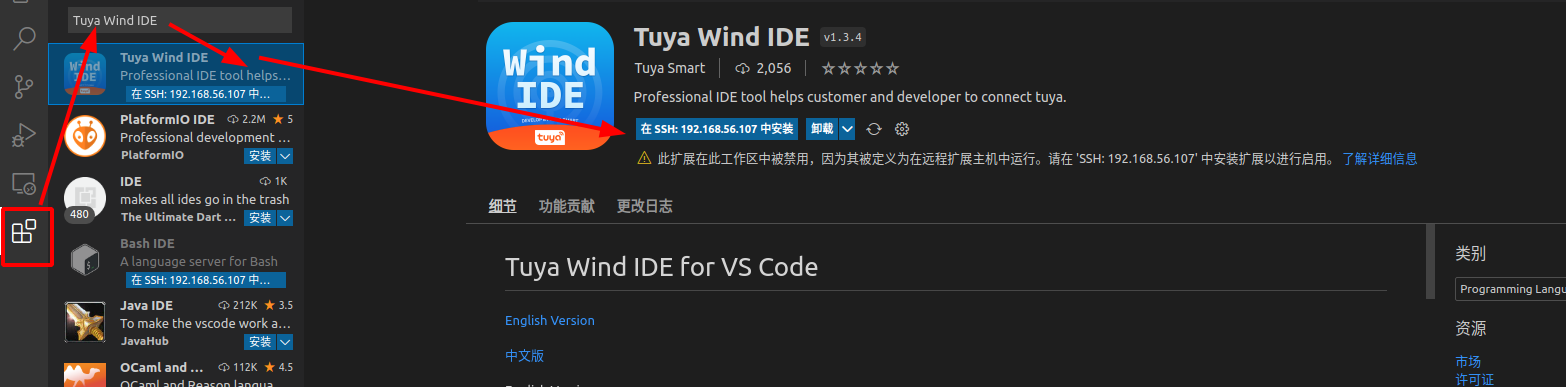
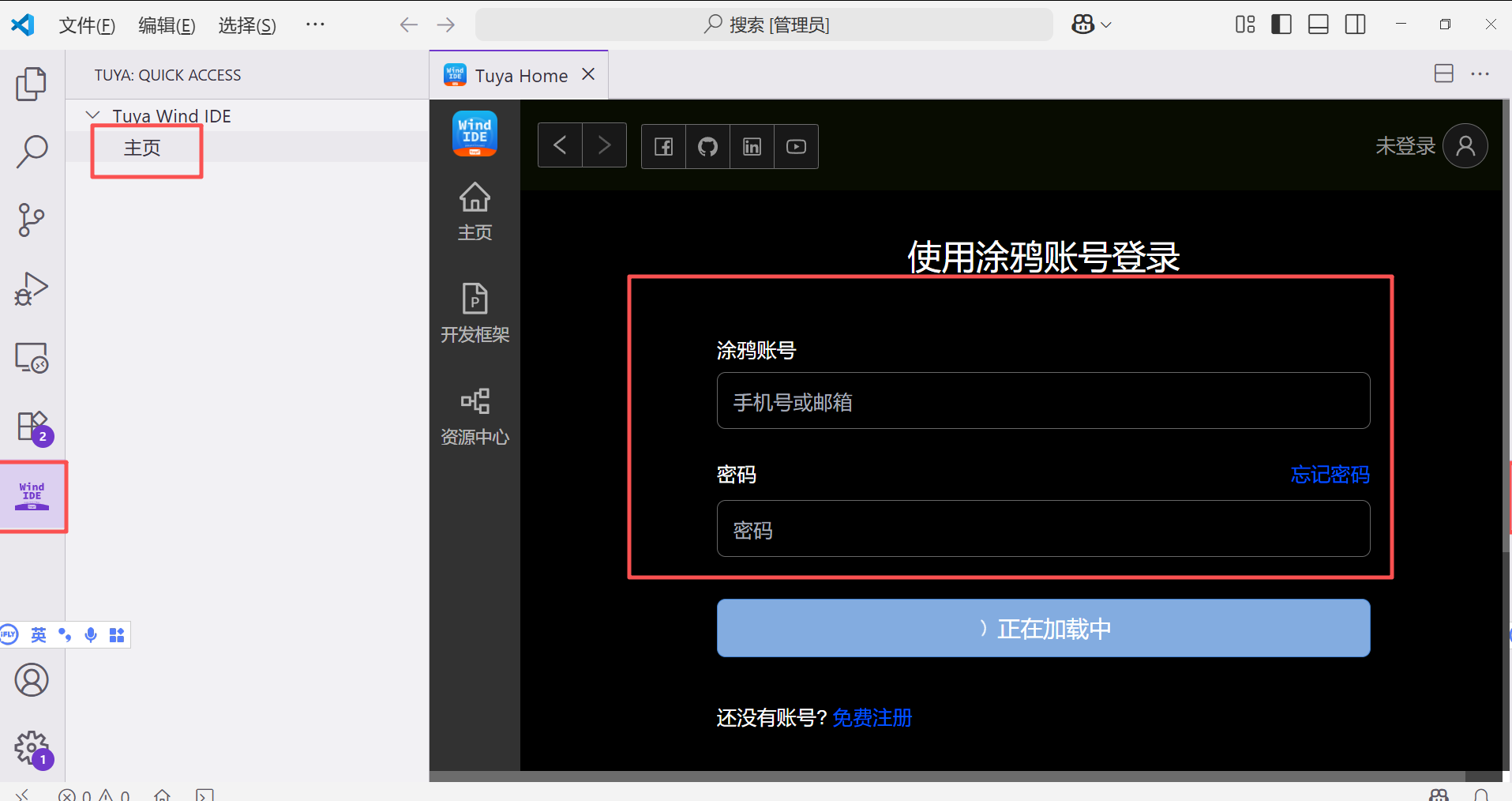
弹出登陆窗口并登陆
 登陆后如下所示
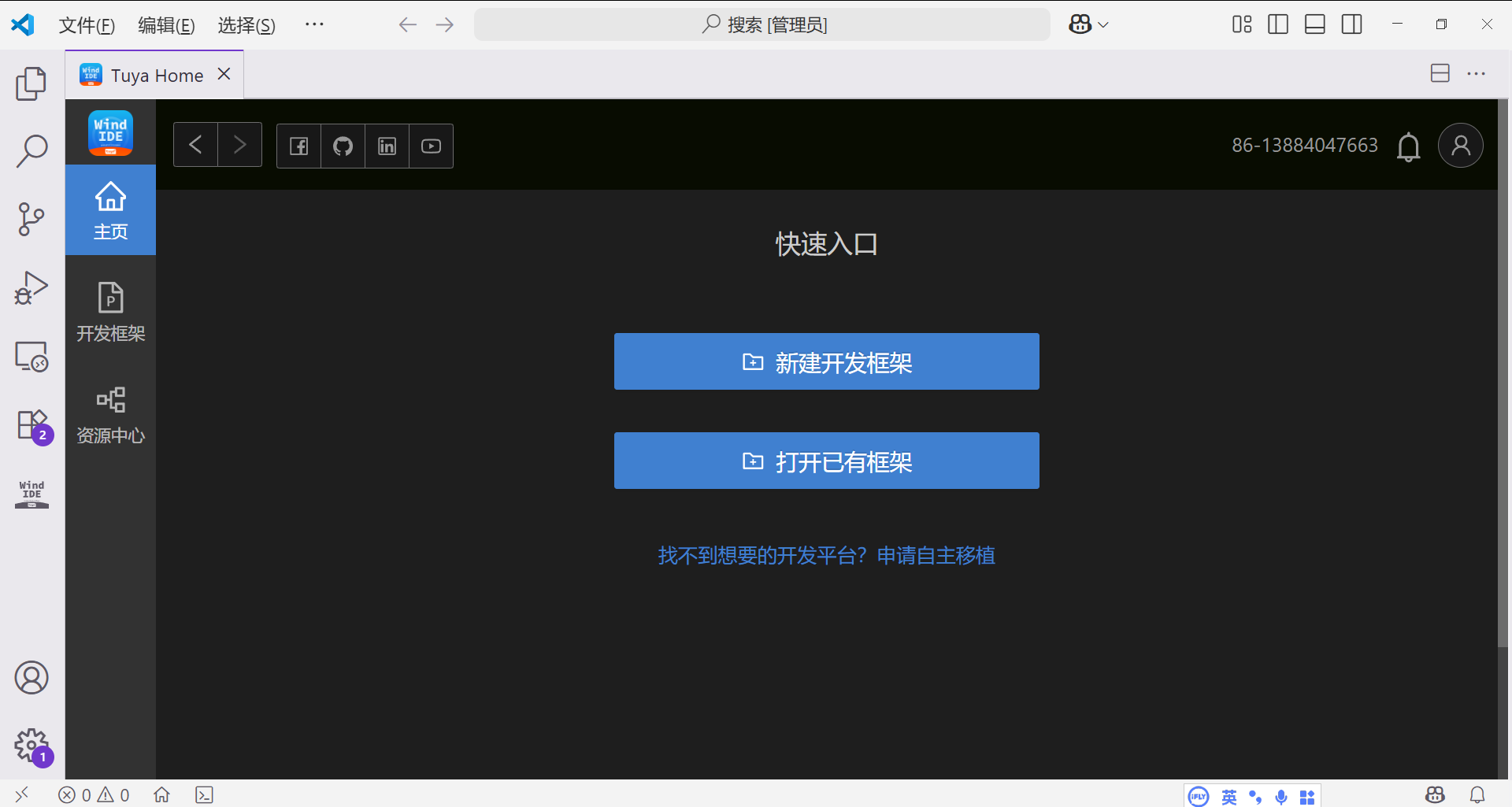 至此win10下安装Tuya Wind IDE已完成。





 扫一扫
扫一扫


 284
284

 被折叠的 条评论
为什么被折叠?
被折叠的 条评论
为什么被折叠?
 到【灌水乐园】发言





