



 虚拟机在NAT模式下无法自动获取IP地址,问题出现在VMware Network Adapter VMnet8及VMware DHCP服务。通过检查发现VMware DHCP服务IP租期设置错误,调整为合理值后,重启虚拟机网络服务,Windows10虚拟机短暂获取IP但失效,Linux虚拟机出现错误提示。解决方法包括:正确设置DHCP租期,关闭并重新启动网卡,以及在必要时手动配置静态IP,并重新安装dhclient以恢复自动获取IP功能。
虚拟机无法自动获取IP地址,虚拟机使用的网络连接模式是:NAT模式
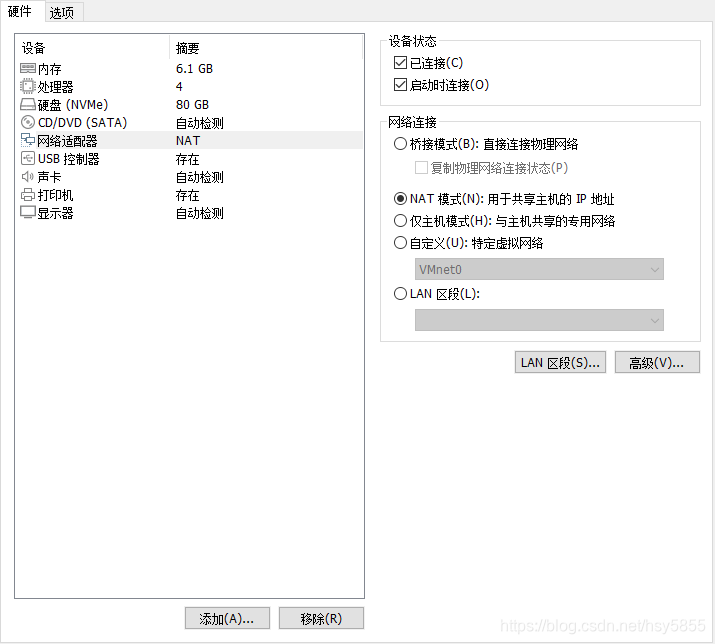
而NAT模式是由虚拟网络适配器 VMware Network Adapter VMnet8为虚拟机提供网络服务。
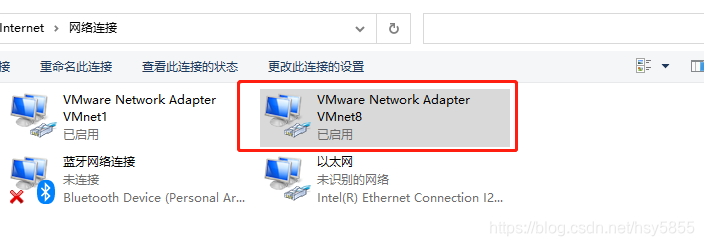
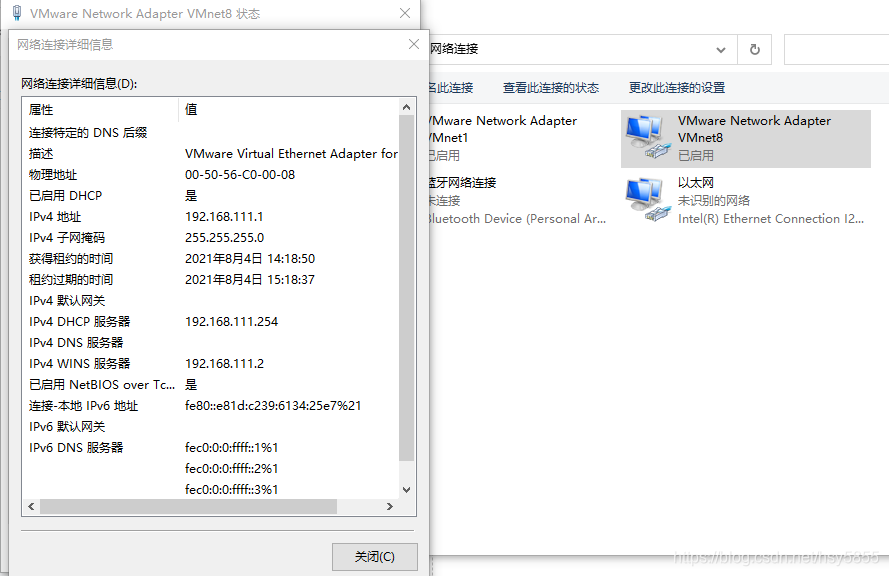
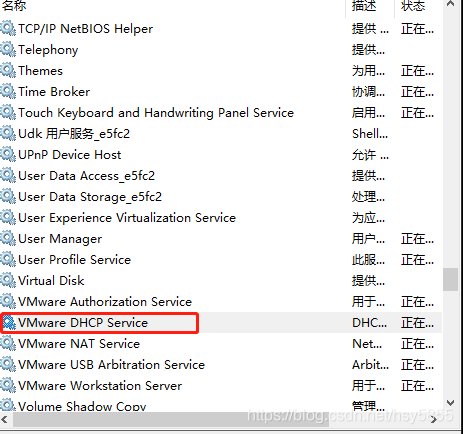
重启VMware Network Adapter VMnet8后,虚拟机还是无法获取IP地址,于是重启对应的VMware DHCP服务。
Windows10虚拟机短暂地获取到了IP地址,但很快失效了,Linux虚拟机重启网络服务提示错误,详细错误信息如下图所示,重点是:no expiry time on offered lease,意思是没有IP租期超时时间。
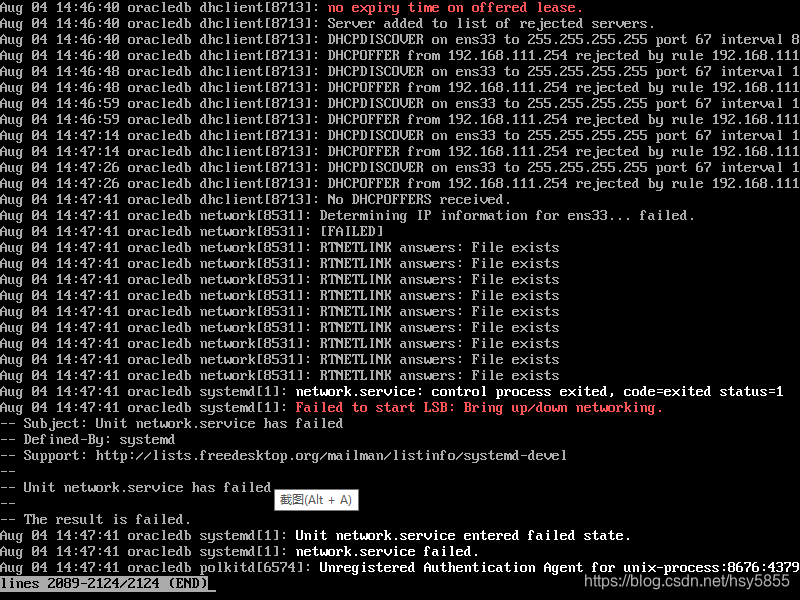
因为一次偶然的乱操作,把VMWare的DHCP服务的IP租期设置改为0了。需要改回来,设置一个合理的租期。
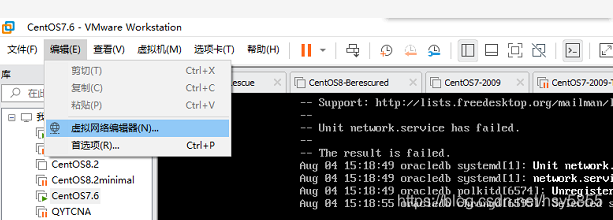
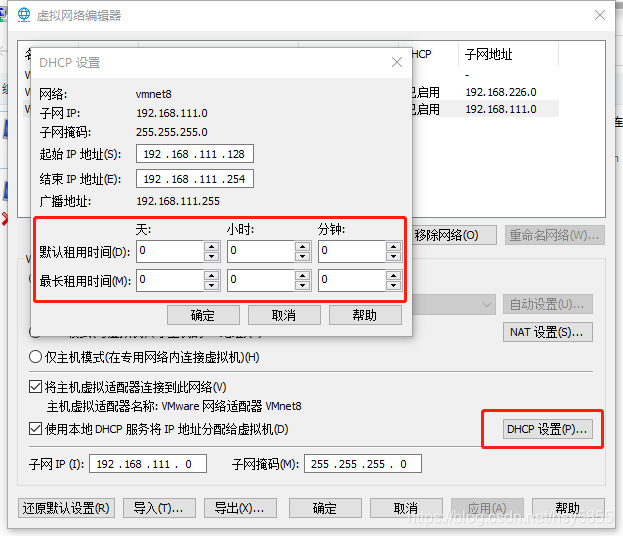
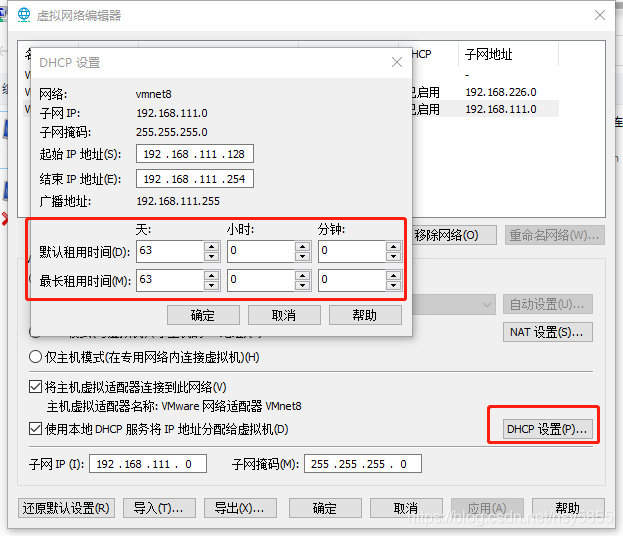
最后,重启Windows10虚拟机网卡和 Linux网卡和网络服务。
注:如果单单用命令systemmctl restart network是重启失败的,需要先用命令ifdown ens33关闭网卡,再用命令ifup ens33启动网卡。
特殊注解:用ifdown ens33和ifup ens33后可以自动或IP地址,也可以ping通百度,但network服务无法正常启动,非常奇怪。提示dhclient异常。
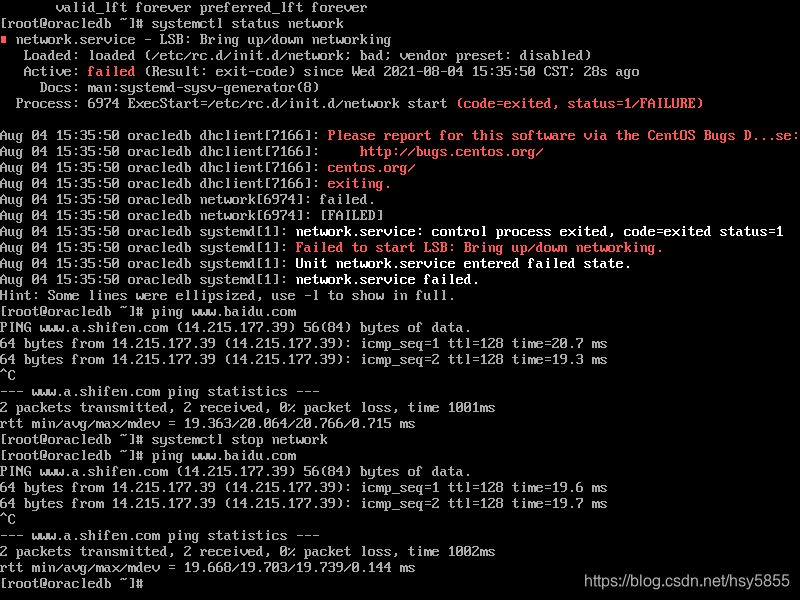
改为静态IP地址后,无法ping通百度,重启network服务终于成功,也可以ping通百度。
改回DHCP,后network服务再重启失败。错误详细提示如下图:
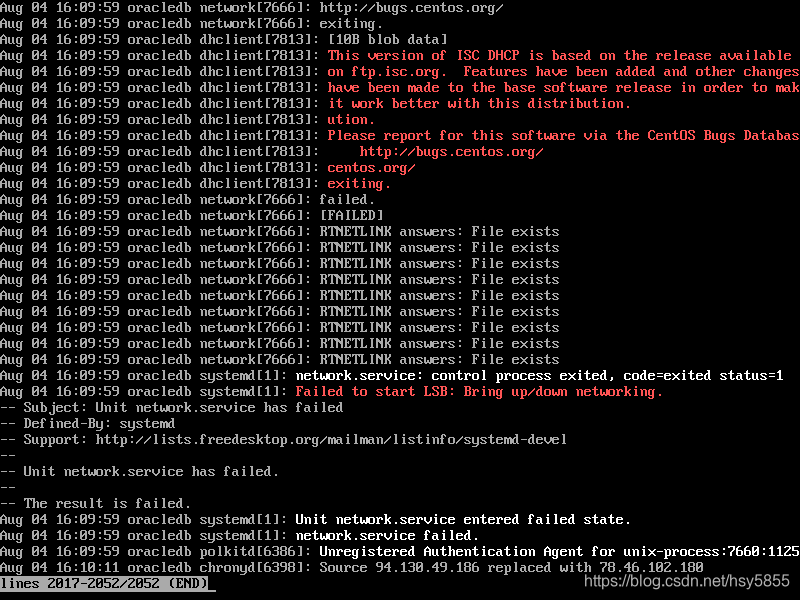
用命令yum remove dhclient后,重启network服务,可以启动成功,但重启服务后无法自动获取IP地址,因为dhclient就是用来自动获取IP地址的。所以手动配置ifcfg-ens33网络配置文件,设置固定IP地址,以便上网,然后重新安装dhclient。但network服务重启失败,所以不管了,反正能自动获取IP,也可以设置固定IP,不影响使用就行。





 扫一扫
扫一扫


 406
406

 被折叠的 条评论
为什么被折叠?
被折叠的 条评论
为什么被折叠?
 到【灌水乐园】发言





