



 本文详细介绍了如何在CentOS 7.9环境下安装和配置Docker,然后通过Docker部署Rancher v2.4.17。在安装过程中,包括了系统初始化设置、Docker镜像源配置、Docker的安装与启动,以及Rancher的下载与运行。文章还展示了Rancher启动后的界面,并指导如何创建自定义集群,是Rancher使用者的实用教程。
使用Rancher管理集群系列(一)
一、基础环境安装
1. 首先在阿里云或者本地虚拟环境中,安装服务器基础系统。
系统选择使用CentOS v7.9,可以自行在阿里云等私有云中选择系统并安装。
2. 使用脚本初始化系统设置。
注意:这里使用了阿里云的DNS等配置,如果使用华为云,可以根据情况酌情改变地址。
mv /etc/yum.repos.d/CentOS-Base.repo /etc/yum.repos.d/CentOS-Base.repo.backup

curl -o /etc/yum.repos.d/CentOS-Base.repo http://mirrors.aliyun.com/repo/Centos-7.repo
sed -i -e '/mirrors.cloud.aliyuncs.com/d' -e '/mirrors.aliyuncs.com/d' /etc/yum.repos.d/CentOS-Base.repo

yum clean all

yum makecache
yum update -y

yum install -y vim wget

echo nameserver 223.5.5.5 >> /etc/resolv.conf
echo nameserver 223.6.6.6 >> /etc/resolv.conf
cat /etc/resolv.conf

# 关闭SELinux
setenforce 0
sed -i 's/^SELINUX=enforcing$/SELINUX=permissive/' /etc/selinux/config

# 禁用交换分区(k8s需求)
swapoff -a
sed -i 's/.* swap/#&/' /etc/fstab
cat /etc/fstab

# 设置主机名
hostnamectl set-hostname server01

# 重启服务器,使功能生效
reboot
3. 安装Docker
此处设置,使用了ustc的镜像源,可以自行调整为阿里云的镜像加速器。并且,所有docker容器的存储位置,设置为 /data/docker 下,可以根据存储实际情况自行调整。
yum install -y yum-utils device-mapper-persistent-data lvm2

yum-config-manager --add-repo https://mirrors.aliyun.com/docker-ce/linux/centos/docker-ce.repo

mkdir -p /data/docker
mkdir /etc/docker
cat > /etc/docker/daemon.json <<EOF
{
  "registry-mirrors": ["https://docker.mirrors.ustc.edu.cn"],
  "exec-opts": ["native.cgroupdriver=systemd"],
  "log-driver": "json-file",
  "log-opts": {
    "max-size": "100m"
  },
  "storage-driver": "overlay2",
  "storage-opts": [
    "overlay2.override_kernel_check=true"
  ],
  "data-root": "/data/docker"
}
EOF
mkdir -p /etc/systemd/system/docker.service.d

# install docker-ce
yum remove docker-ce docker-ce-cli containerd.io

yum makecache fast
yum -y install docker-ce
#service docker start
systemctl enable docker
systemctl start docker

systemctl daemon-reload
systemctl restart docker
二、安装Rancher v2.4
1. 安装前准备,关闭防火墙
如果在阿里云服务器中安装,服务器中防火墙是使用ACL进行控制的,此步骤可以忽略。
systemctl stop firewalld
systemctl disable firewalld
2. 安装Rancher
- 下载Rancher镜像并启动
docker pull rancher/rancher:v2.4.17

mkdir /data/rancher

docker run -d --restart=unless-stopped -p 80:80 -p 443:443 \
-v /data/rancher/rancher:/var/lib/rancher \
-v /data/rancher/auditlog:/var/log/auditlog \
--name rancher rancher/rancher:v2.4.17
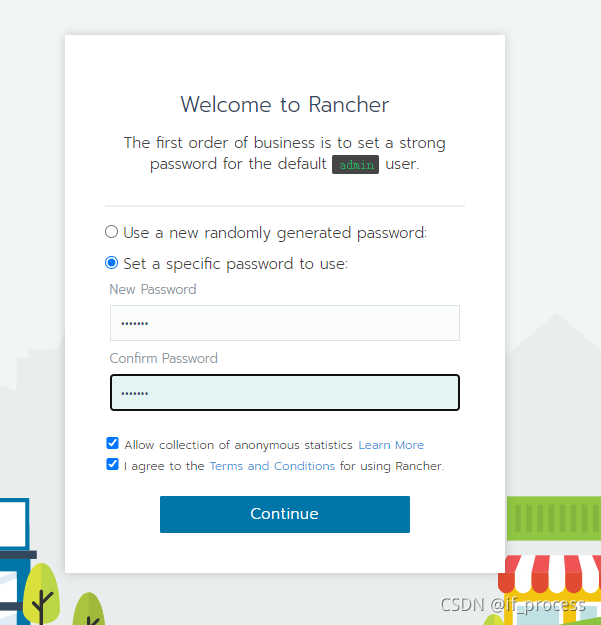
- Rancher服务启动后,可以访问主机IP,进行初始化设置
设置admin账号密码
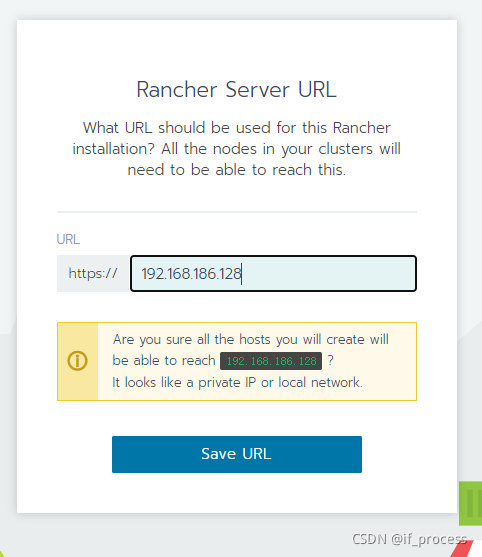
设置访问的网址,如果想用域名访问,可以在此处设置为域名。如果希望使用ssl证书,需要在启动参数中配置ssl证书的路径。
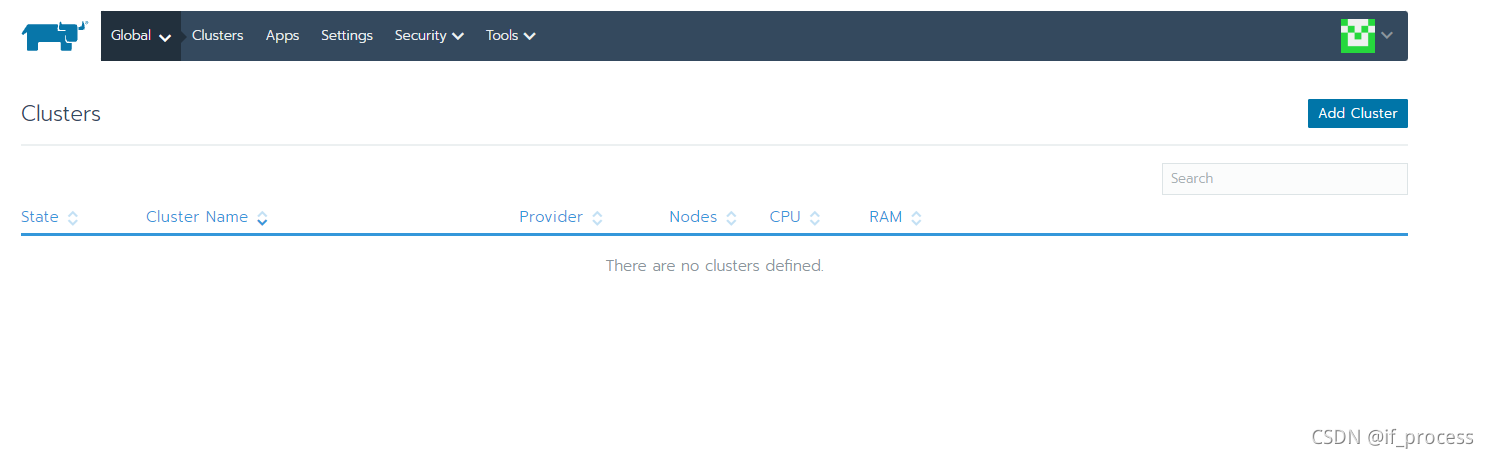
设置完成,进入管理页面后,可以看到如下界面。注意:在v2.4及以下版本时,初始无集群,需要自行配置,如果安装的是v2.5以上版本,会自动创建一个Local集群
选择【创建集群】后,在如下界面中,选择【自定义】
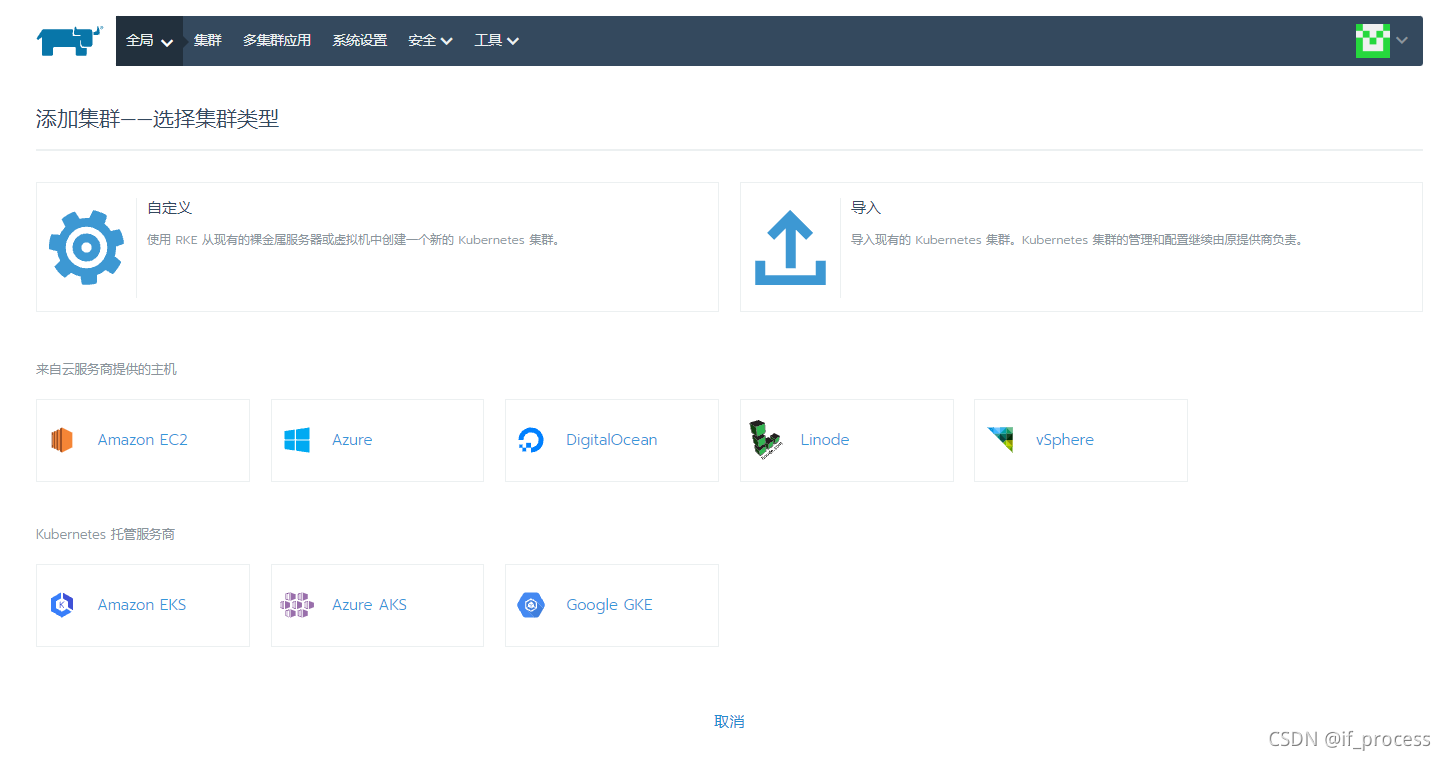
添加自定义集群,设置NodePort端口范围(此处可以不进行配置,使用默认值亦可)
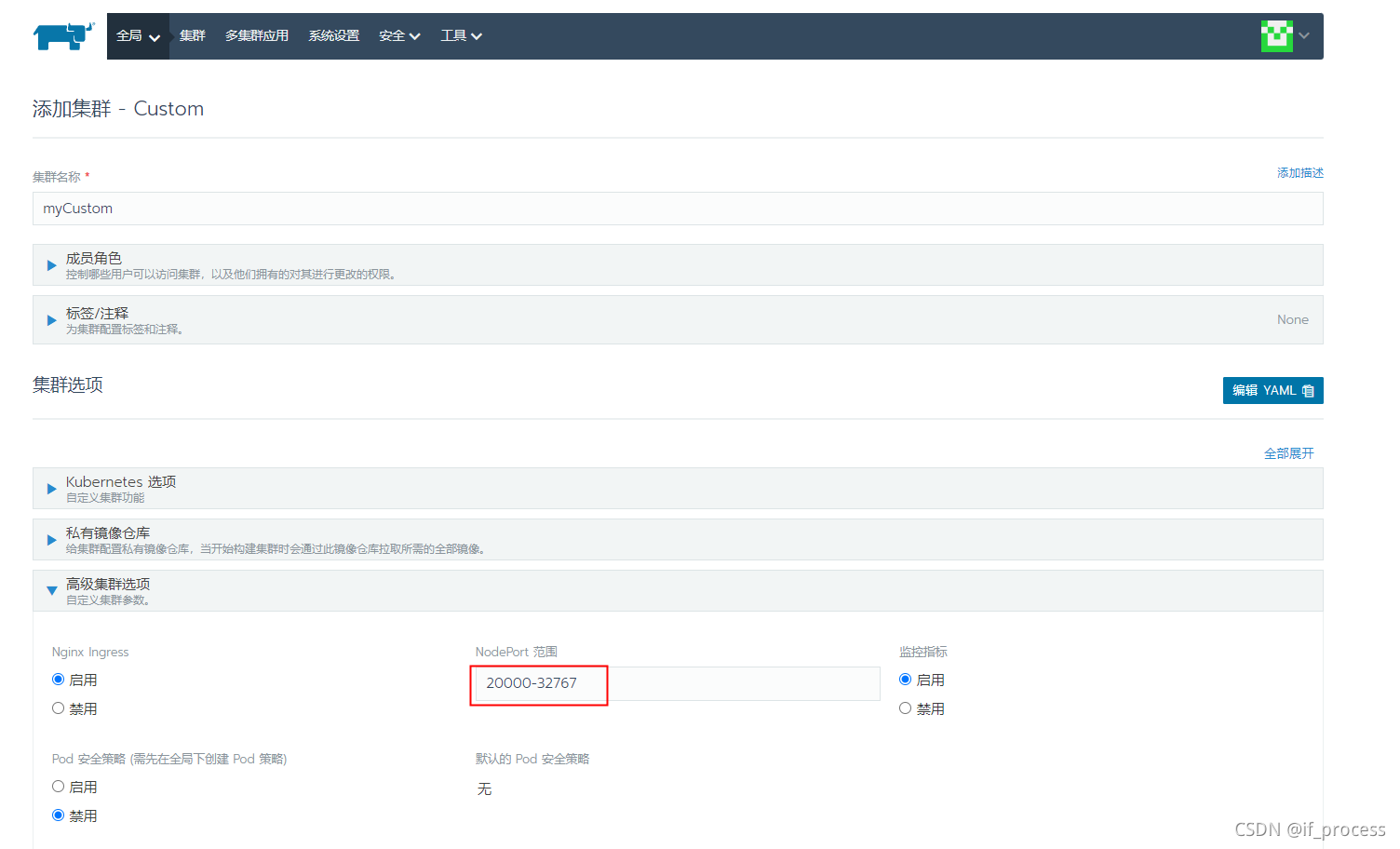
在创建集群的最后,会提示一个初始化集群的命令。根据部署的方案,可以在本机命令行执行,也可以去一台新的机器的命令行执行(注意,如果需要在新的主机执行此命令,需要先执行前面的步骤一,初始化系统基础配置。
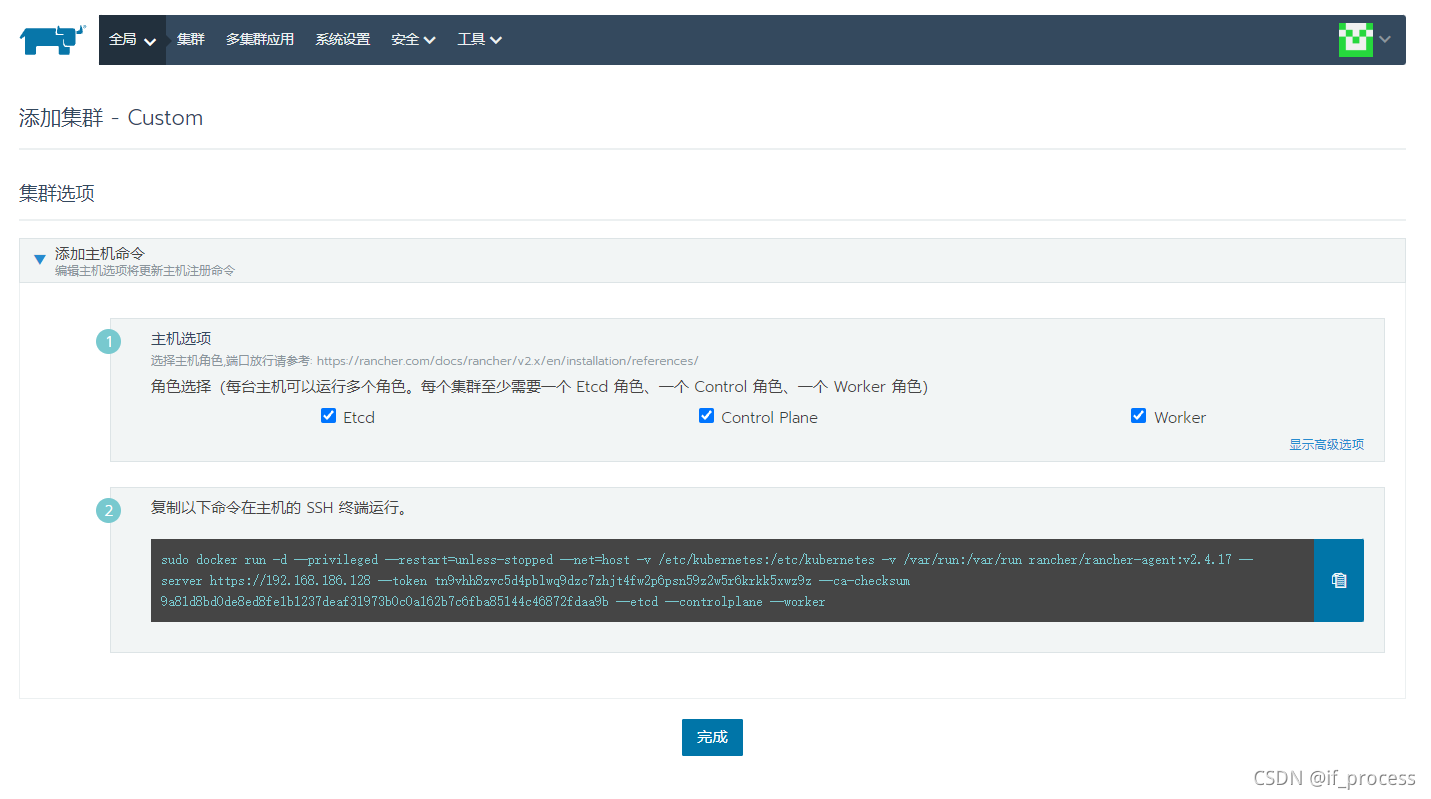
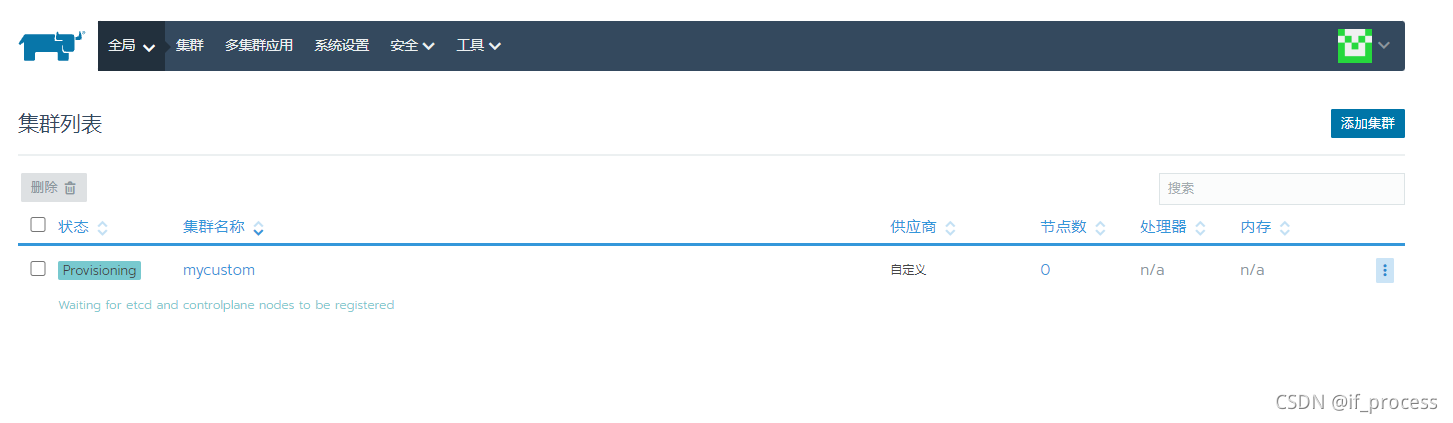
执行后,喝杯咖啡安静等待吧。在操作完成前,不要做重启操作。由于此处会去gcr.io下载镜像,因此速度会比较慢,等待时间较长。
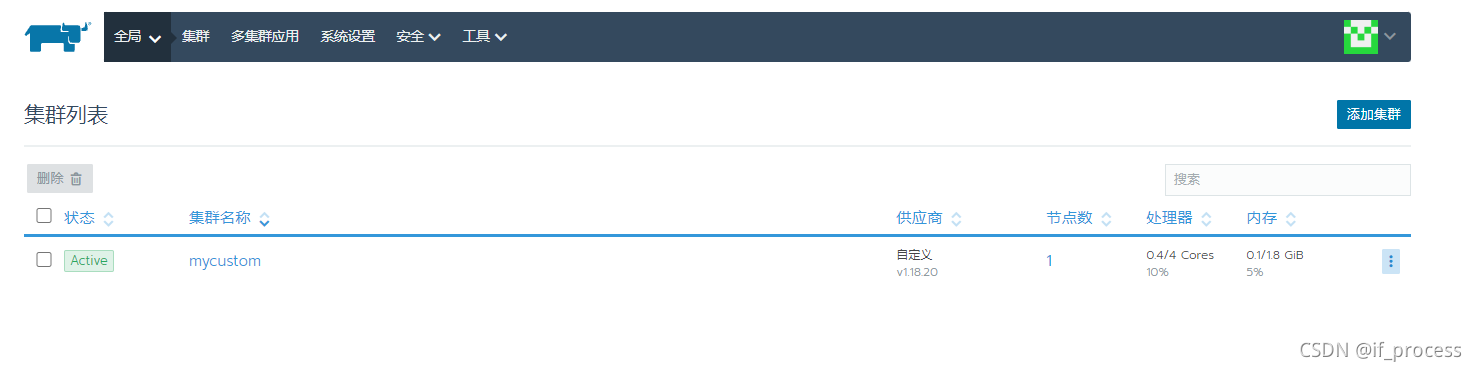
如果出现集群状态为:Active 的提示时,集群的初始化安装就完成了。





 扫一扫
扫一扫


&spm=1001.2101.3001.5002&articleId=121303876&d=1&t=3&u=89dc7bb3f532408a9e72ec6aa26590d2)
 3437
3437

 被折叠的 条评论
为什么被折叠?
被折叠的 条评论
为什么被折叠?
 到【灌水乐园】发言





