


前提条件:安装VMware Workstation17虚拟机软件、下载centos7的镜像文件(相关网盘资源在最下面)。
第一部分:在VMware中配置centos7系统的配置
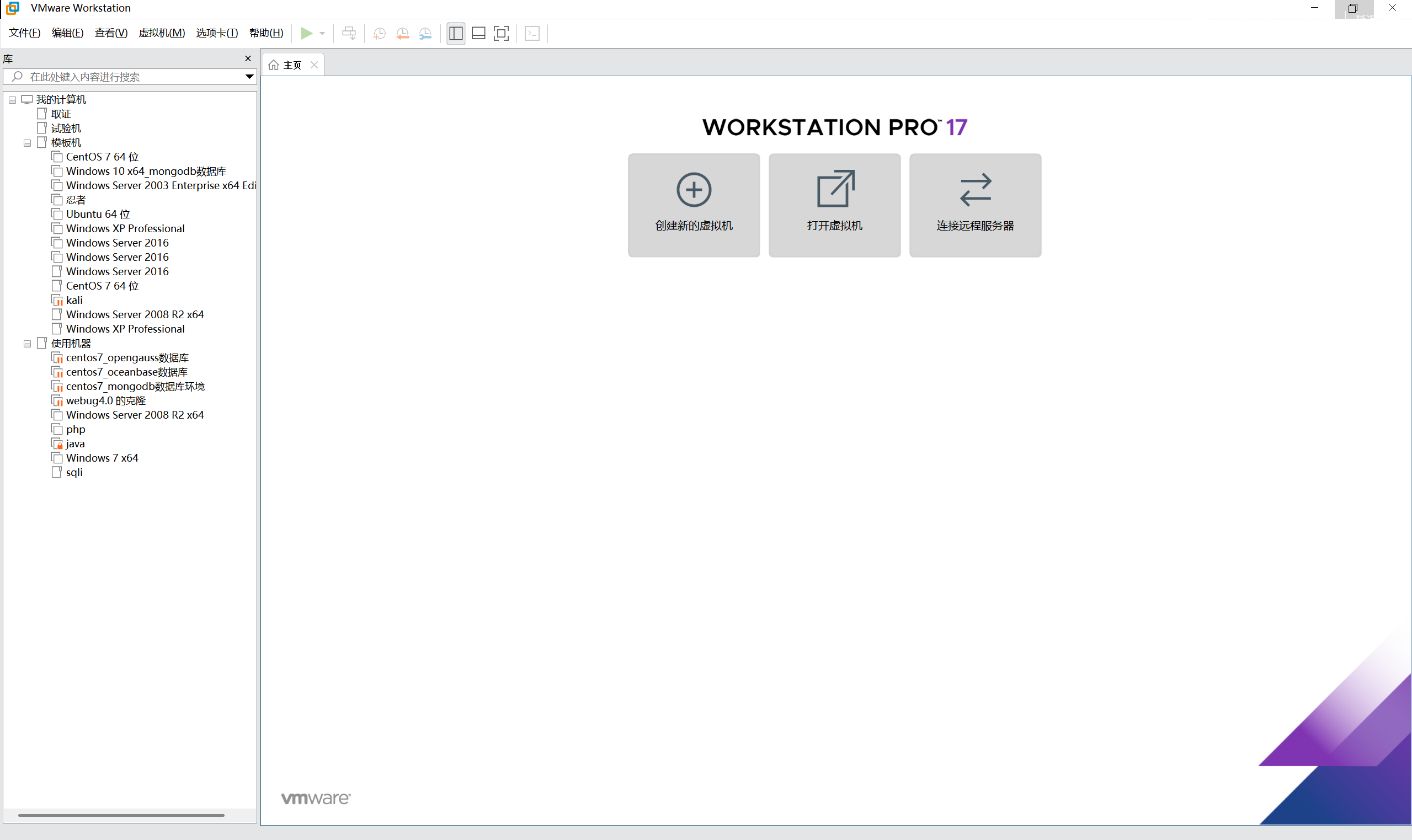
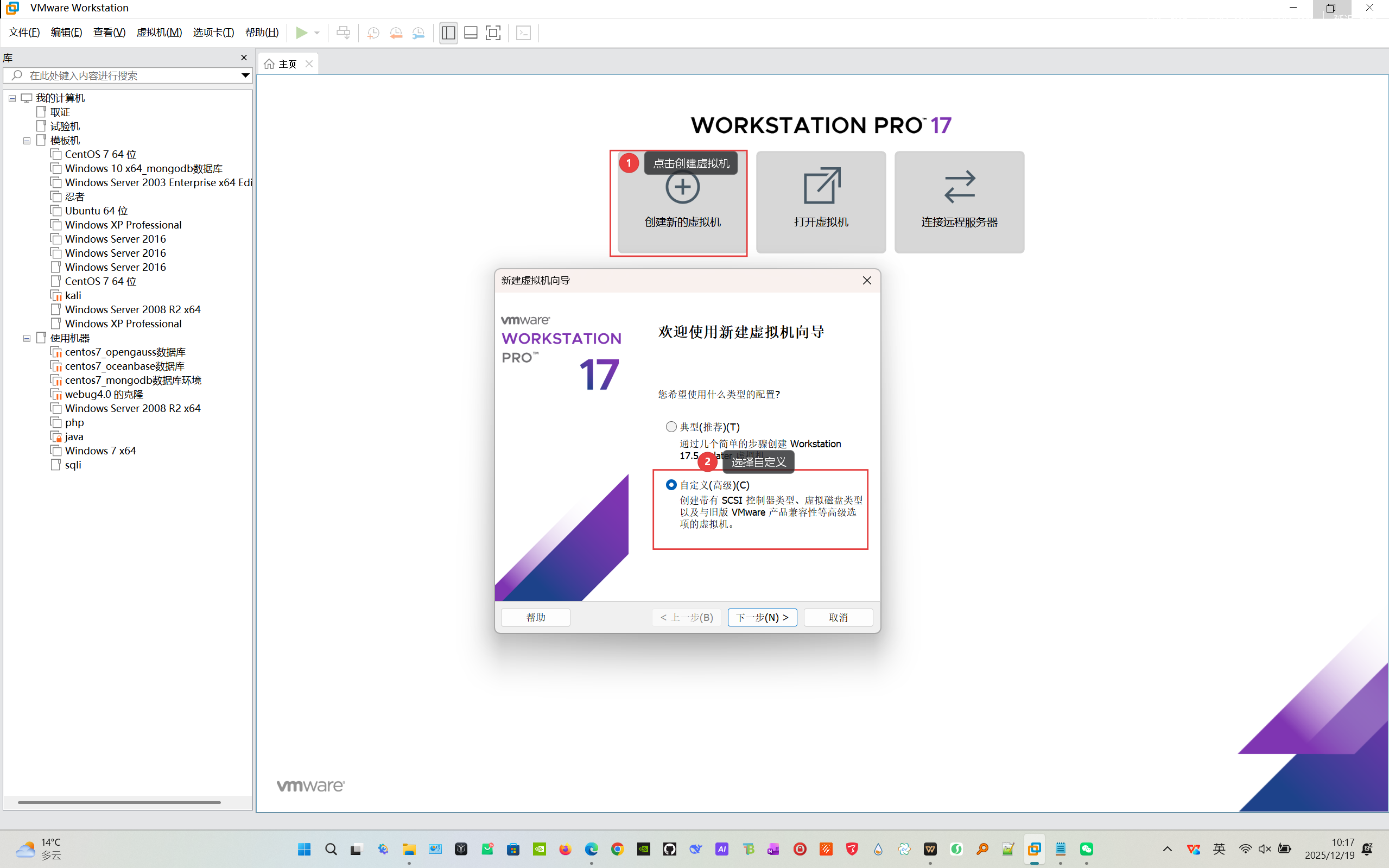
- 打开虚拟机,点击“创建新的虚拟机”,选择“自定义(高级)”,点击“下一步”。
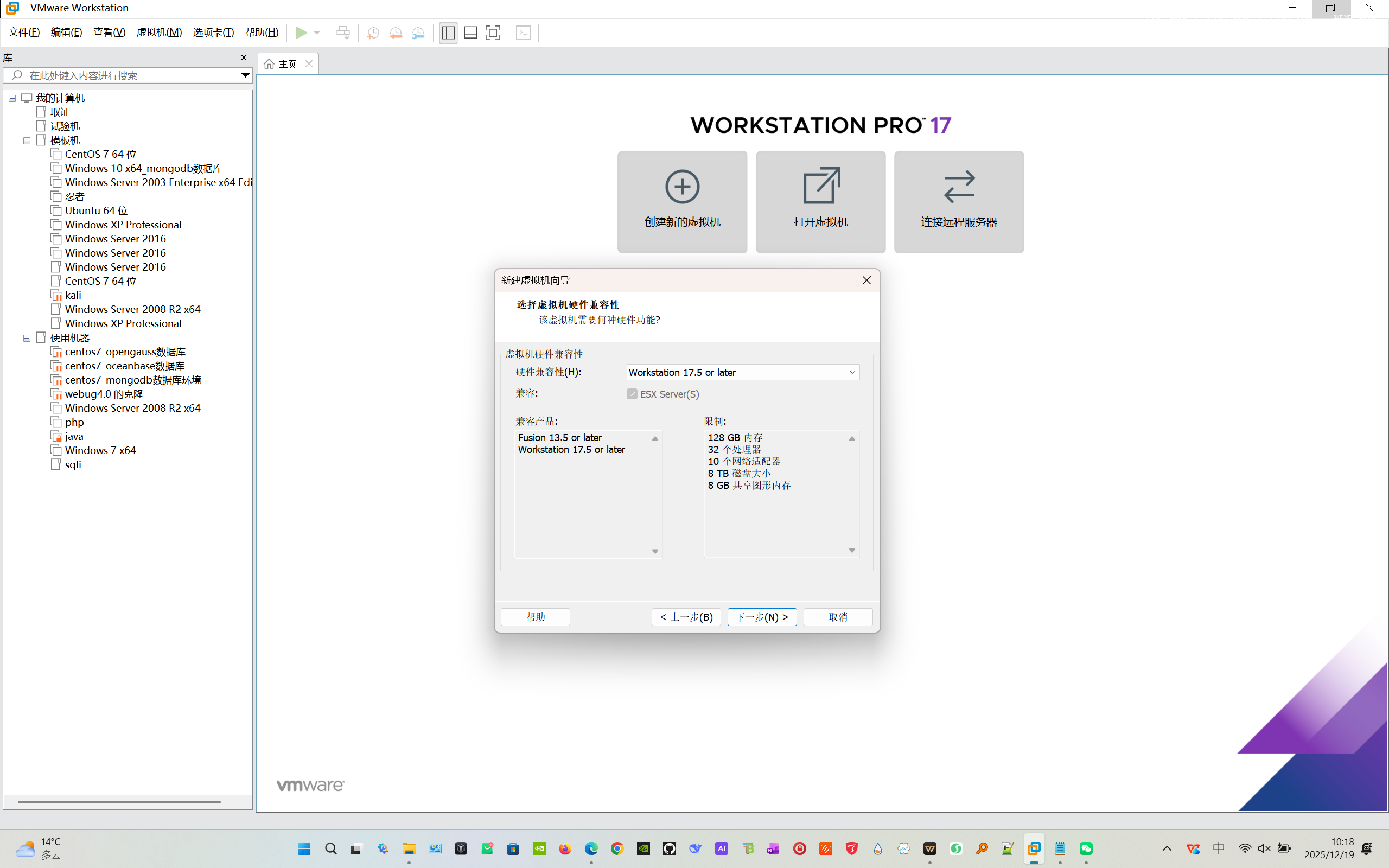
2. 这里“硬件兼容性”默认就行了,点击“下一步”。
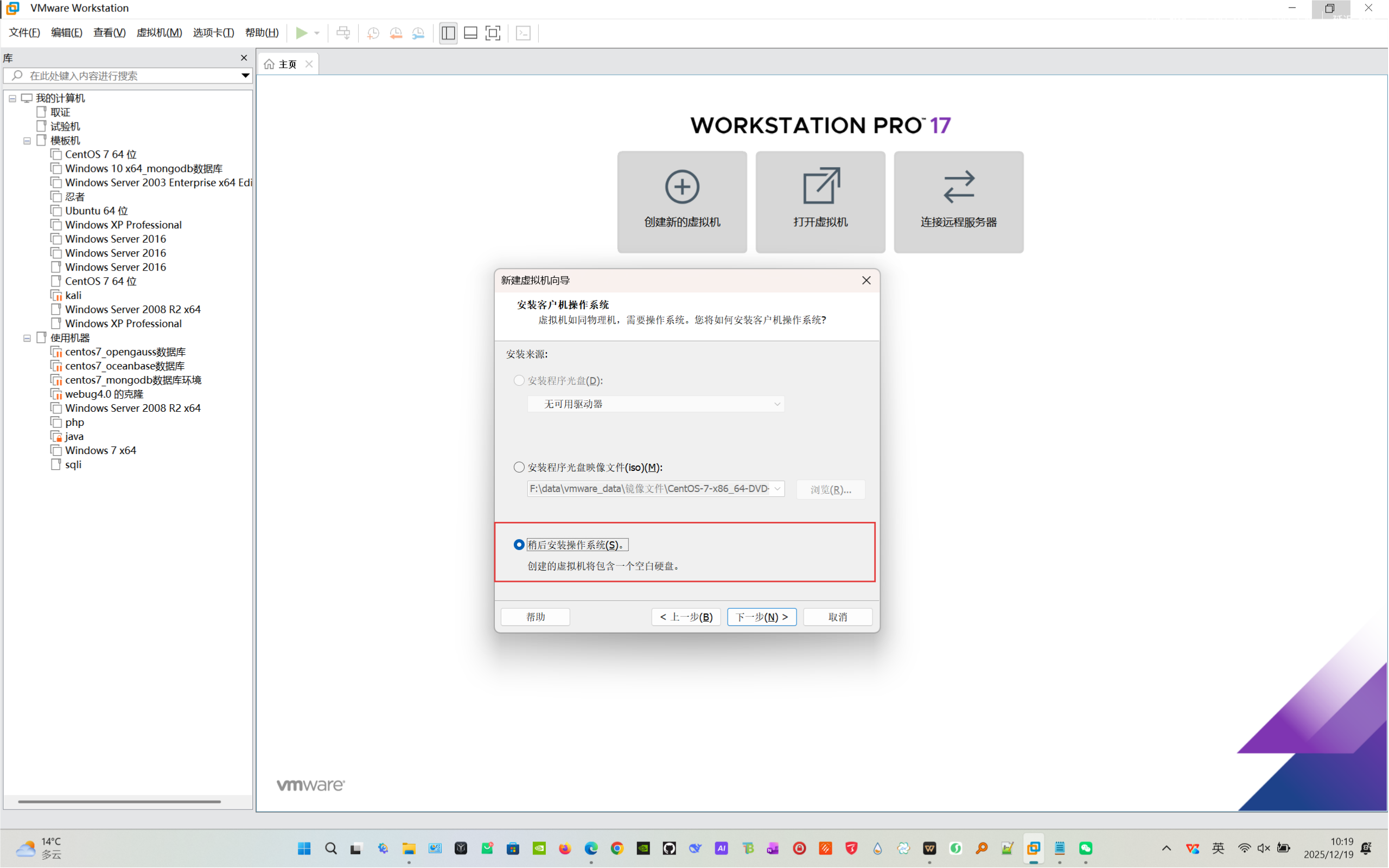
3.这里选择“稍后安装操作系统”,点击“下一步”。
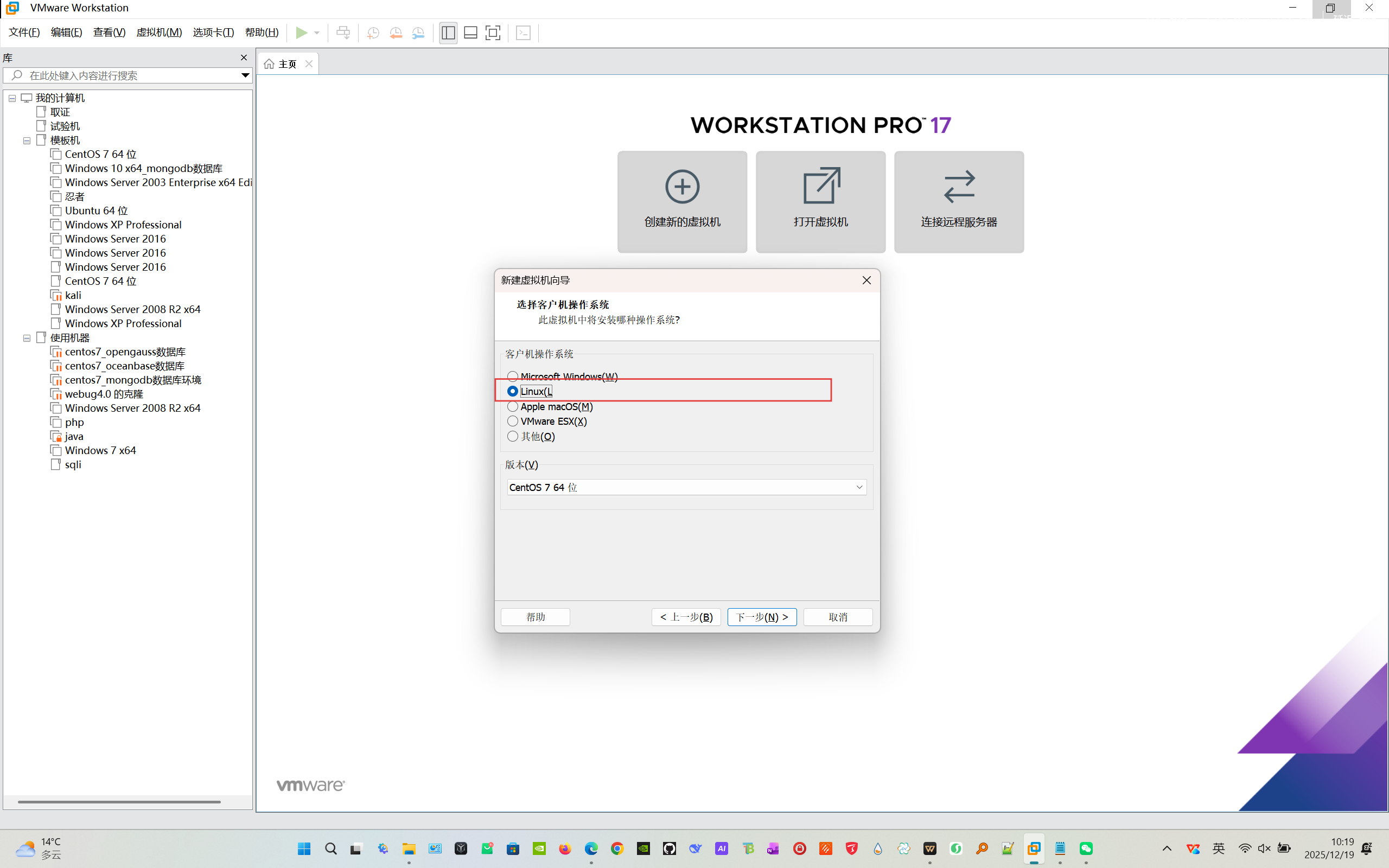
4.这里“客户机操作系统”选择“linux”,“版本”选择“centos7 64位”,点击“下一步”。
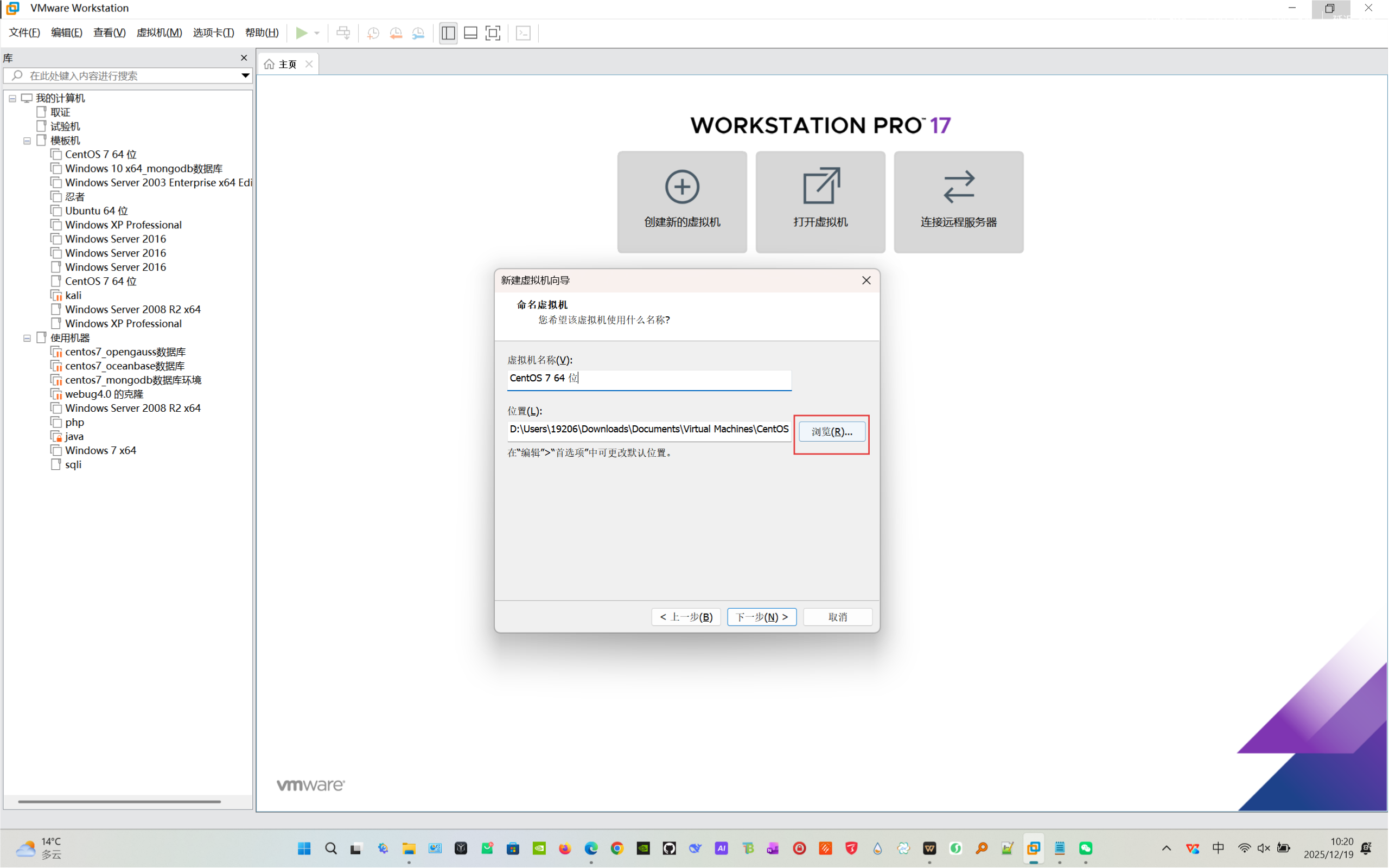
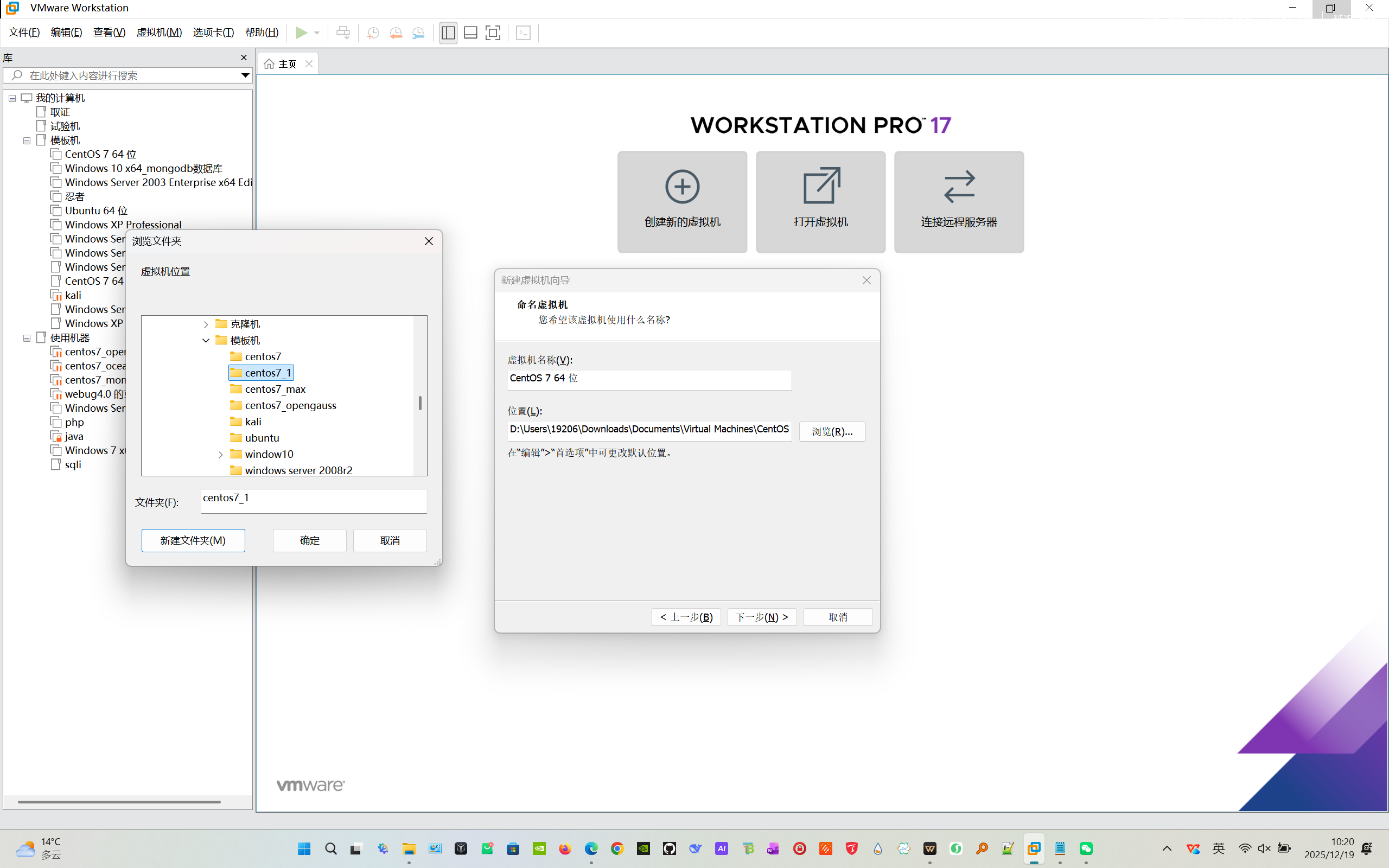
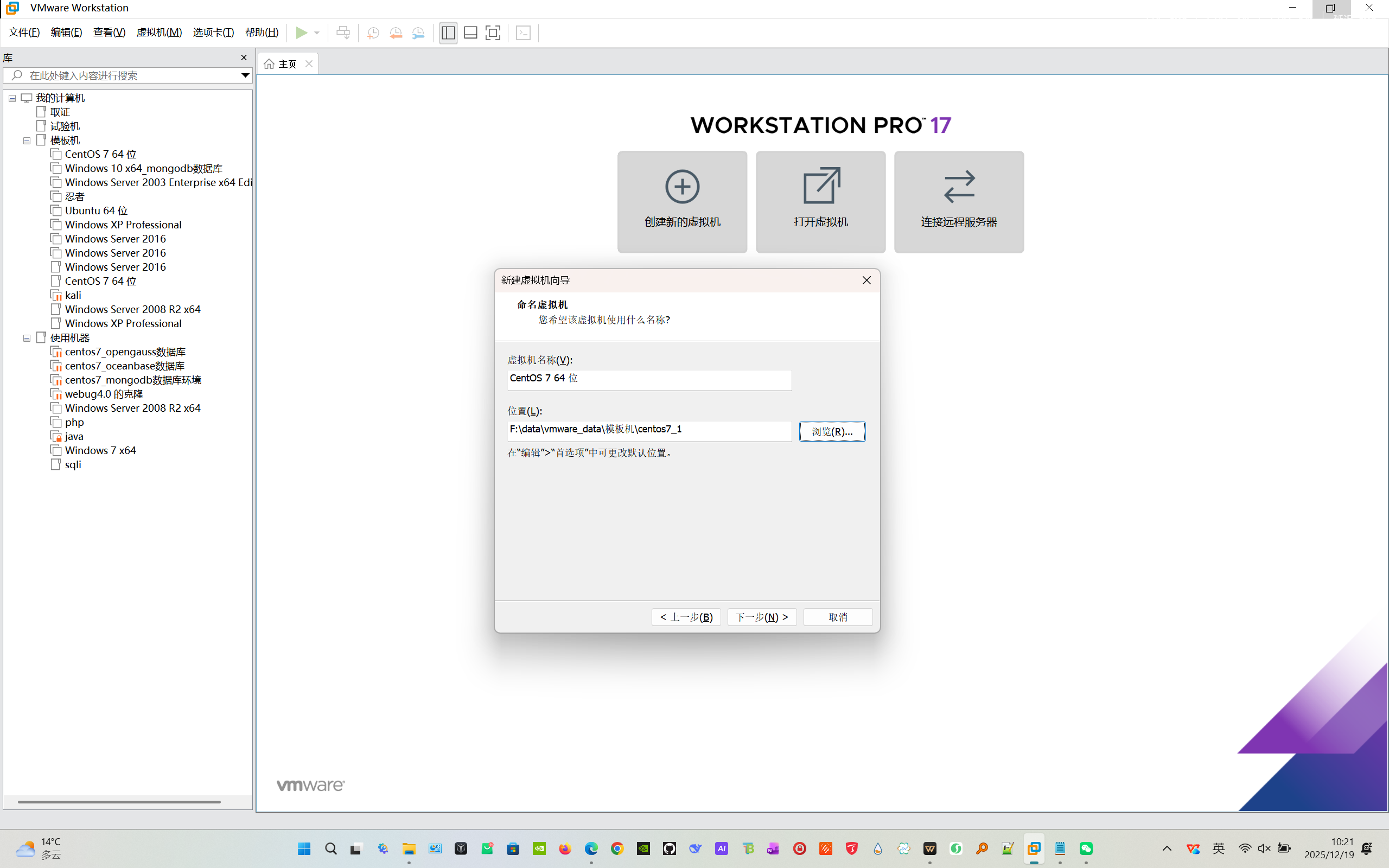
5.“虚拟机名称”默认就行,“位置”建议选一个专门的文件夹保存你的虚拟机,方便之后管理,位置选好后点击“下一步”。
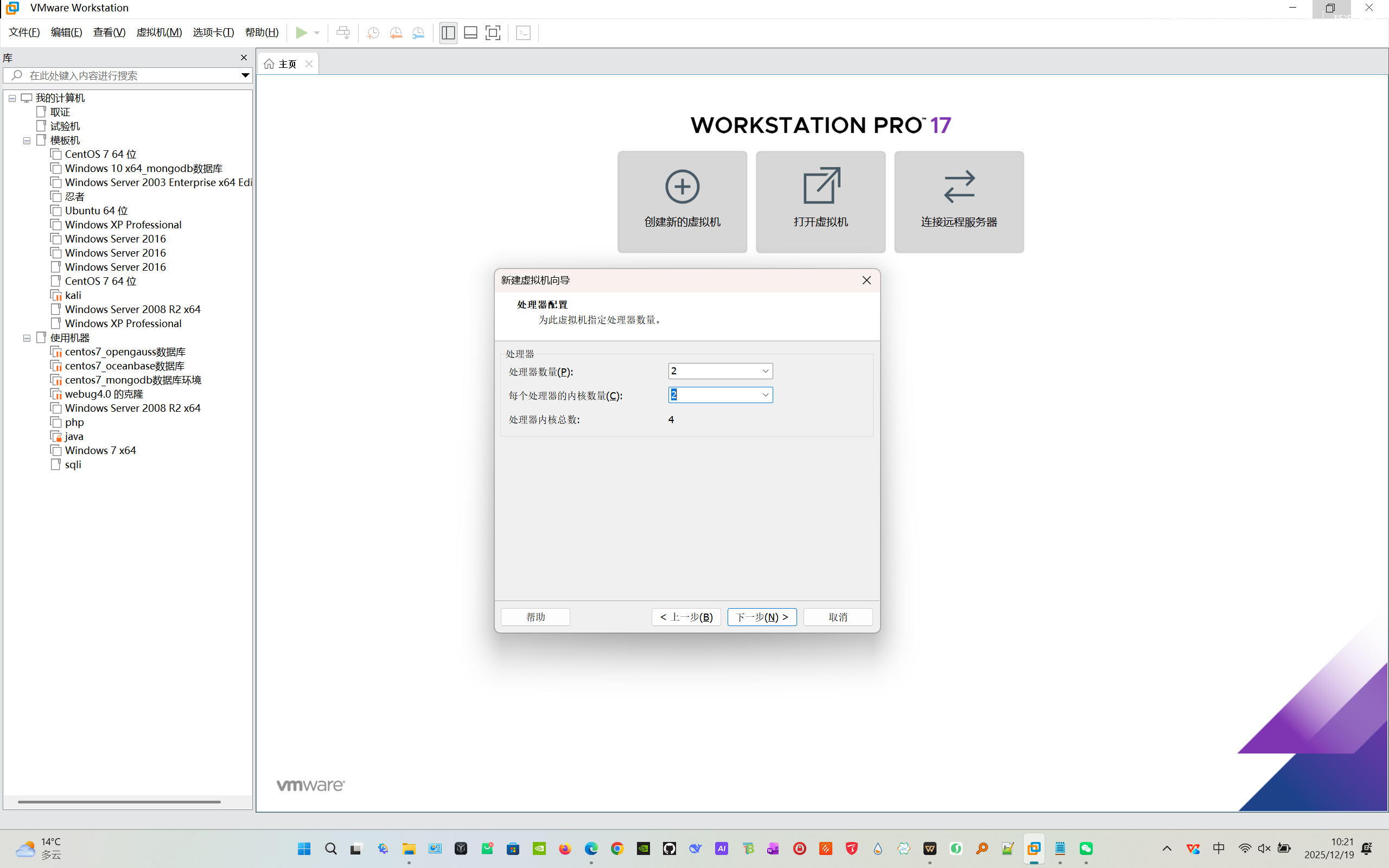
6.“处理器配置”可以如同给个2*2,后面不够用的话也可以直接加,配置完后点击“下一步”。
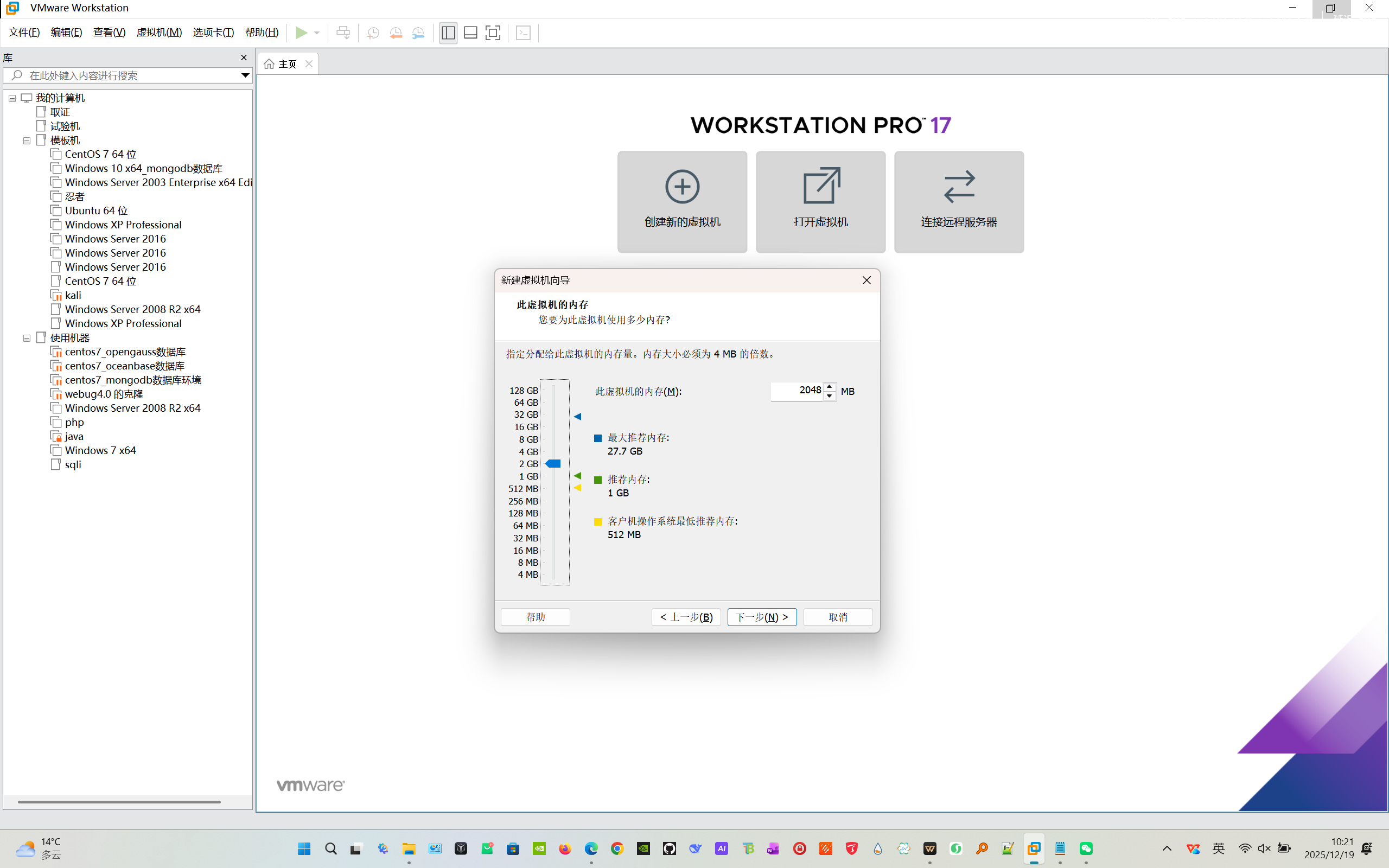
7.“此虚拟机的内存”给到2G就够了,点击“下一步”。(不过要看具体需求)
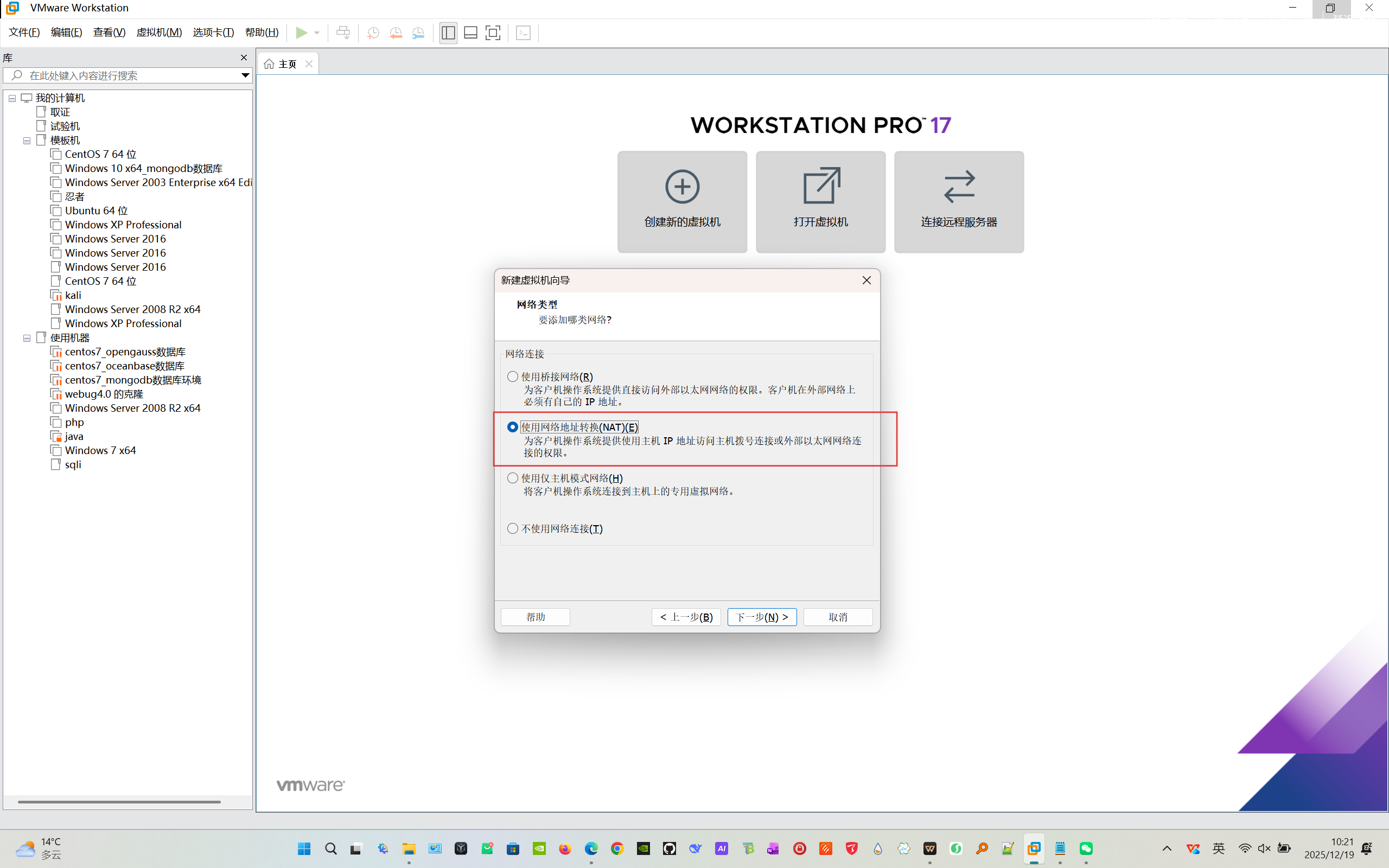
8.虚拟机的网络选择NAT模式,点击“下一步”(后面写就省略下一步了)。
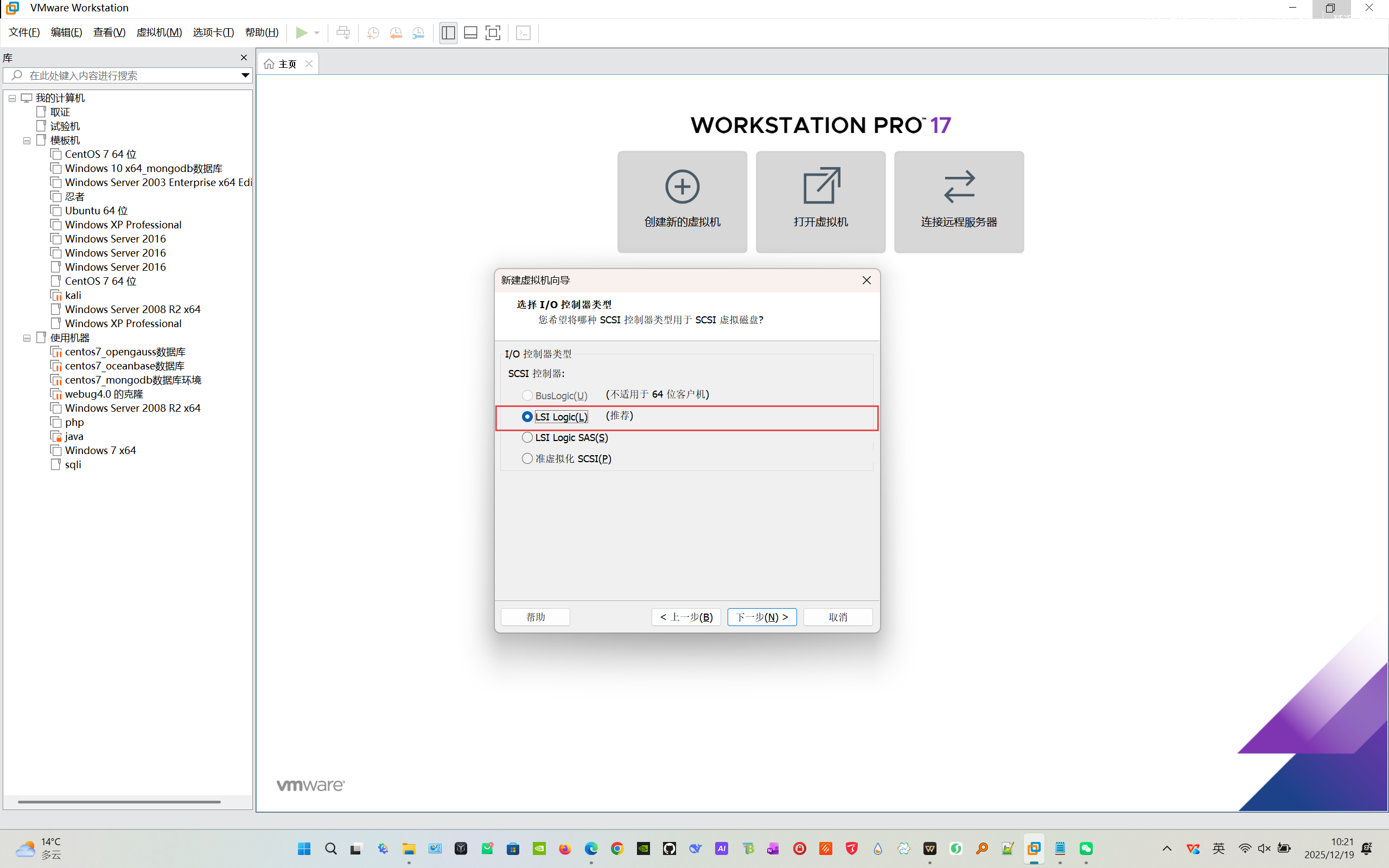
9.后面没写的都是默认设置。
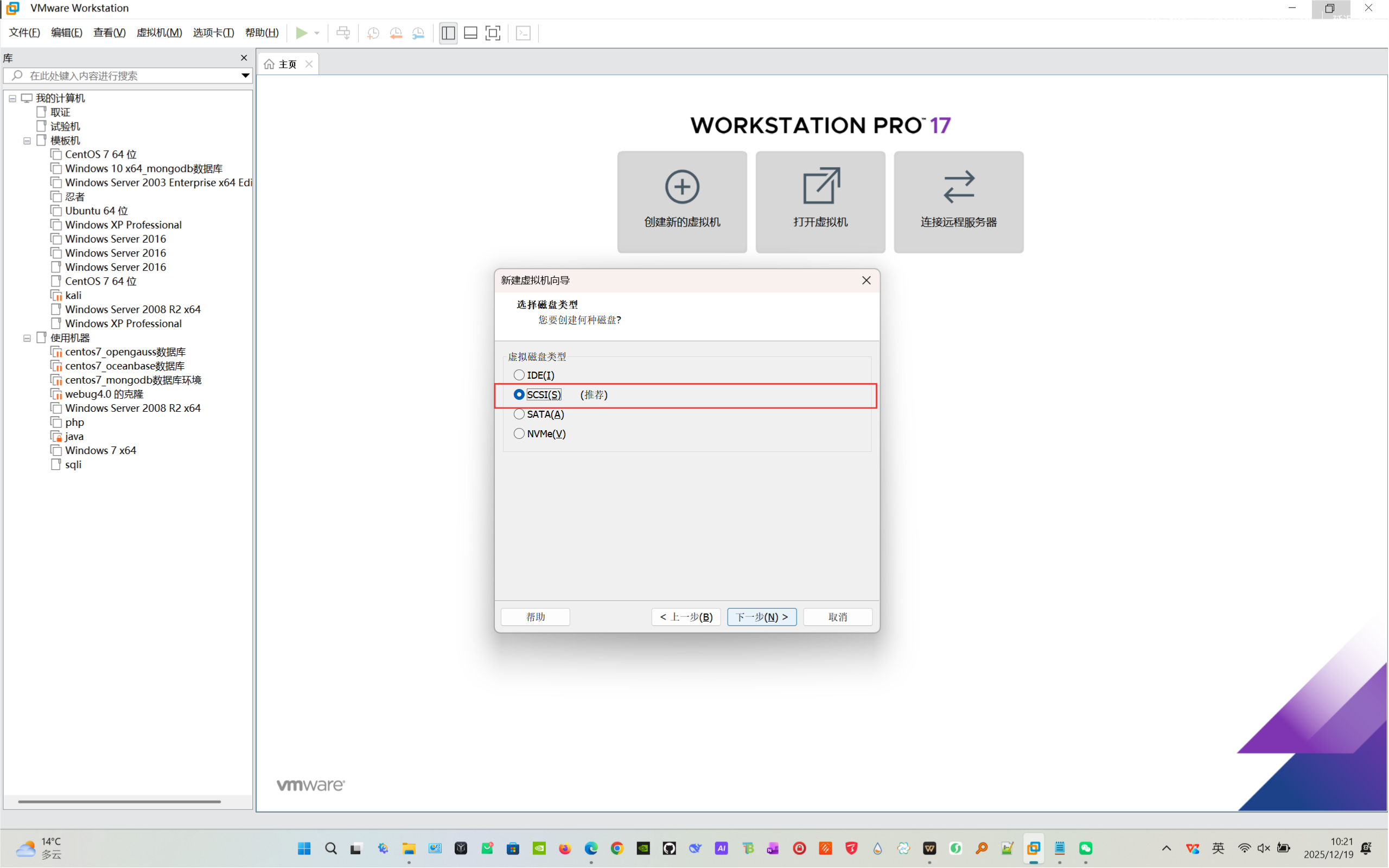
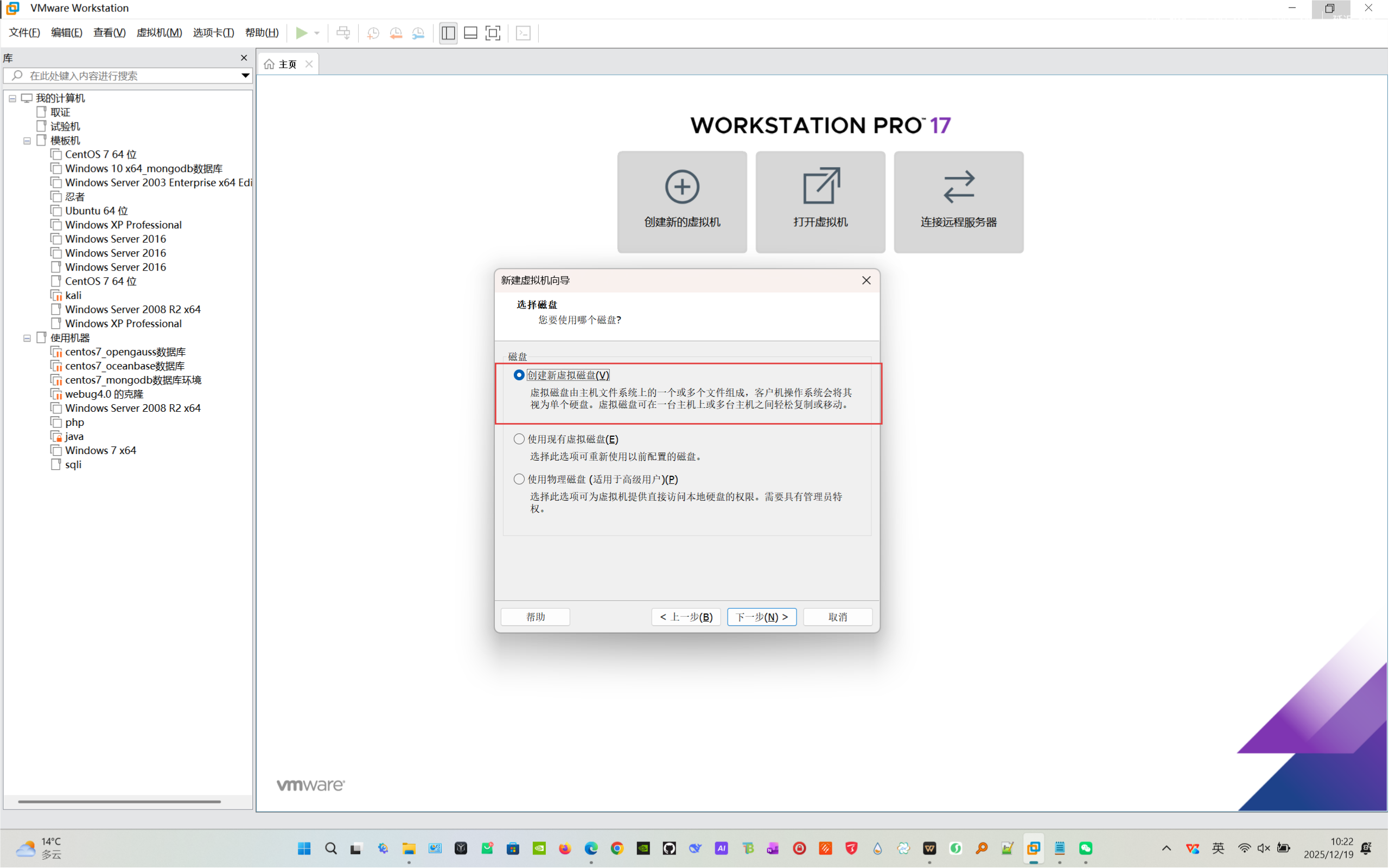
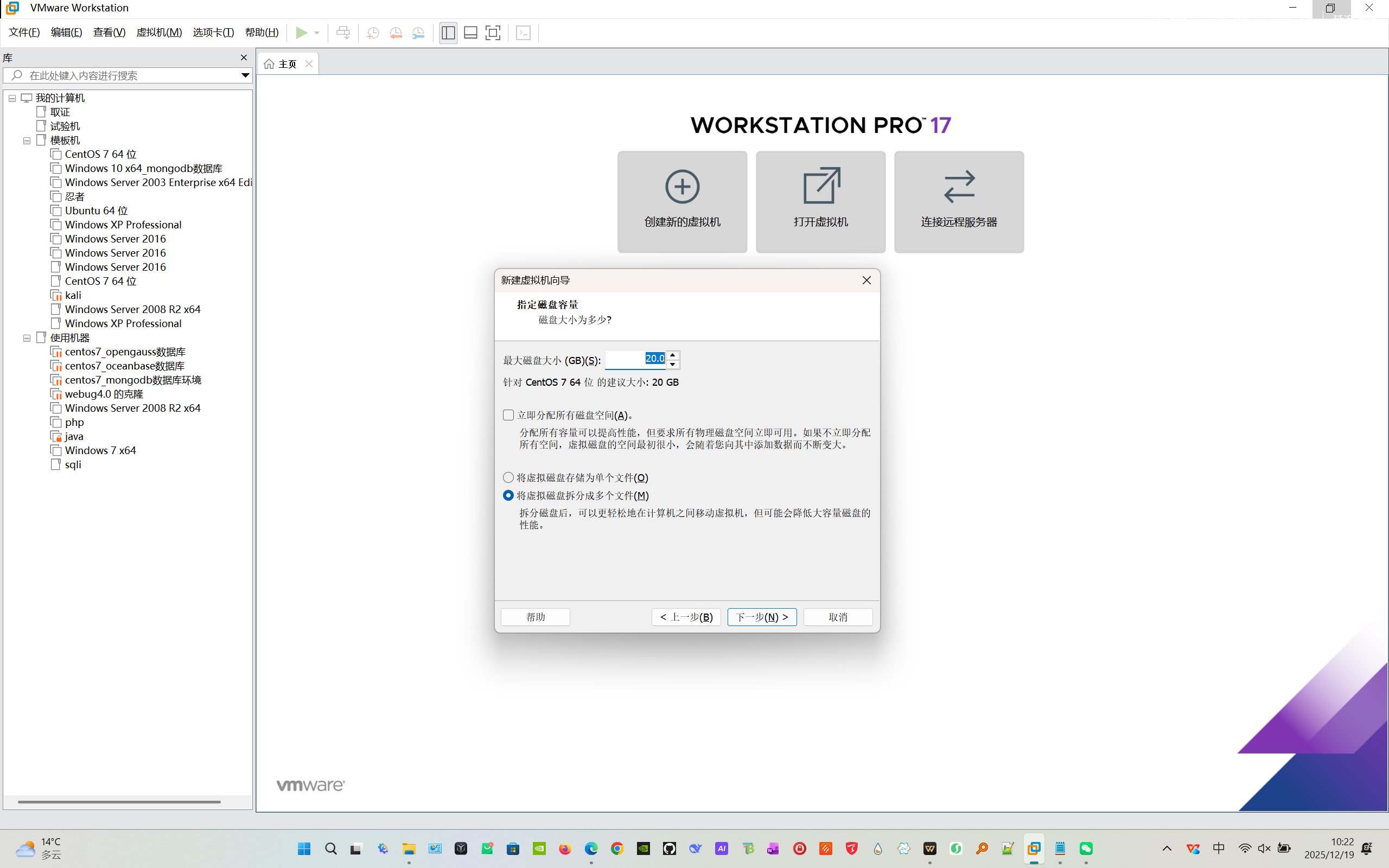
10.磁盘大小给到40G,就够用了(要看具体需求)。
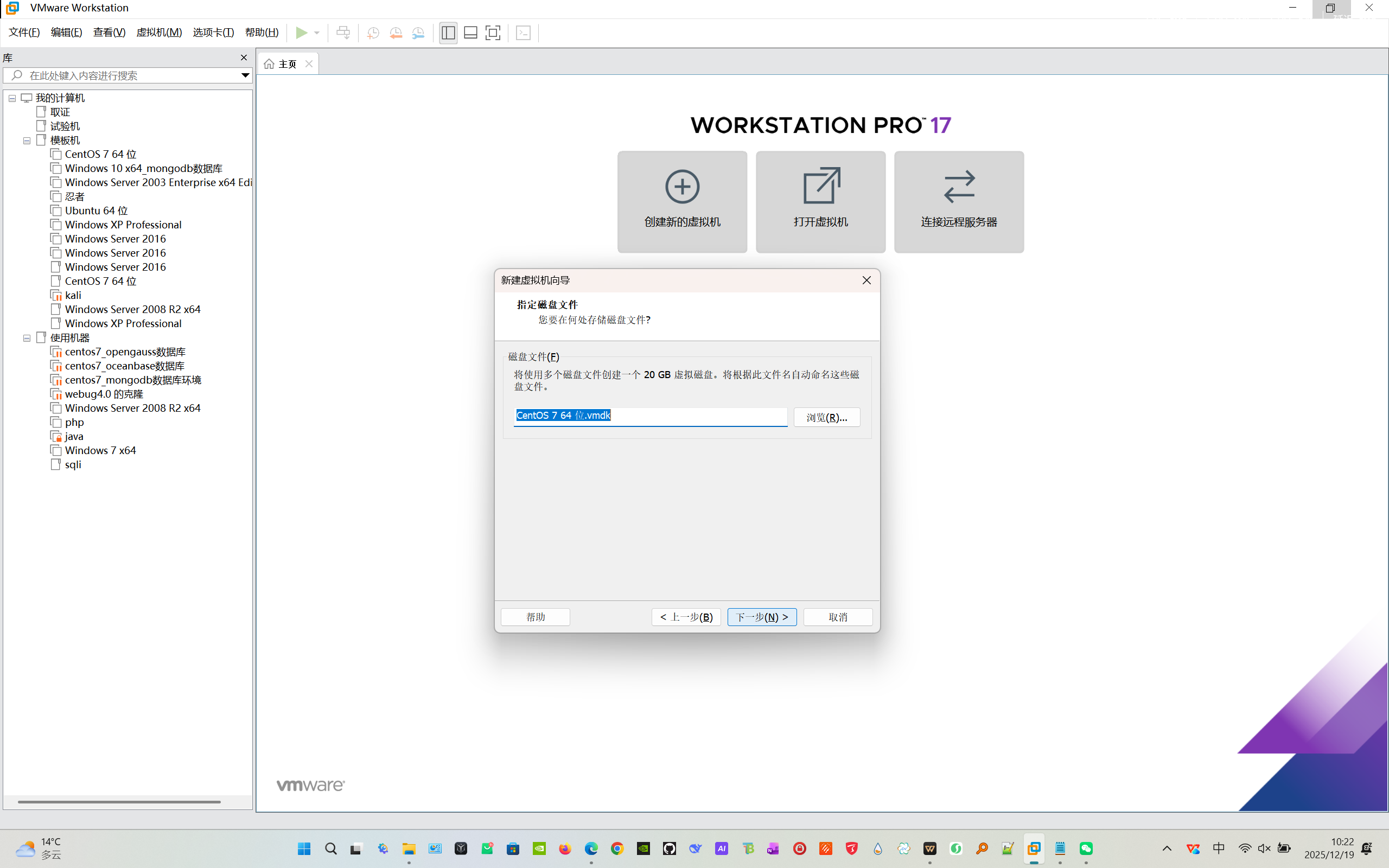
11.下面都默认。
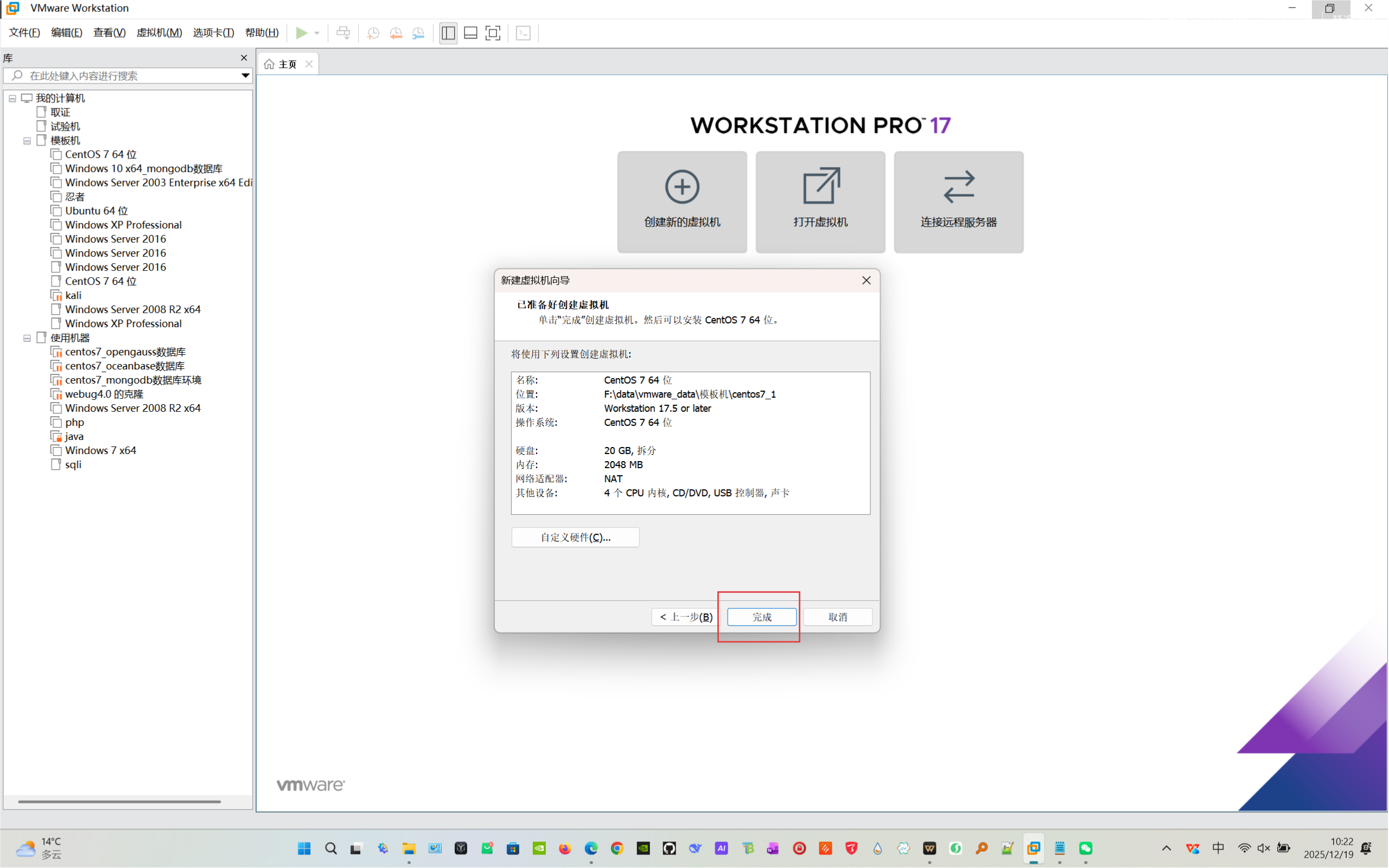
第二部分:配置centos7系统的镜像文件(因为我们刚才选的是“稍后安装操作系统”,所以在这我们就给先给镜像文件补上)
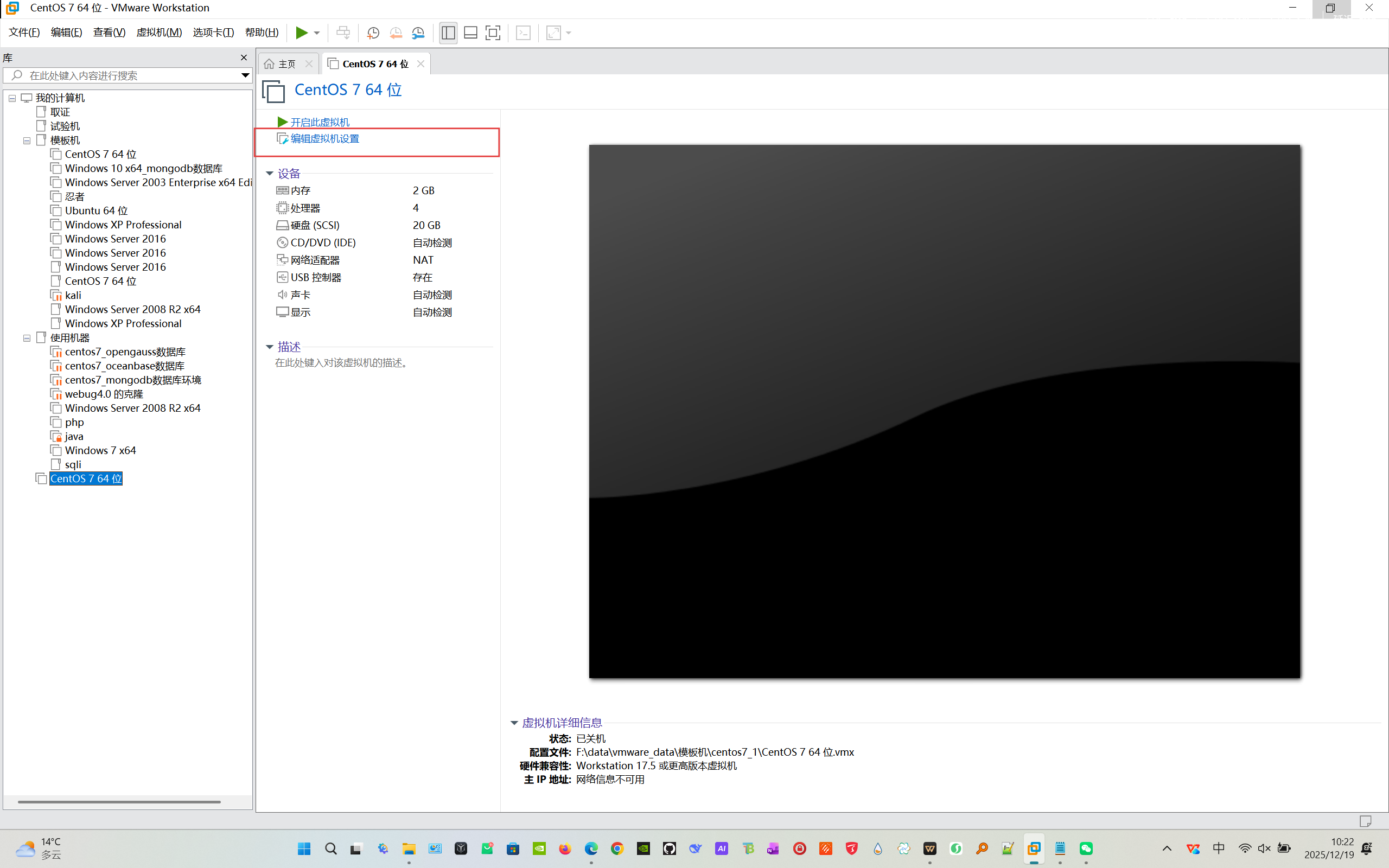
1.第一部分步骤完成后,点击“编辑虚拟机设置”
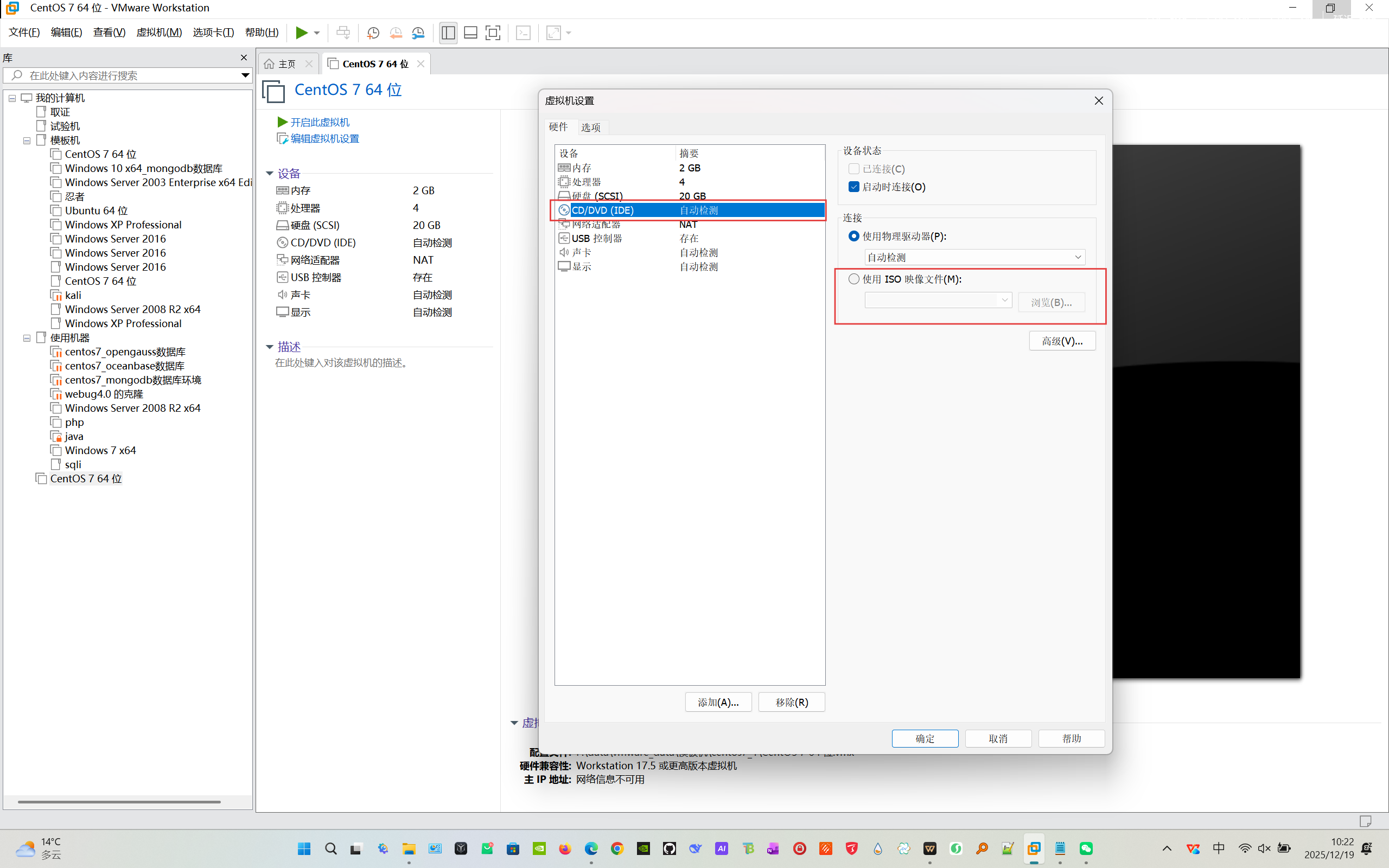
2.选中“使用ISO镜像文件”点击“浏览”,按照步骤选择我们指定的镜像文件。
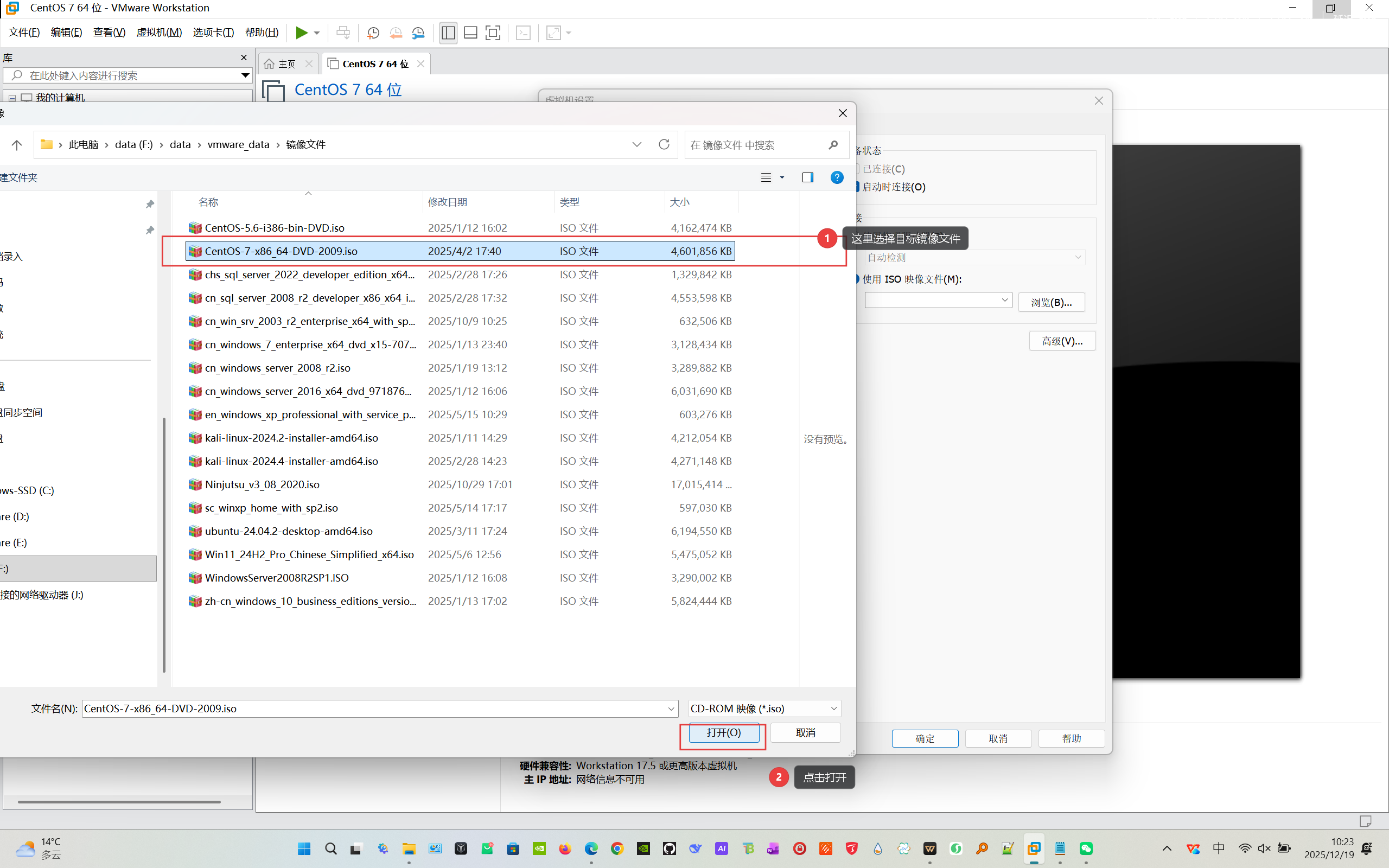
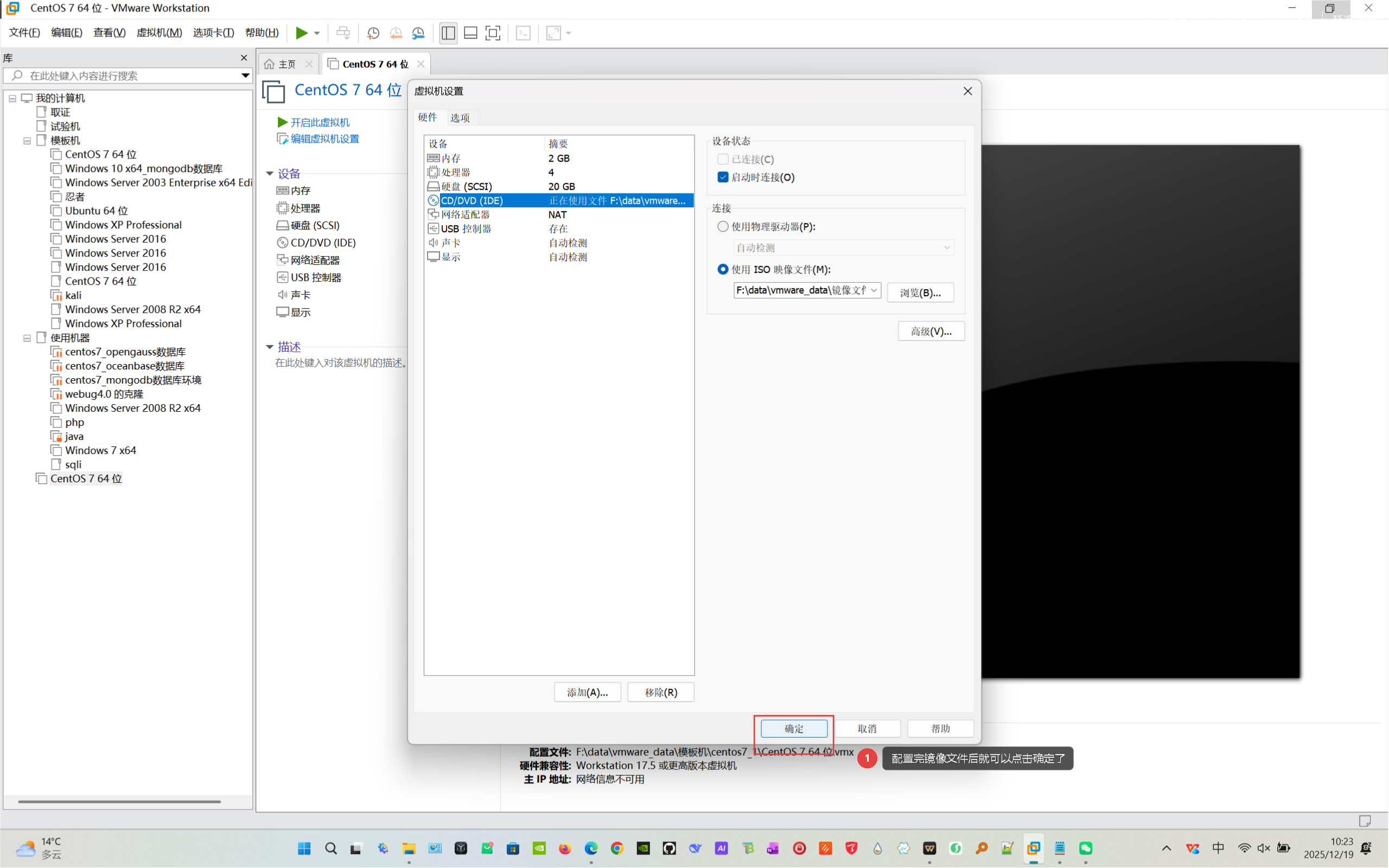
3.配置镜像文件完成后,点击“开启此虚拟机”。
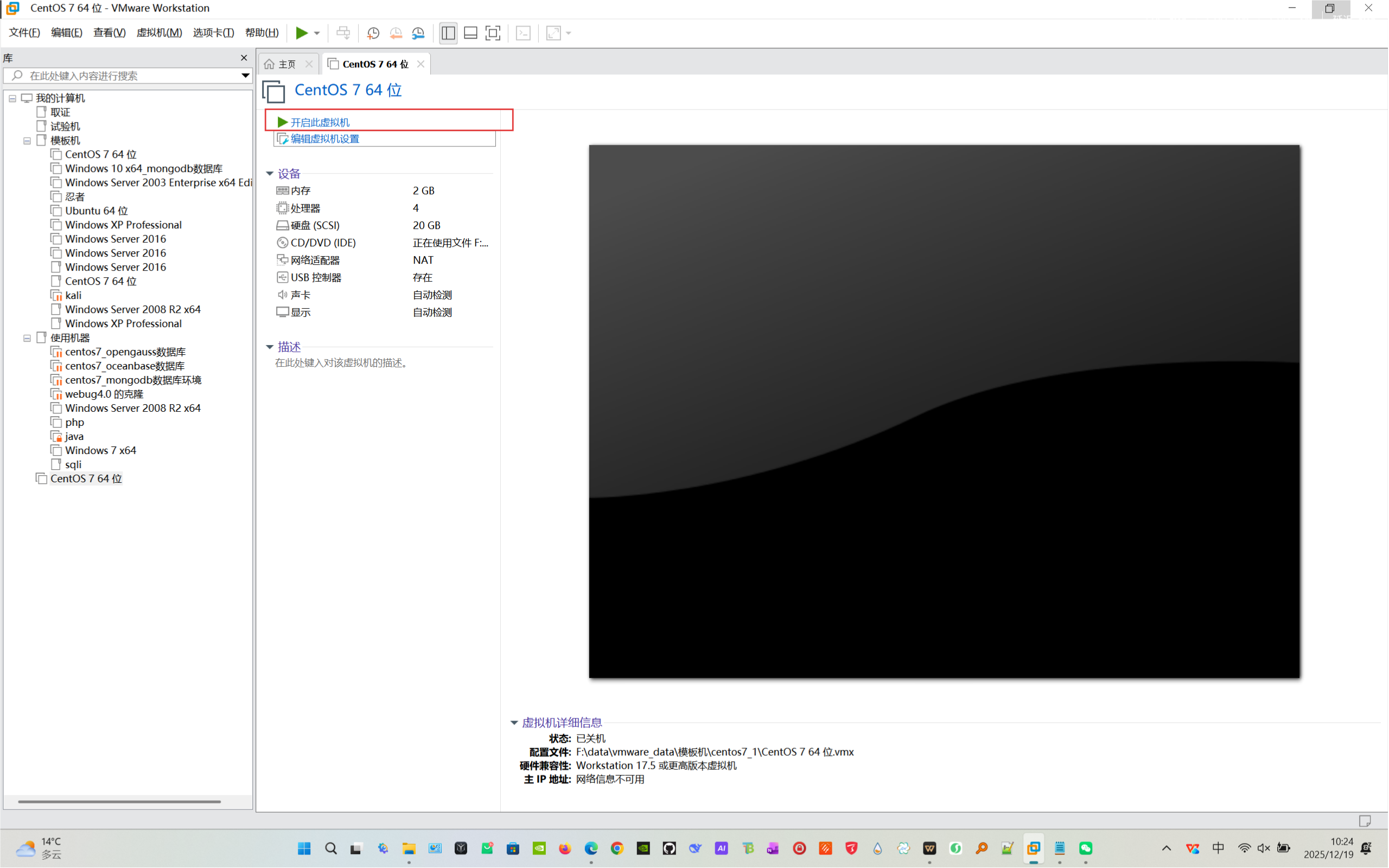
第三部分:安装centos7系统(配置完镜像文件后,就要开启安装并配置系统了)
1.按照指示选择“install CentOS7”,回车。
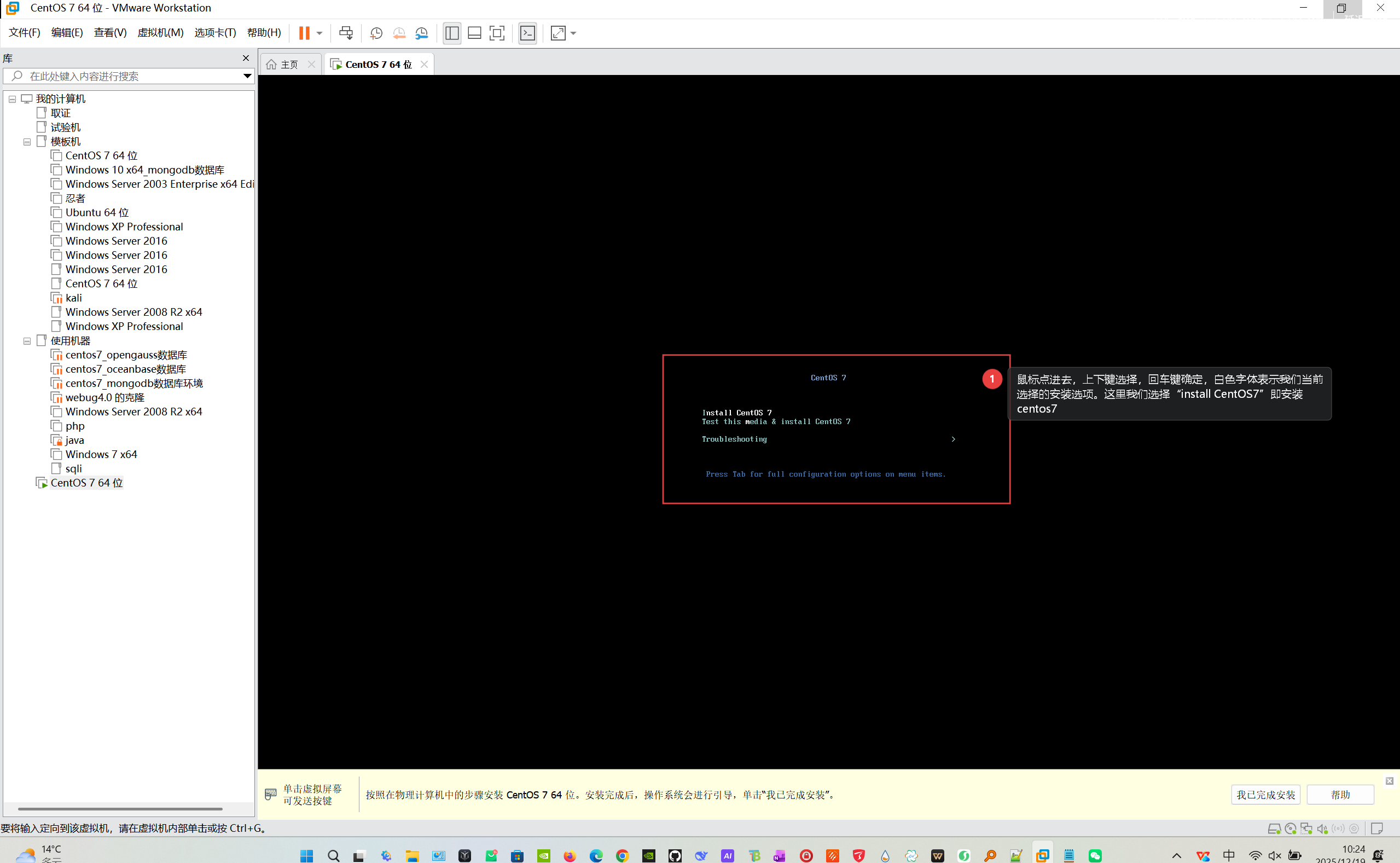
2.这里我们配置语言,下滑选择中文。
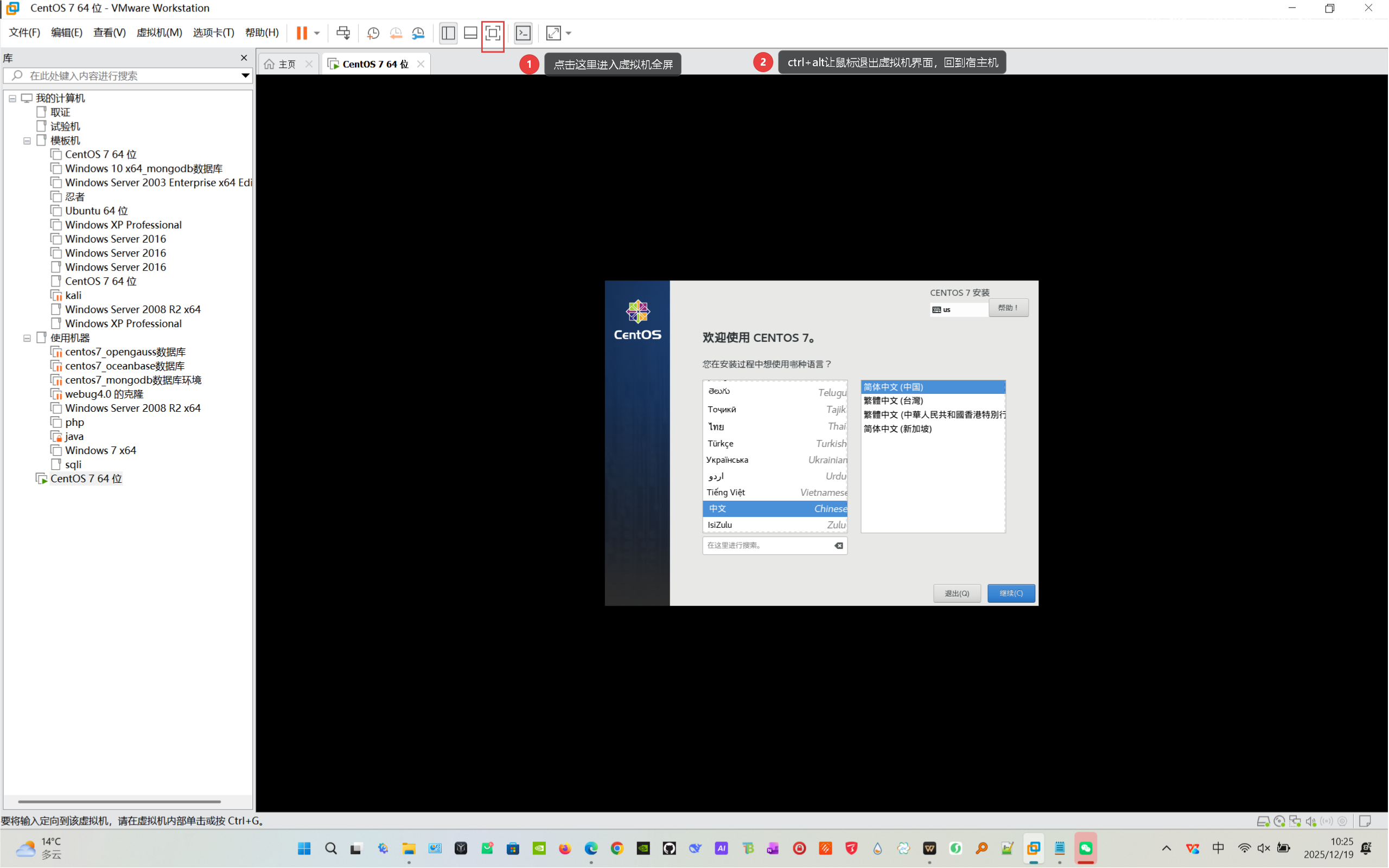
3.按照指示配置虚拟机磁盘。
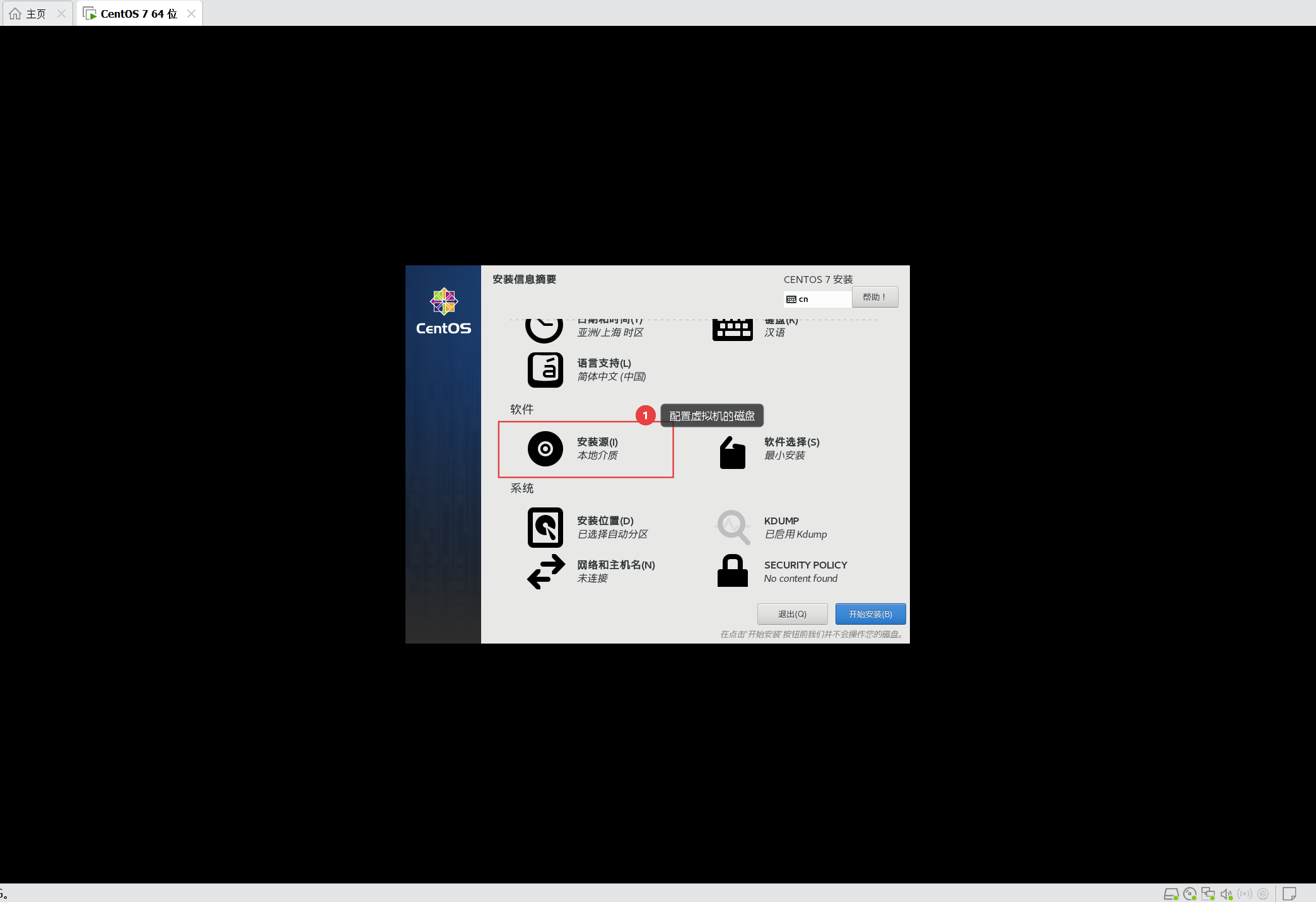
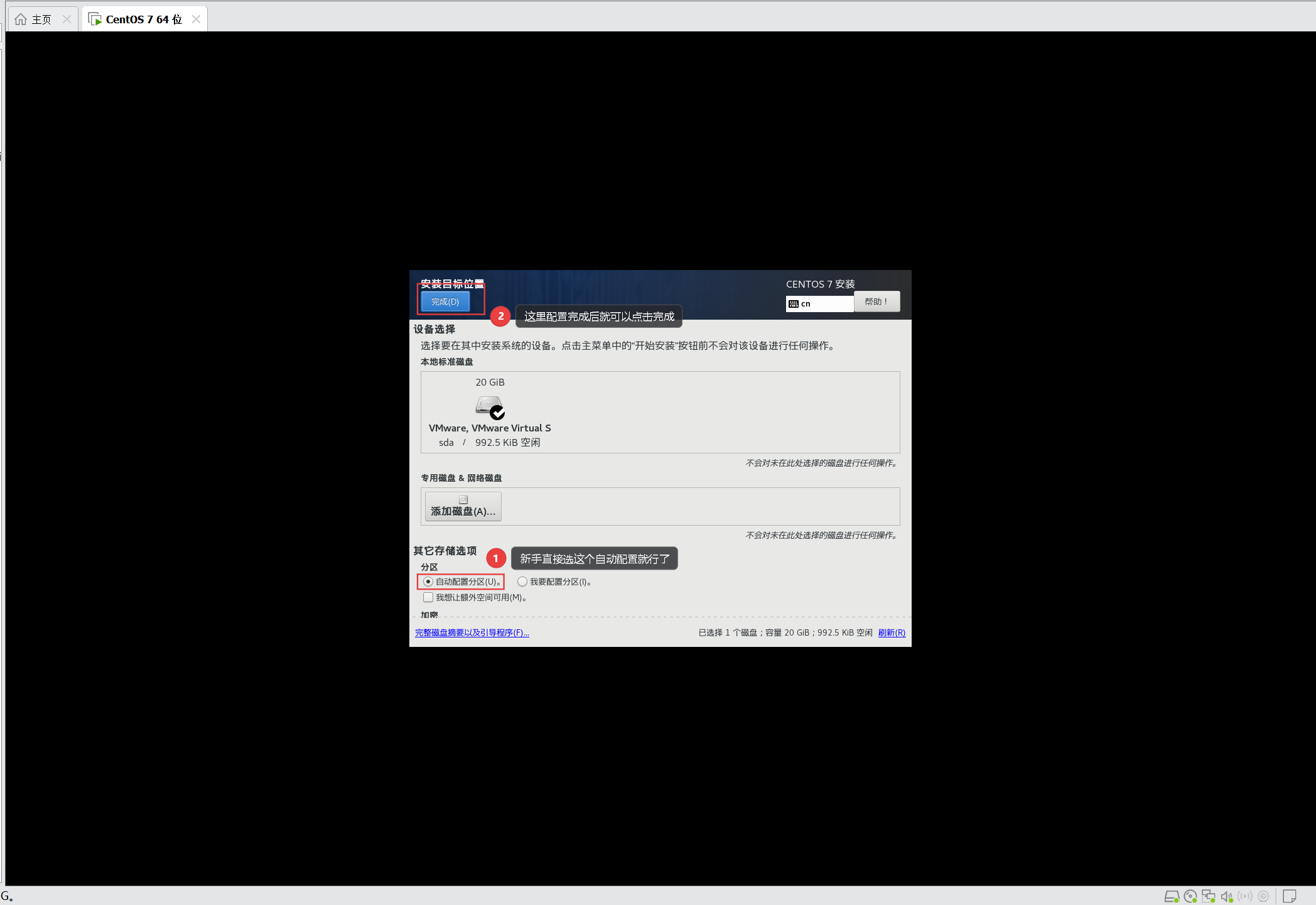
4.按照指示配置虚拟机网络(重要),配置不好的话就会导致虚拟机进入后没有网络。
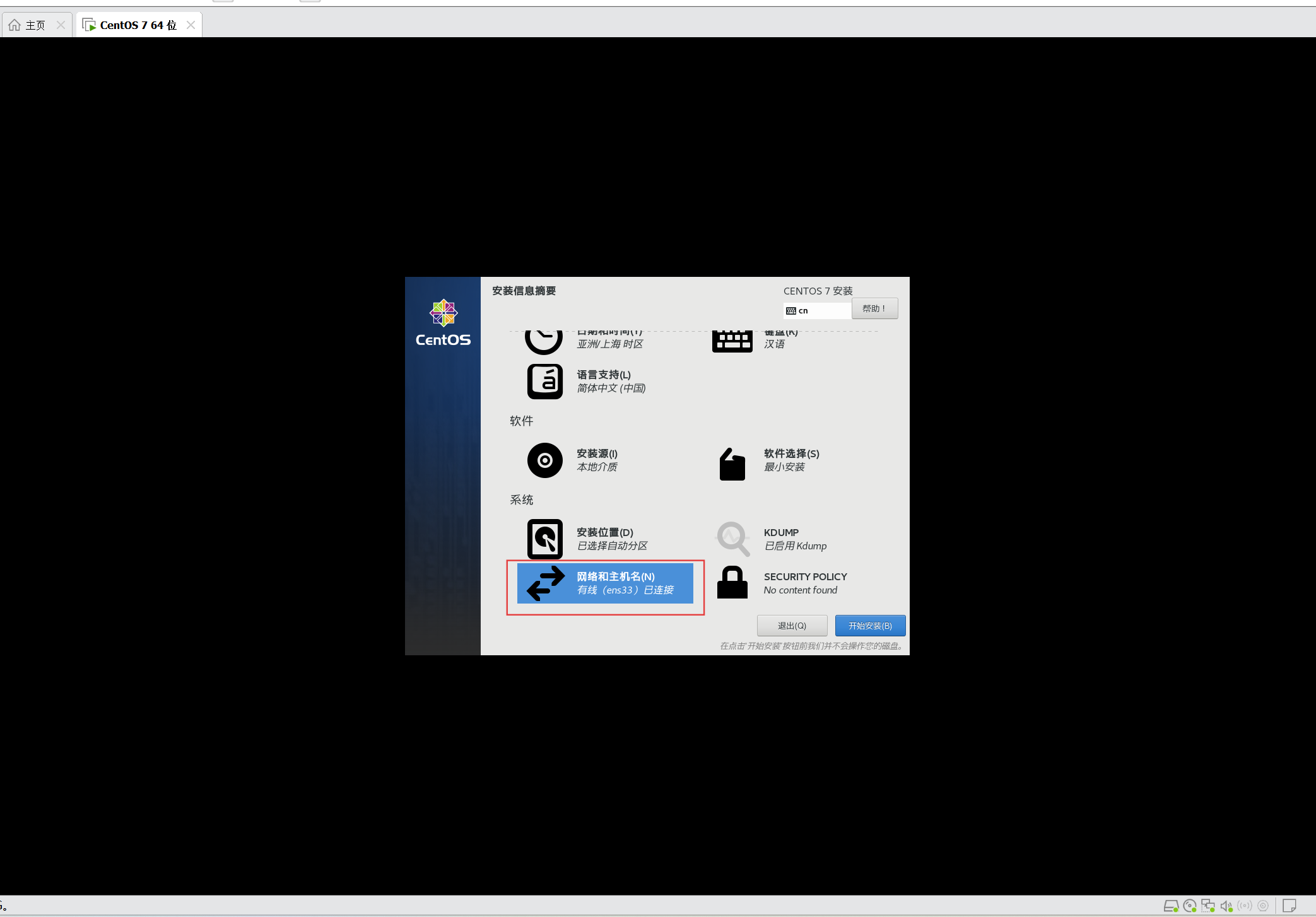
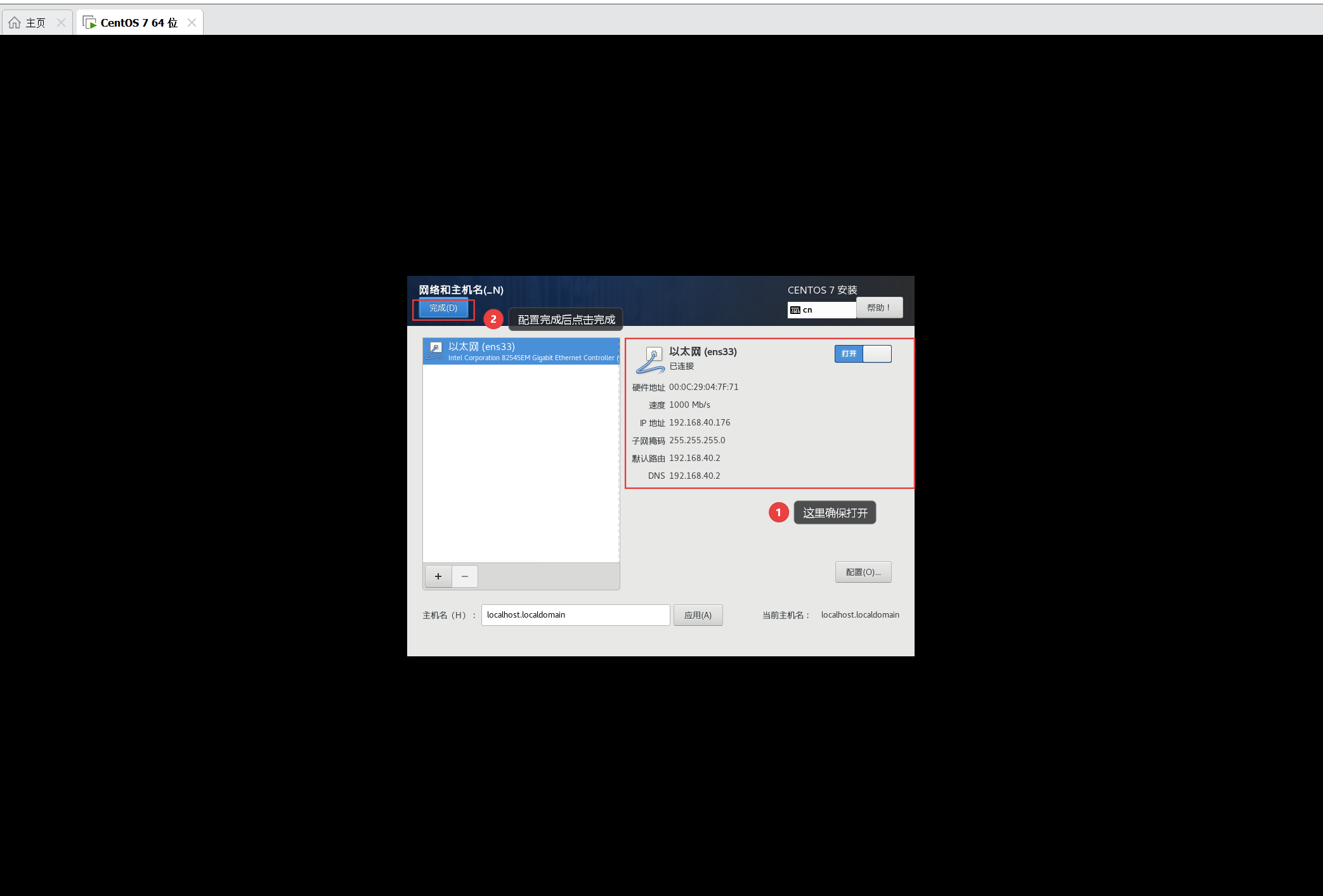
5.centos7软件安装(可选),我这里演示就不安装了。
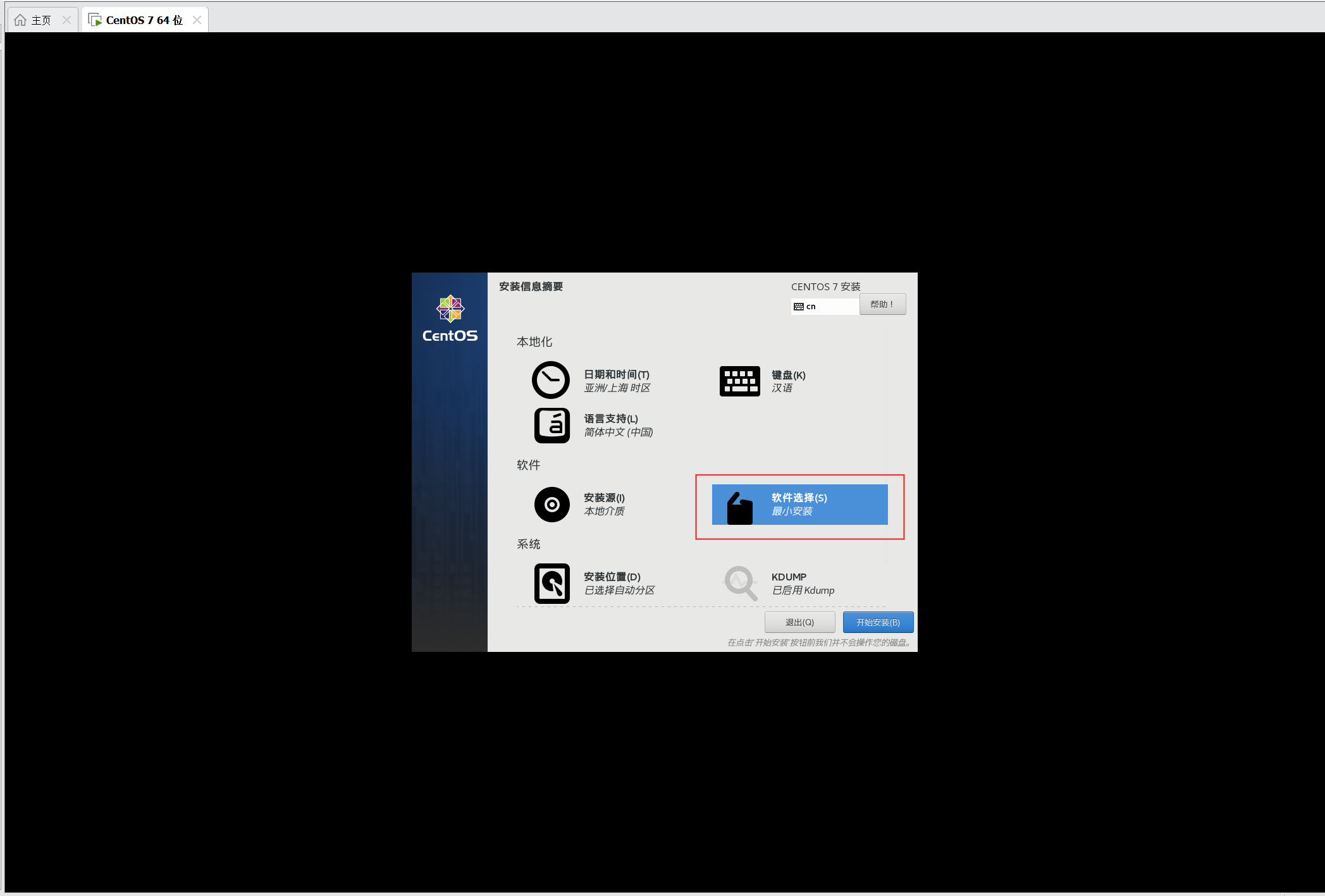
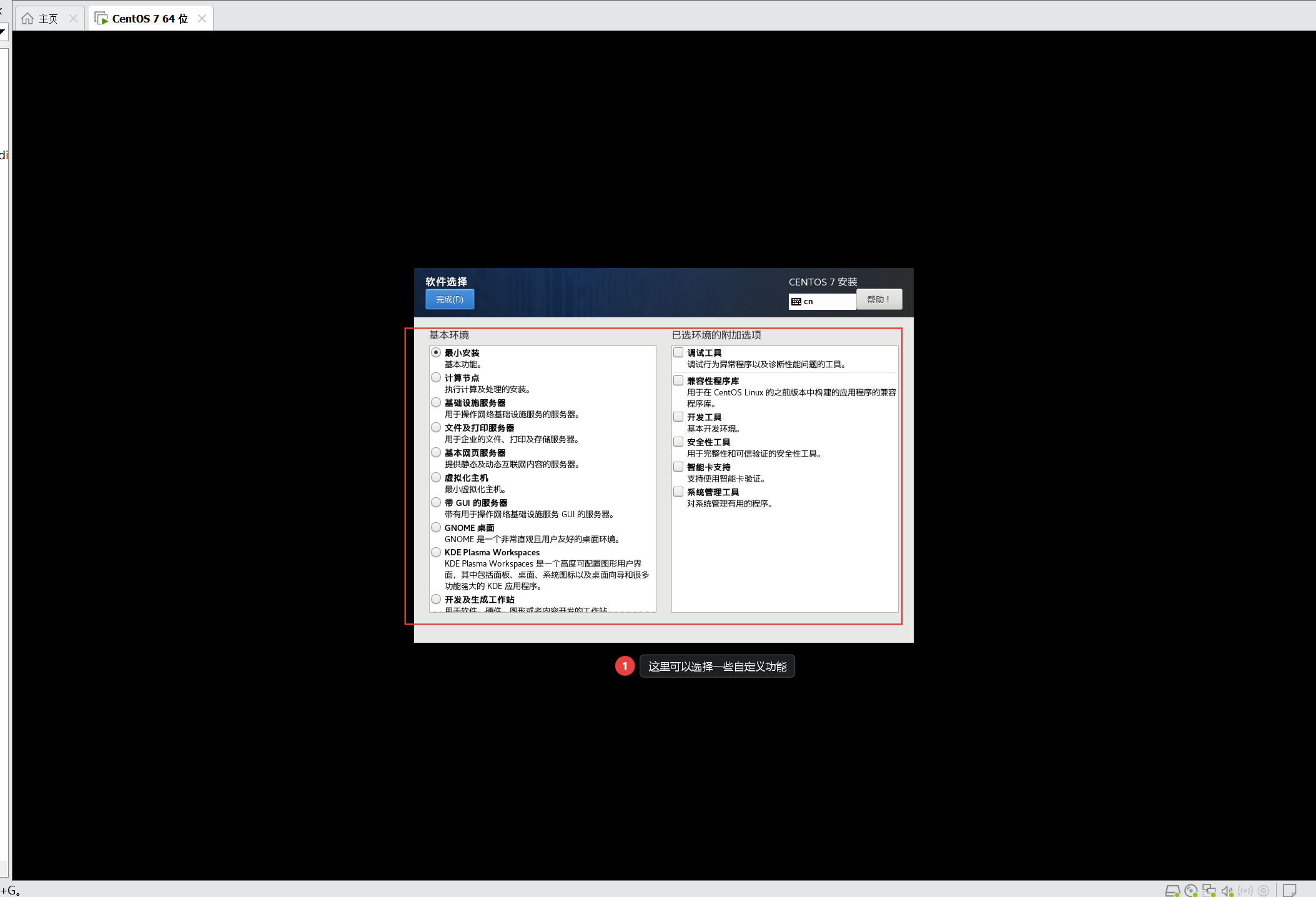
6.上述配置完成后就可以点击“开始安装”了。

7.安装过程中,可以配置一下,centos7系统的用户,如图。
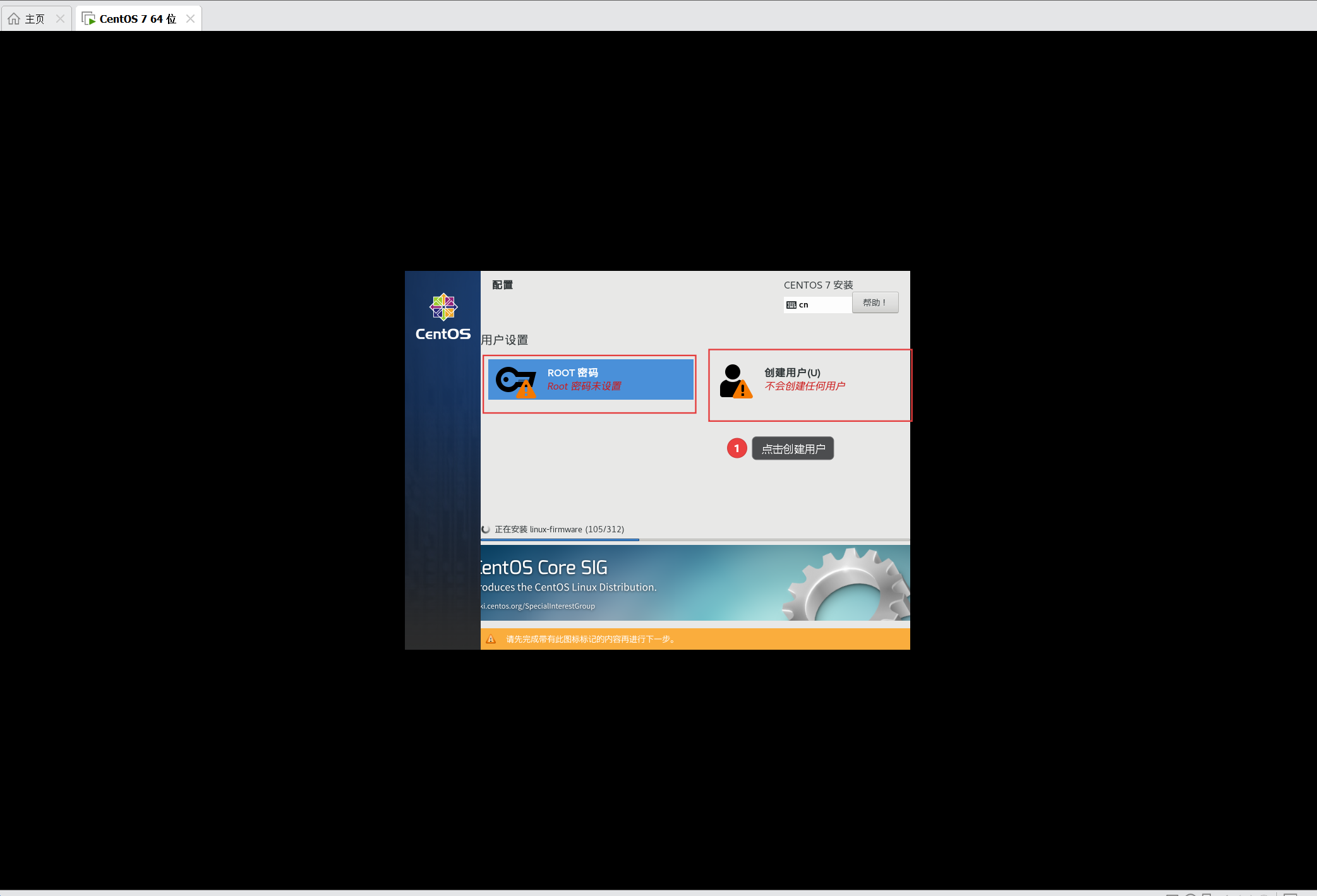
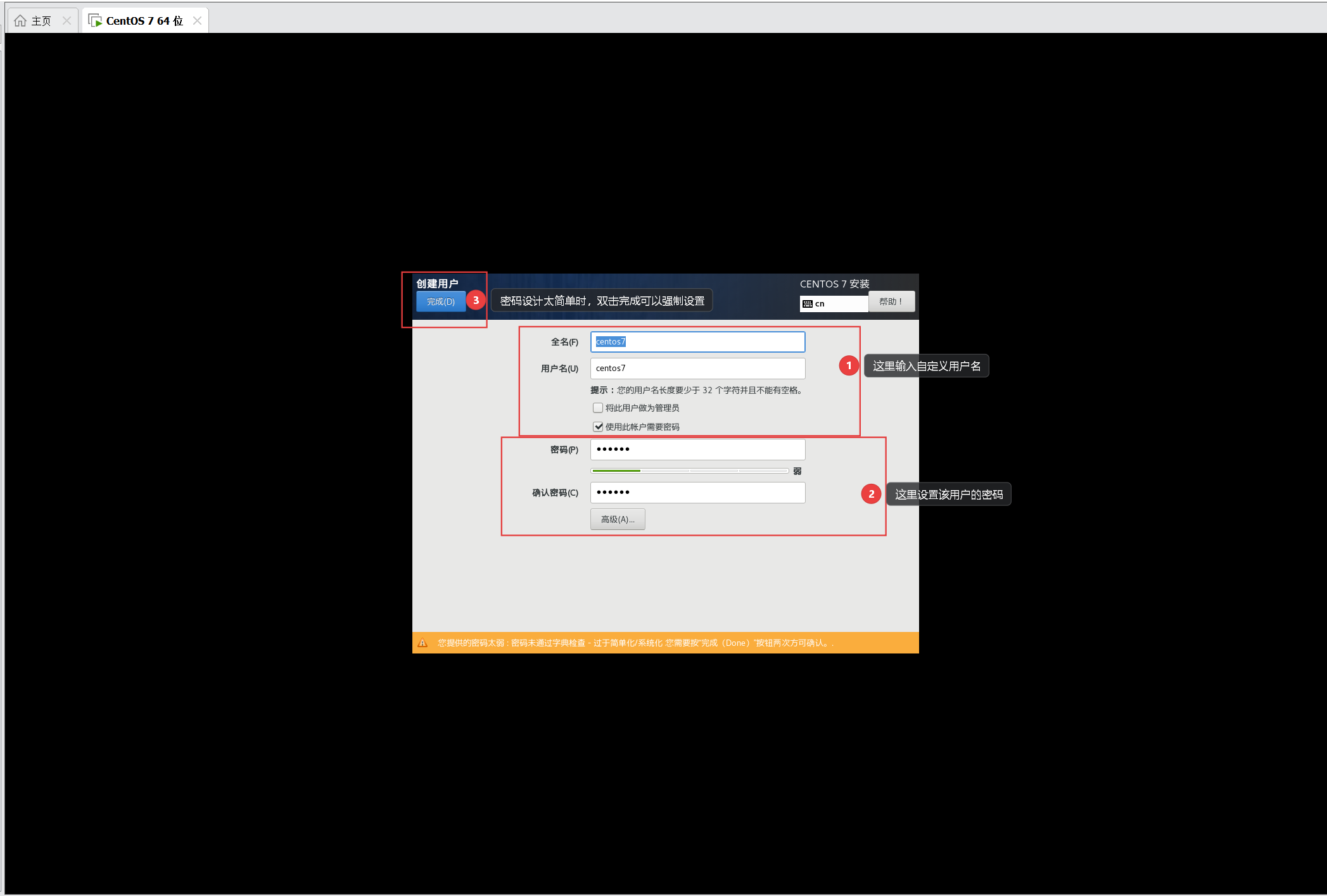
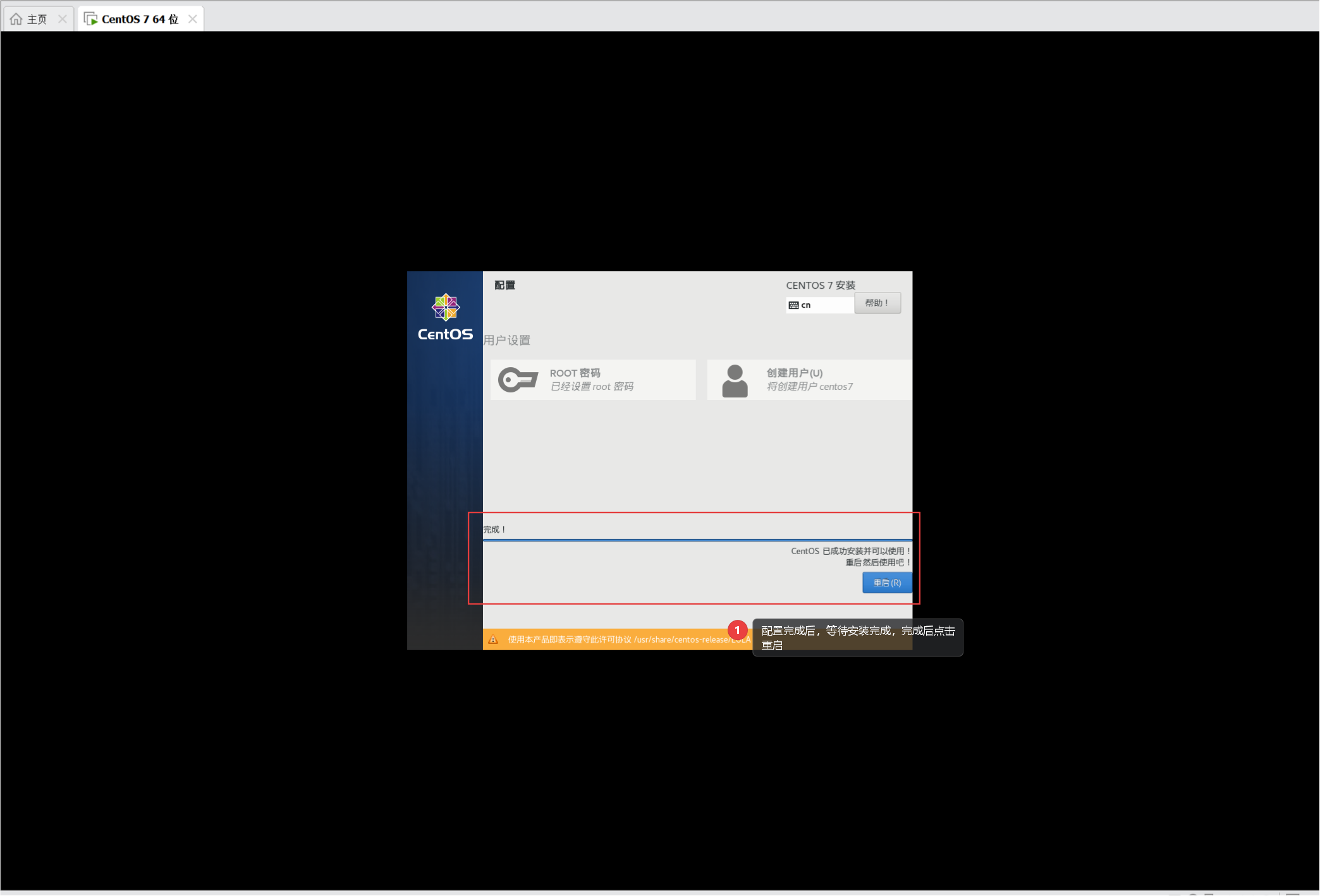
8.安装完成后,点击“重启”。
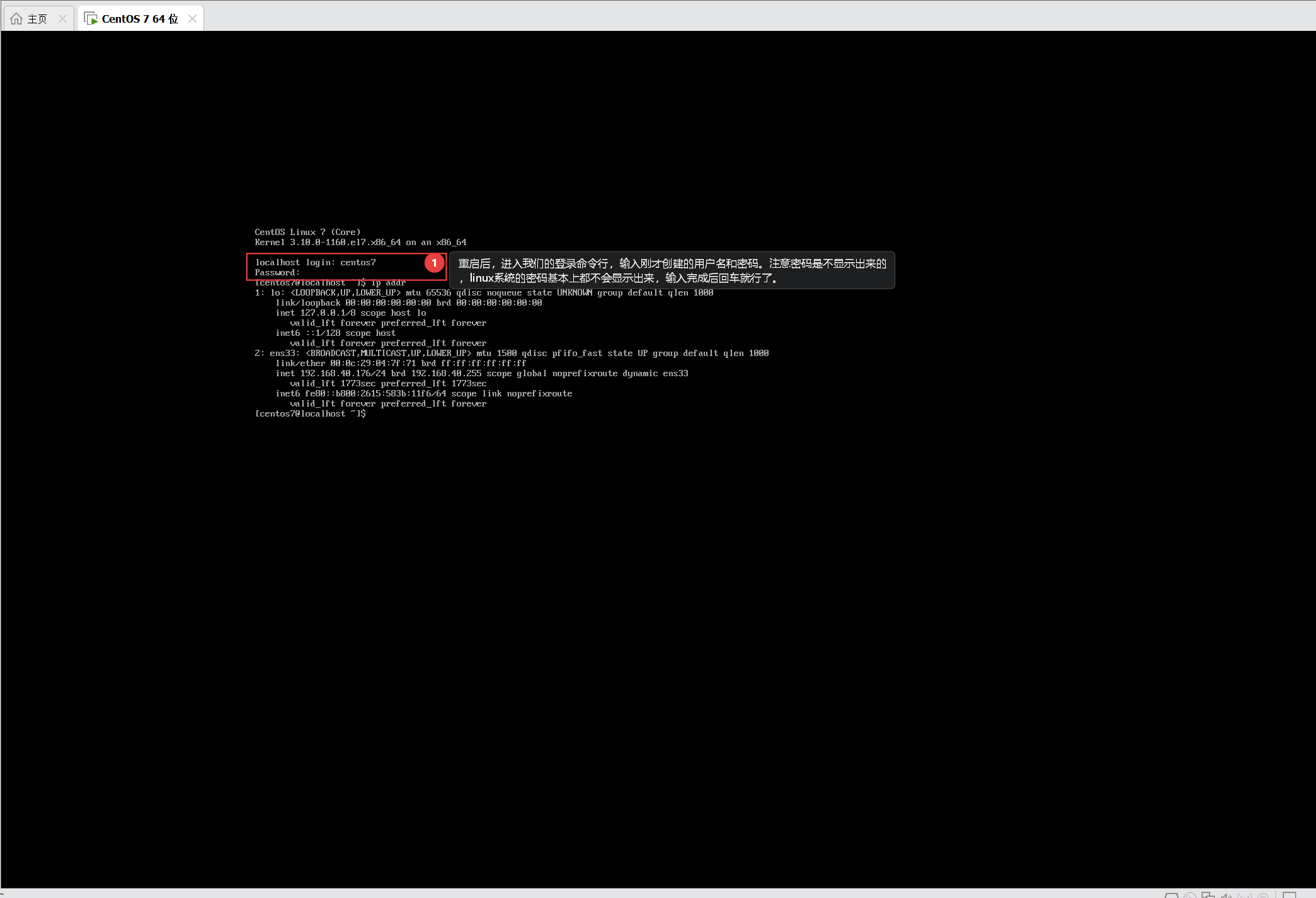
第四部分:安装完成,重启后验证,如图。输入ip addr命令查看网络配置是否正常。
第五部分:相关资源的网盘链接(仅供学习分享):
通过网盘分享的文件:CentOS-7-x86_64-DVD-2009.iso等2个文件
链接: https://pan.baidu.com/s/1_IzyA_1wnwBJKJCmd4G_sA?pwd=58bt 提取码: 58bt
--来自百度网盘超级会员v2的分享





 扫一扫
扫一扫


 8867
8867

 被折叠的 条评论
为什么被折叠?
被折叠的 条评论
为什么被折叠?
 到【灌水乐园】发言





