
Microsoft Office Project 2016使用心得(一)

新创建一个项目后的准备工作

1、修改项目开始时间

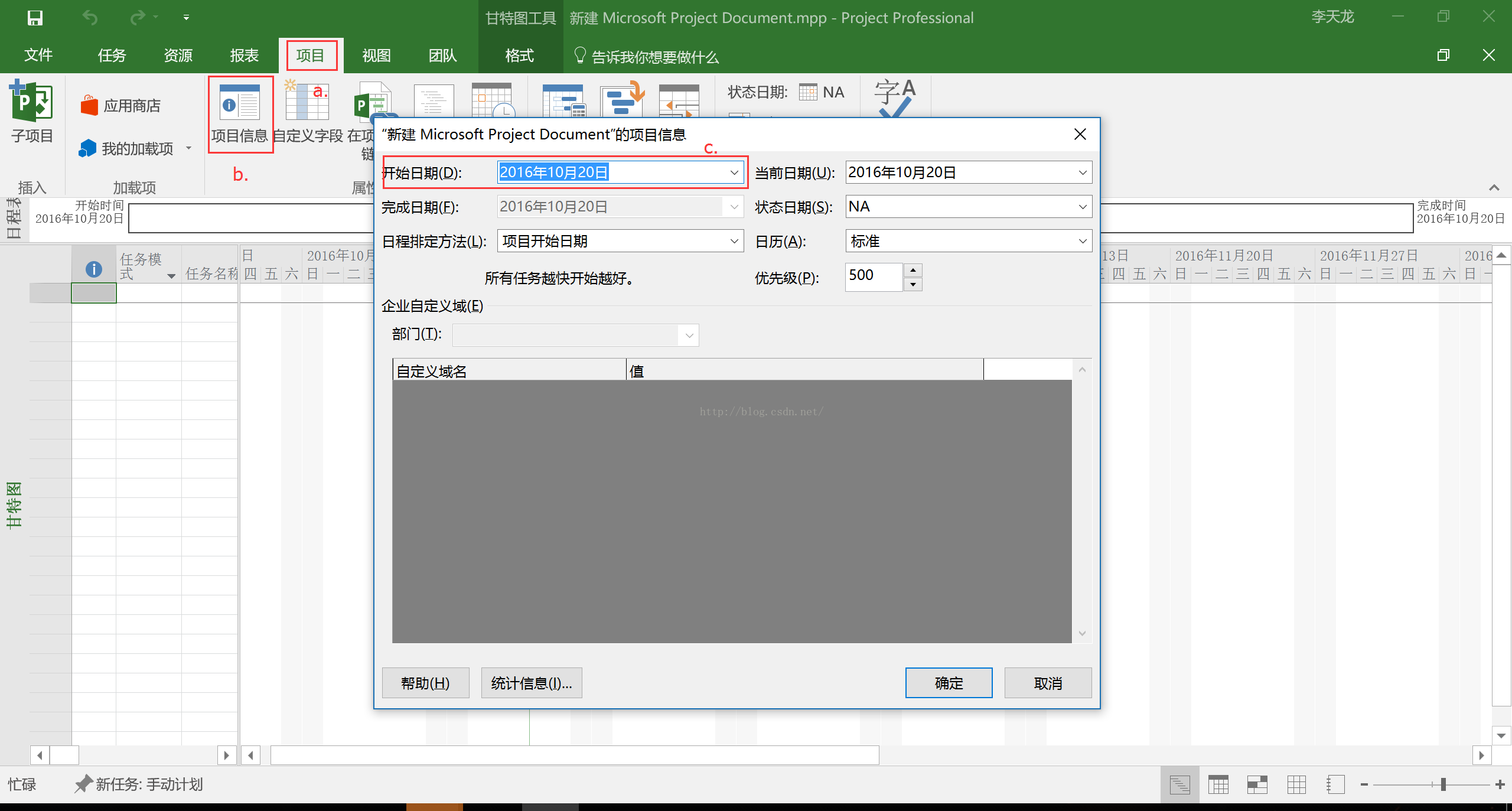
     因为项目默认显示的是2009年的信息,所有视图都是从2009年开始,不便于查看,所以这里我们先修改一下项目的开始时间

     a.切换至项目选项卡

     b.点击项目信息按钮,弹出项目信息编辑框

     c.在开始时间一栏输入项目的实际开始时间,我们会发现甘特图中显示的时间区域变为了我们设置的时间

2、修改项目默认日程信息

     不同公司的上下班时间以及工作时长都可能会不同,这里我们要设置一下项目日程的默认信息

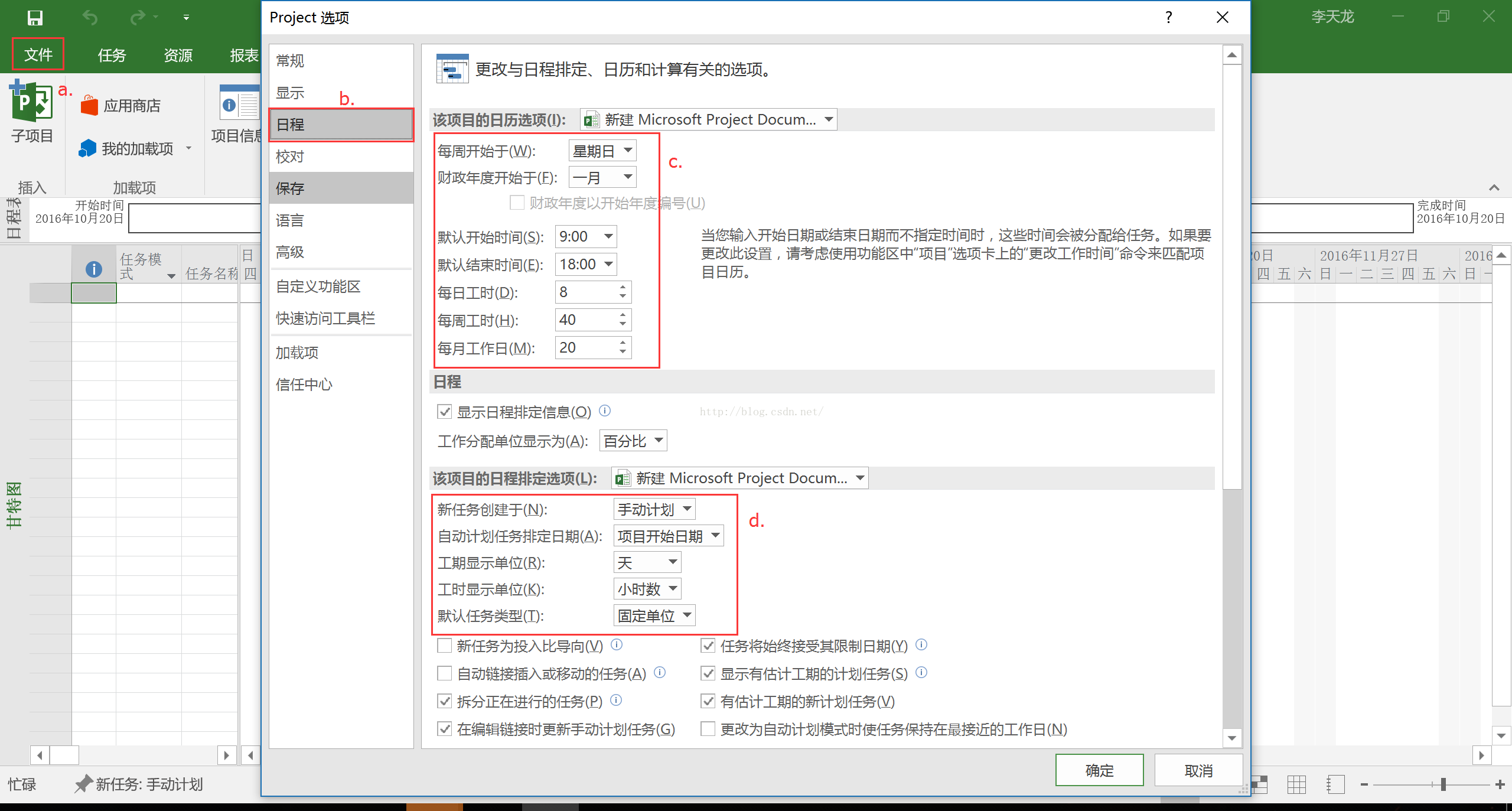
     a.却换到文件选项卡,点击选项按钮,进入Project选项界面

     b.切换到日程选项卡,显示日程的相关设置

     c.这里我们先设置一下日历的开始结束时间,根据个人的习惯可以随意调整,我们这里以周日为一周的开始,同事根据公司的上下班时间修改默认的开始结束时间以及每天、每周的工作时长等。

     d.修改工期、工时的默认单位,方便后面安排任务


     这里解释一下工期和工时的含义

     所谓工期,通俗的讲就是这个任务需要几天完成,不考虑有多少人参与。默认单位是天。

     所谓工时,也就是这个任务,一共投入了多少人时、人天或者人月。默认单位是小时。

     举个例子:有一个任务A,要求2个人用3天完成,那么这个任务的工期是3天,而工时是3(工期)*8(每日工作时长)*2(投入人数)一共48小时


3、修改项目工作时间

     根据项目实际的工作时间修改,可以保证排期时,任务准确分布

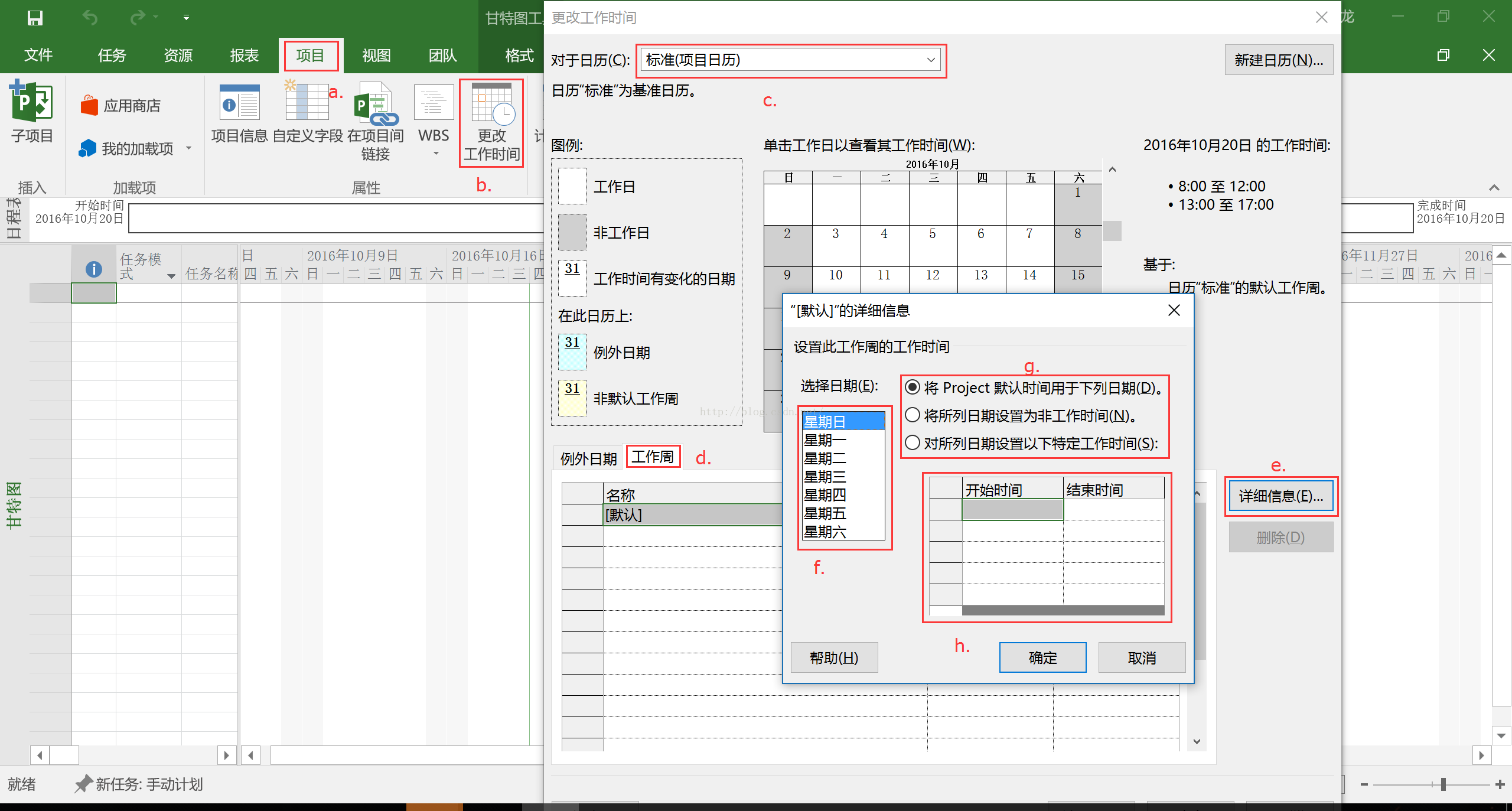
     a.切换到项目选项卡

     b.点击更改工作时间按钮,弹出更改时间页面

     c.默认每个人使用的都是标准日历,如果有部分人的工作时间不一致,可以新建单独的日历套用在不同人上,这部分后面的章节会有讲解,这里咱们使用默认的标准(项目日历)

     d.切换到工作周选项卡

     e.点击详细信息按钮,进入“默认”工作周的详细信息页面

     f.选择要设置的星期

    g.设定该星期是否是工作日,工作日时间计算标准

    h.如果星期的工作时间和实际不符,选择设置特定工作时间,在下方区域直接输入具体的工作时间


四、结语

     到此,已经完成了基本安排进度计划时Project所需要用到的设置,下一章节会继续讲解如何安排任务,做排期。


The quick way to learn Microsoft Project 2016! This is learning made easy. Get more done quickly with Project 2016. Jump in wherever you need answers–brisk lessons and colorful screenshots show you exactly what to do, step by step. Quickly start a new plan, build task lists, and assign resources Share your plan and track your progress Capture and fine-tune work and cost details Use Gantt charts and other views and reports to visualize project schedules Share resources across multiple plans and consolidate projects Master project management best practices while you learn Project Look up just the tasks and lessons you need Table of Contents Part 1: Get started with Microsoft Project Chapter 1. Project, project management, and you Chapter 2. Take a guided tour Part 2: Simple scheduling basics Chapter 3. Start a new plan Chapter 4. Build a task list Chapter 5. Set up resources Chapter 6. Assign resources to tasks Chapter 7. Format and share your plan Chapter 8. Track progress: Basic techniques Part 3: Advanced scheduling techniques Chapter 9. Fine-tune task scheduling Chapter 10. Fine-tune task details Chapter 11. Fine-tune resource and assignment details Chapter 12. Fine-tune the Project plan Chapter 13. Organize plan details Chapter 14. Track progress: Detailed techniques Chapter 15. View and report project status Part 4: In-depth and special subjects Chapter 16. Format and print views: In-depth techniques Chapter 17. Format reports: In-depth techniques Chapter 18. Customize Project Chapter 19. Share information with other programs Chapter 20. Consolidate projects and resources Appendix A. A short course in project management Appendix B. Develop your project-management skills Appendix C. Collaborate: Project, SharePoint, and PWA Appendix D. Use this book in a classroom
评论 11
添加红包

请填写红包祝福语或标题

红包个数最小为10个

红包金额最低5元

当前余额3.43前往充值 >
需支付:10.00
成就一亿技术人!
领取后你会自动成为博主和红包主的粉丝 规则
hope_wisdom
发出的红包
实付
使用余额支付
点击重新获取
扫码支付
钱包余额 0

抵扣说明:

1.余额是钱包充值的虚拟货币,按照1:1的比例进行支付金额的抵扣。
2.余额无法直接购买下载,可以购买VIP、付费专栏及课程。

余额充值


