


最近在学习HTML基础,重点啃了超链接跳转和图片路径引入这两个高频知识点,特意做了实操练习,把踩过的坑和收获整理成这篇博客,方便自己回顾也分享给刚入门的朋友~
一、超链接:从本地到网络的跳转
超链接 <a> 标签是HTML里实现页面跳转的核心,我分别测试了三种跳转场景:
1. 跳转到本地图片(相对路径)
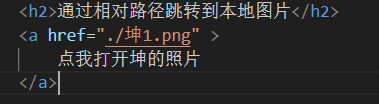
- ./ 代表当前HTML文件所在目录
- 点击后会直接在浏览器中打开同目录下的 坤1.png 图片
- ✅ 优点:路径简洁,适合项目内资源引用,移植性好
展示:


2. 跳转到网络图片(URL路径)

- 直接使用网络图片的完整URL作为 href 值
- 点击后会跳转到该网络图片地址
- ✅ 优点:无需本地存储资源,适合引用网络素材
展示:


3. 跳转到本地PDF文档(相对路径)
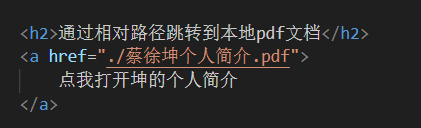
- 和本地图片跳转逻辑一致,只是目标文件变成了PDF
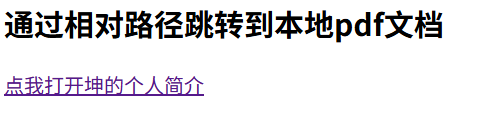
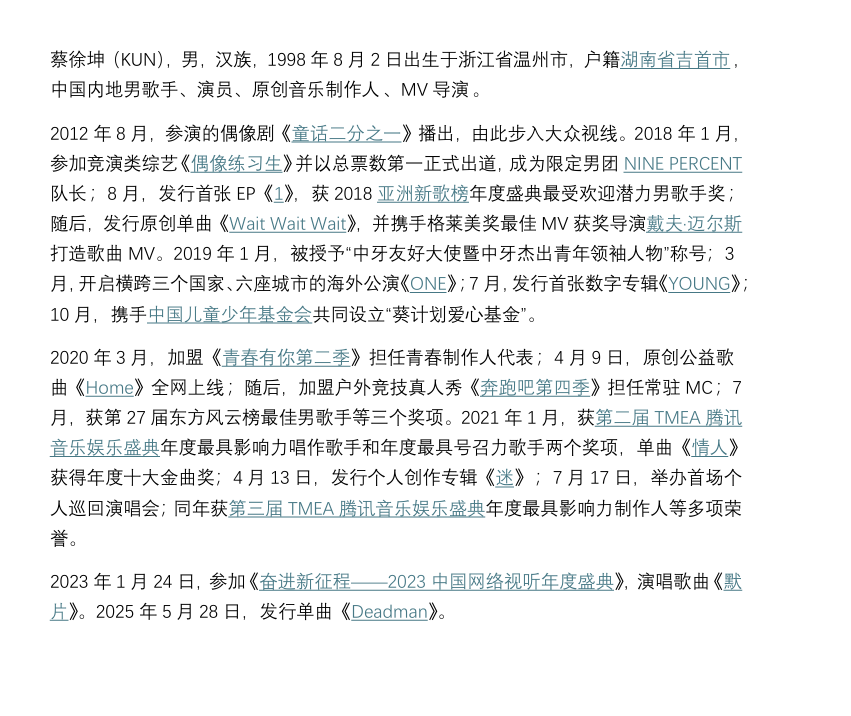
- 浏览器会自动调用PDF阅读器打开文件
- ✅ 适用场景:在网页中提供文档下载/预览
展示:
二、图片引入:绝对路径 vs 相对路径
除了跳转, <img> 标签用来在页面中直接渲染图片,我对比了两种路径写法:
1. 绝对路径引入
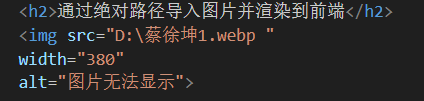
- 写法:从磁盘根目录开始的完整路径(比如 D:\xxx\xxx )
- ⚠️ 问题:移植性极差,换一台电脑或移动文件后,路径就会失效,不推荐在正式项目中使用
展示:

2. 相对路径引入(推荐)
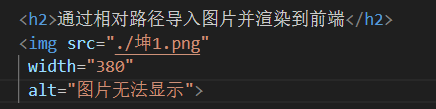
- ./ 表示当前HTML文件所在目录
- ✅ 优点:只要保持HTML和图片的相对位置不变,无论项目搬到哪里都能正常显示
- ✅ 最佳实践:把所有静态资源(图片、CSS、JS)放在和HTML同级的文件夹里,用相对路径统一管理
展示:

三、实操踩坑总结
1. 路径符号要统一:HTML里推荐用 / 作为路径分隔符,Windows系统的 \ 虽然也能识别,但跨平台兼容性差
2. 文件名要准确:大小写、后缀名(比如 .png 和 .PNG )必须完全一致,否则会找不到资源
3. 相对路径的层级:如果图片在子文件夹里,要写成 ./images/xxx.png ;如果在上级目录,要写成 ../xxx.png
4. alt属性不能忘: alt 是图片的替代文本,当图片加载失败时会显示这段文字,同时也能提升 accessibility 和 SEO
四、学习小结
这次练习让我搞懂了:
- 超链接 <a> 可以跳转到本地文件、网络地址,本质是通过 href 属性指定目标资源
- 图片 <img> 用 src 属性指定路径,相对路径是项目开发的最优解
- 路径写法是前端基础中的基础,搞懂相对/绝对路径的区别,能避免很多资源加载的bug
接下来打算继续学习CSS样式,把这些图片和链接美化一下,做出更完整的页面~
本文为个人学习笔记,欢迎交流指正~





 扫一扫
扫一扫


 4014
4014

 被折叠的 条评论
为什么被折叠?
被折叠的 条评论
为什么被折叠?
 到【灌水乐园】发言





