


目录
你是不是刚学 CSS,总被 “盒子模型” 搞得晕头转向?其实,网页上的每一个元素,本质上都是一个 “盒子”。大到整个页面布局,小到一个按钮、一张图片,都是通过 CSS 盒子模型来控制它们的大小、间距和边框样式的。
今天,我们就用一张超直观的效果图作为实战案例,手把手带你拆解 CSS 盒子模型的核心用法。看完这篇,你不仅能完全理解盒子模型,还能亲手写出和下图一模一样的效果!
一、基础入门:两个文字盒子的实现
先看效果图最上方的两个文字盒子:
- 第一个盒子:紫色背景,蓝色粗边框,包含文字 “我是第 1 个 div 盒子的内容哦~”
- 第二个盒子:橙色背景,绿色粗边框,包含文字 “我是第 2 个 div 盒子的内容哦~”
这两个是最基础的块级元素盒子,我们先来实现它们。
1. 编写 HTML 结构
HTML 非常简单,只需要两个div标签,分别添加类名方便后续样式控制:
<div id="k1" class="content">
        我是第1个div盒子的内容哦~
    </div>

    <div id="k2" class="content">
        我是第2个div盒子的内容哦~
    </div>
2. 编写 CSS 样式
我们来逐个分析需要用到的 CSS 属性,这些都是盒子模型的核心:
width/height:设置盒子内容区的宽度和高度background-color:设置盒子的背景颜色border:设置盒子的边框,包括宽度、样式和颜色padding:设置内容和边框之间的内边距margin:设置盒子和其他元素之间的外边距
对应的 CSS 代码:
 <style>
        #k1 {
            background-color: rgb(99, 48, 238);
            font-weight: bold;
            width: 300px;
            height: 5px;
            border: rgb(40, 43, 248) 5px solid ;
            margin: 10px;
            padding: 15px;
            line-height: 5px;

        }
        #k2 {
            background-color: rgb(248, 174, 15);
            width: 300px;
            height: 5px;
            border: rgb(40, 248, 109) 5px solid ;
            margin: 10px;
            padding: 15px;
            line-height: 5px;
}核心概念:盒子模型的组成一个完整的 CSS 盒子,从内到外由 4 部分组成:
- 内容区 (Content):存放文字、图片等实际内容的区域,由
width和height控制大小 - 内边距 (Padding):内容和边框之间的空白区域
- 边框 (Border):包裹在内边距外面的边框
- 外边距 (Margin):盒子和其他盒子之间的空白区域
二、进阶实战:三个圆角图片盒子
接下来看效果图下方的三个校徽图片盒子。它们的特点是:
- 大小依次递增
- 都有绿色的粗边框
- 边框有圆角效果
- 图片和边框之间有内边距
- 图片在盒子里居中显示
这部分我们会用到两个非常实用的新属性:border-radius(圆角)和object-fit(图片自适应)。
1. 编写 HTML 结构
同样,先写三个包含图片的div盒子,给它们不同的类名区分大小:
 <div id="k3" class="content">
        <img src="./校徽.jpg" >
    </div>

    <div id="k4" class="content">
        <img src="./校徽.jpg" >
    </div>
    <div id="k5" class="content">
        <img src="./校徽.jpg" >
    </div>
2. 编写 CSS 样式
我们先写公共的样式,再分别设置不同的大小,这样代码更简洁易维护:
 #k3 {
            background-color: rgb(12, 104, 0);
            border: rgb(255, 255, 255) 5px solid ;
            margin-right: 20px;
            padding: 15px;
            line-height: 5px;
            border-radius: 10px;
            width: 100px;
            height: 100px;
            display: inline-block;
        }
        #k3 img{
            width: 100px;
            height: 100px;
        }
        #k4 {
            background-color: rgb(12, 104, 0);
            border: rgb(255, 255, 255) 5px solid ;
            margin-right: 20px;
            padding: 15px;
            line-height: 5px;
            border-radius: 10px;
            width: 200px;
            height: 200px;
            display: inline-block;
            border-top-right-radius: 20px;

        }
        #k4 img{
            width: 200px;
            height: 200px;
            border-top-right-radius: 20px;
        }
        #k5 {
            background-color: rgb(12, 104, 0);
            border: rgb(255, 255, 255) 5px solid ;
            margin-right: 20px;
            padding: 15px;
            line-height: 5px;
            border-radius: 10px;
            width: 300px;
            height: 300px;
            display: inline-block;
            border-top-left-radius: 20px;
            border-bottom-right-radius: 20px;
        }
        #k5 img{
            width: 300px;
            height: 300px;
            border-top-left-radius: 20px;
            border-bottom-right-radius: 20px;
        }
关键技巧讲解
display: inline-block:让块级元素可以横向排列,同时保留块级元素可以设置宽高的特性border-radius:设置边框的圆角,值越大,圆角越明显。如果设置为50%,就会变成圆形display: block:图片默认是行内元素,下方会有几像素的空白,设置为块级元素可以消除这个问题object-fit: contain:让图片保持原有的宽高比,完整地显示在盒子内,不会被拉伸变形
三、完整可运行代码
把上面的代码整合起来,就是一个完整的 HTML 文件了。你可以把下面的代码复制到记事本里,保存为.html后缀的文件,然后用浏览器打开,就能看到和效果图一模一样的效果啦!
<!DOCTYPE html>
<html lang="en">
<head>
    <meta charset="UTF-8">
    <meta name="viewport" content="width=device-width, initial-scale=1.0">
    <title>盒子模型基础</title>
    <style>
        #k1 {
            background-color: rgb(99, 48, 238);
            font-weight: bold;
            width: 300px;
            height: 5px;
            border: rgb(40, 43, 248) 5px solid ;
            margin: 10px;
            padding: 15px;
            line-height: 5px;

        }
        #k2 {
            background-color: rgb(248, 174, 15);
            width: 300px;
            height: 5px;
            border: rgb(40, 248, 109) 5px solid ;
            margin: 10px;
            padding: 15px;
            line-height: 5px;
        }
        #k3 {
            background-color: rgb(12, 104, 0);
            border: rgb(255, 255, 255) 5px solid ;
            margin-right: 20px;
            padding: 15px;
            line-height: 5px;
            border-radius: 10px;
            width: 100px;
            height: 100px;
            display: inline-block;
        }
        #k3 img{
            width: 100px;
            height: 100px;
        }
        #k4 {
            background-color: rgb(12, 104, 0);
            border: rgb(255, 255, 255) 5px solid ;
            margin-right: 20px;
            padding: 15px;
            line-height: 5px;
            border-radius: 10px;
            width: 200px;
            height: 200px;
            display: inline-block;
            border-top-right-radius: 20px;

        }
        #k4 img{
            width: 200px;
            height: 200px;
            border-top-right-radius: 20px;
        }
        #k5 {
            background-color: rgb(12, 104, 0);
            border: rgb(255, 255, 255) 5px solid ;
            margin-right: 20px;
            padding: 15px;
            line-height: 5px;
            border-radius: 10px;
            width: 300px;
            height: 300px;
            display: inline-block;
            border-top-left-radius: 20px;
            border-bottom-right-radius: 20px;
        }
        #k5 img{
            width: 300px;
            height: 300px;
            border-top-left-radius: 20px;
            border-bottom-right-radius: 20px;
        }
    </style>
</head>
<body>
    <div id="k1" class="content">
        我是第1个div盒子的内容哦~
    </div>

    <div id="k2" class="content">
        我是第2个div盒子的内容哦~
    </div>
    <div id="k3" class="content">
        <img src="./校徽.jpg" >
    </div>

    <div id="k4" class="content">
        <img src="./校徽.jpg" >
    </div>
    <div id="k5" class="content">
        <img src="./校徽.jpg" >
    </div>
</body>
</html>
展示:
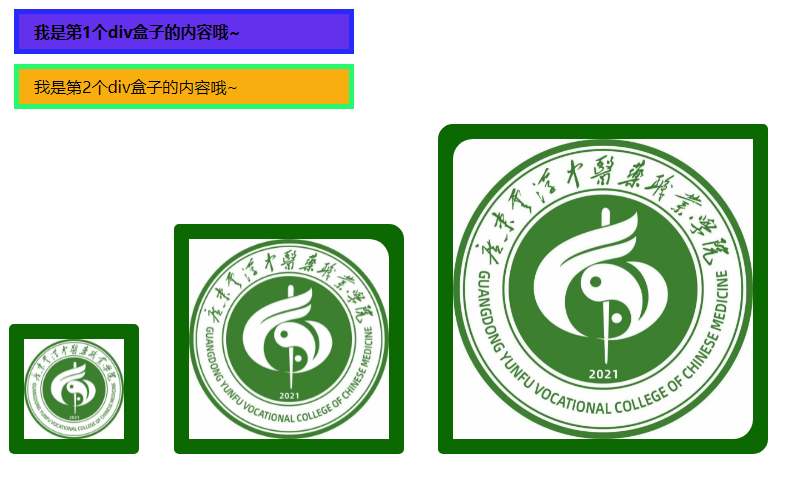
注意:记得把代码里的src="./校徽.jpg"替换成你自己的校徽图片路径哦!
四、核心知识点总结
今天我们通过实战案例,学习了 CSS 盒子模型的核心用法,总结一下用到的关键属性:
| 属性 | 作用 |
|---|---|
width/height | 设置盒子内容区的宽度和高度 |
background-color | 设置盒子的背景颜色 |
border | 设置边框的宽度、样式和颜色 |
padding | 设置内容和边框之间的内边距 |
margin | 设置盒子和其他元素之间的外边距 |
border-radius | 设置边框的圆角 |
display: inline-block | 让块级元素横向排列 |
object-fit: contain | 保持图片比例,完整显示 |
CSS 盒子模型是前端开发的基石,几乎所有的网页布局都离不开它。今天的案例虽然简单,但涵盖了盒子模型最常用的属性。
建议你动手把代码敲一遍,然后试着修改里面的数值:比如把边框颜色改成红色,把圆角调大一点,把内边距改成 20px,看看效果会有什么变化。只有多动手实践,才能真正掌握 CSS 盒子模型!





 扫一扫
扫一扫


 被折叠的 条评论
为什么被折叠?
被折叠的 条评论
为什么被折叠?
 到【灌水乐园】发言





