


 本文介绍了如何搭建云桌面服务,包括使用VirtualBox安装Linux虚拟机,配置远程桌面访问,以及安装和设置必要的软件和系统组件。通过实验,读者可以了解虚拟化技术,体验DevOps在云应用中的作用。
一、实验目的
- 初步了解虚拟化技术,理解云计算的相关概念
- 理解系统工程师面临的困境
- 理解自动化安装、管理(DevOps)在云应用中的重要性
二、实验环境与要求
- 用户通过互联网,使用微软远程桌面,远程访问你在PC机上创建的虚拟机
- 虚拟机操作系统 Centos,Ubuntu,或 你喜欢的 Linux 发行版,能使用 NAT 访问外网。
三、实验内容
1. 安装 VirtualBox
- 安装 Git 客户端(git bash)

- 安装完成之后

- 安装 Oracle VirtualBox 5.X

- 配置 VirtualBox 虚拟机存储位置,避免找不到虚拟机存储位置,特别是消耗启动盘的宝贵空间
- VirtualBox菜单 :管理 -> 全局设定,常规页面

- 创建虚拟机内部虚拟网络,使得 Vbox 内部虚拟机可以通过它,实现虚拟机之间、虚拟机与主机的通讯
- VirtualBox菜单 :管理 -> 主机网络管理器,创建一块虚拟网卡,网址分配:192.168.100.1/24

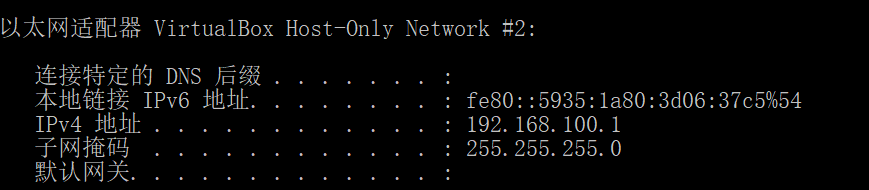
- 在主机 windows 命令行窗口输入 ipconfig 就可以看到 VirtualBox Host-Only Network #?: 的网卡
2. 创建Linux虚拟机(这里我选择了centOS)
- VirtualBox菜单 :管理 -> 主机网络管理器,创建一块虚拟网卡,网址分配:192.168.100.1/24
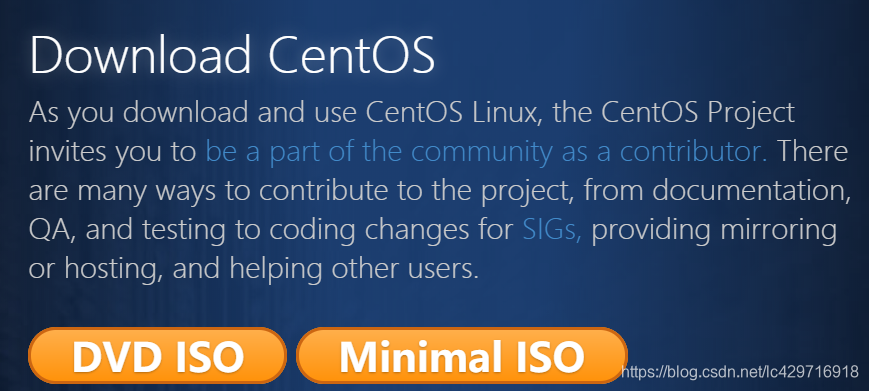
- 下载 Linux 发行版镜像。
- 用 VBox 创建虚拟机。

- 配置设置如下
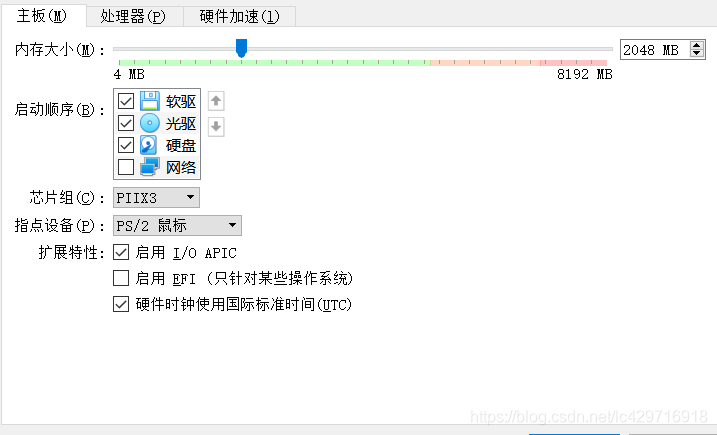
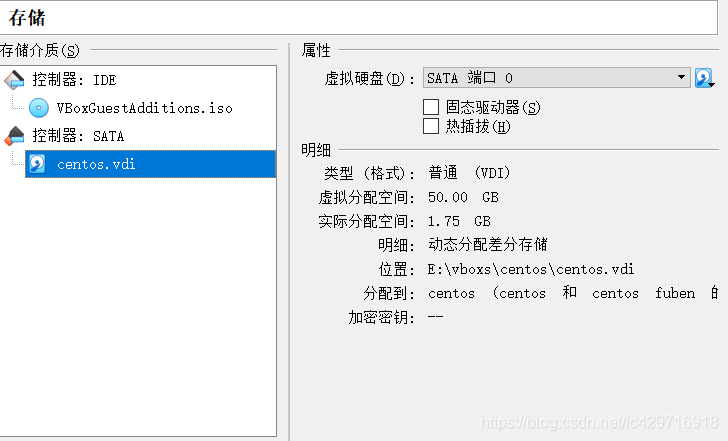
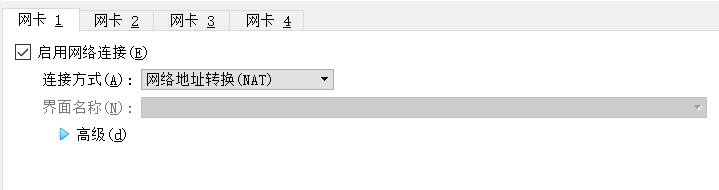

- 配置设置如下
- 安装 Base 虚拟机。
- 安装过程按照操作提示完成

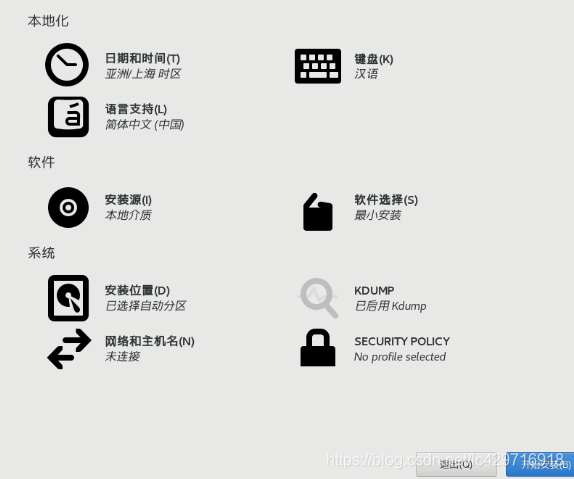
- 之后通过配置源来升级 OS 系统内核
- 首先进行备份
mv /etc/yum.repos.d/CentOS-Base.repo /etc/yum.repos.d/CentOS-Base.repo.backup
- 之后下载新的http://mirrors.aliyun.com/repo/Centos-7.repo,并命名为CentOS-Base.repo
wget -O /etc/yum.repos.d/CentOS-Base.repo http://mirrors.aliyun.com/repo/Centos-7.repo
- 最后就是清除缓存,生成yum缓存并进行更新了
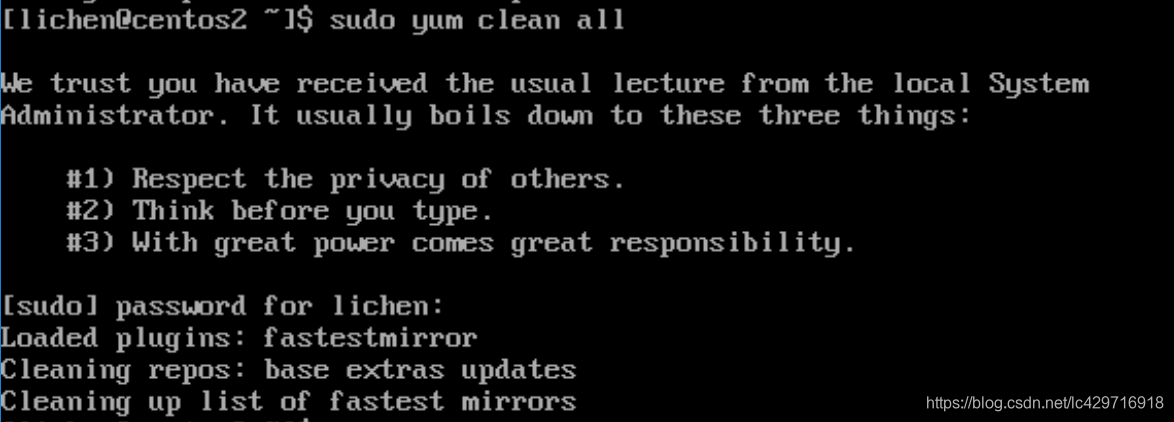

- 安装过程按照操作提示完成
- 之后检查网卡配置,并进行ping主机的操作
- 配置网络的UI界面 nmtui,配置第二块网卡地址
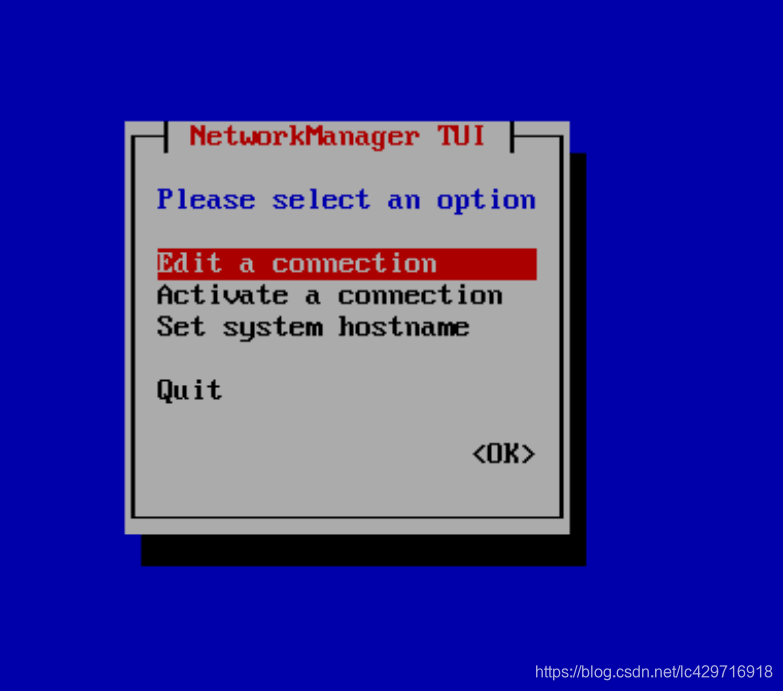
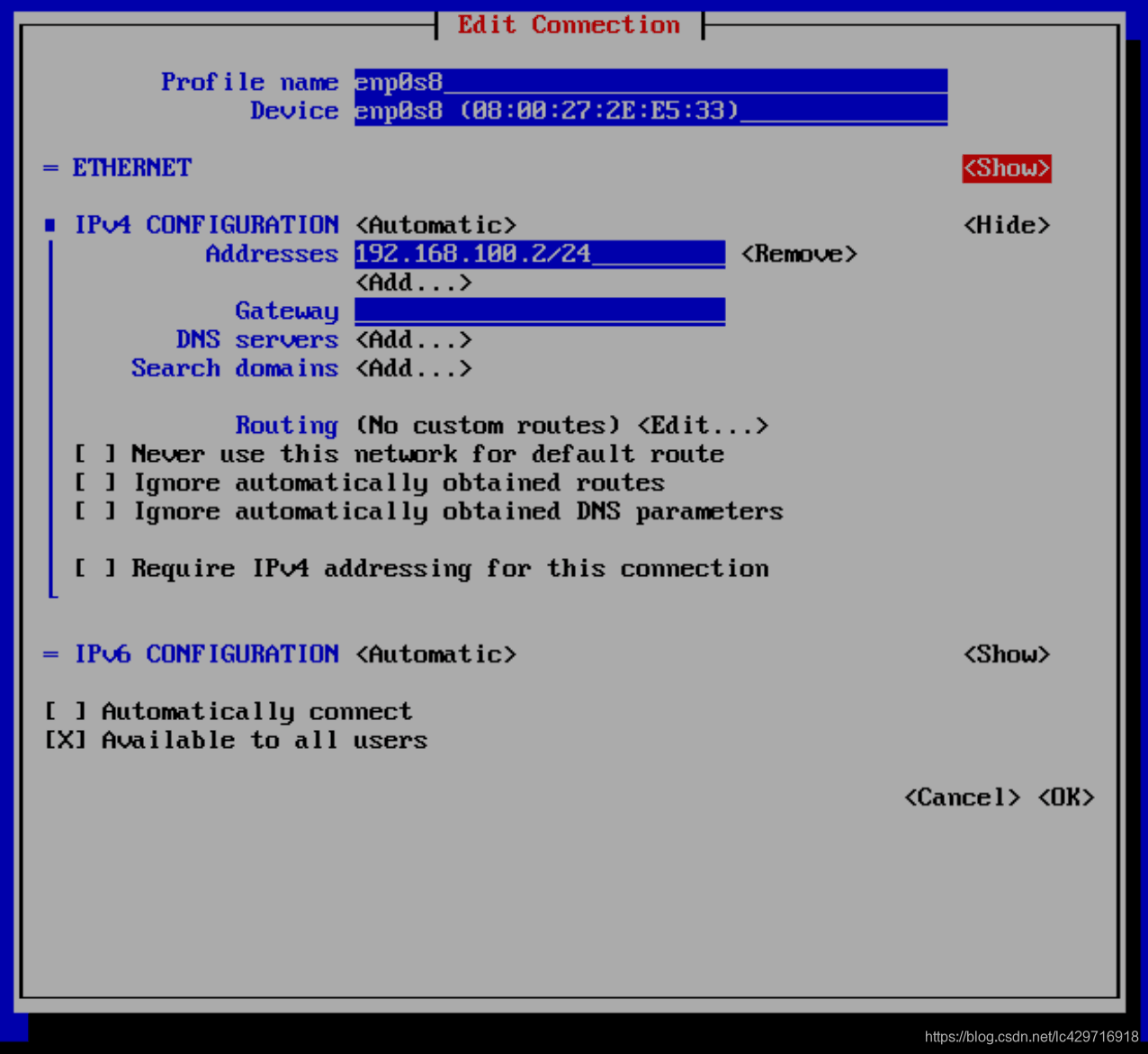
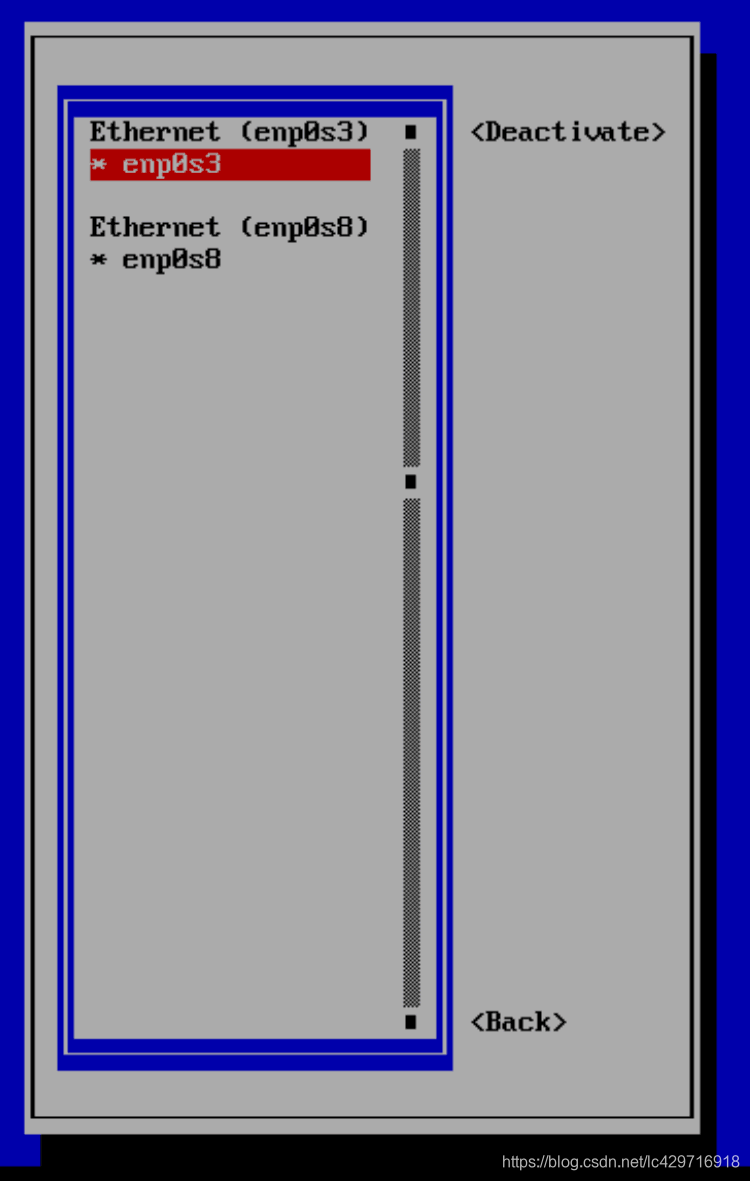
- 配置网络的UI界面 nmtui,配置第二块网卡地址
- 之后ping主机得到

- 退出并关闭虚拟机
1、reboot 普通重启
2、shutdown -r now 立刻重启(root用户使用)
3、shutdown -r 10 过10分钟自动重启(root用户使用)
4、shutdown -r 20:35 在时间为20:35时候重启(root用户使用)
5、halt 立刻关机
6、poweroff 立刻关机
7、shutdown -h now 立刻关机(root用户使用)
8、shutdown -h 10 10分钟后自动关机
- 安装虚拟机
- 点击 centos-base 选择复制,输入新虚拟机的名,注意必须 选择重新初始化所有网卡的 MAC 地址
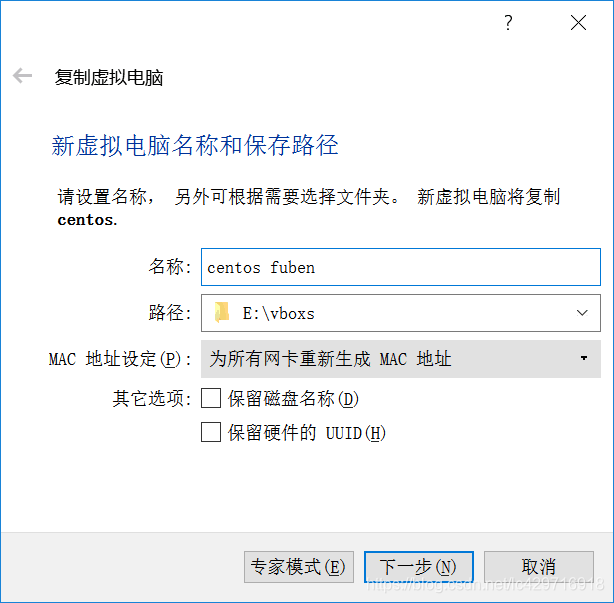
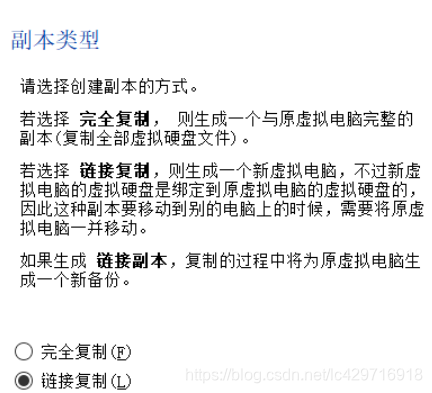
- 然后选链接复制
- 之后类似的配置好第二块网卡的ip地址
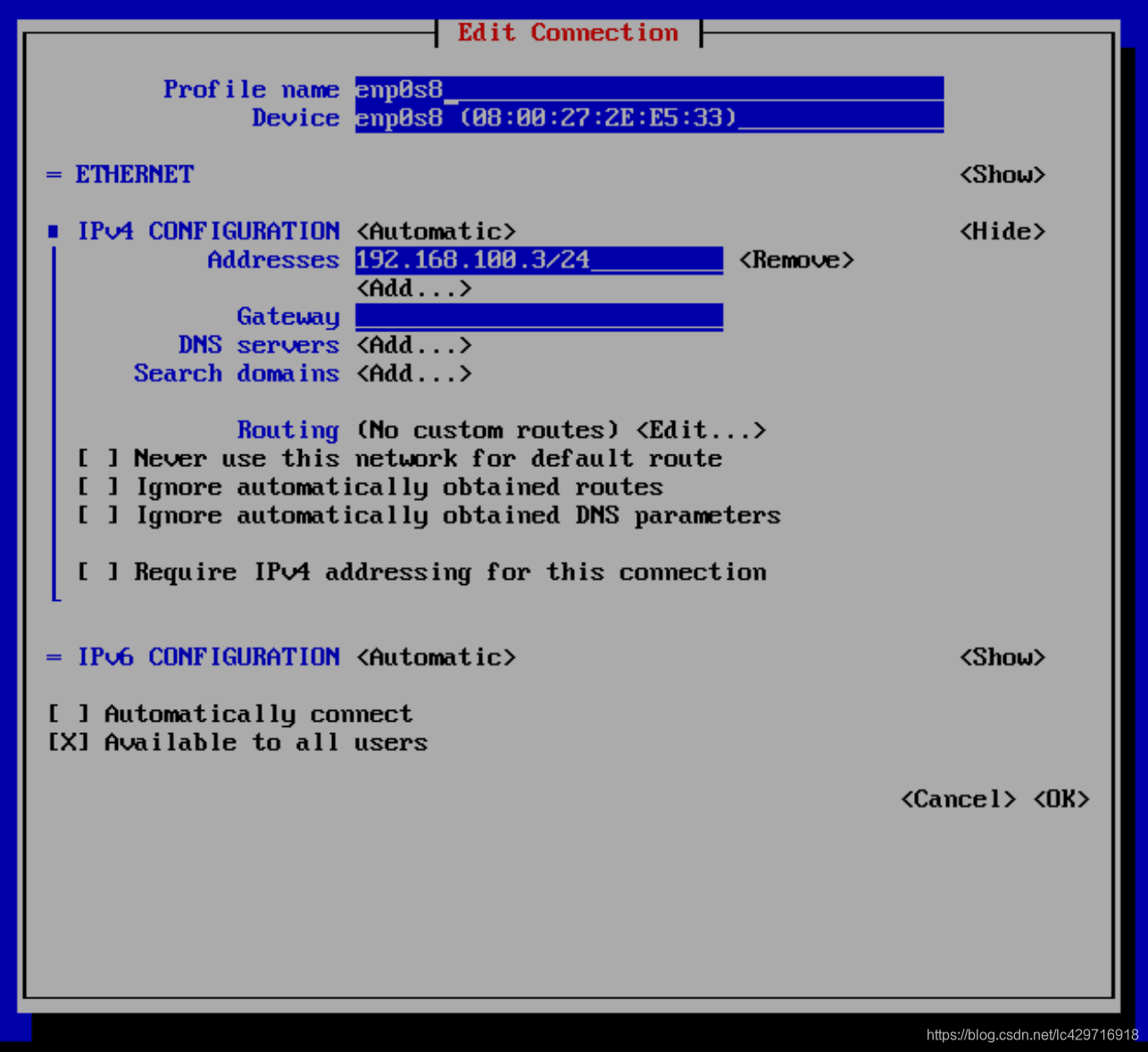
- 在主机上可以ping到这个地址

- 点击 centos-base 选择复制,输入新虚拟机的名,注意必须 选择重新初始化所有网卡的 MAC 地址
- 接下来是安装一些使用到的工具
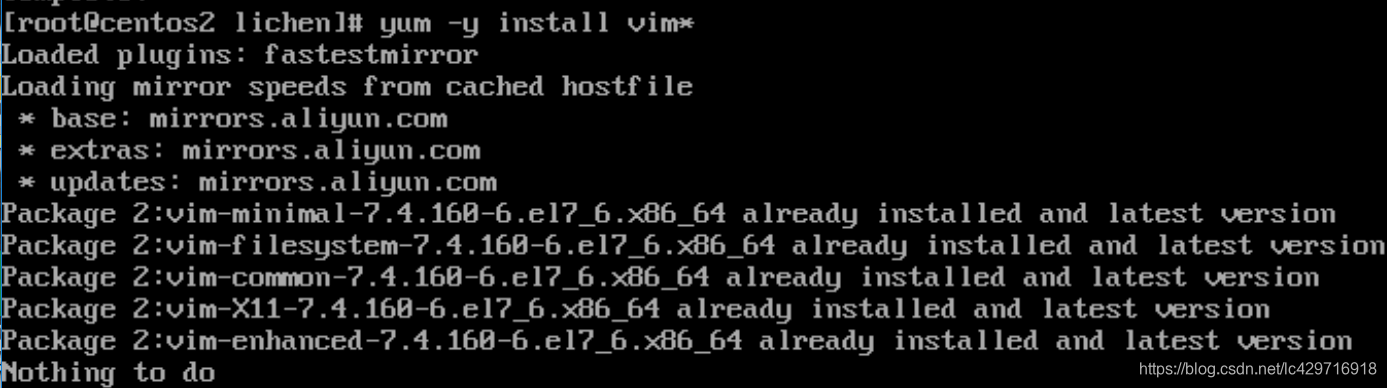
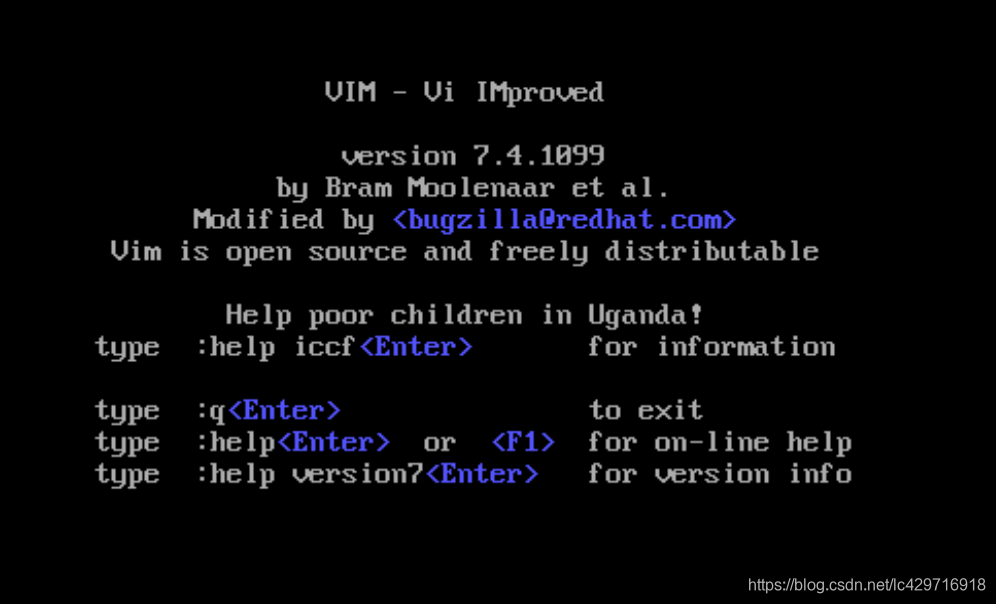
- 安装vim
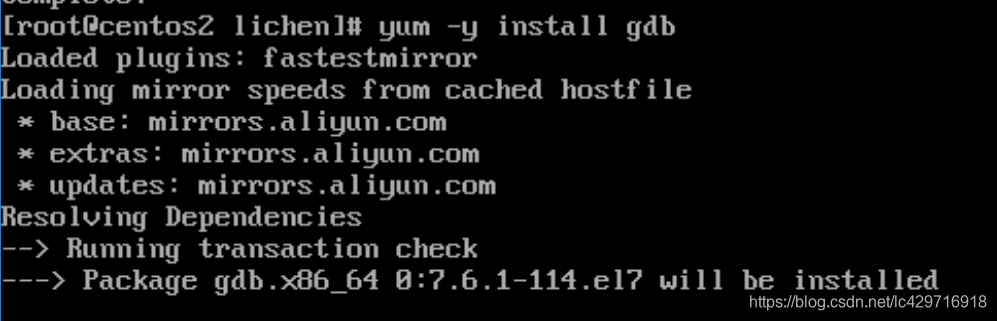
-安装 C++ 开发工具
- 安装centos桌面
安装桌面 yum groupinstall “GNOME Desktop”
设置启动目标为桌面 ln -sf /lib/systemd/system/runlevel5.target /etc/systemd/system/default.target - 安装vim
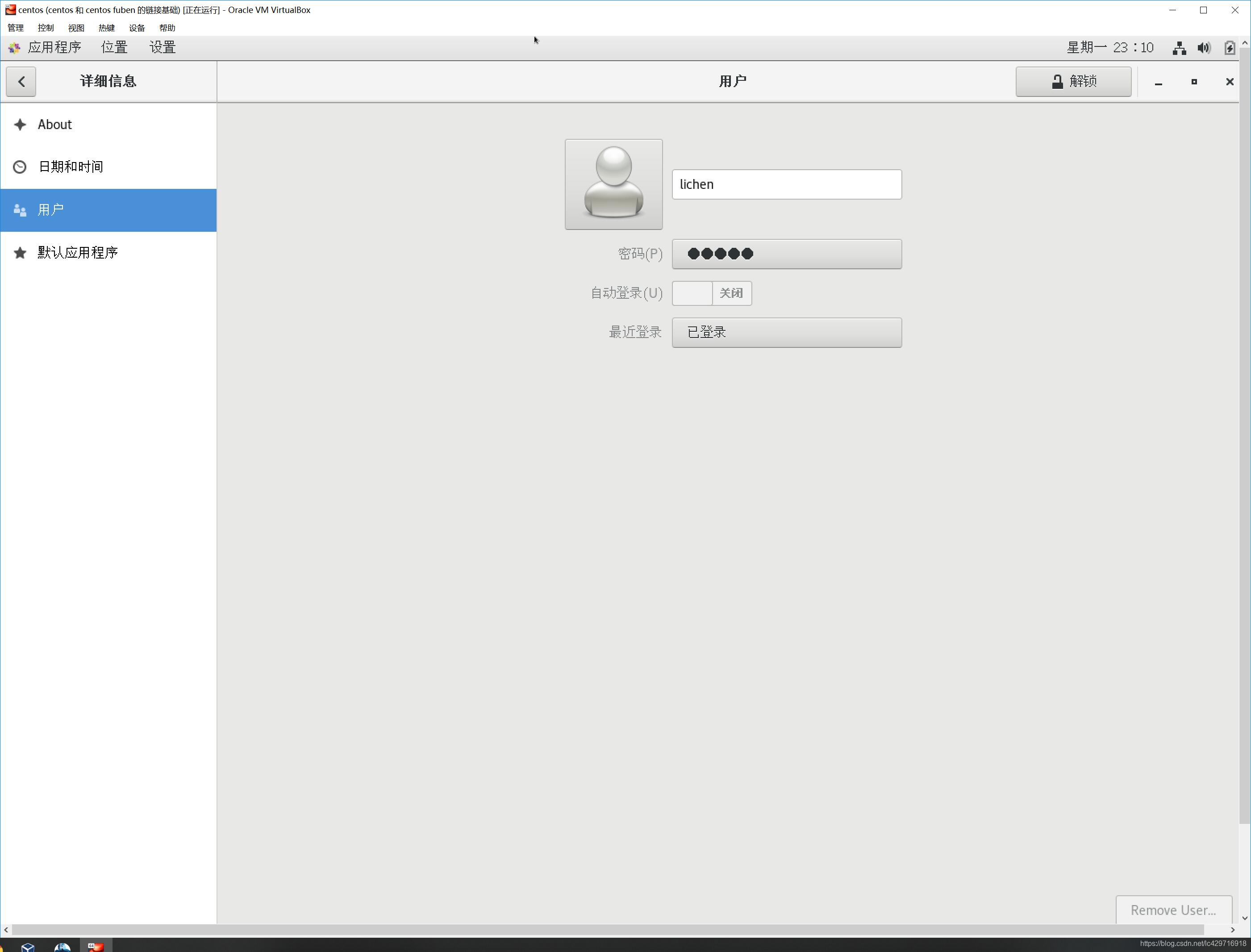
- 安装 VirtualBox 增强功能
- 如果安装CentOS时没有选择Development Tools组,需要先安装kernel-devel和gcc
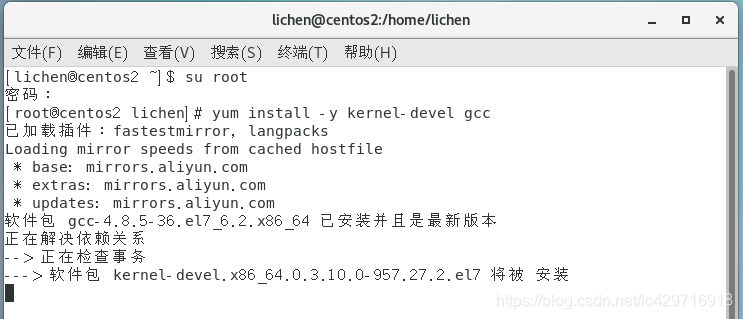
- 之后选择设备->安装增强功能,就可以执行安装了

3. 配置用远程桌面访问你的虚拟机
- 首先要在官网上下载到VirtualBox远程显示系统的扩展包。
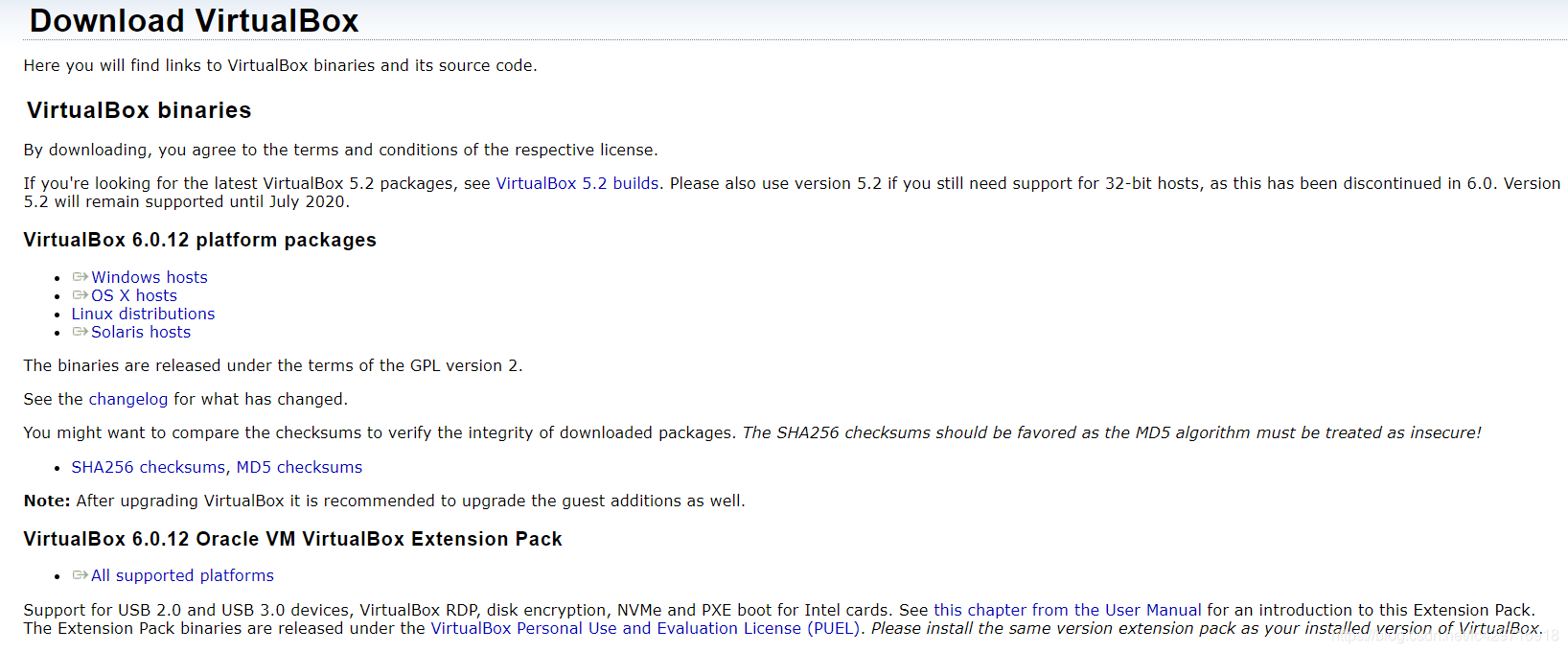
- 管理-全局设定-扩展,将下载好的扩展包添加
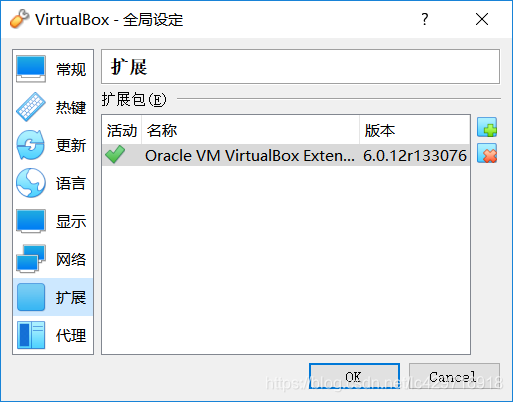
- 在设置-显示-远程桌面,启用服务器,并设置服务器端口。
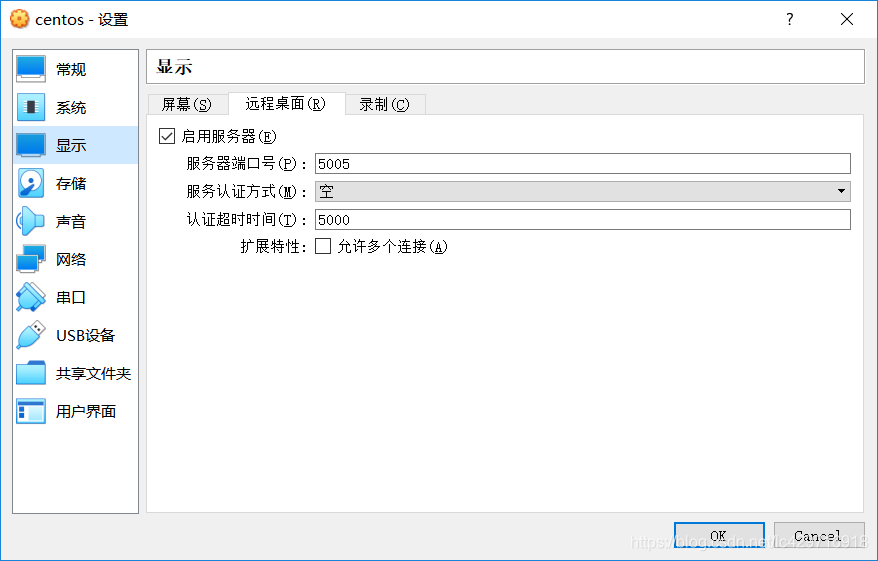
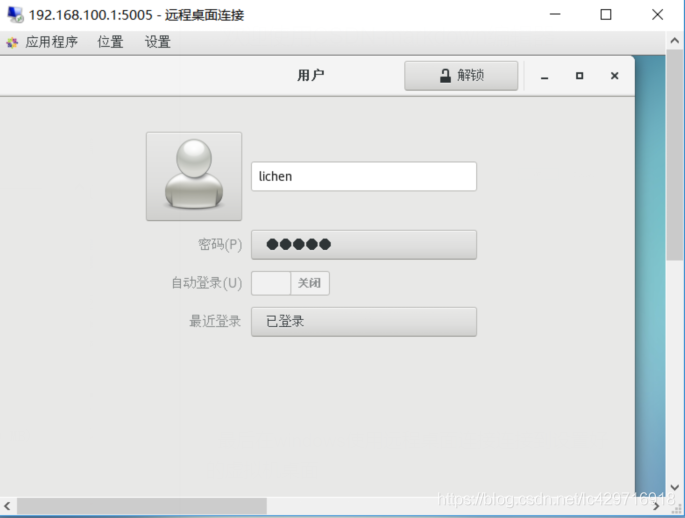
- 最后在windows使用远程桌面连接连接到设置好的虚拟机桌面





 扫一扫
扫一扫


 1万+
1万+

 被折叠的 条评论
为什么被折叠?
被折叠的 条评论
为什么被折叠?
 到【灌水乐园】发言





