



声明:个人学习记录,有所不足请见谅
已知:工业相机MVS客户端是为调试工业相机开发的软件应用程序。
一.界面介绍
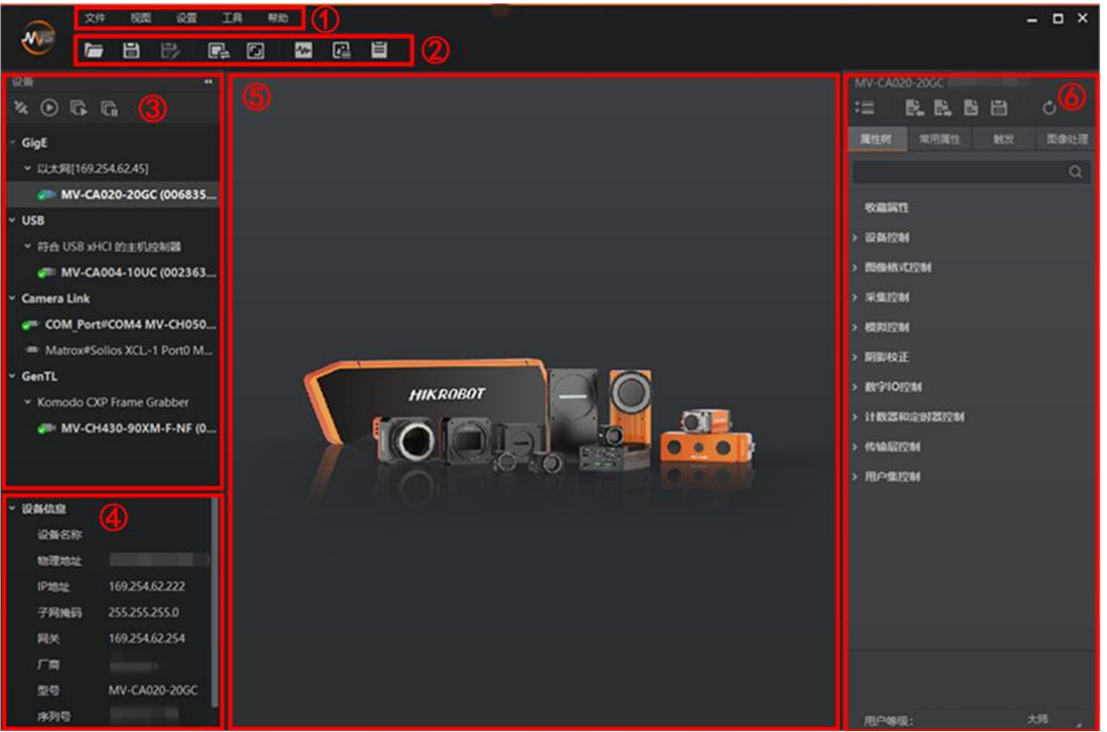
- 菜单栏:包含文件、视图、设置、工具和帮助五大功能
- 控制工具条:可设置客户端的文件功能、图像预览窗口的画面布局,对相机的状态、水印信息和日志信息进行查看。
- 设备列表:可分类显示各接口下的相机,分为 GigE、USB、Camera Link 和 GenTL。
- 接口/设备信息:查看选中设备或接口的具体信息
- 图像预览窗口:可对相机实时图像或本地图像进行预览,还可设置十字辅助线、网格,查看直方图等
- 属性设置:可显示设备列表区域选中相机的属性,可对相机参数进行设置,还可进行文件存取、属性导入 / 导出等功能。
二.配置
网口相机通过MVS客户端使用前需确保PC和相机的IP地址处于同一个局域网,且PC的网口已开启巨帧。
如何操作:
1.通过系统开始菜单搜索MVS客户端的网卡配置工具NIC_Configurator并打开,工具界面如下图所示:
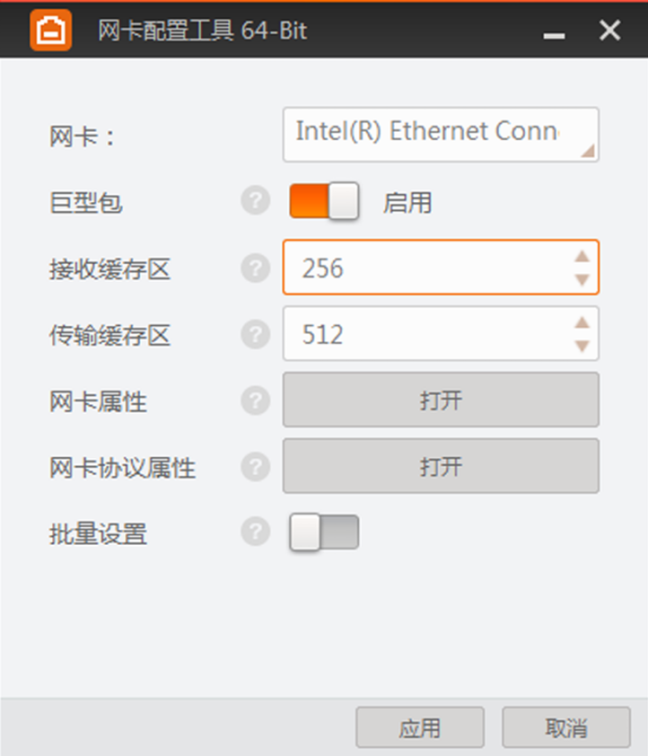
2. 确认巨型包已启用。
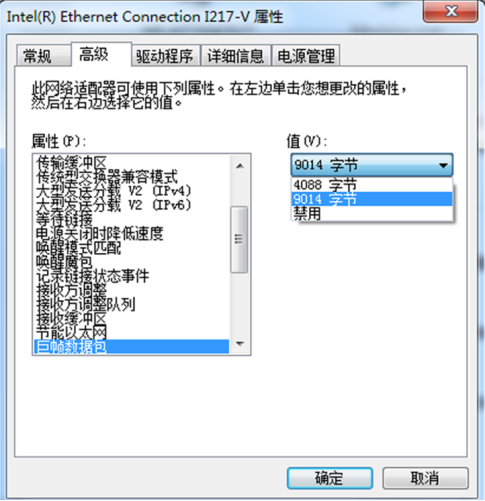
注意:若通过网卡配置工具设置巨型包失败,可以打开网卡属性,选择高级菜单,确认是否有关于巨帧的参数,如下图所示。若有,则设置为9014字节或 9 KB;若不能成功设置,此时可以通过更新网卡驱动或者更换网卡,查看是否含有巨帧这个参数。
3. 设置PC网口的IP地址。
1) 在工具的网卡处选择对应的网卡,点击网卡协议属性处的打开,进入PC的IP配置窗口。
2) 在IP配置窗口设置PC的IP地址并点击确定。
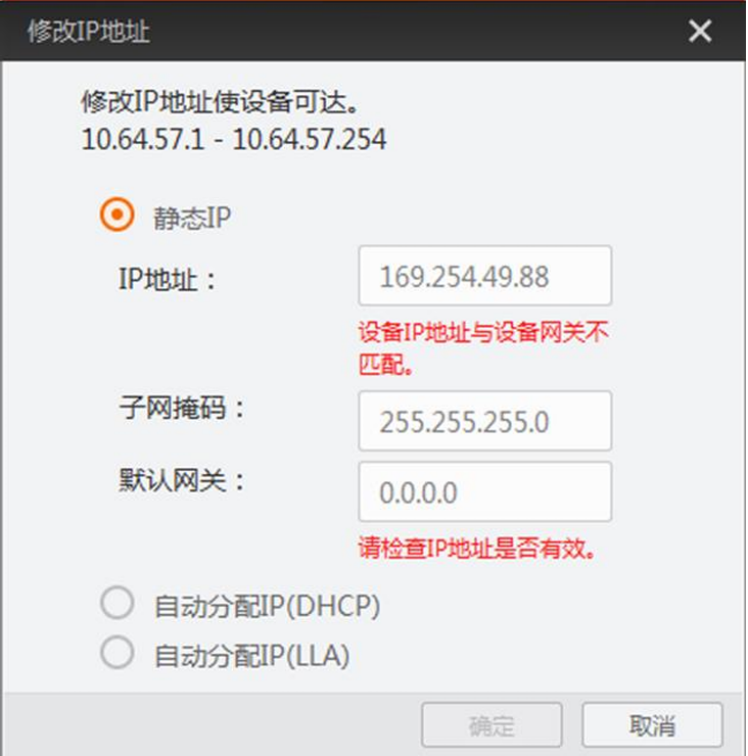
4. 通过客户端的设备列表搜索GigE接口相机,选中需要设置的网口相机,可单击右键选择修改IP弹出修改IP地址窗口。
三.快捷键介绍
连接/断开相机 F1
开始/停止采集 F2
开始/停止预览 F3
单次抓图 Ctrl + P
录像/连续抓图 Ctrl + R
全屏 F4
放大 Ctrl + +
缩小 Ctrl + -
自适应 Ctrl + 1
原比例 Ctrl + 2
四.帮助
帮助菜单下有语言、用户手册、Development和关于四个操作选项。
语言—分简体中文和English两种,可对客户端的语言进行切换。
用户手册—可查看客户端的操作手册,从中获取相关功能和设置方法。
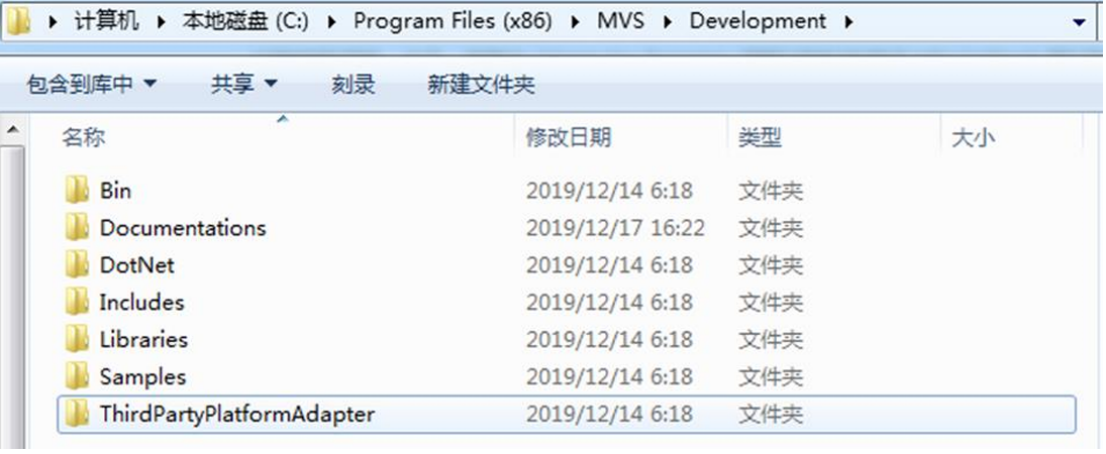
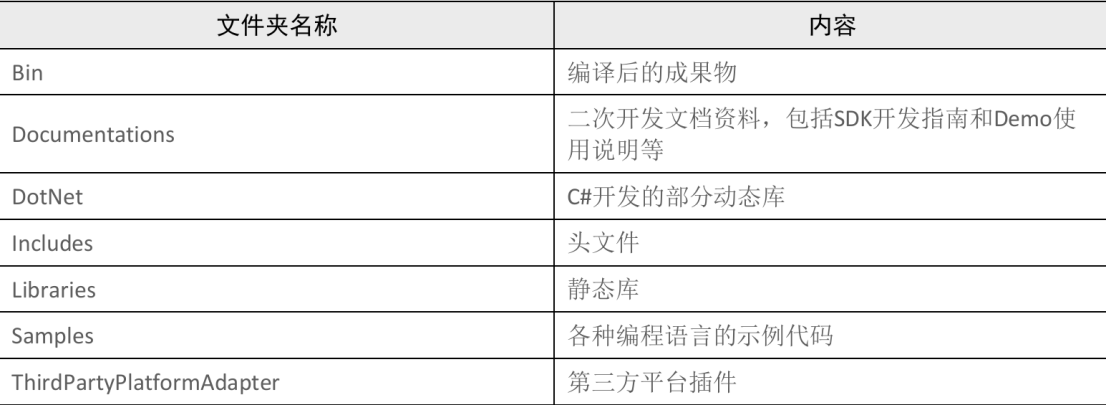
Development—可快速进入SDK二次开发资料所在文件夹,如下图所示。各文件夹具体内容请见下表。(一般默认路径)
五.添加网口相机
1.自动枚举网口相机
客户端可自动枚举局域网内可搜索到的网口相机。客户端可通过通用设置的设备列表自动刷新每个固定时间对PC网口下的相机进行刷新。同时也可通过设备列表GigE接口右侧的 进行手动刷新。
2.CMD命令方式添加相机
客户端支持通过CMD命令的方式打开客户端并连接相机。
操作步骤:
1)通过系统菜单打开CMD命令框。
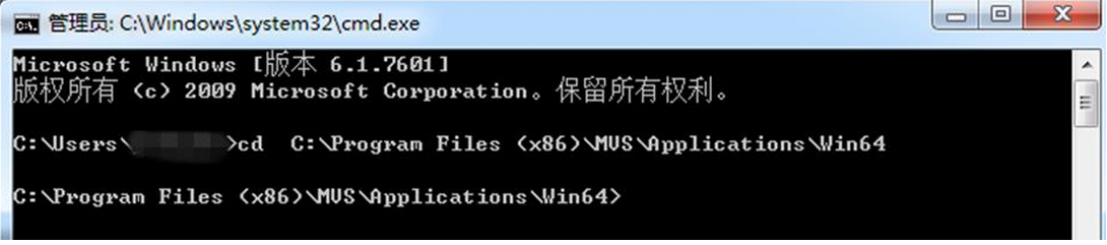
2)在命令框中输入cd+MVS.exe所在路径。
若MVS.exe所在路径为“C:\Program Files (x86)\MVS\Applications\Win64”,则输入内容为cd C:\Program Files (x86)\MVS\Applications\Win64,如下图所示。
通过CMD连接相机有四种方式:
1.通过相机IP地址连接:输入MVS.exe/IP xx.xx.xx.xx,如下图所示。

2.通过相机MAC地址连接:输入MVS.exe/Mac xx.xx.xx.xx.xx.xx。
3.通过相机序列号连接:输入MVS.exe/SN xxxxxxxx。
4.通过客户端的mcfg文件打开:输入MVS.exe/mcfg+mcfg文件所在路径+mcfg文件名称.mcfg
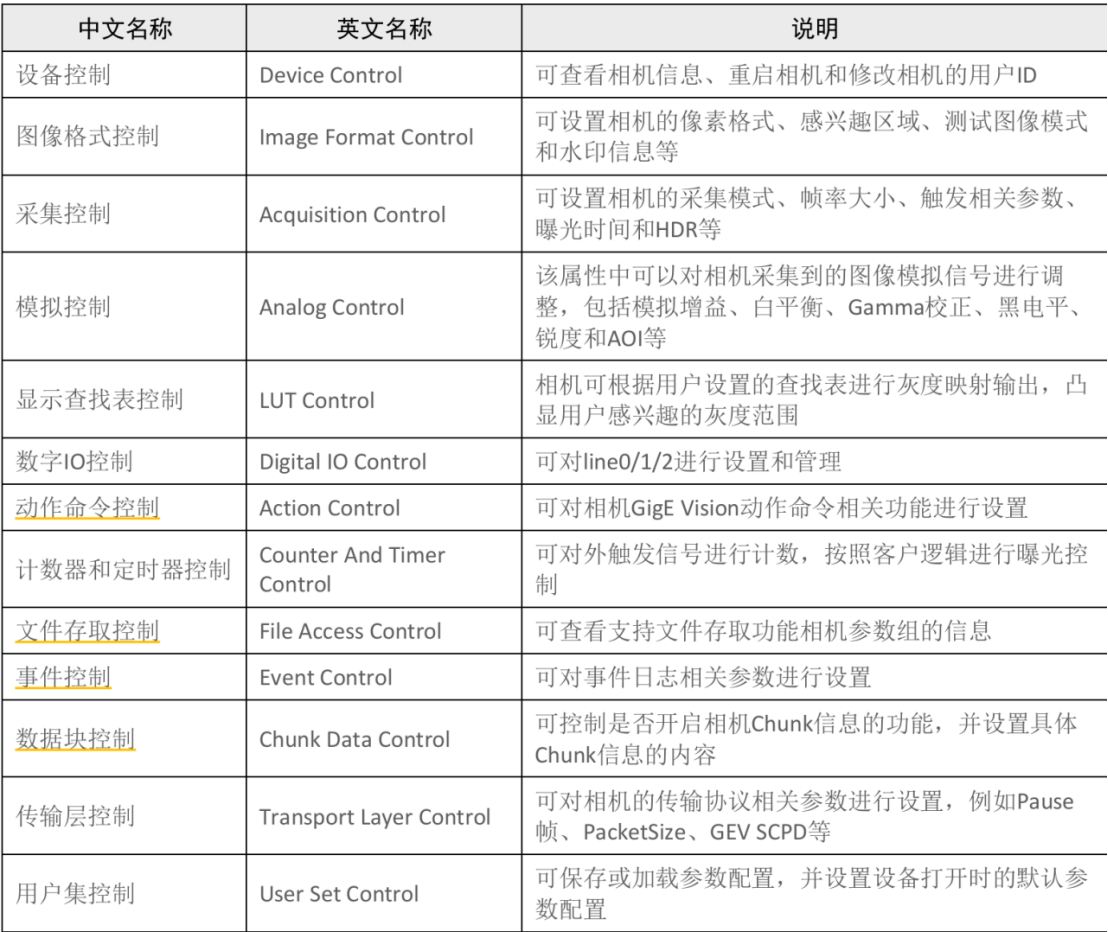
六.相机属性表
七.其他
略(实操探索)





 扫一扫
扫一扫


 8498
8498

 被折叠的 条评论
为什么被折叠?
被折叠的 条评论
为什么被折叠?
 到【灌水乐园】发言





