



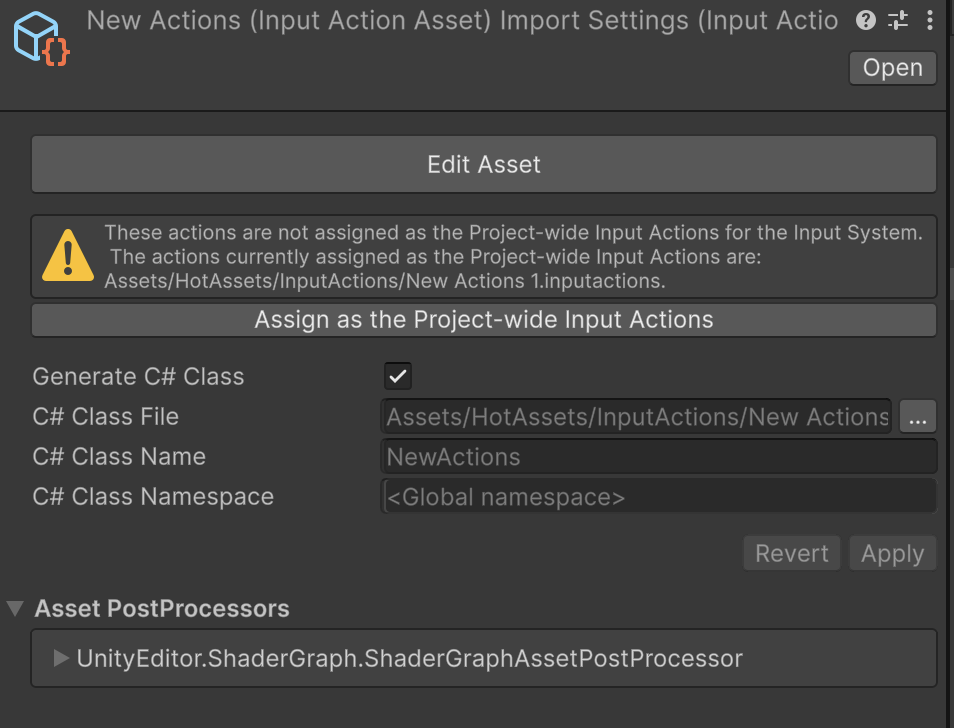
Assign as the project-wide input actions 是 Unity 新输入系统(Input System)中的一个选项,意思是将你当前选中的 Input Action 资源(.inputactions 文件)设置为整个项目的默认输入动作资源。
🎯 这个选项有什么用?
-
简化工作流
当你以后在场景中创建 Player Input 组件时,它的 Actions 字段会自动引用这个全局资源,省去了每次手动拖拽.inputactions文件的麻烦。 -
统一管理
如果你的项目中有多个.inputactions文件,勾选这个选项可以明确指定哪一个作为项目的“主”输入配置,方便团队协作和项目维护。
⚙️ 具体表现
-
在 Project Settings → Input System Package 中,你会看到 Default Actions 项变成了你勾选的那个资源。
-
新建的 Player Input 组件会默认使用这个全局资源,但如果你手动修改了某个组件的引用,它不会自动回退。
💡 注意事项
-
这个设置不会覆盖已经手动设置了
Actions的 Player Input 组件,只影响新建的组件。 -
如果你在项目中有多个不同的输入方案(例如分别用于游戏玩法和UI导航),可以按需切换,但只能指定一个全局默认资源。
-
该功能在 Unity 2020.3 及更高版本的新输入系统中可用。
勾选后,你可以通过 PlayerInput.FindFirstByGlobalDefault() 等方法在代码中方便地获取到使用全局默认输入的 Player Input 实例,进一步简化代码逻辑。
是我设置后 就没有 SaveAssets按钮了
你设置了 Assign as the project-wide input actions 后,Save Asset 按钮并没有消失,只是换了个地方,或者你需要换个窗口来找到它。
这是因为当你将一个 Input Action 资源设为“项目全局”后,Unity 会在 Project Settings 窗口中直接显示它的编辑界面,而这个内嵌的编辑界面为了布局简洁,隐藏了工具栏上的 Save Asset 按钮。但原始的、带保存按钮的编辑窗口依然存在。
🎯 为什么按钮“不见了”?
-
UI 变化:设置前,你是在一个独立的 Input Actions 窗口中编辑,这个窗口有完整的工具栏(包含 Save Asset 和 Auto-Save 选项)。
-
设置后:你现在看到的编辑界面,实际上是嵌在 Project Settings 窗口里的。在这个内嵌视图里,为了节省空间,Unity 移除了顶部的保存按钮。
✅ 现在如何保存修改?
你有两个简单的方法来保存你的更改:
方法一:使用“自动保存”(最简单)
在 Project Settings 窗口的 Input Actions 编辑区域,看看右上角有没有一个 Auto-Save 复选框。
-
开启它:勾选后,你做的任何修改都会被立刻自动保存,再也不用手动点击保存按钮了。这是最推荐的方式,省心且不会丢失修改。
方法二:打开独立的编辑窗口
如果你更习惯手动控制保存的时机,可以打开原来的独立窗口:
-
在 Project 窗口中找到你的
.inputactions文件。 -
双击这个文件。
-
这会打开一个独立的 Input Actions 编辑窗口。在这个窗口的左上角工具栏,你就会重新看到熟悉的 Save Asset 按钮和 Auto-Save 开关了。
💡 两点小贴士
-
保存项目:别忘了,设置成全局资源后,你也可以直接通过代码方便地访问这些 Action 了,例如
InputSystem.actions.FindAction("Move")。 -
生成C#代码:如果你之前勾选了 Generate C# Class,修改完 Action 后,记得在 Inspector 面板点击 Apply 按钮来重新生成代码,这样你的 C# 脚本里才能用到最新的改动。
所以,你可以去右上角把 Auto-Save 打开,这样以后就再也不用担心忘记保存了。或者也可以双击资源文件,从熟悉的独立窗口里找到那个保存按钮。试试看?





 扫一扫
扫一扫


 619
619

 被折叠的 条评论
为什么被折叠?
被折叠的 条评论
为什么被折叠?
 到【灌水乐园】发言





