



性能优化是 Shader 开发中最关键的环节之一。本文将详细介绍三款核心工具:RenderDoc 用于 GPU 帧抓取与分析、Unity Frame Debugger 用于渲染管线调试、Xcode Instruments 用于 Metal GPU 性能分析。通过实际案例展示如何定位和解决 URP 项目中的性能瓶颈。
GPU 帧抓取与 API 调用分析
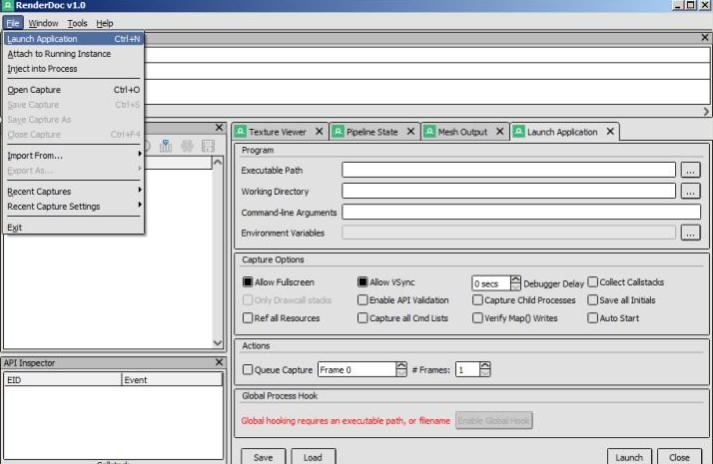
RenderDoc 是 Windows 平台最强大的 GPU 调试工具,支持 DirectX、Vulkan、OpenGL 以及通过 ANGLE 的 Metal。它能够完整捕获一帧的所有 GPU 调用,让我们逐 draw call 地分析渲染过程。
核心功能特性
- 帧捕获 — 完整记录一帧内所有 GPU 操作,包括 draw call、状态变更、资源绑定
- Pipeline State 审查 — 查看当前 draw call 的完整渲染状态,包括 shader 代码、纹理资源、混合参数
- 纹理查看器 — 以多种格式查看任意 render target,支持 mip 层级过滤和格式解析
- Shader 调试 — 在捕获的帧中单步执行 shader,观察中间变量值
- 性能标记 — 显示每个 draw call 的 GPU 耗时,定位性能热点
URP 集成配置
在 Unity URP 项目中使用 RenderDoc,需要安装官方集成包:
// 1. 在 Package Manager 中添加 scoped registry

// Name: Unity Package Registry

// URL: https://packages.unity.com


// 2. 搜索并安装 RenderCoreRP 包

com.unity.render-pipelines.core    // 核心渲染管线

com.unity.render-pipelines.universal // URP 包


// 3. 启用 RenderDoc 调试

Edit → Project Settings → Player → Other Settings

Graphics APIs = Direct3D11 // 或 Direct3D12
Shader 性能分析实战
使用 RenderDoc 分析 URP 渲染的 draw call 开销:
// 步骤 1: 捕获帧
1. 在 Unity 中运行游戏场景
2. 按 F12 触发 RenderDoc 捕获(或点击 Capture Frame)

// 步骤 2: 分析 Timeline
3. 在 Texture 视图中查找 "_MainTex" 或 "_BaseMap"
4. 查看 DrawCall 数量统计

// 步骤 3: Shader 代码审查
5. 双击任意 DrawCall 进入详情
6. 在 VSync / Compute 标签页查看 GPU 时间
7. 检查 Input Assembler 顶点数和 Stream Out

// 识别性能问题
⚠️ Texture Sample 过多 → 检查 #define SAMPLE_COUNT
⚠️ Constant Buffer 频繁更新 → 合并 CBUFFER
⚠️ Overdraw 严重 → 查看 Depth 和 Color 目标
💡 Pro Tip
在 RenderDoc 的 Event Browser 中使用 Ctrl+F 搜索特定 Shader 名称(如 "UniversalFragmentPBR"),快速定位 URP 内部 Shader 的执行位置。
🔧
Unity Frame Debugger
渲染序列逐帧调试
Frame Debugger 是 Unity 内置的渲染调试工具,无需外部软件即可使用。它以树形结构展示渲染序列,让我们逐个 draw call 地观察渲染过程。
主要功能
- 渲染序列可视化 — 完整展示从几何提交到屏幕输出的每一步
- Render Target 预览 — 查看任何中间 RT 的内容(深度、阴影图、GBuffer)
- Draw Call 统计 — 实时显示 Batches、Drawn Triangles、SetPass Calls
- Shader 变体检查 — 查看每个 draw call 使用的具体 shader 变体
- 材质参数追踪 — 查看当前 draw call 的完整材质属性
打开方式
菜单路径Window → Analysis
// 方法 1: 菜单打开
Window → Analysis → Frame Debugger

// 方法 2: 快捷键(自定义)
// Edit → Shortcuts 中搜索 "Frame Debugger"

// 方法 3: 控制台命令
Frame.Debugger.enabled = true;
URP Shader 变体分析
Frame Debugger 能帮助我们理解 URP 如何根据光照、阴影、质量设置生成不同的 shader 变体:
using UnityEngine;

using UnityEngine.Rendering;


public class ShaderVariantInspector : MonoBehaviour

{

    void Start()

    {

        // 获取所有注册的 shader 变体

        Shader[] shaders = Resources.FindObjectsOfTypeAll<Shader>();


        foreach (var shader in shaders)

        {

            if (shader.name.Contains("Universal Render Pipeline"))

            {

                Debug.Log($"Shader: {shader.name} | Variants: {shader.variantCount}");


                // 打印关键 shader 的变体数量

                if (shader.name.Contains("Lit"))

                {

                    PrintVariantCount(shader);

                }

            }

        }

    }


    void PrintVariantCount(Shader shader)

    {

        // 统计关键字组合产生的变体数量

        Hash128 hash = Shader.GetPropertySheetId(shader, 0);

        uint variantCount = Shader.GetShaderVariantCount(hash);

        Debug.Log($"  Variant Count: {variantCount}");

    }

}
定位 Overdraw 问题
1
启用 Frame Debugger
在 Game 视图中打开 Frame Debugger,点击 "Enabled" 开始帧捕获
2
定位透明物体渲染
在序列中查找 "Render.TransparentGeometry" 分支,这些是透明物体绘制
3
分析每像素采样
计算透明物体数量,理论上每个不透明物体上的像素可能被透明物体重复绘制
4
优化建议
减少透明队列物体、使用 GPU Instancing、合并小纹理、控制渲染距离
在 macOS 和 iOS 平台上,Xcode Instruments 提供了最原生的 Metal GPU 性能分析能力。通过 Metal System Trace 和 GPU Performance 模板,我们可以深入了解 GPU 层面的性能表现。
可用工具模板
| 模板 | 用途 | 关键指标 |
|---|---|---|
| Metal System Trace | GPU 命令流分析 | Draw Call、Compute、Blit 耗时 |
| GPU Performance | 帧时间和占用率 | Tiler/Renderer 负载、VRAM 使用 |
| Core Animation | CPU + GPU 协同分析 | 帧率、图层提交耗时 |
| Metal Shader Debugger | Shader 变量调试 | 中间值、断点调试 |
GPU Performance 模板使用
这是分析 URP Shader GPU 开销最常用的模板:
工具对比与选择
| 特性 | RenderDoc | Frame Debugger | Xcode Instruments |
|---|---|---|---|
| 平台 | Windows / Linux | 全平台 | macOS / iOS |
| GPU API | DX11/12, Vulkan, GL | 跨 API | Metal only |
| 帧捕获 | ✓ 完整捕获 | ✓ 渲染序列 | ✓ 实时跟踪 |
| Shader 调试 | ✓ D3D/Vulkan | ✗ | ✓ Metal |
| 性能统计 | ✓ GPU 时间 | ✓ Draw Call 统计 | ✓ 详细 GPU 指标 |
| 易用性 | 中等 | ✓ 简单直观 | 中等 |
实用优化建议
🎯 核心优化策略
1. 减少 Draw Call
使用 GPU Instancing(Batcher)、合并网格、控制透明物体数量。Frame Debugger 的 Batches 数字应尽量接近三角形数量。
2. 控制 Shader 复杂度
避免在 Fragment Shader 中进行不必要的分支和循环。使用 RenderDoc 检查是否有 Shader 指令数异常高的情况。
3. 优化纹理采样
合并小纹理为 Atlas,减少纹理绑定次数。检查是否有过多的 texture2D 采样。
4. 合理使用 LOD 和 Culling
Unity 的 Occlusion Culling 和 LOD 系统能显著减少 Overdraw。
常见性能问题速查
Performance Quick Reference问题 → 解决方案
┌────────────────────────────────────────────────────────────┐
│ 问题现象              │ 诊断工具       │ 解决方案            │
├────────────────────────────────────────────────────────────┤
│ Draw Call 过多        │ Frame Debugger │ GPU Instancing      │
│ Fragment Shader 慢    │ RenderDoc       │ 简化光照计算        │
│ 顶点处理瓶颈         │ GPU Profiler    │ LOD + 简化几何      │
│ 显存占用过高         │ RenderDoc       │ 纹理压缩 + Mipmap   │
│ Overdraw 严重        │ Frame Debugger  │ 减少透明物体        │
│ Shader 变体爆炸       │ Frame Debugger  │ multi_compile 优化  │
└────────────────────────────────────────────────────────────┘
Shader 变体优化实战
// ❌ 不推荐:产生大量变体

#pragma shader_feature _ _MAIN_LIGHT_SHADOWS _MAIN_LIGHT_SHADOWS_CASCADE

#pragma shader_feature _ _ADDITIONAL_LIGHTS _ADDITIONAL_LIGHTS_VERTEX


// ✓ 推荐:精确控制变体,使用 multi_compile 而非 shader_feature

#pragma multi_compile _ _MAIN_LIGHT_SHADOWS _MAIN_LIGHT_SHADOWS_CASCADE

#pragma multi_compile _ _ADDITIONAL_LIGHTS _ADDITIONAL_LIGHTS_VERTEX _ADDITIONAL_LIGHTS_PER_PIXEL


// ✓ 最佳:使用条件编译,根据质量级别决定是否启用

#if defined(_HIGH_QUALITY)

    // 启用全功能光照

    float3 lighting = CalculateFullLighting(input);

#elif defined(_MEDIUM_QUALITY)

    // 简化光照:仅主光源

    float3 lighting = CalculateSimpleLighting(input);

#else

    // 最低质量:无实时光照

    float3 lighting = input.vertexColor;

#endif
⚠️ 注意事项
在分析性能时,确保在实际目标硬件上进行测试。模拟器和真机的性能表现可能有巨大差异,尤其是在 Metal GPU 上。





 扫一扫
扫一扫


 322
322

 被折叠的 条评论
为什么被折叠?
被折叠的 条评论
为什么被折叠?
 到【灌水乐园】发言





