



 本文详细介绍了如何在Win10系统下安装Linux(Ubuntu 18.04)的步骤,包括制作U盘启动、磁盘分区和安装系统。通过解压UltraISO,使用U盘制作启动盘,然后在BIOS中设置U盘启动。在磁盘管理中压缩空间,为Ubuntu创建分区。最后按照安装向导完成Ubuntu的安装,实现双系统共存。
安装条件:
Lenovo IdeaPad电脑(单磁盘);
U盘(4G以上,会被格式化,所以提前保存u盘内容);
安装包链接https://pan.baidu.com/s/1oFhpSTAN2W60Z5OGMWFLrg
提取码:1ika

安装过程主要分为3个部分:
1.制作U盘启动
2.磁盘分区
3.安装Linux(ubuntu-18.04)系统
1.制作U盘启动
(1)双击打开下载后的【ubuntu-18.04】文件夹。
(2)鼠标右击【UltraISO】压缩包选择【解压到UltraISO】。

(3)打开解压文件夹,鼠标右击【UltraISO_9.7.1.3519_cn】选择【以管理员身份运行】

(4)勾选【我接受】,点击【下一步】。

(5)点击【下一步】。
(6)点击【下一步】。
(7)点击【下一步】。

(8)点击【安装】。
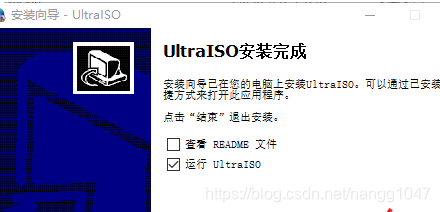
(9)安装完成,点击【结束】。
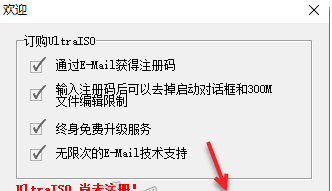
(10)点击【输入注册码】。
(11)输入注册名【Guanjiu】,输入注册码【A06C-83A7-701D-6CFC】,点击【确定】。
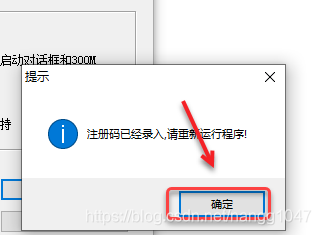
(12)点击【确定】。
(13)插入U盘,双击桌面【UltraISO】图标启动软件。
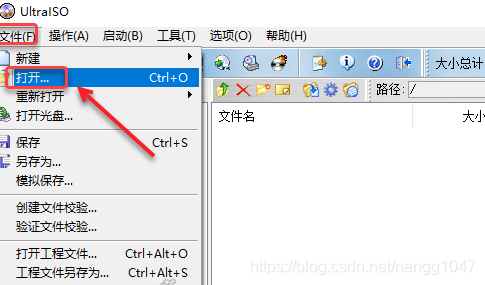
(14)点击【文件】选择【打开】。
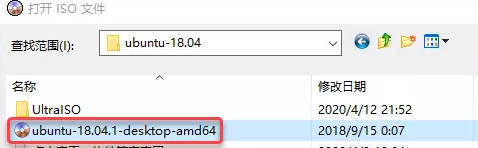
(15)选择下载后【ubuntu-18.04】文件夹中的【ubuntu-18.04.1-desktop-amd64】,点击【打开】。
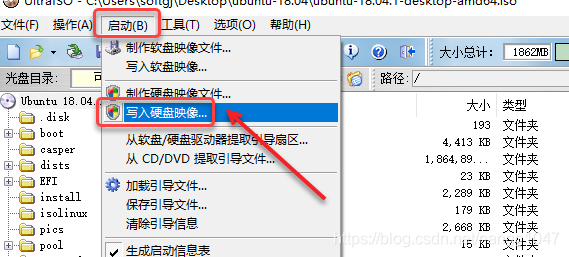
(16)点击【启动】选择【写入镜像】。
(17)点击【写入】。
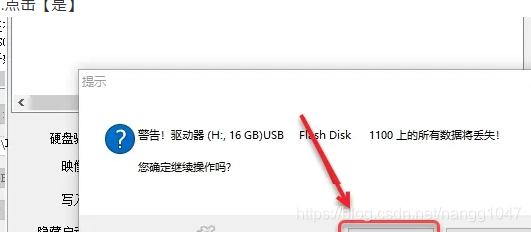
(18)点击【是】。
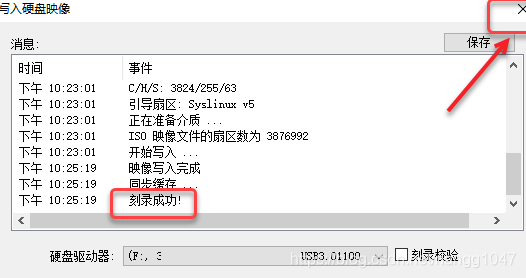
(19)刻录成功,点击右上角【X】退出
2.磁盘分区
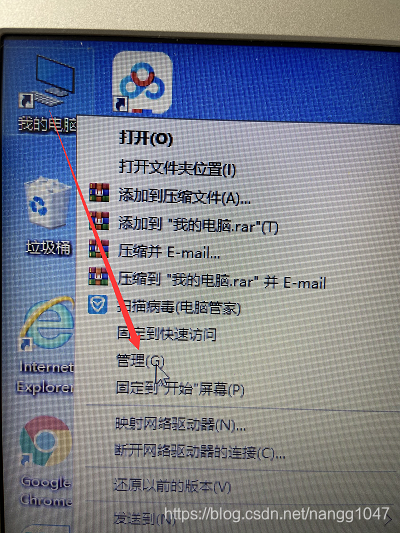
(1)右击“此电脑”,选择“管理”。
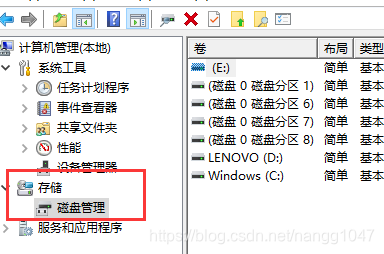
(2)点击“存储”下的“磁盘管理”。
(3)选择一个空间较大的磁盘右击选择“压缩卷”。
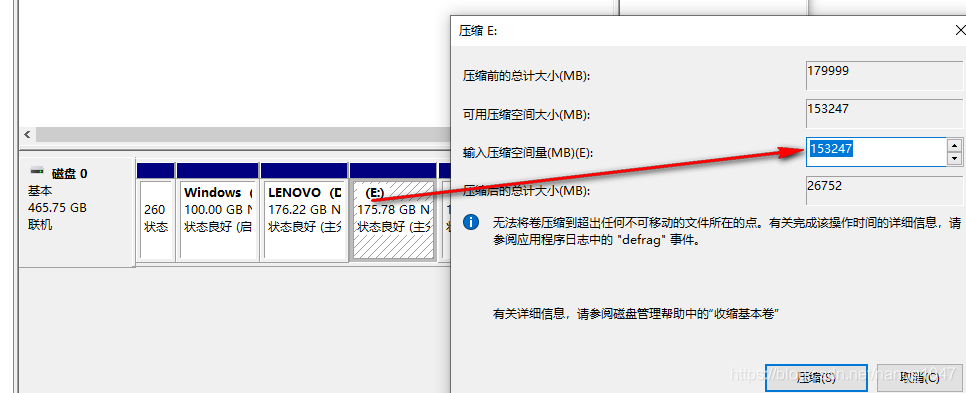
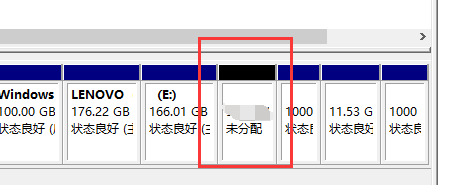
压缩空间不小于20G(根据自己的空余空间自行确定),然后点击“压缩”,出现未分配的黑色分区。(后来截的图,忽略空间分配量)
关闭窗口。
3.安装Linux(ubuntu-18.04)系统
(1)电脑关机后,重新开机,按开机按钮后长按【fn+f2】(u盘启动快捷键)(【fn+f2】仅针对联想,其他型号电脑自行百度),进入电脑Bios。
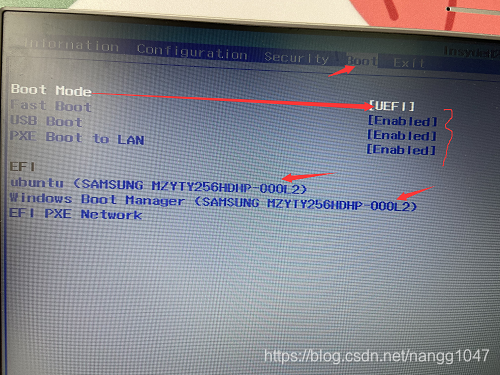
(2)在“Boot”下,按上图进行调整,注意“EFI”下的排序,将u盘名称排在第一位,下来是windows(不同电脑出现页面略有不同,按自己电脑型号调整),页面最下面有键盘操作注释。设置完成后根据注释确定保存后会重启电脑。
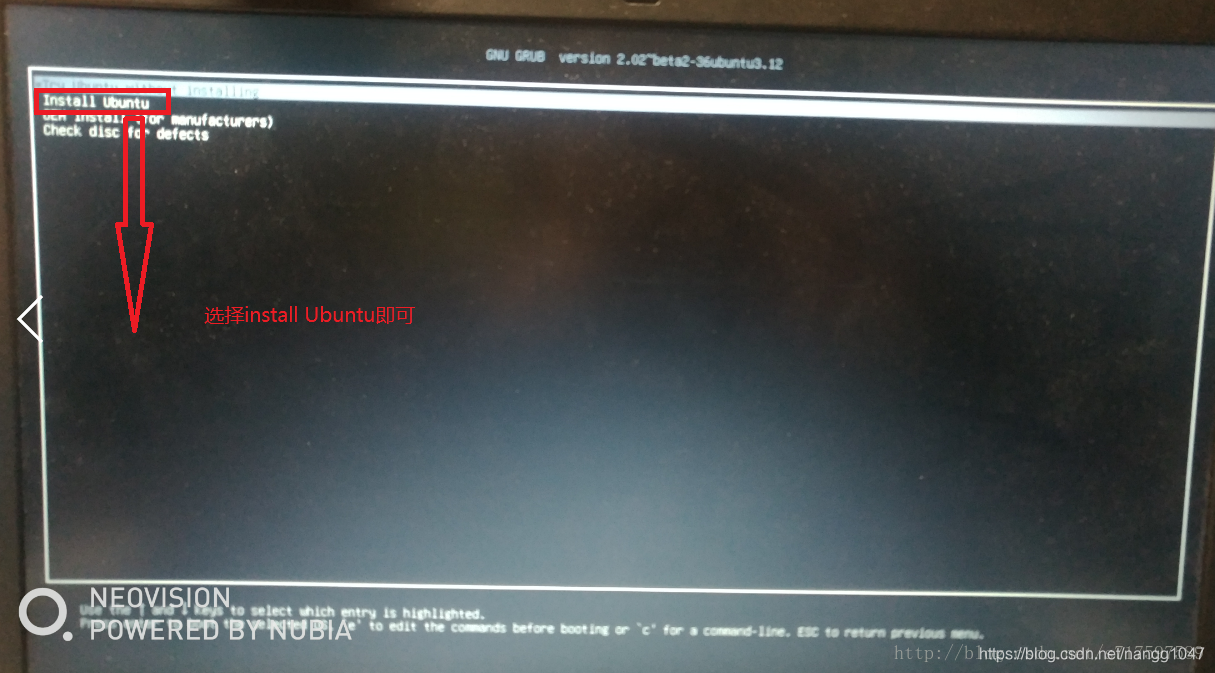
(3)点击“UNstall Ubuntu”

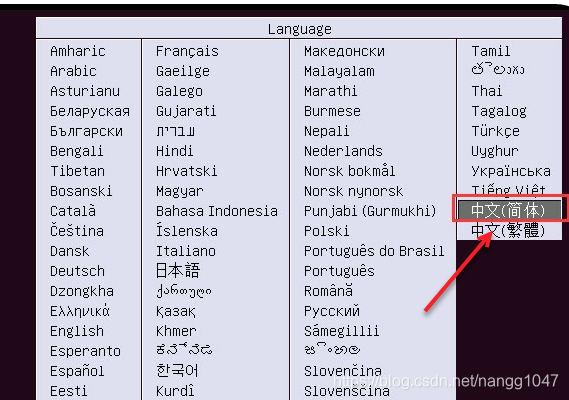
(4)选择“中文(简体)”,点击继续。
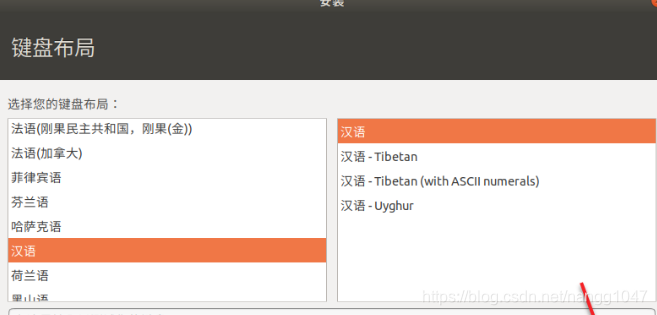
(5)选择“汉语”,点击继续。
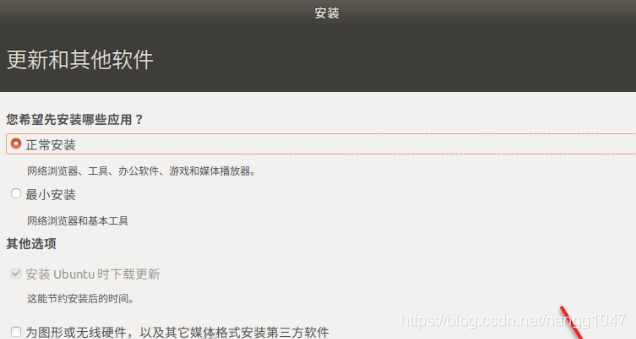
(6)选择“正常安装”,点击继续。(可能还有一页是无线,选择“我现在不想连接无线网络”)
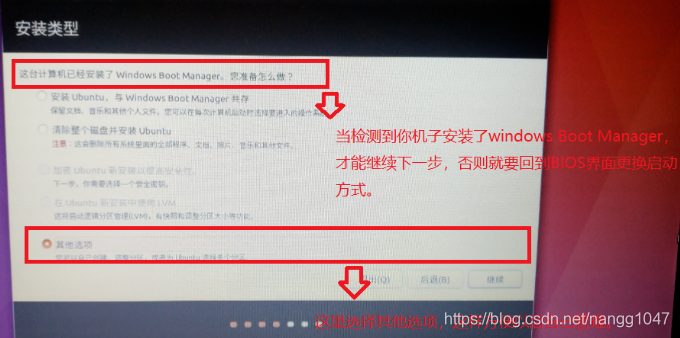
(7)选择“其他选项”,点击继续。(注意图中红字内容)
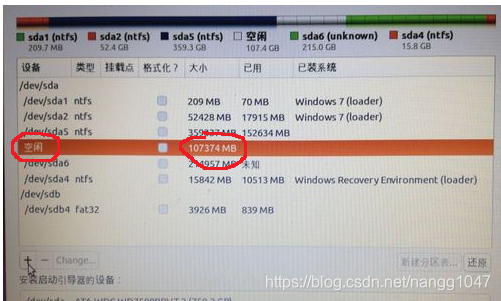
(8)选中有内存的“空闲”,点击下面的“+”创建分区,这里分区大小差不多是之前未分配的内存空间的大小。(不用调整,直接点击“确定”)
(9)点击“继续”。
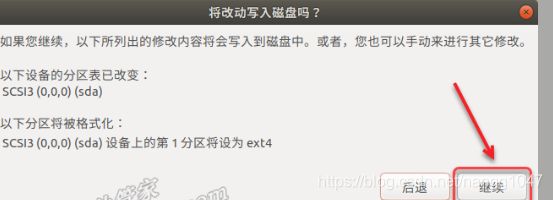
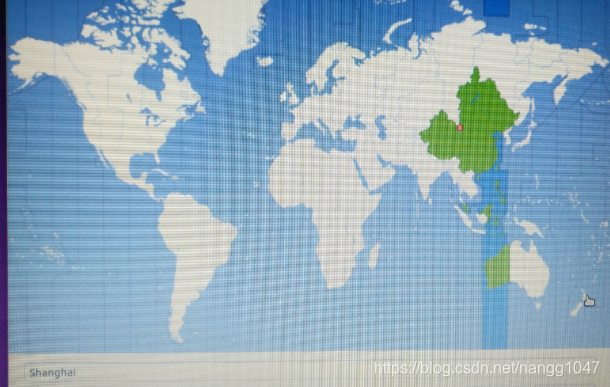
(10)点击“继续”。
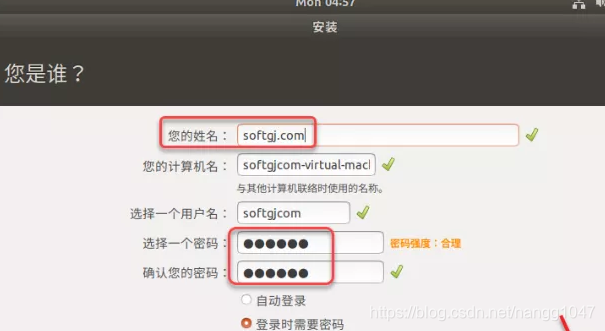
(11)设置名字,输入密码(密码要记住,以后使用系统经常要用到),点击“继续”。
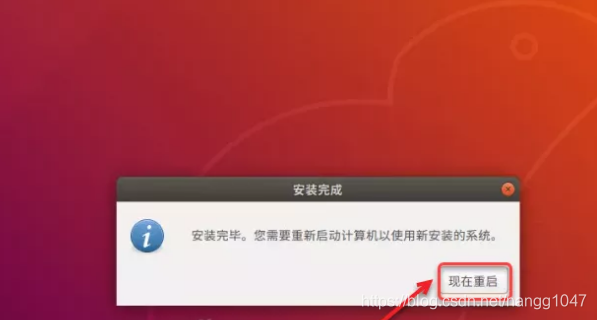
(12)点击“现在重启”。
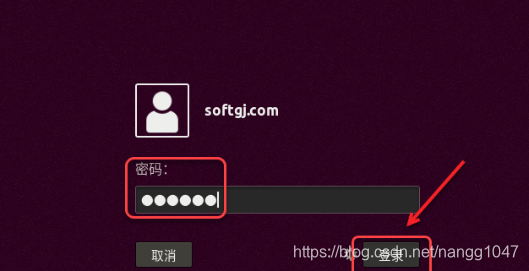
(13)重启后,选择Ubuntu系统,输入设置的密码,点击“登录”。
(14)安装完成,Ubuntu系统界面如下。
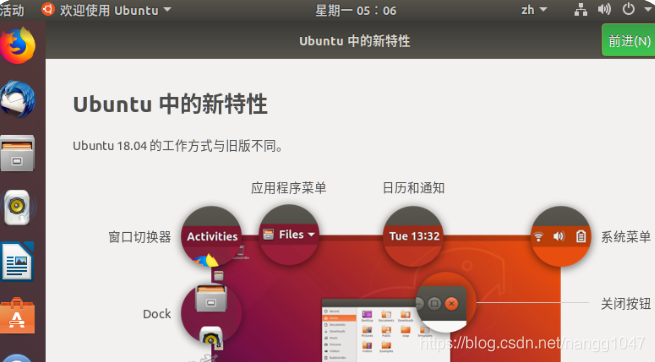
温馨提示:下次开机可以选择需要启动的系统(Ubuntu或Windows)。
安装过程中可能会出现许多问题,多百度,理解操作的目的,相信大家都能安装成功!
(电脑小白路过…………哈哈哈哈)





 扫一扫
扫一扫


在win10系统下安装Linux(ubuntu-18.04)双系统&spm=1001.2101.3001.5002&articleId=115233553&d=1&t=3&u=62721388701a4892ba315e4912fc41bd)
 1万+
1万+

 被折叠的 条评论
为什么被折叠?
被折叠的 条评论
为什么被折叠?
 到【灌水乐园】发言





