



 本文介绍了使用Xcode打包IPA的步骤,包括添加Apple ID、理解开发者账号、配置Certificate和Provisioning Profile,以及如何在Xcode中进行证书签名和打包操作。重点讲述了在没有个人开发者账号的情况下如何操作,并提到了在不同MAC之间转移Provisioning Profiles的方法。
1.添加Apple ID
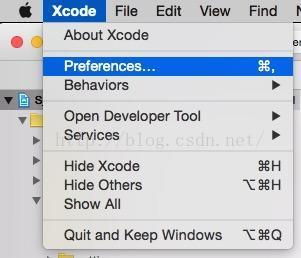
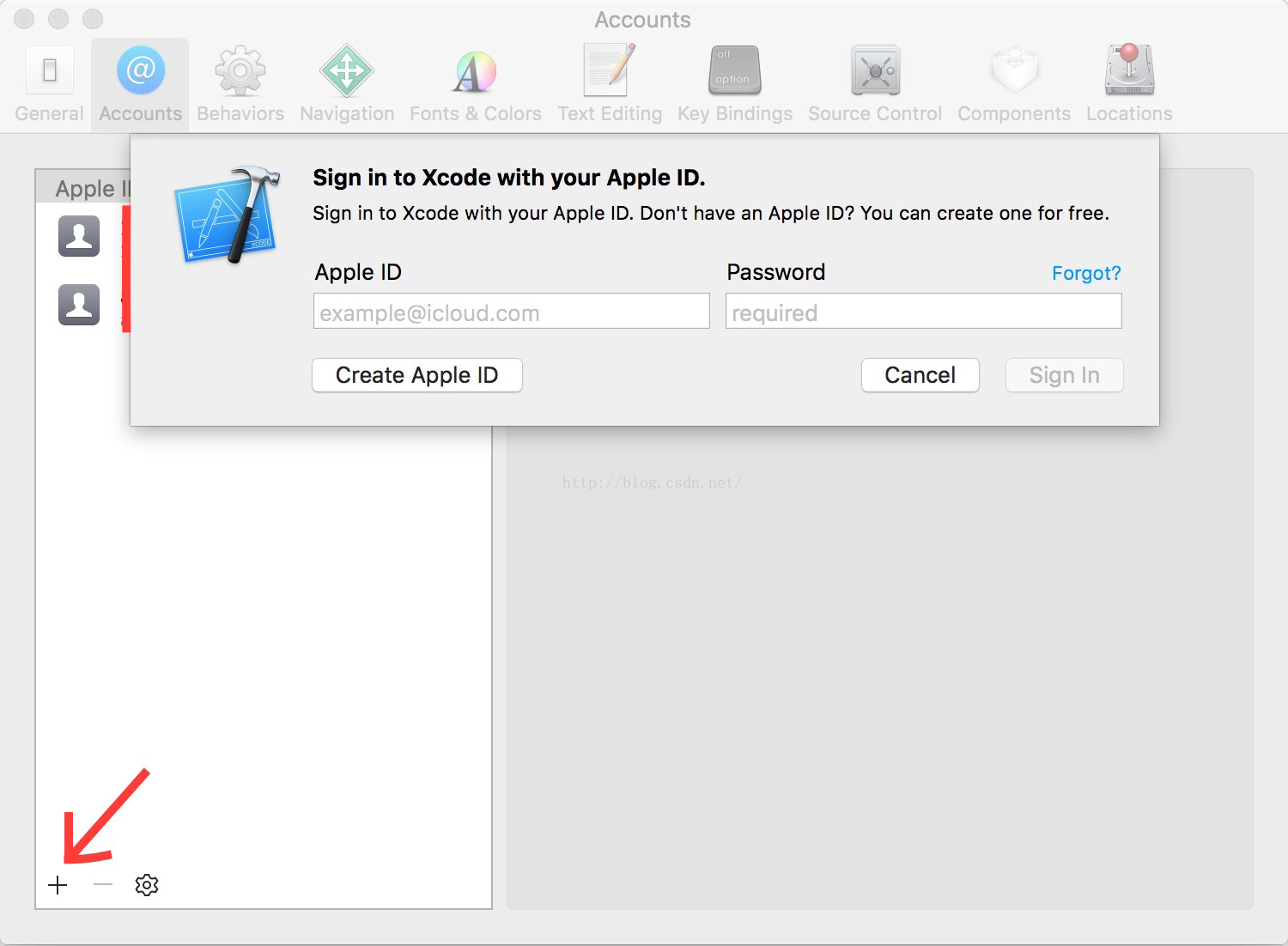
下面为Xcode中添加Apple ID作为账号的步骤
2.关于开发者账号
我没有自己的开发者账号,用的是朋友的,网上有开发者注册流程,很简单。
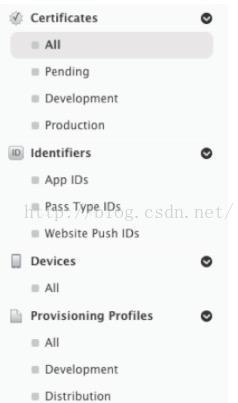
注册好之后,可以去苹果的开发者中心管理账号。
可以管理证书,provision profiles,添加测试设备等等。
3.Certificate、Provisioning Profile
Certificate(证书)是app在打包的时候必须签名,苹果IOS系统在安装app之前会验证Certificate,否则不会通过安装。
Provisioning Profile是包含了APPle ID、证书,设备ID等等的集合,在打包ipa的时候必须配置Provisioning Profile。
XCode相关配置:
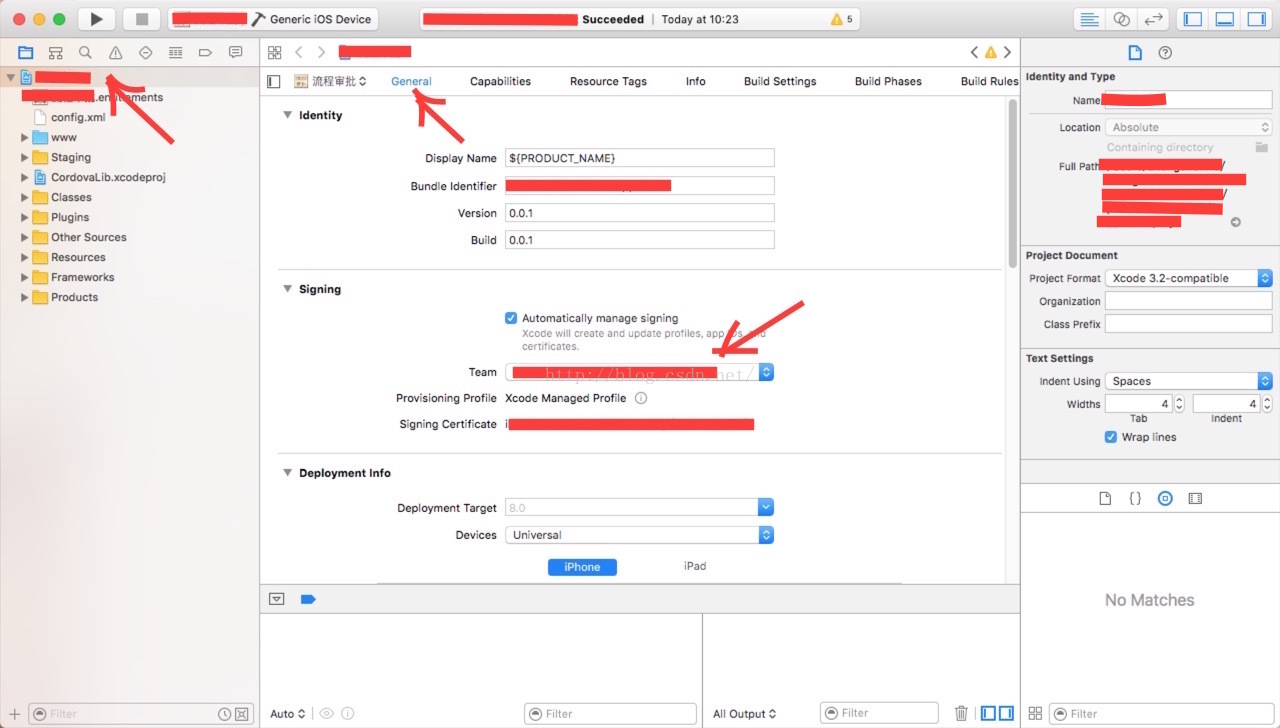
如果你的账号不是开发者,那么这个Apple ID在本地是没有Provisioning Profile的。这个需要去开发者中心配置。
具体怎么配置我不是很清楚,因为我用的是朋友的账号,这个网上应该有教程。
1.去开发者中心下载保存安装到本地
2.直接在上面图示夜眠中点击"Fix Issure",等待下载安装即可。(我用的第二种)
PS:如果没有安装,"Fix Issure"会有警告,安装完成后警告会消失。这个时候我们就可以开始签名打包了。
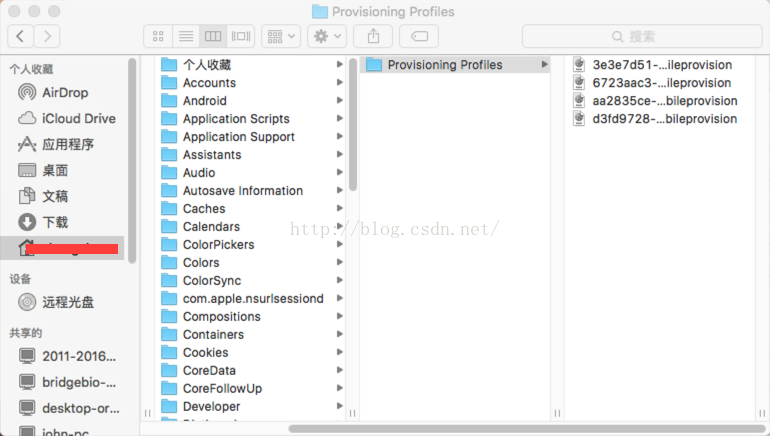
如果换台MAC的话需要重新下载,我们可以到 /Users/****/Library/MobileDevice/Provisioning Profiles找到对应文件拷贝到新Mac上。
4.证书签名
1.可以去淘宝找工作室,让他们帮你打包ipa
2.在Xcode中配置code sign,签名打包ipa
5.Xcode证书签名打包
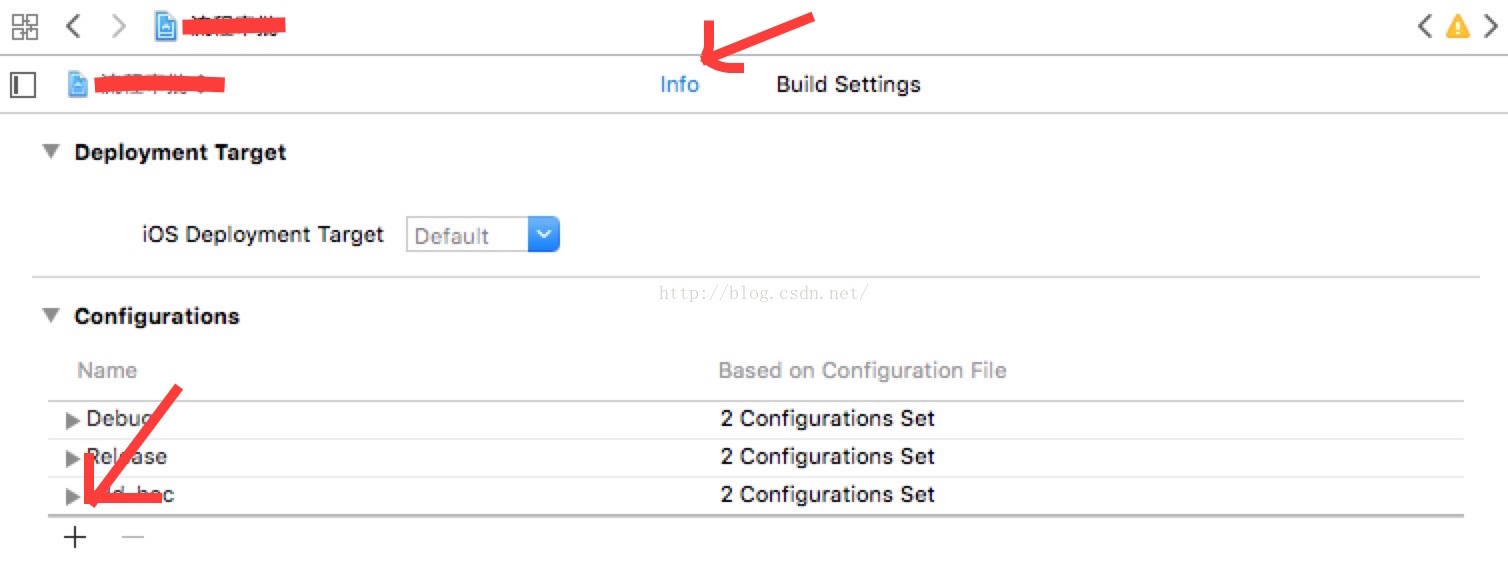
1.设置有效Archive配置,如下图所示,如果复制必须复制“Release”,因为发布版本一定是Release,这个大家应该都知道。(这里复制是为了方便管理)
2.Edit Scheme
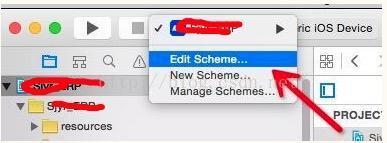
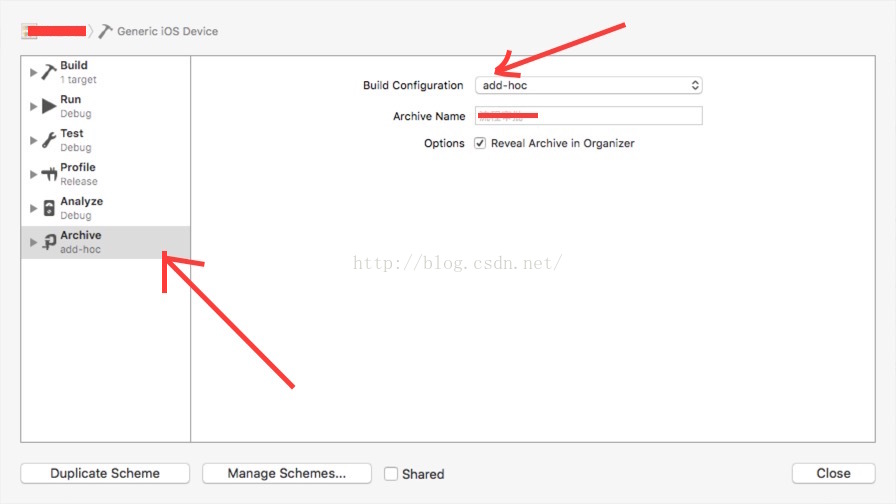
这里选择刚才复制的add-hoc,这里直接选择Release也是可以的。
3.配置code sign
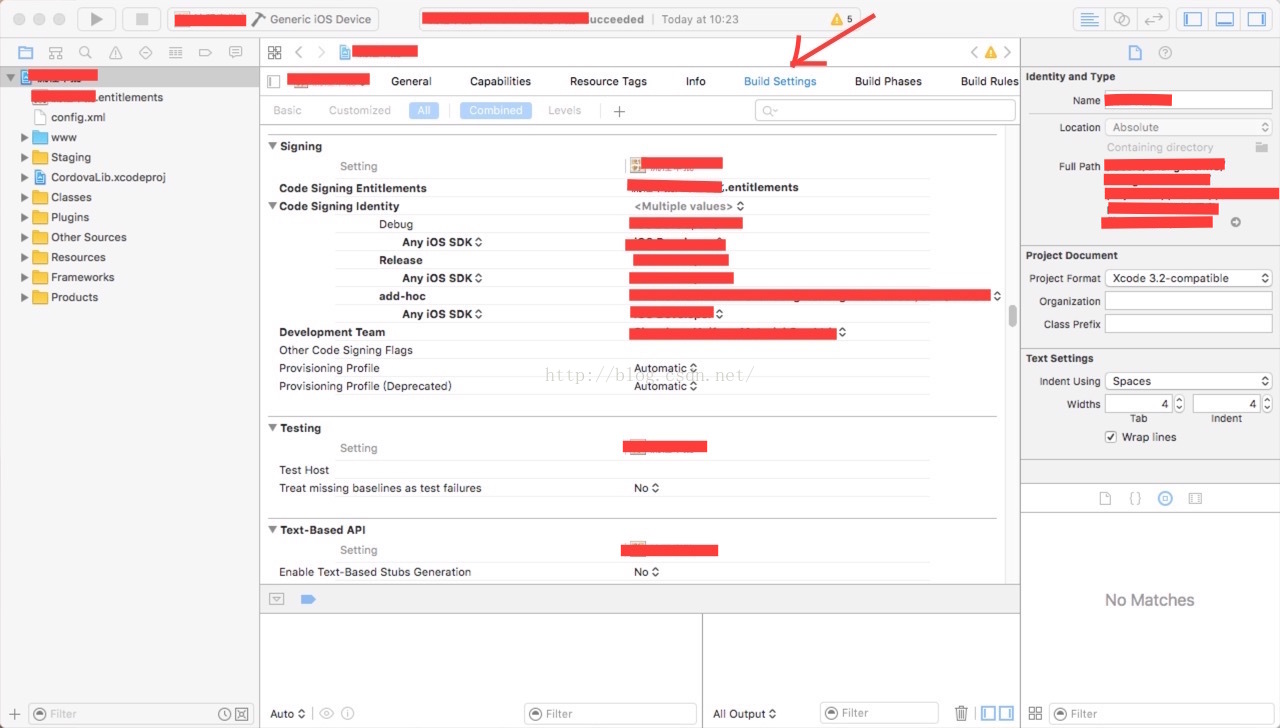
4.Archive
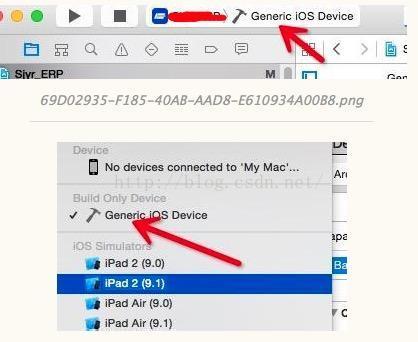
先设置好编译设备,选择Generic IOS Device
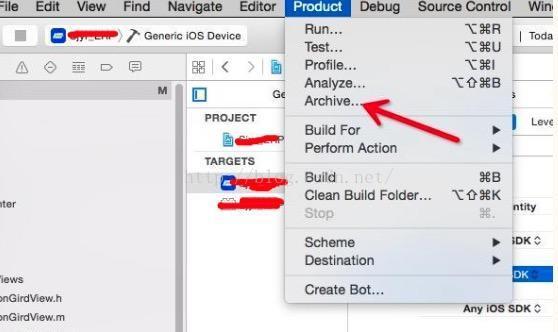
选择Product菜单的Archive
选择Export
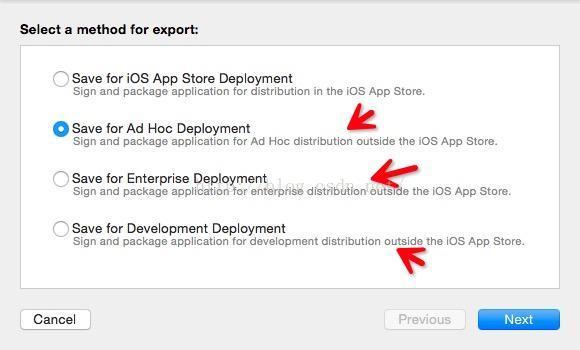
之后一路Next就OK了。





 扫一扫
扫一扫


 4840
4840

 被折叠的 条评论
为什么被折叠?
被折叠的 条评论
为什么被折叠?
 到【灌水乐园】发言





