


Unity RectTransform组件详解
文章目录
1.正式学习之前的思考—ui元素的定位及适配问题
定位
首先我们注意到,在unity中,基础的ui元素都是有一个矩形框构成或包围的,也就是说,我们要解决的是如何对矩形进行定位。很自然的,我们可以选择以画布(Canvas)的左下角点为坐标原点,建立一个平面直角坐标系,对于矩形框,有很多种方式去表示它的位置和大小,例如左下角点和右上角点,左下角点和中心点,中心点和矩形的宽、高等等,这几种方式本质上是等价的,鉴于我们建立的坐标系,我们可以选择用左下角和右上角点确定矩形的位置和大小
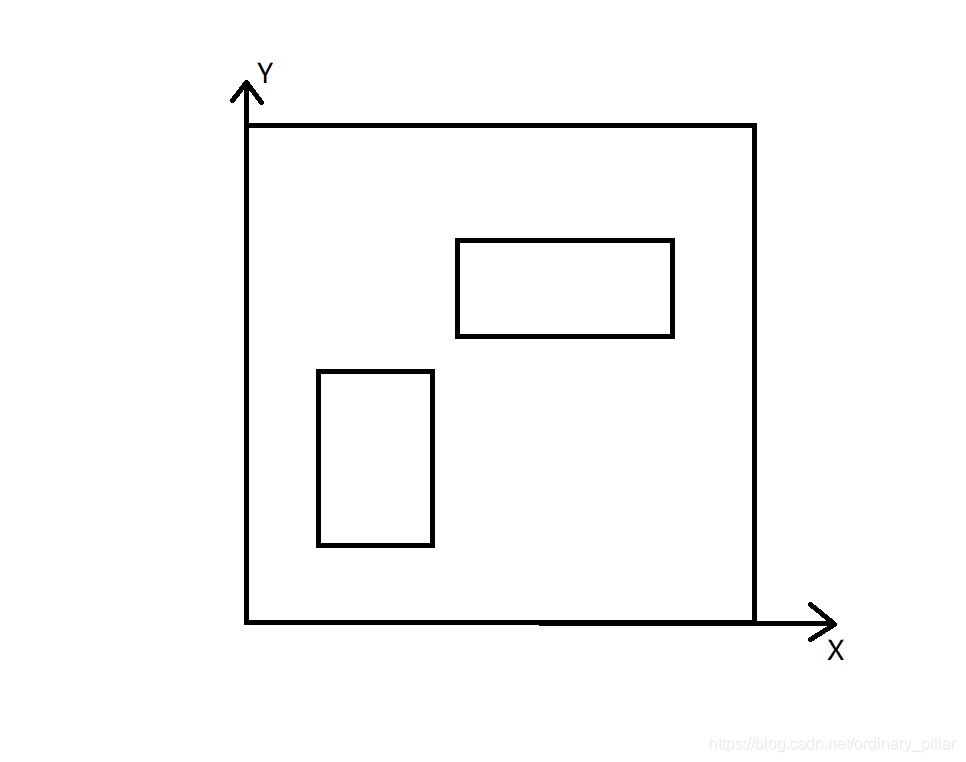
适配
用以上的方法,理论上我们可以精确地定位每一个ui元素的具体位置和大小,从而实现想要的布局效果,这种方式足够简洁,也很好理解,却有一个致命的问题,就是画布的大小必须事先确定,画布大小变化,ui元素在画布中的相对位置以及比例都会改变,我们希望ui元素去适配画布的大小,而上述的坐标系是不行的
带着上述问题的思考,我们再来看unity的解决方案
2.Unity RectTransform面板详解
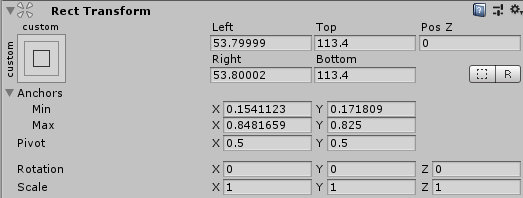

2.1 总览
白色的四个小三角形是Anchors,构成一个矩形,所以我们只需要用两个点来描述它,
左下角锚点对应Anchors 的 Min
右上角锚点对应Anchors 的 Max
数值后面再表
四个蓝色实心的小原点是这个ui元素的矩形框的四个顶点(当没有旋转和放缩时)
蓝色的小圆环代表Pivot
2.2 Pivot
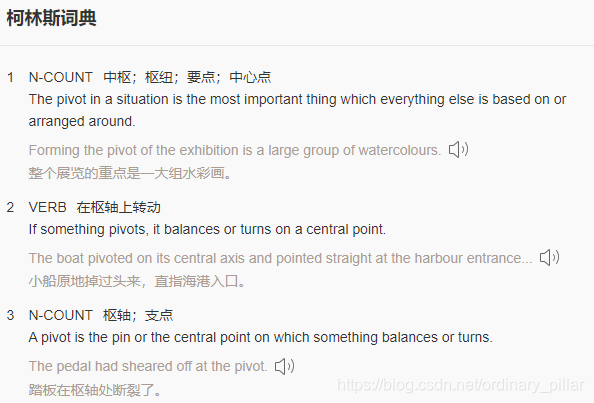
如果你知道锚点,可能会有疑惑,既然位置和大小可以由锚点来决定,那还要轴点(Pivot)干嘛,
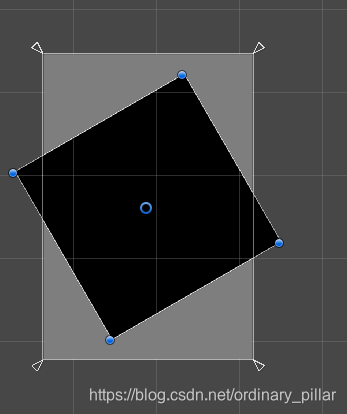
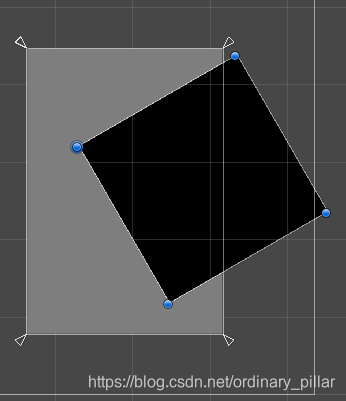
理解Pivot关键是动词的含义:在枢轴上转动,这个点是处理ui旋转的基点,同时也是处理ui放缩的基点
其数值由当前ui 的矩形框决定
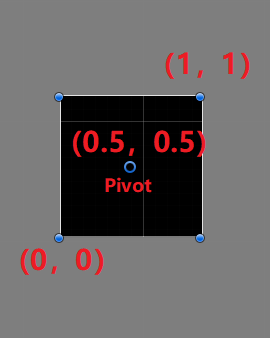
经过放大2倍和逆时针旋转后:

改变Pivot的位置,同样放大两倍和逆时针旋转30度:







 扫一扫
扫一扫


 9734
9734

 被折叠的 条评论
为什么被折叠?
被折叠的 条评论
为什么被折叠?
 到【灌水乐园】发言





