


 本文详细指导如何在Ubuntu虚拟机中安装VMwareTools,启用共享文件夹,并设置自动挂载,以便于与Windows主机无缝协作,包括步骤、截图和关键命令。
关于在ubuntu与主机系统共享文件夹
分为以下四个步骤:
1、先重新安装 VMware Tools
首先点击我们的“虚拟机”选项,打开“设置”。

其次,可以参考以下截图跟着做
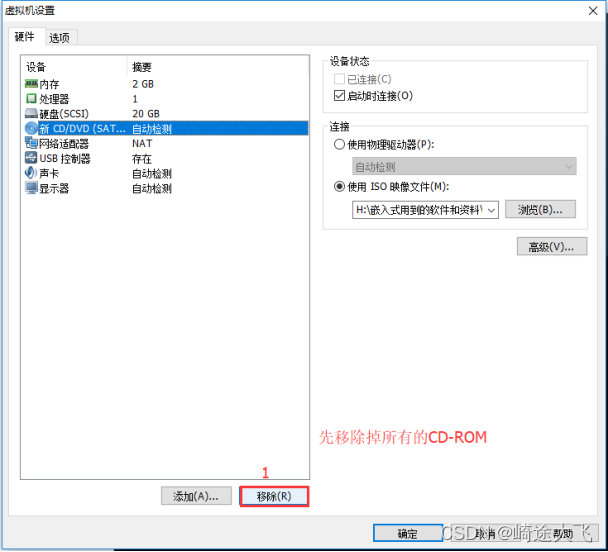
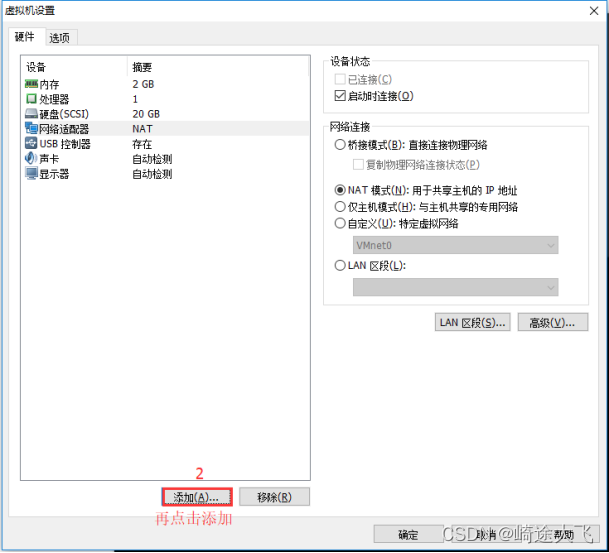
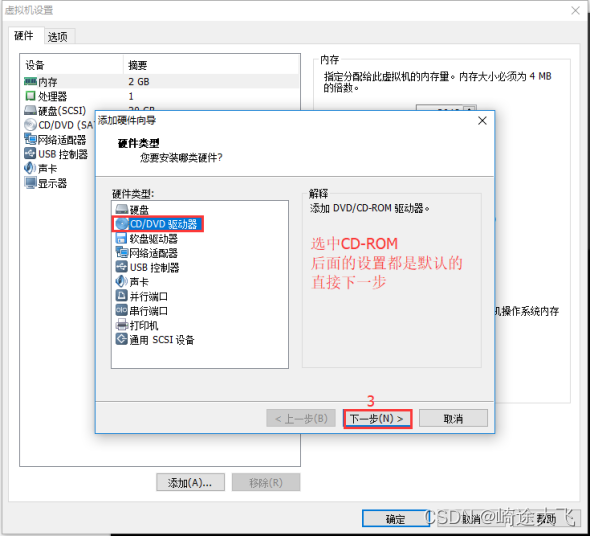
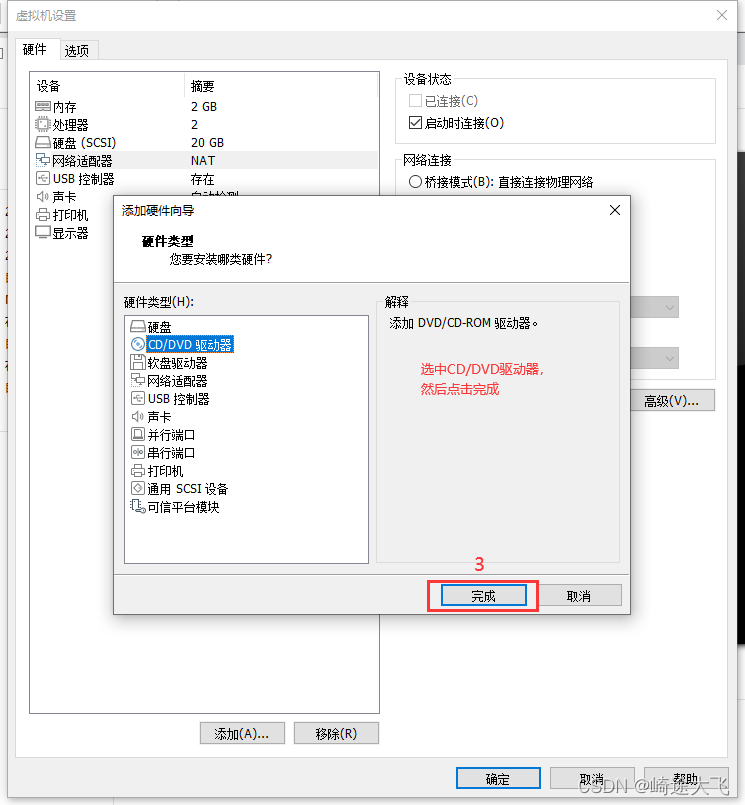
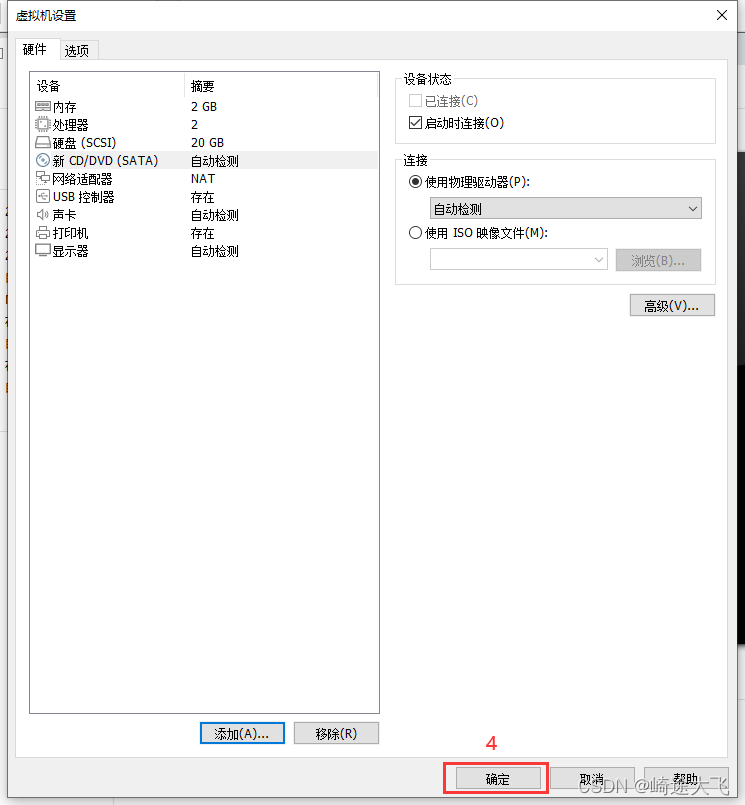
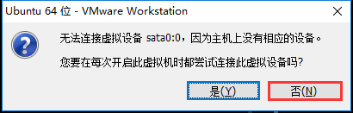
然后开启虚拟机,中途出来以下提示是正常的,点击否就行,因为刚刚添加了一个空的CD-ROM的原因。
点击否
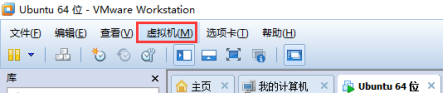
进入到虚拟机后,点击VMware软件菜单中的虚拟机,接着点击安装VMware Tools
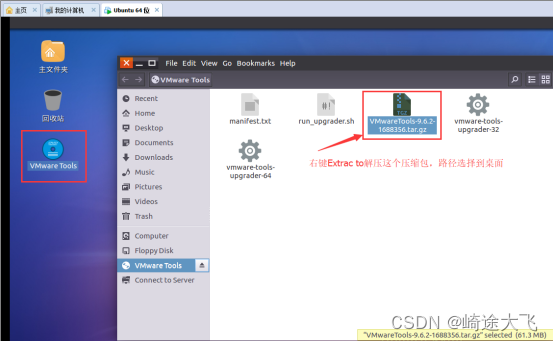
这时,Linux桌面上会显示一个光盘的图标,双击打开,解压其中的VMwareTooLs-9.6.2-1688356.tar.gz文件
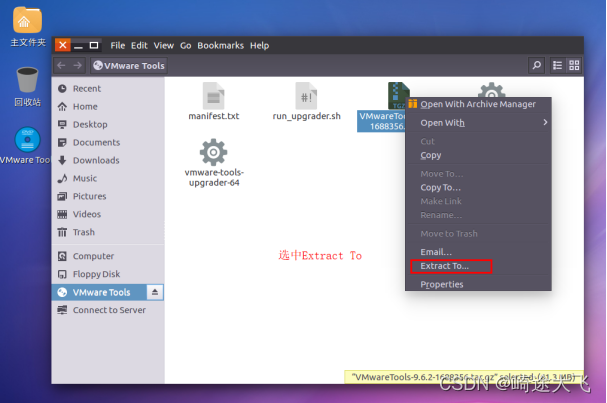
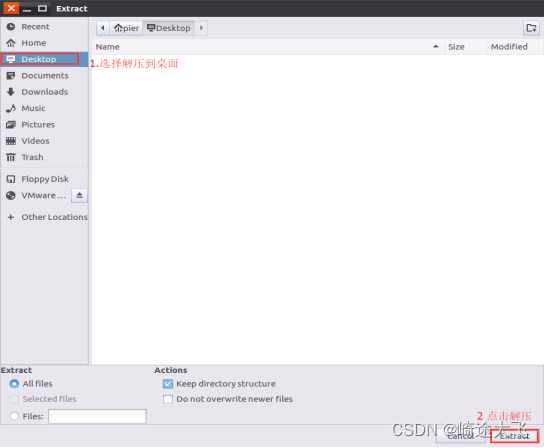
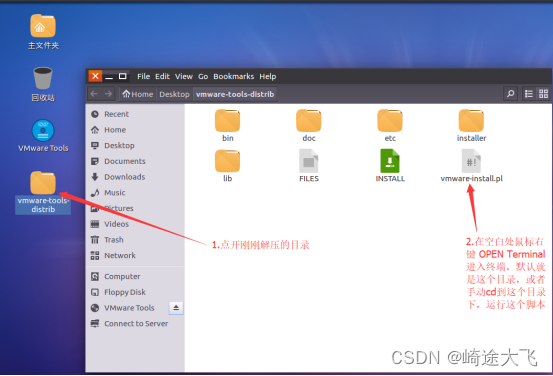
打开了终端后,需要先切换到超级用户,输入“sudo su”,会提示输入密码,输入我们虚拟机密码,然后会发现目录后跟着的是#,代表现在是最高权限了。运行脚本命令输入“./vmware-install.pl”,输入./vm按一下Tab键就补全了,直接Enter就可以的。提示安装目录默认是,出来[Yes/No]的提示输入Y或者N就行,其余的提示:比如[/usr/bin]不用管,一律回车。
至此,我们关闭虚拟机。
2、启用共享文件夹,参考下图
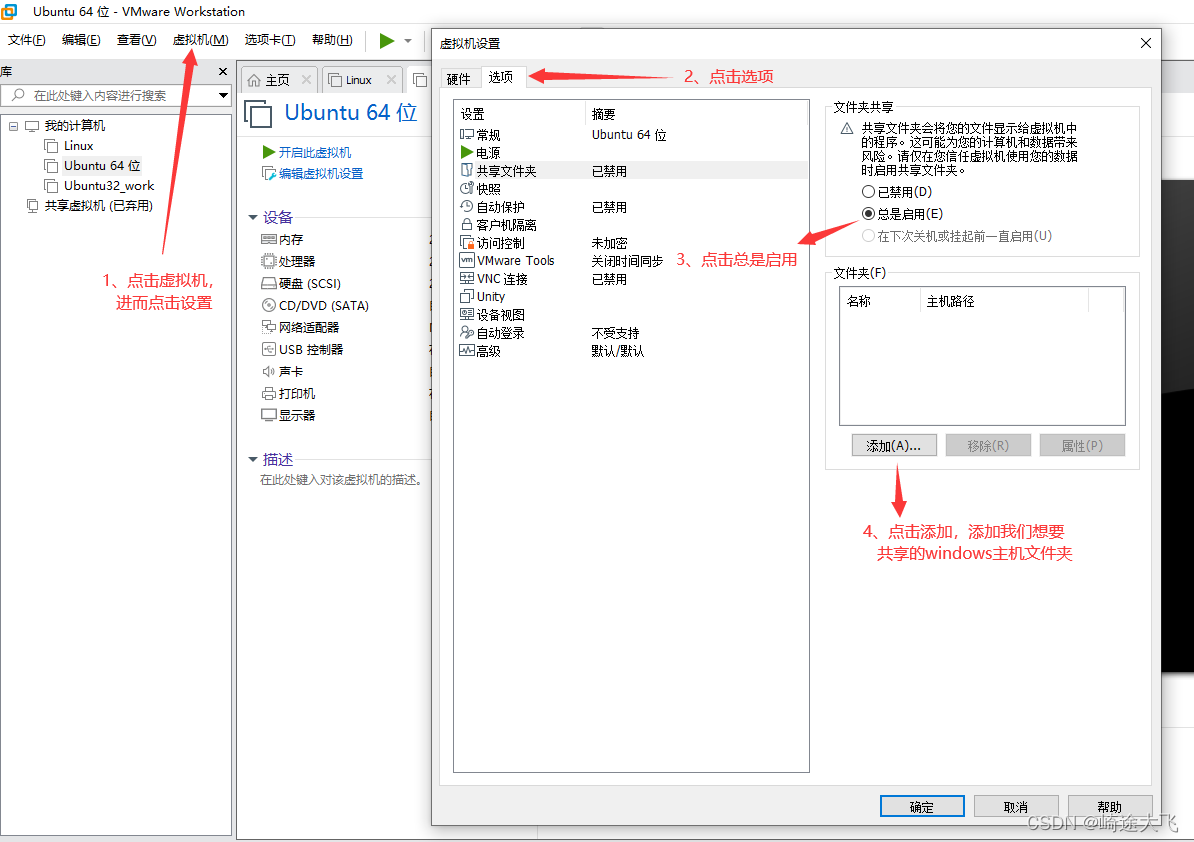
2.1 点击VMware菜单栏的"虚拟机",然后点击“设置”,进而点开“选项”,找到“共享文件夹”,点击“总是启用”,点击“添加”,添加我们想要共享的windows主机文件夹,再添加好以后点确定就行,以我们这个地方添加的D盘下的’ AAA_Puublic '为例
在我们添加’ AAA_Public '文件夹后,启动我们的虚拟机,按Ctrl + Alt + T 三键打开终端,输入sudo su回车,输入虚拟机密码,输入以下命令安装open插件
sudo apt-get install open-vm-tools-dkms
2.2 中途遇到提示输入Yes/No的输入对应的y或n回车就行,等安装好了再输入一条(挂载共享文件夹)命令:
sudo vmhgfs-fuse .host:/ /mnt/hgfs -o subtype=vmhgfs-fuse,allow_other
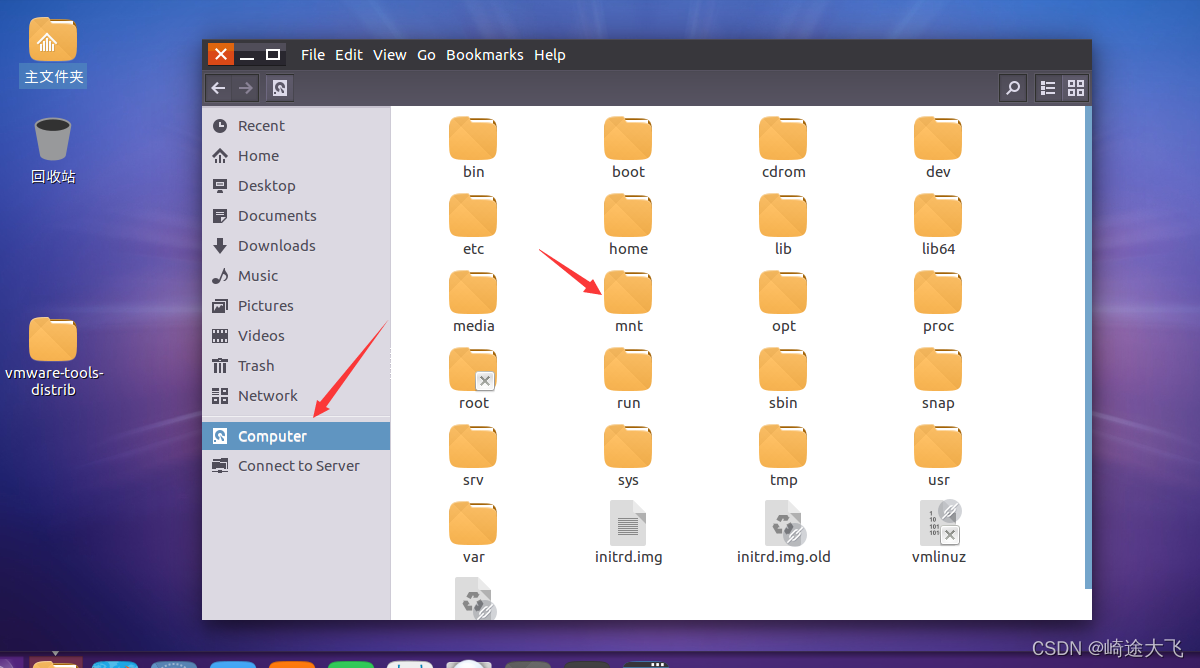
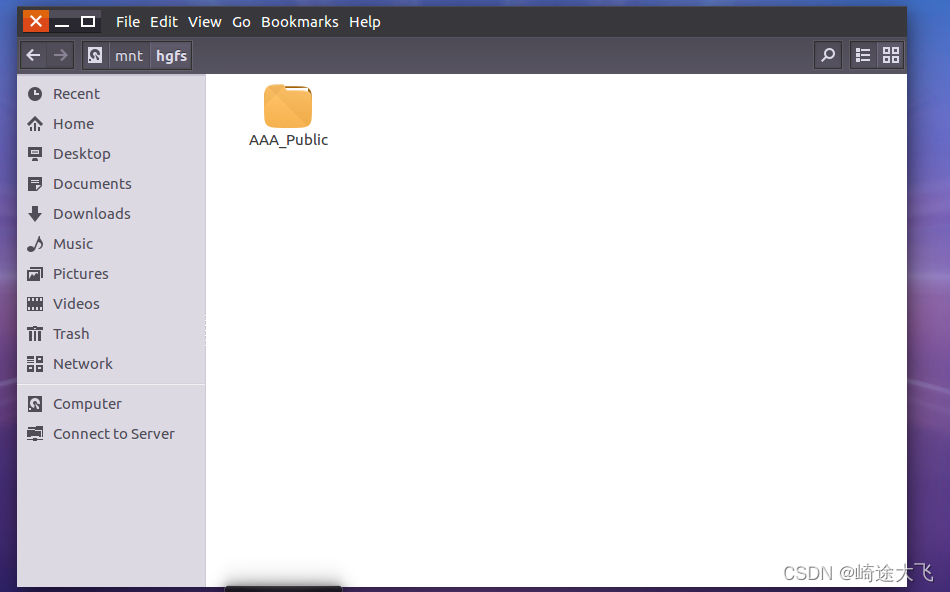
输入上述命令后,打开虚拟机主文件夹,找到’mnt’文件夹并打开,然后打开里面的’hgfs’文件夹
然后就可以看到我共享的文件夹了
3、虚拟机自动挂载共享文件夹
在关闭虚拟机或者重启虚拟机之后,再次打开虚拟机,我们会发现我们之前挂载的共享文件夹找不到了,这个是因为我们没有设置自动挂载共享文件夹,然后我们只需要操作一下一个步骤就好了
3.1 同时按下三键 Ctrl + Alt + T打开命令终端,先输入’sudo su’ 命令进入超级用户模式,再输入以下命令并回车
cd /etc
3.2 在输入上述’cd /etc’命令后,我们输入以下命令
gedit fstab
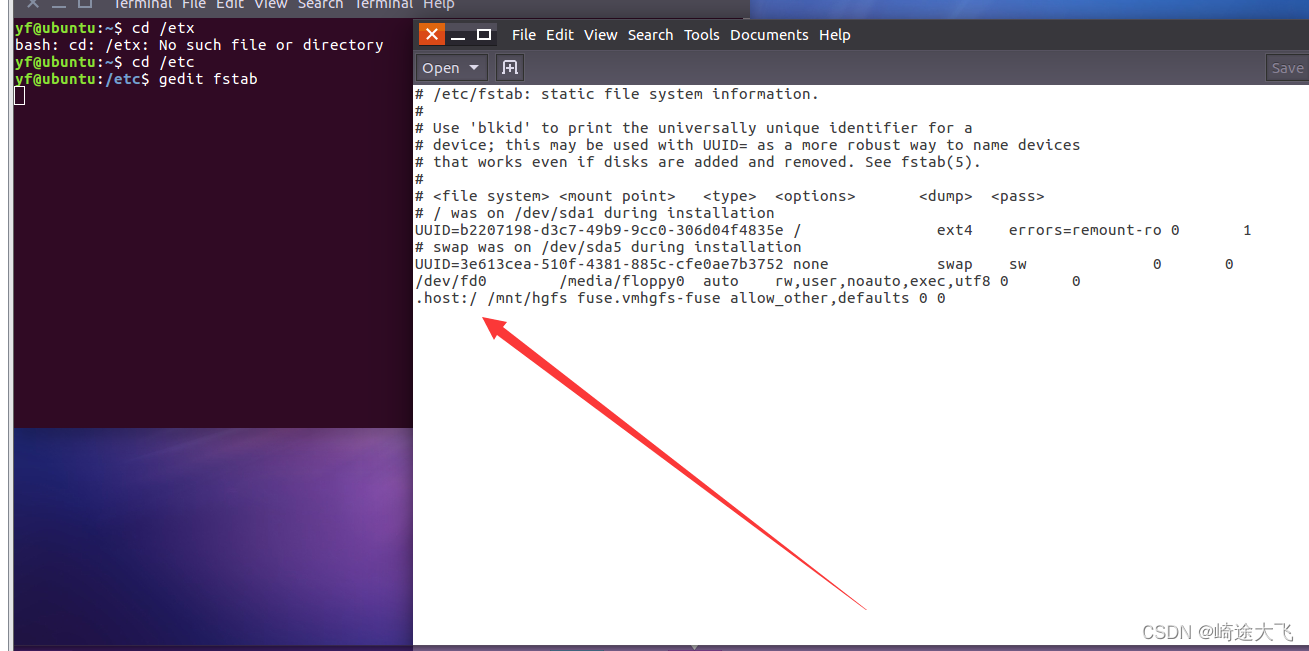
3.3 此时系统已经自动打开了fstab记事本,我们只需要在最后一行代码之后回车,然后继续输入以下代码并保存,此时点保存时不论提示什么都一定要保存,如果想确认保存成功没有就再输一遍 ’ gedit fstab’进入记事本查看。
.host:/ /mnt/hgfs fuse.vmhgfs-fuse allow_other,defaults 0 0
4、操作完上述三个步骤之后,重启我们的虚拟机,就可以随时随地在我们虚拟机内使用该共享文件夹了





 扫一扫
扫一扫


 1971
1971

 被折叠的 条评论
为什么被折叠?
被折叠的 条评论
为什么被折叠?
 到【灌水乐园】发言





