


首先准备两张图片,如下图所示。


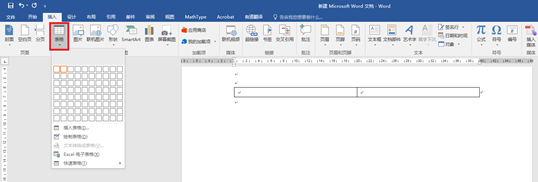
在word中选择插入->表格,如下图所示
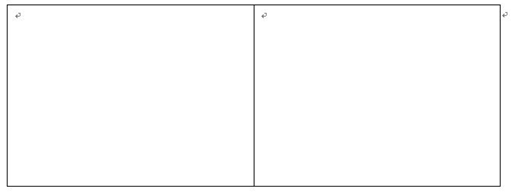
拉动表格右下角的小正方形更改表格到合适大小,如下图所示。

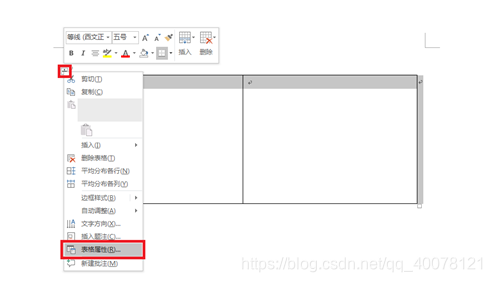
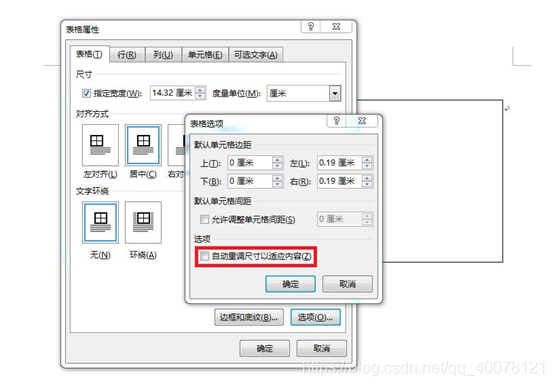
然后右键表格,选择表格属性选项,如下图所示。
点击选项按钮,如下图所示。
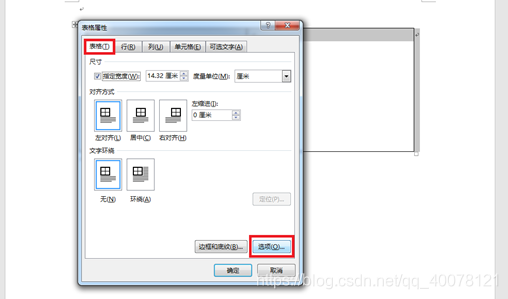
取消勾选自动重调尺寸以适应内容,然后点击确定按钮。
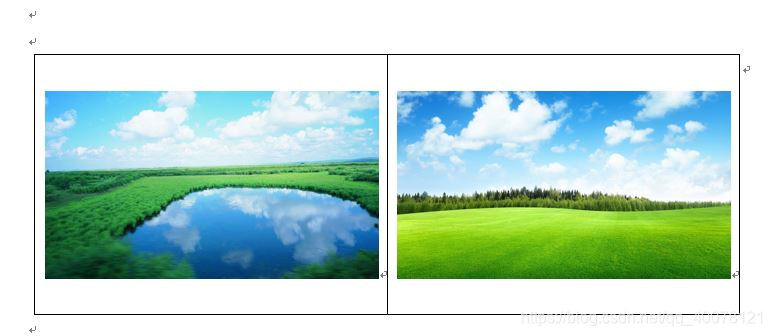
接下来在表格中插入图片,如下图所示,不需要做任何手动设置,两幅图片可以根据单元格大小自动调整。
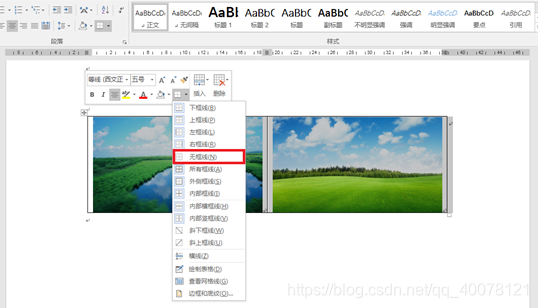
然后可以做适当调整,并将表格设置成无框线,如下图所示。
最终的效果图如下图所示。

 本文介绍如何在Word文档中使用表格使图片自动适应单元格大小,包括创建表格、设置表格属性及调整图片等步骤。
首先准备两张图片,如下图所示。
在word中选择插入->表格,如下图所示
拉动表格右下角的小正方形更改表格到合适大小,如下图所示。
然后右键表格,选择表格属性选项,如下图所示。
点击选项按钮,如下图所示。
取消勾选自动重调尺寸以适应内容,然后点击确定按钮。
接下来在表格中插入图片,如下图所示,不需要做任何手动设置,两幅图片可以根据单元格大小自动调整。
然后可以做适当调整,并将表格设置成无框线,如下图所示。
最终的效果图如下图所示。

 被折叠的 条评论
为什么被折叠?
被折叠的 条评论
为什么被折叠?
 到【灌水乐园】发言








 扫一扫
扫一扫


 1万+
1万+


