



 本文详细介绍了在Windows 7系统中安装mongoDB的步骤,包括下载安装程序、配置环境变量,并通过终端验证安装成功。同时提到了mongoBooster这一工具的使用。
win7 系统适用
mongoDB安装调试技巧与mongoBooster使用
mongoDB安装
安装流程:
第一步:下载mongobd安装程序
https://www.mongodb.com
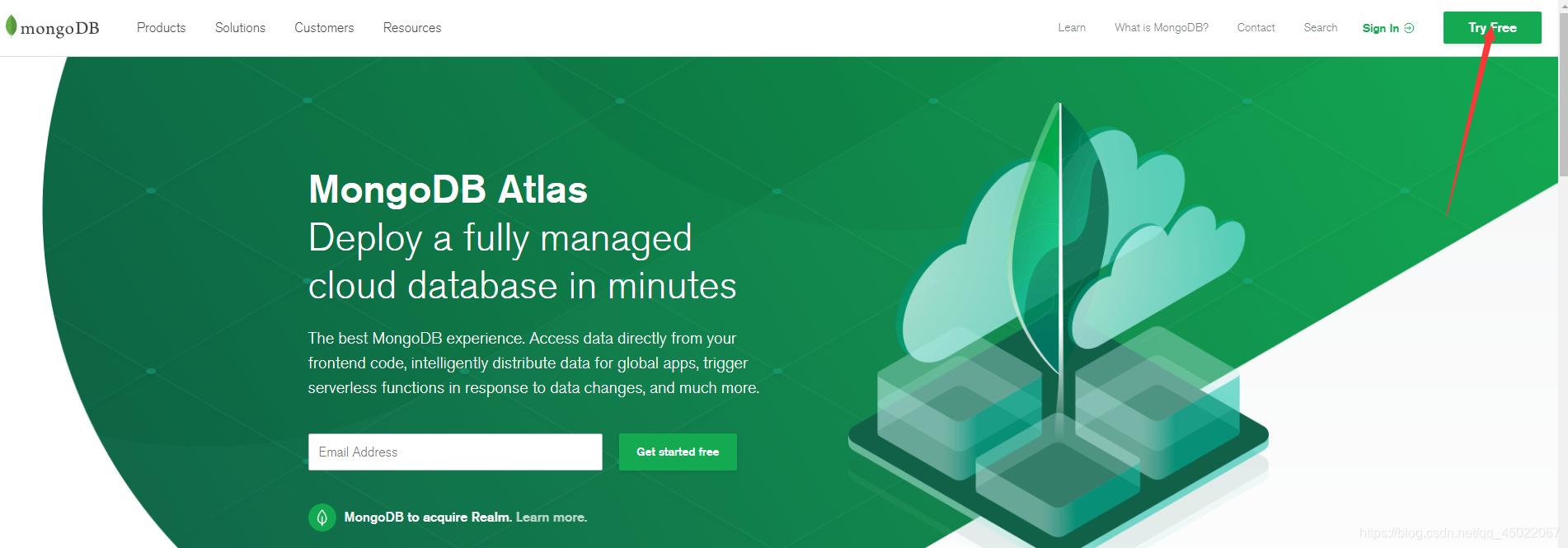
进入到该页面左上角点击箭头指示方向
点进去之后选择Try Free
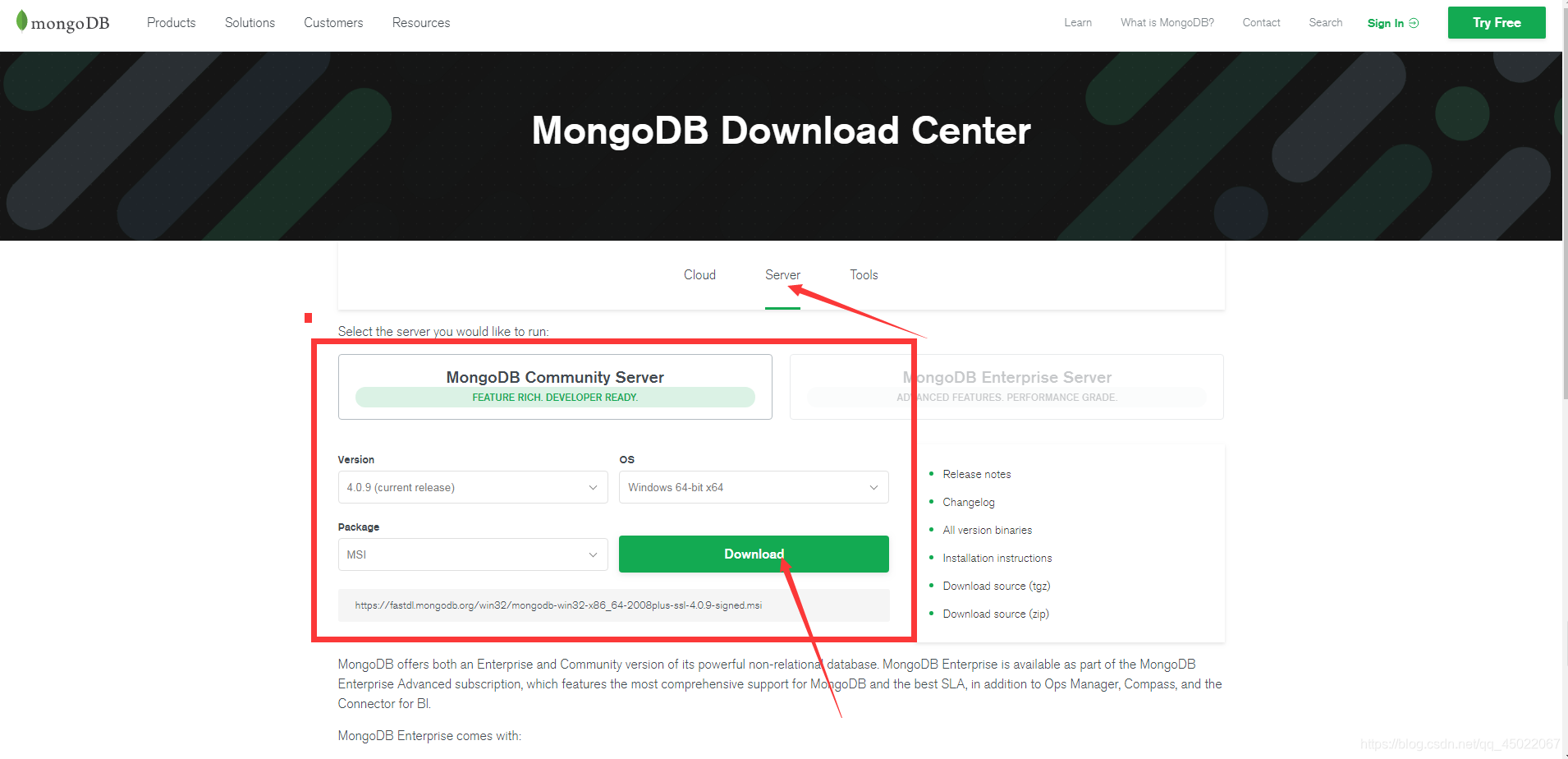
选择中间server
都为默认选项即可,不需要更改,点击下载
默认选择版本兼容性更好 比较稳定
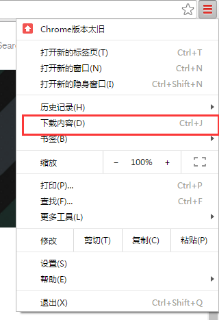
下载完成之后在浏览器设置菜单栏中点击‘下载内容’
第二步:安装该程序
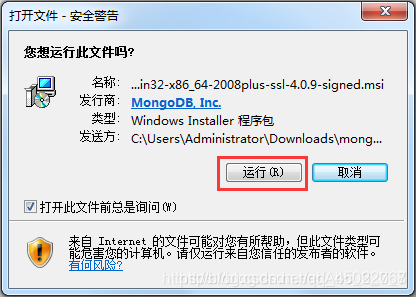
找到该程序安装包双击

点击‘运行’按钮
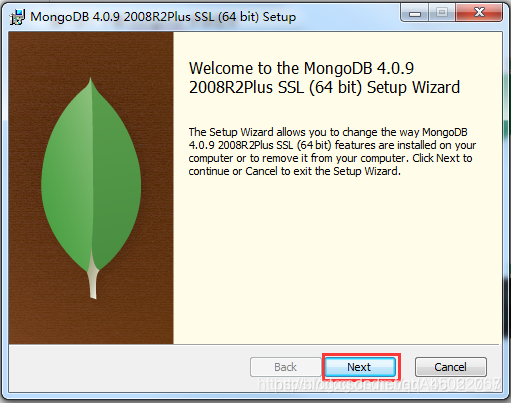
点击‘next’
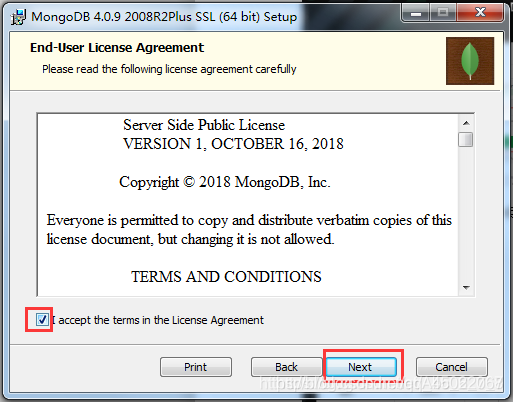
打对勾 并点击‘next’
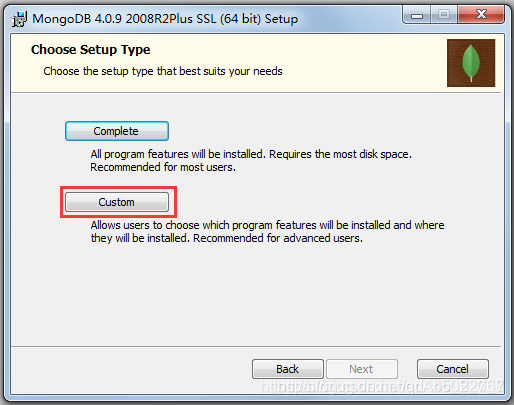
点击该该页面的‘Custom’按钮
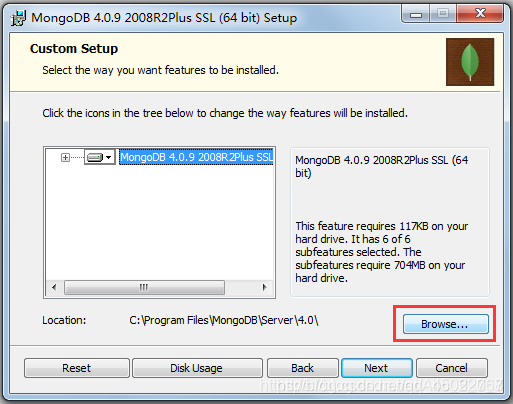
该页面点击‘Browse…’按钮 会跳转出来一个挑选路径的页面,进行保存路径设置**
在新的页面点击下拉三角
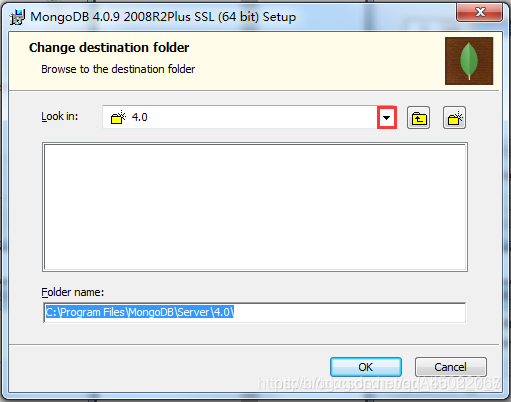
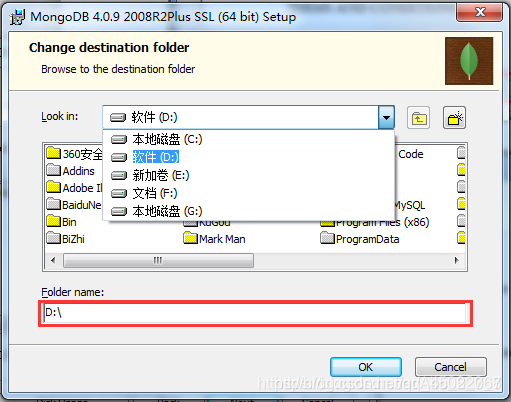
选择一个合适的存放路径
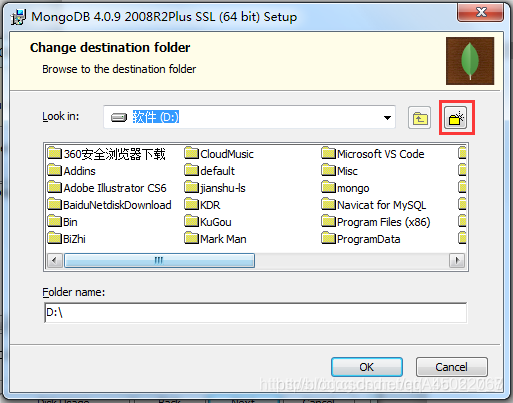
建立新的文件夹进行存放
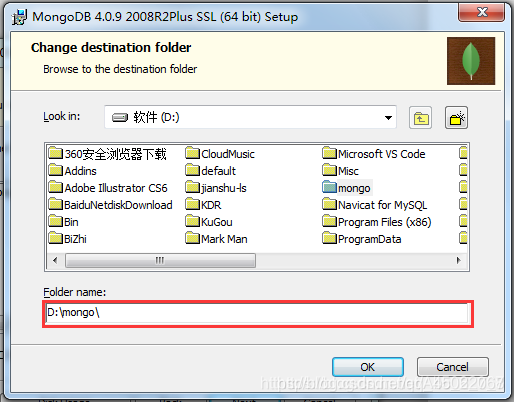
给新文件夹命名为‘mongo’并点击‘ok’按钮会跳回原来页面
点击‘next’
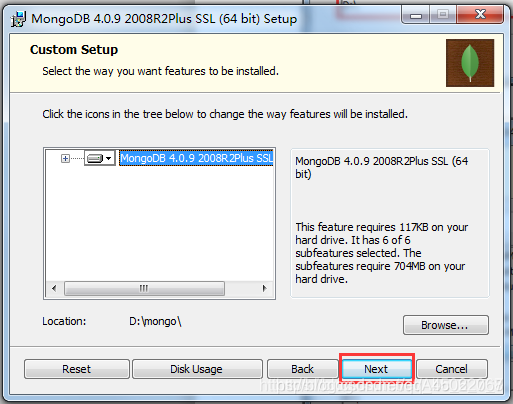
点击‘next’按钮
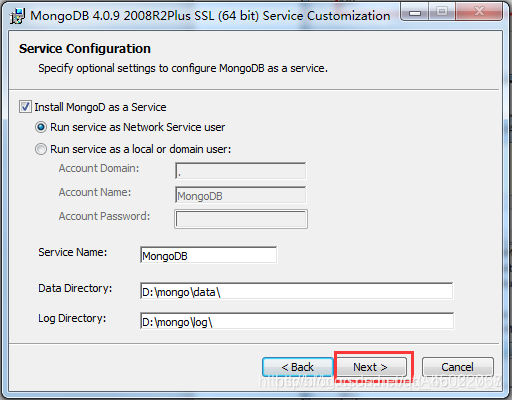
将此处的‘√’去掉并几点‘next’按钮
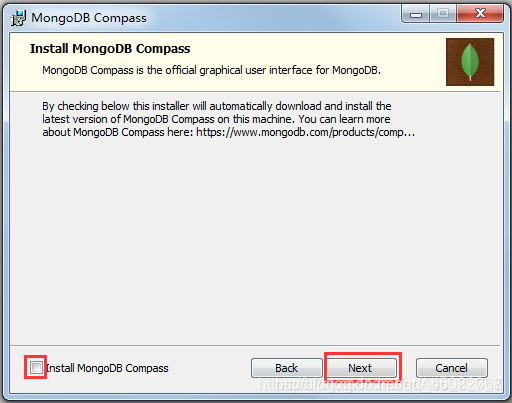
点击Instal 继续下一步
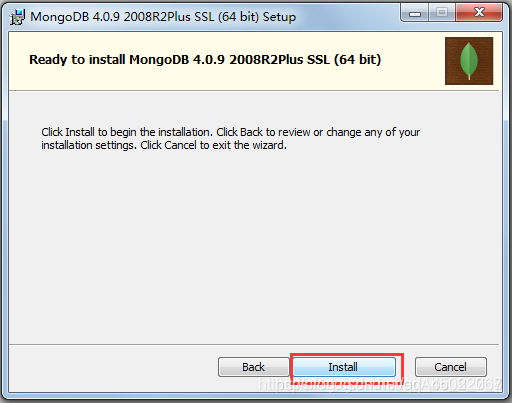
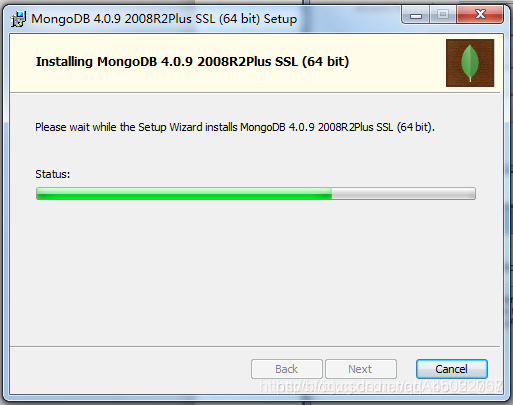
等待其安装完成
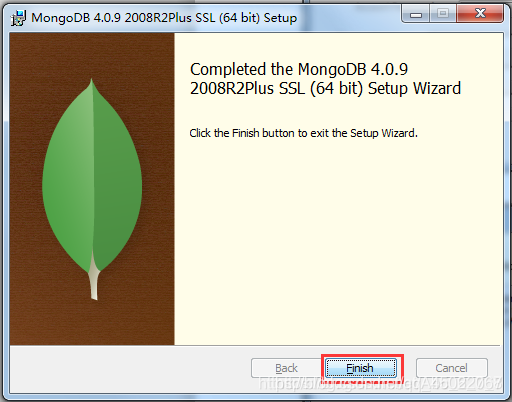
点击finish完成,进行后续操作
第三步:配置环境变量
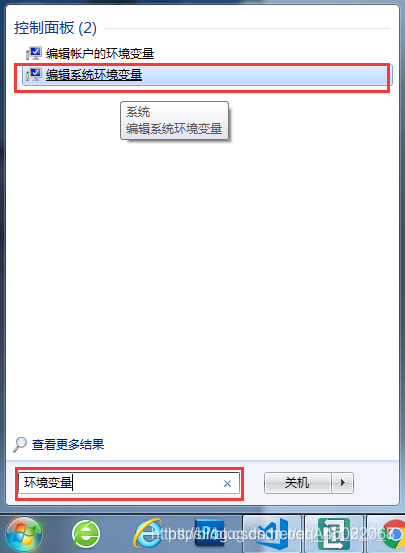
在控制面板中搜索‘环境变量’,并且点击‘编辑系统环境变
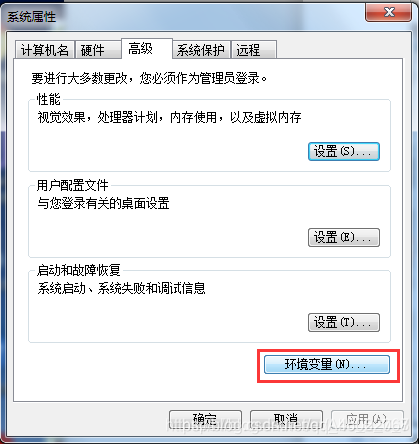
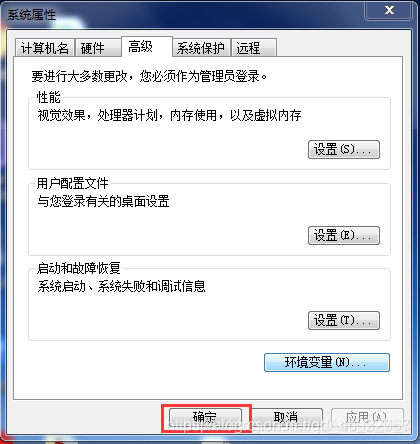
点击‘环境变量’,会弹出一个新的页面
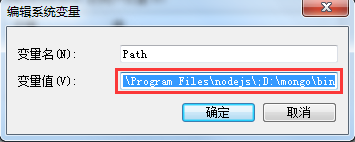
在系统变量中找到‘Path’双击会弹出一个新的页面
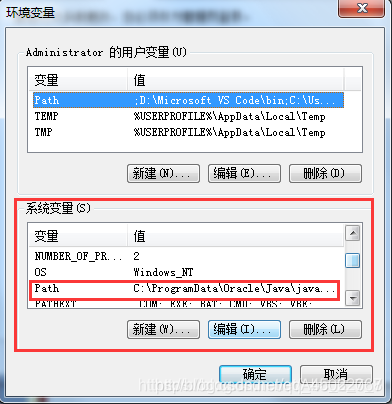
Ctrl+a全选变量值后面的内容并且全部复制
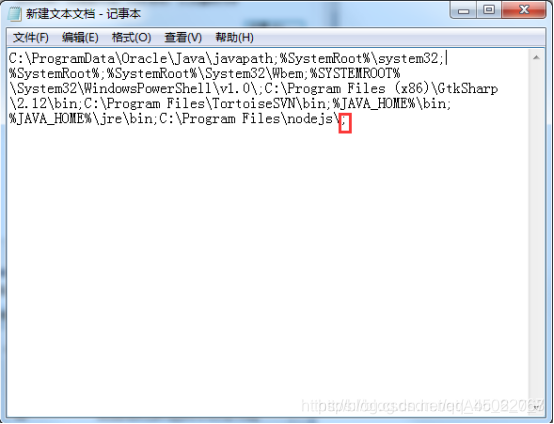
在桌面创建一个文本文档,将刚才复制的‘变量值’内容粘贴进去,并在末尾加一个分‘;’
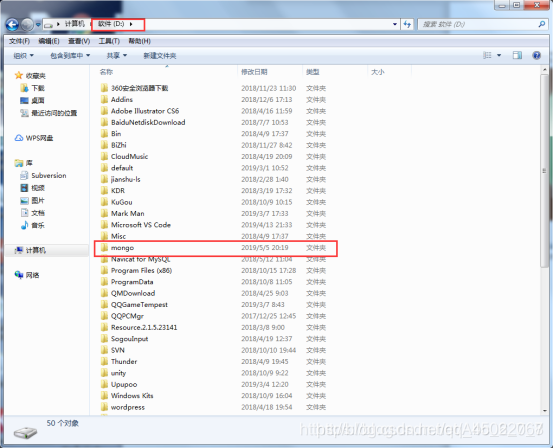
因为刚才设置存放路径是D盘,双击该文件夹打开
点击打开‘bin’文件夹
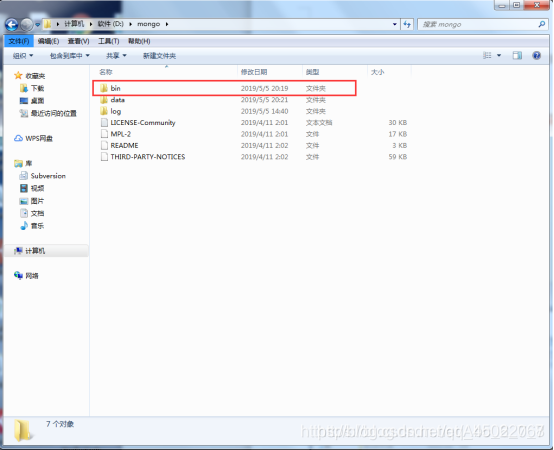
Bin文件夹就是存放mongo.exe的文件,单击该路径的位置,并且复制此路径
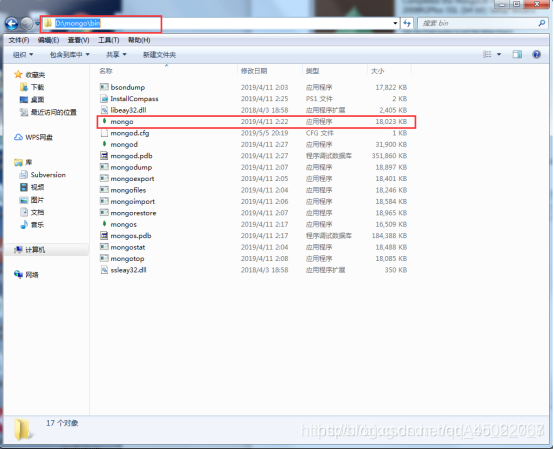
将上面复制过的该路径继续粘贴到本文文档的末尾
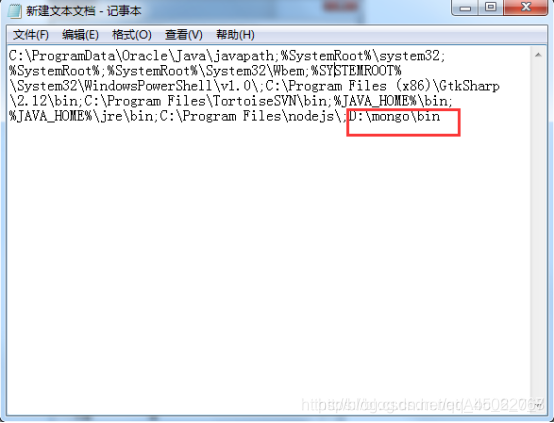
Ctrl+a全选并复制全部文本文档内容给系统变量里面的‘变量值’,将之前的变量值内容删掉,粘贴以后点击‘确定’按钮,该页面消失
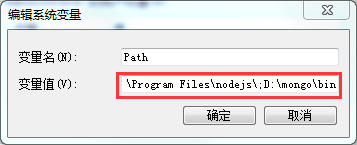
点击‘确定’按钮
程序安装完成
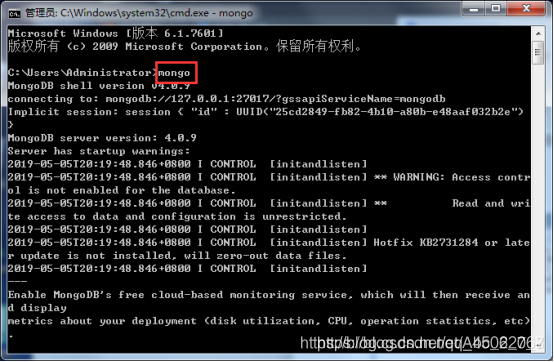
Window+R打开终端输入cmd,在终端输入mongo查看是否正确安装即
可,安装成功以后显示版本号





 扫一扫
扫一扫


 723
723

 被折叠的 条评论
为什么被折叠?
被折叠的 条评论
为什么被折叠?
 到【灌水乐园】发言





