



 本教程介绍了JAVA环境变量的设置与修改,包括Eclipse的安装、JAVA_HOME、PATH、CLASSPATH的配置,以及如何编写并运行一个简单的Java程序。
如何设置和修改环境变量
本节课学习了环境变量的设置及修改,涉及内容主要有eclipse的安装及其workplace选择,JAVA_HOME、PATH、CLASSPATH的设置及编写一个简单的Java程序。
Eclipse的安装
- 首先从Eclipse官网https://www.eclipse.org/downloads/下载程序并安装
- 在安装界面选择workplace工作路径,如图:
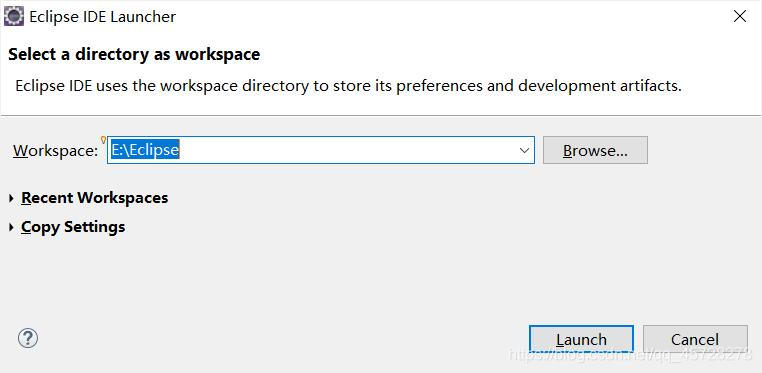
- 安装完成即可编写程序。
环境变量设置
- 右键“我的电脑“点击属性,点击“高级系统设置”。
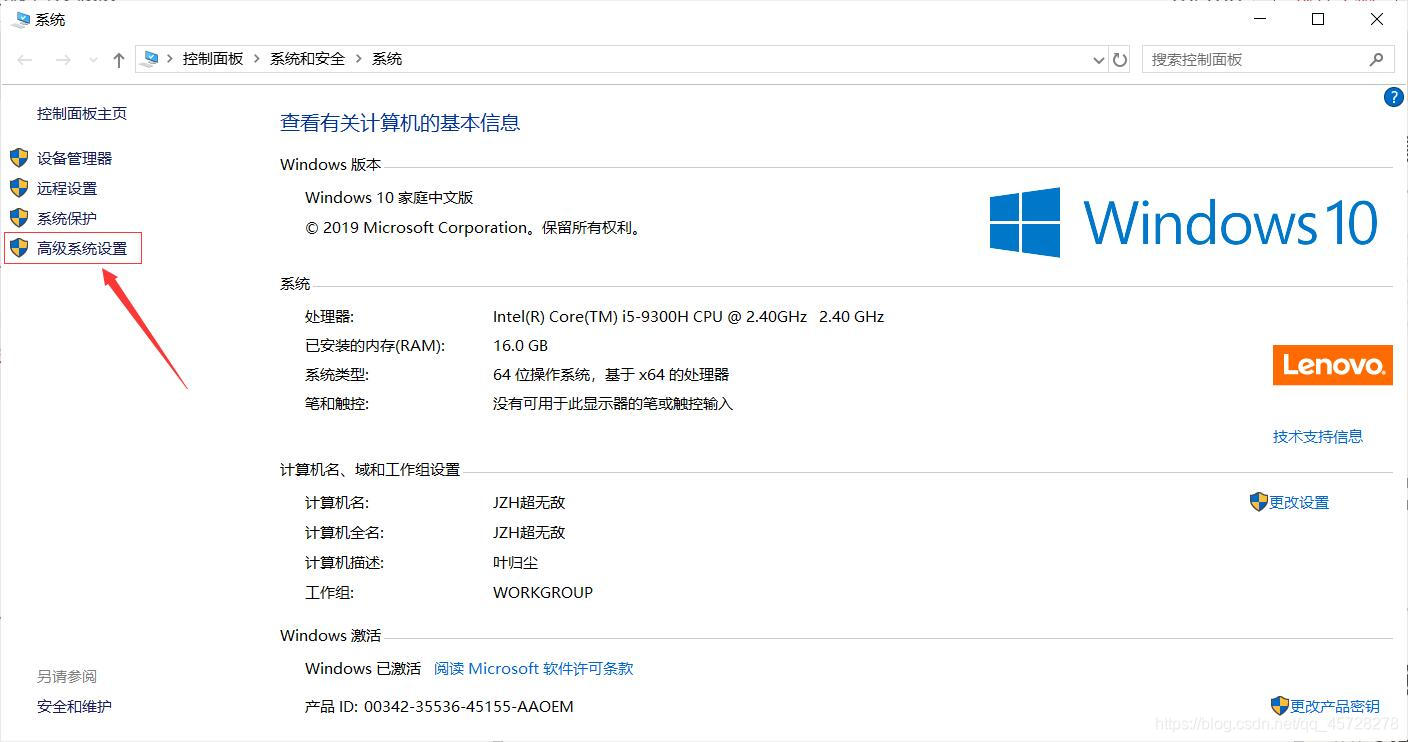
- 点击“环境变量”。
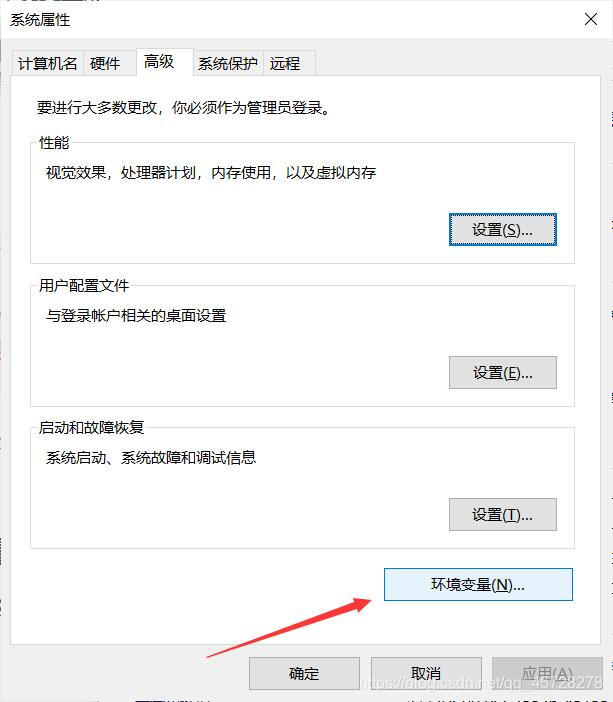
- 新建一个JAVA_HOME环境变量,路径设置为java程序安装根目录。
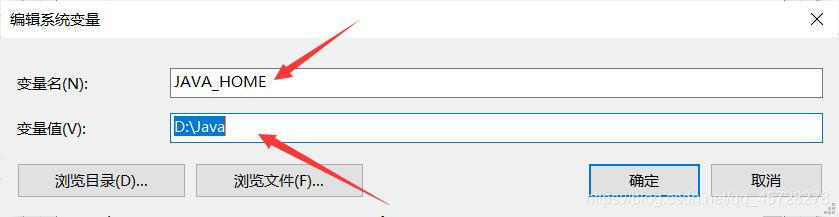
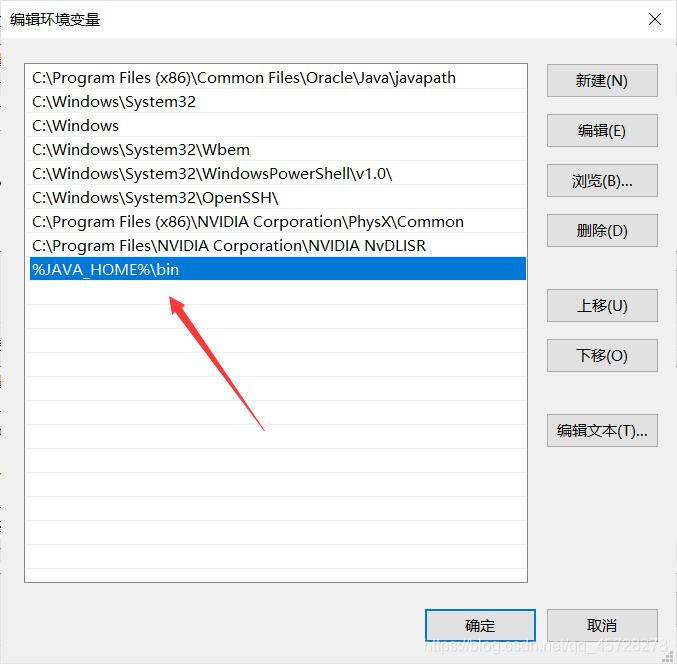
- 编辑PATH路径,新建一个路径,设置为%JAVA_HOME%\bin(如此一来若以后java程序路径有变化,则只需要修改JAVA_HOME的路径即可)。
- 再新建一个名为CLASSPATH的路径,设置为.;%JAVA_HOME%\lib\dt.jar;JAVA_HOME%\lib\tools.jar;f:\JAVA
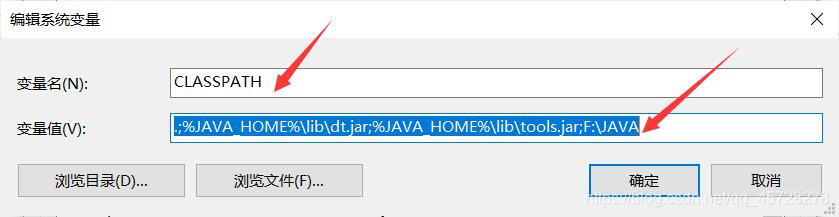
- 注:CLASSPATH一定不能拼错,注意分号及斜杠的使用。
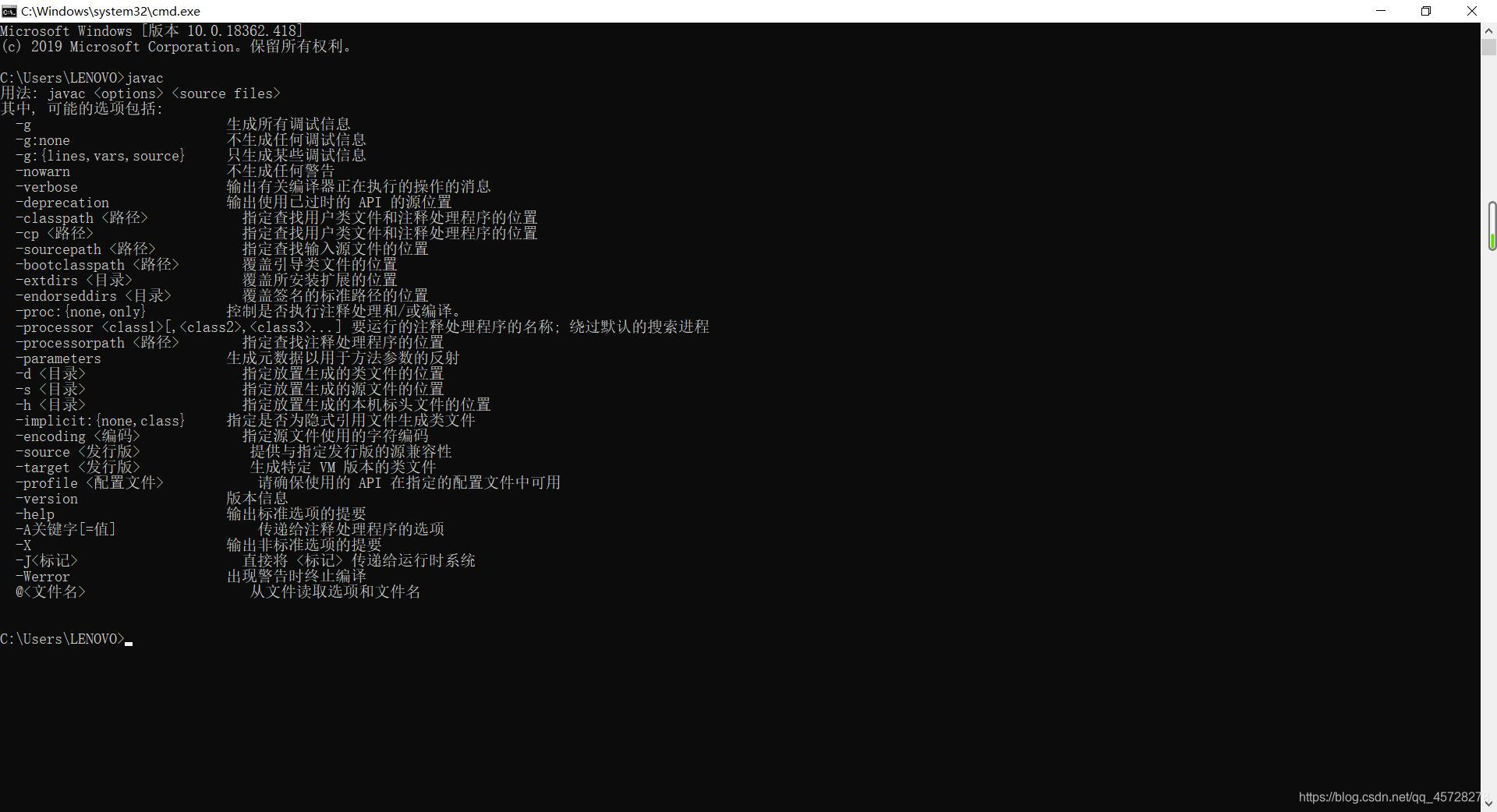
- 可以在doc窗口中检验环境变量的设置是否正确,输入javac即可。
编写一个简单的Java程序
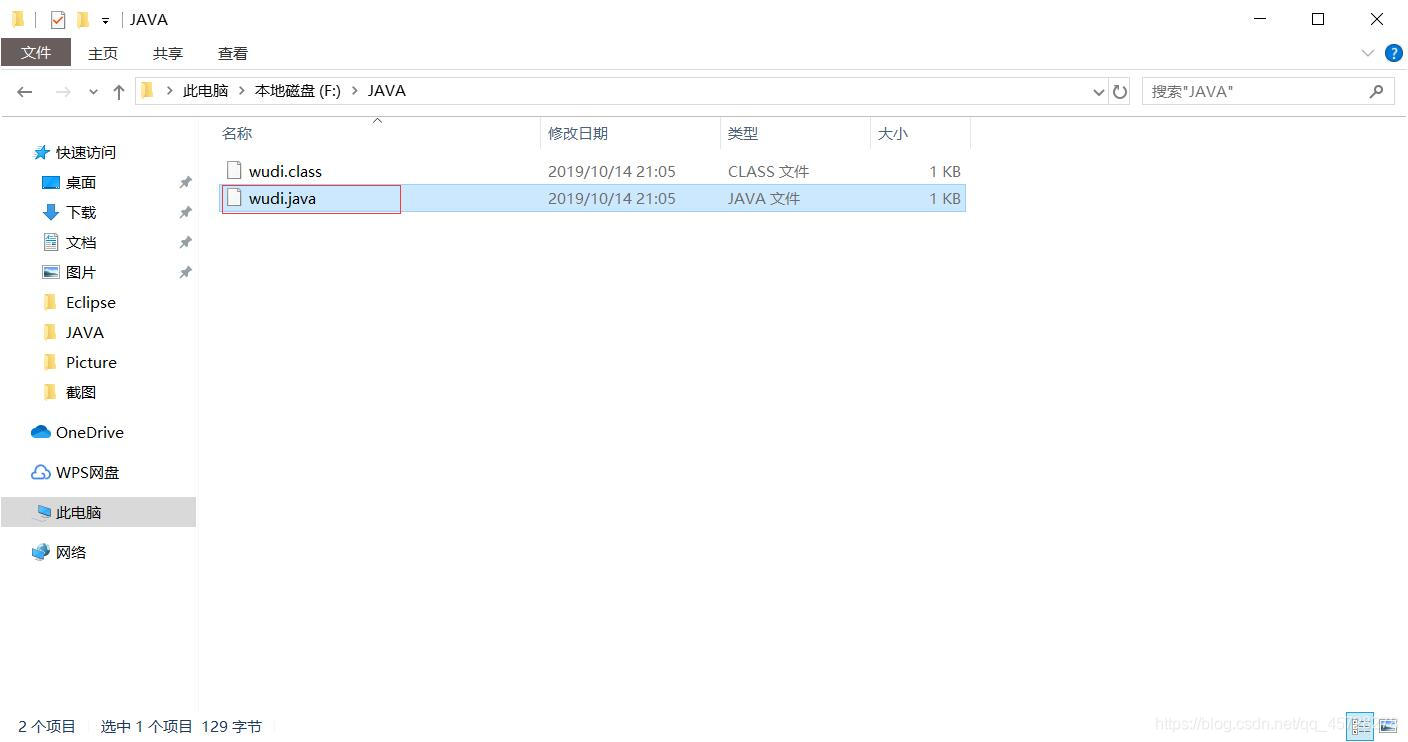
- 在CLASSPATH设置的路径下新建一个文本文档,命名为wudi,将文件的扩展名修改为.java。
- 用文本文档打开该文件,并输入代码如下:
public class wudi{
public static void main(String[] args){
System.out.println(“wudi shi duome de jimo!”);
}
}
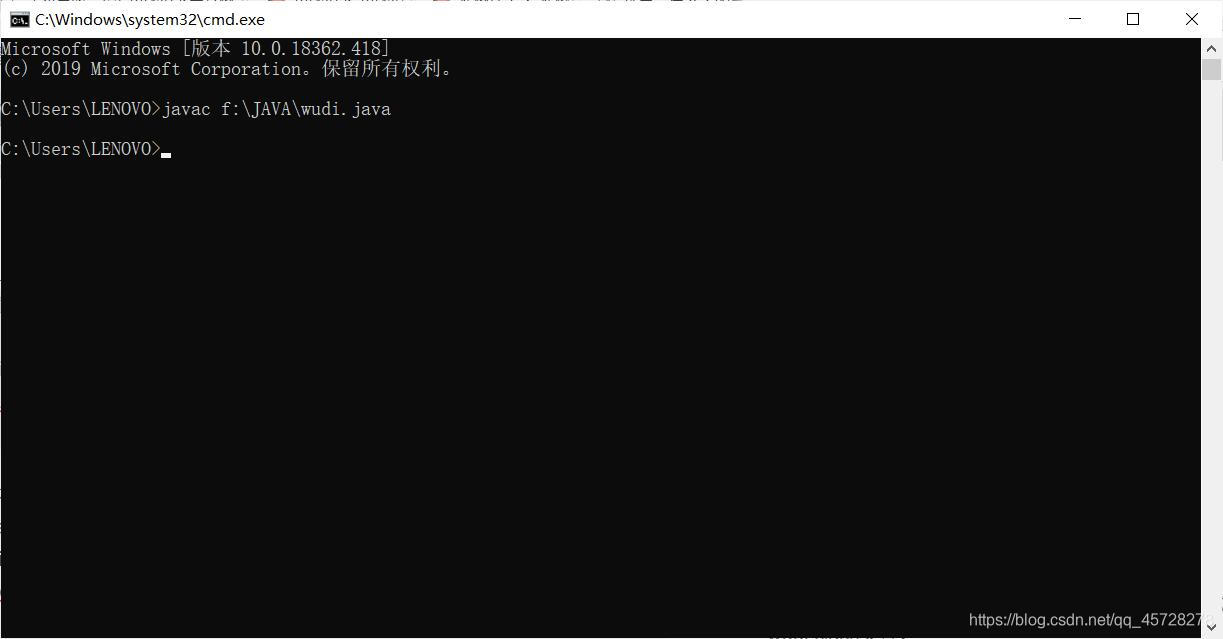
保存。 - 打开doc窗口,输入javac f:\JAVA\wudi.java来检验代码的正误并生成wudi.class文件。
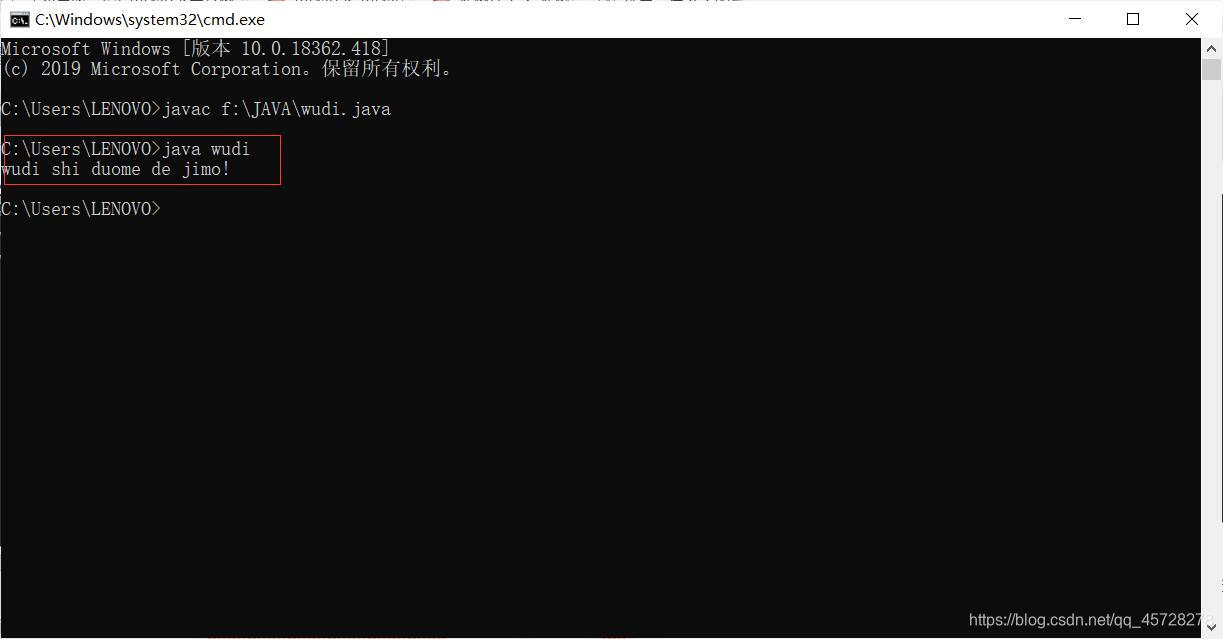
- 运行wudi.class文件。在doc窗口中输入java wudi即可。





 扫一扫
扫一扫


 1227
1227

 被折叠的 条评论
为什么被折叠?
被折叠的 条评论
为什么被折叠?
 到【灌水乐园】发言





