



 本文详细介绍了如何使用PyInstaller将Python脚本打包成exe可执行文件,包括带控制台和不带控制台的打包方式,以及如何自定义exe图标。
阅读文本大概需要 10 分钟
前言
必备的python貌似下载最快的地方:直接下载
安装pyinstaller
首先安装pyinstaller,使用安装命令:pip3 install pyinstaller,如下图所示。

Pyinstaller打包exe
这里呢,我就拿Python极域电子教室反控制脚本示例一下。源码示例效果,如下图所示。
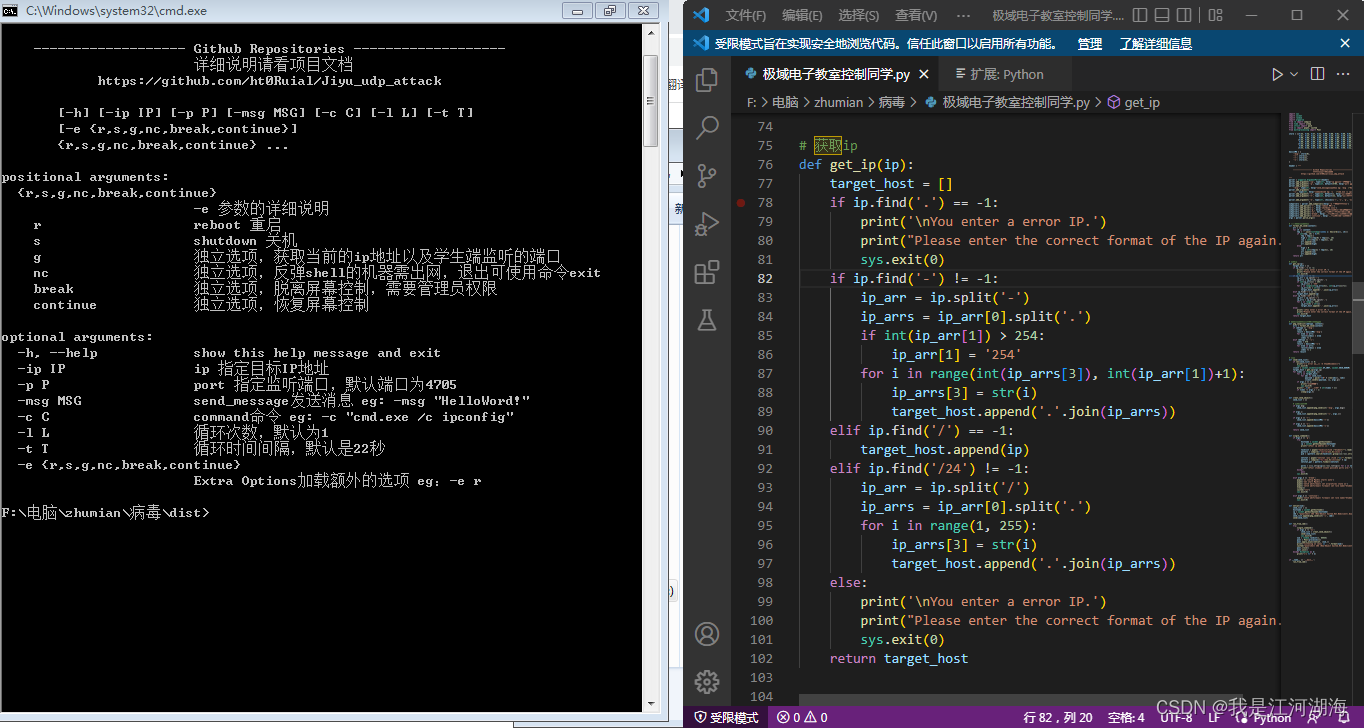
1、我们来将这个.py的文件打包成一个exe,我们直接cmd切换到这个脚本的目录,执行命令:pyinstaller-F setup.py,如下图所示。

ps: -F参数表示覆盖打包,这样在打包时,不管我们打包几次,都是最新的,这个记住就行,其它不要管。
2、执行完毕之后,会生成几个文件夹,如下图所示。

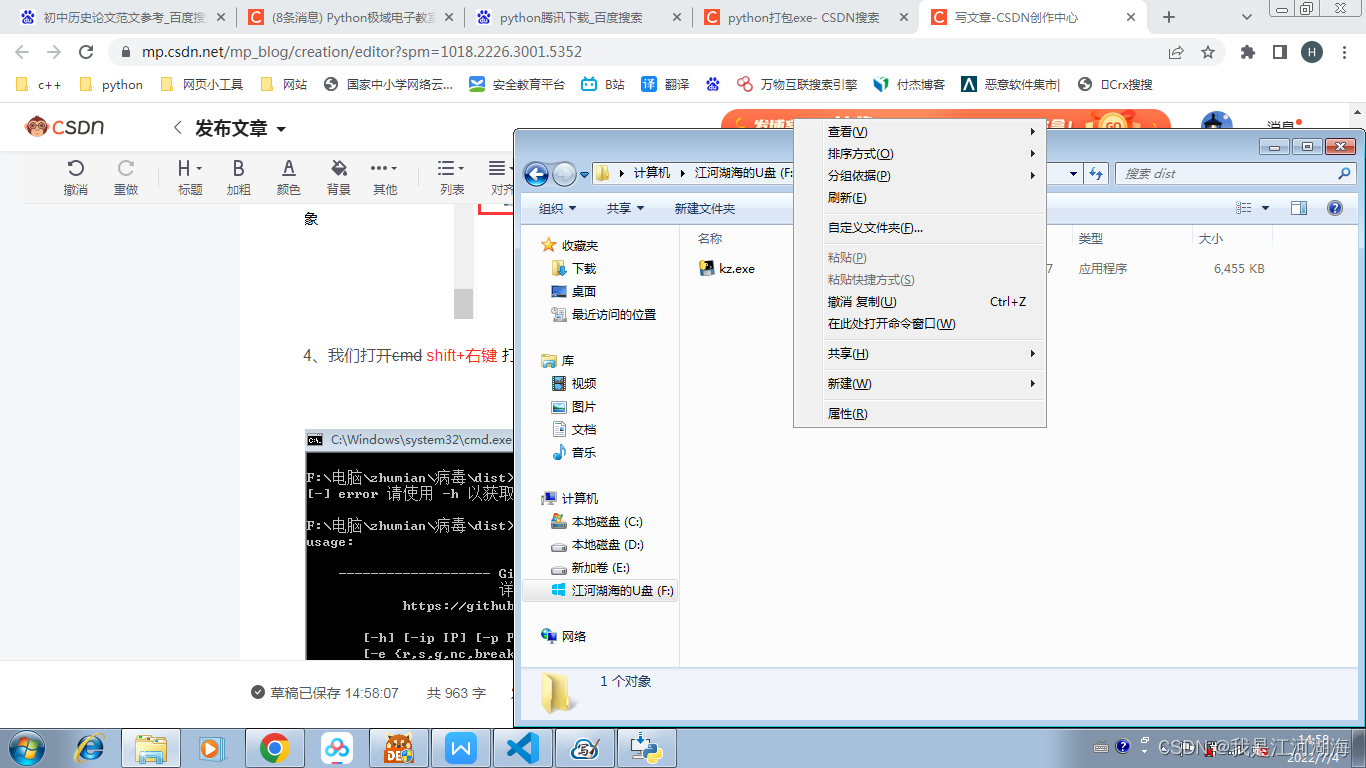
3、在dist里面呢,就有了一个exe程序,这个就是可执行的exe程序,如下图所示。

4、我们打开cmd shift+右键 打开cmd 输入文件名,如图所示
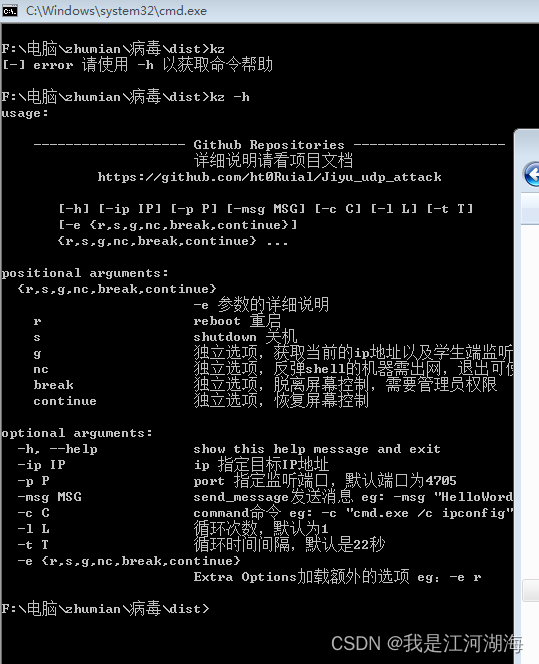
5、这样,我们就完成了一个打包工作,如果别人需要,即使没有python环境,他依然可以运行。

我们可以看到,有一个黑洞洞的窗口,如果不想让它出现,那么我们的打包命令也要变一下。
7、执行 pyinstaller -F -wsetup.py 多加-w以后,就不会显示黑洞洞的控制台了,这里就不做演示啦!
8、但是我们打包的exe,我们的图标呀,实在是有点丑陋,默认的,没有一点自己的风格,那么,我们应该怎么改一下呢?
执行命令:pyinstaller -F -w-i wind.ico setup.py,如下图所示。

9、默认打包图片,如下图所示。

10、加上 -i 参数之后,如下图所示,会形成一个类似风力发电机的logo图案。

ps:程序路径最好全部都是英文,否则可能会出现莫名其妙的问题
11、到此,我们能用到的pyton打包成exe命令都总结完了
总结命令
Pyinstaller -F setup.py 打包exe
Pyinstaller -F -w setup.py 不带控制台的打包
Pyinstaller -F -i xx.ico setup.py 打包指定exe图标打包
平常我们只需要这三个就好了,足够满足所有需求了。






 扫一扫
扫一扫


 276
276

 被折叠的 条评论
为什么被折叠?
被折叠的 条评论
为什么被折叠?
 到【灌水乐园】发言





