



一、购买配置服务器
1.购买云服务器
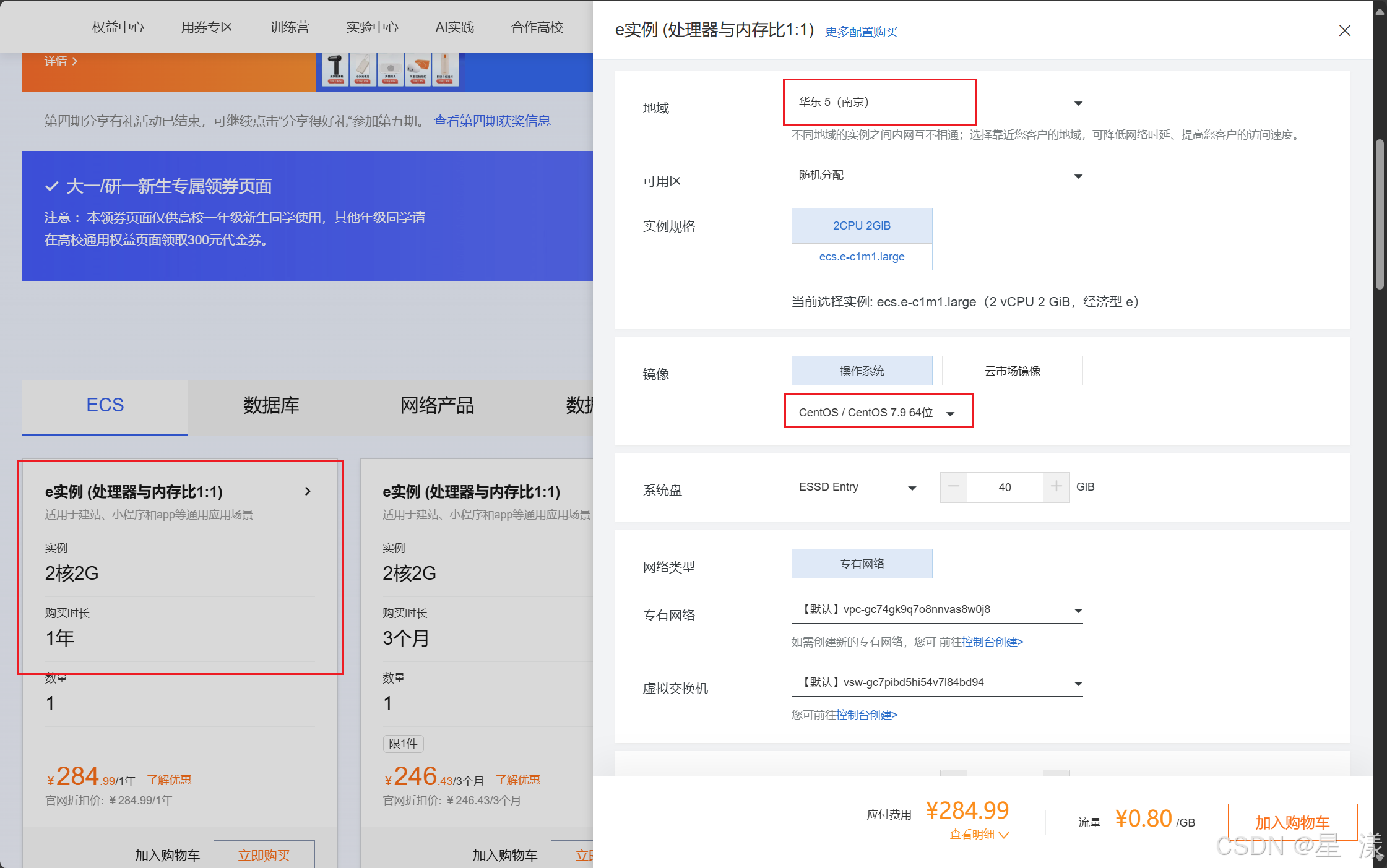
这里选择阿里云服务器,大学生可以白嫖一年服务器(大学生优惠),点击加入购物车,地域选择距离自己位置比较近的地域,镜像选择CentOS,带宽选择按流量付费,时长选择一年:
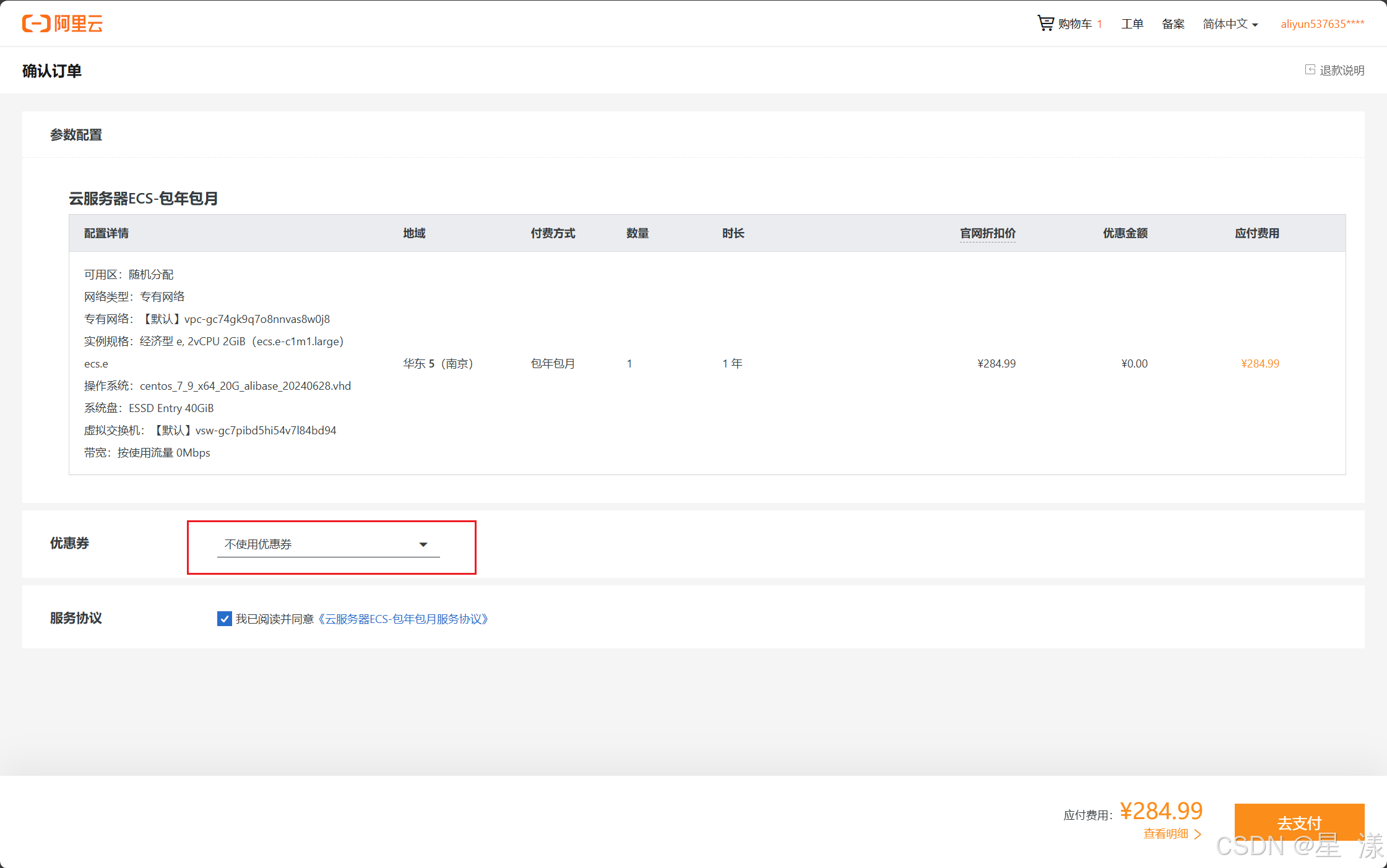
加入购物车后,点击立即购买进入以下页面,选择送的300优惠卷即可白嫖1年服务器:
2.安装宝塔
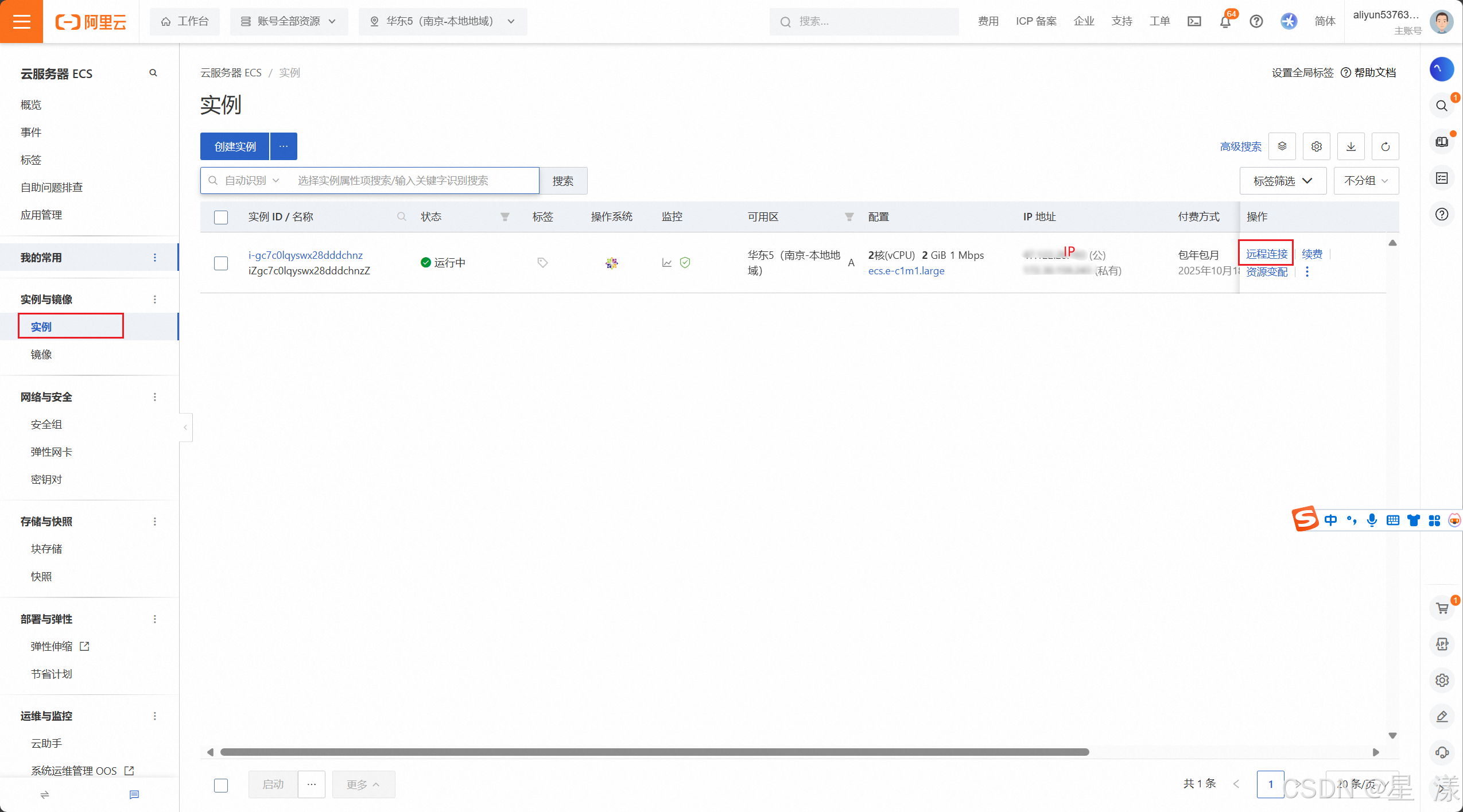
进入阿里云控制台,远程连接购买的实例:
输入以下代码安装宝塔:
yum install -y wget && wget -O install.sh http://download.bt.cn/install/install_6.0.sh && sh install.sh
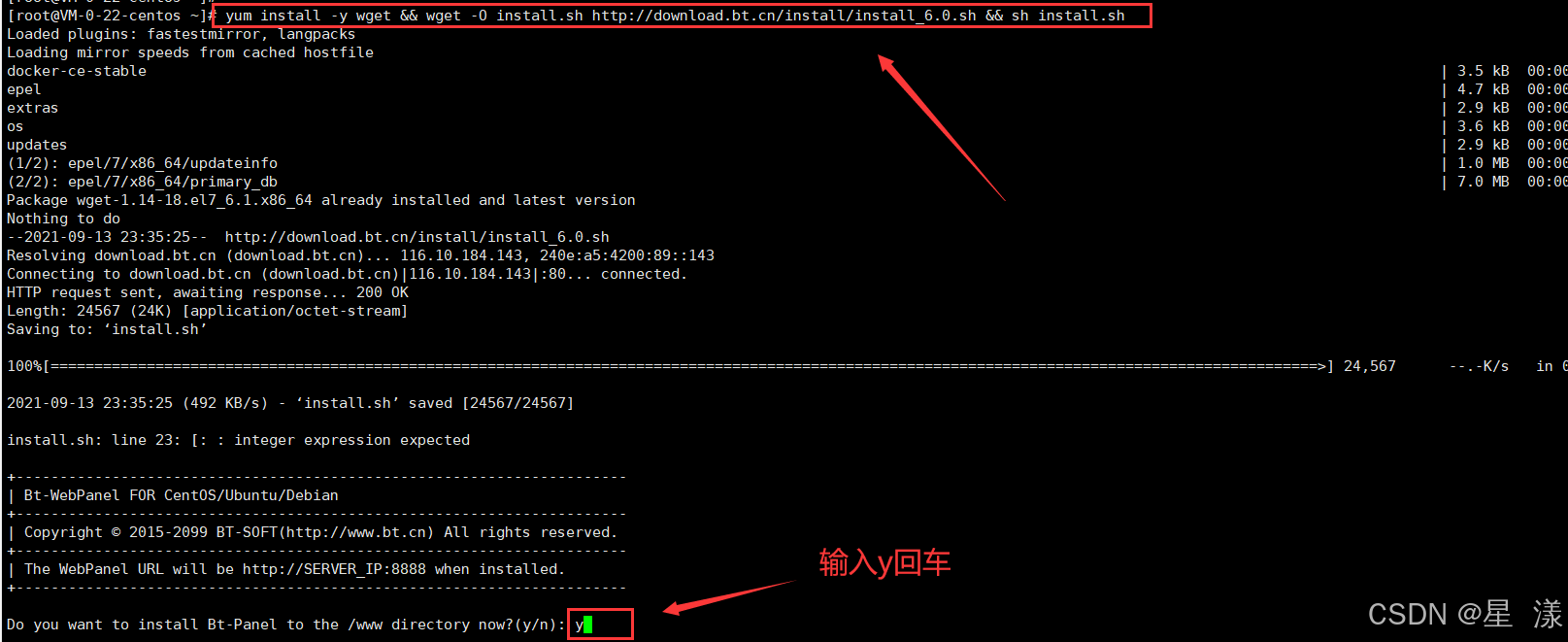
下载安装完成如图所示,复制提示的到记事本备用,以下为我的信息:
【云服务器】请在安全组放行 40745 端口
 外网面板地址: https://49.124.23.163:40745/d42d31b4
 内网面板地址: https://142.30.154.243:40745/d42d31b4
 username: xingyang
 password: 85e962ef

 浏览器访问以下链接,添加宝塔客服
 https://www.bt.cn/new/wechat_customer
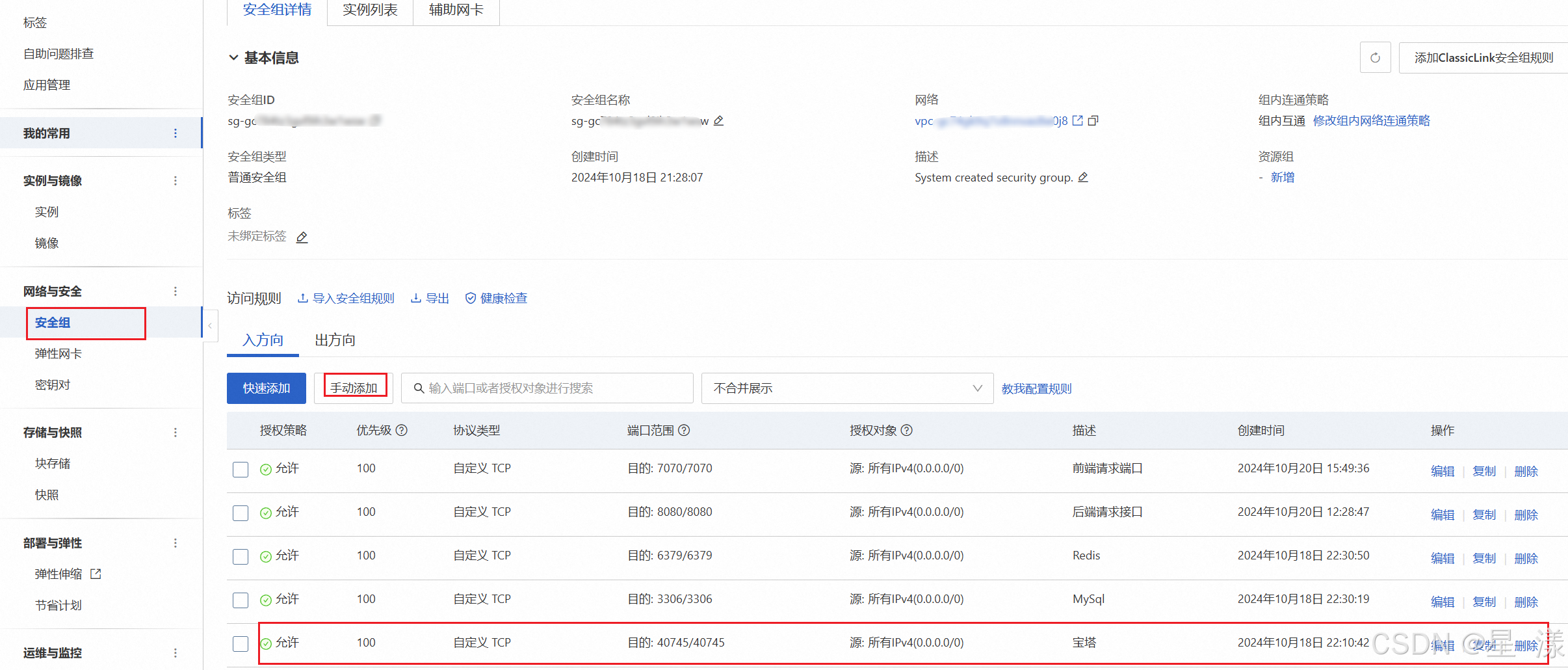
提示【云服务器】请在安全组放行 40745 端口:
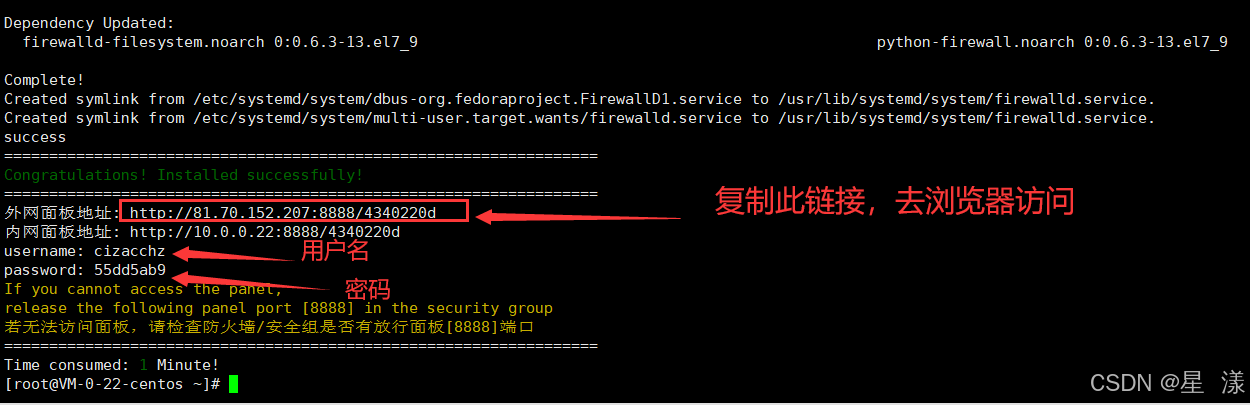
图中提示的是8888端口所以放行8888端口,我提示在服务器放行40745端口,根据提示的实际情况放行端口:
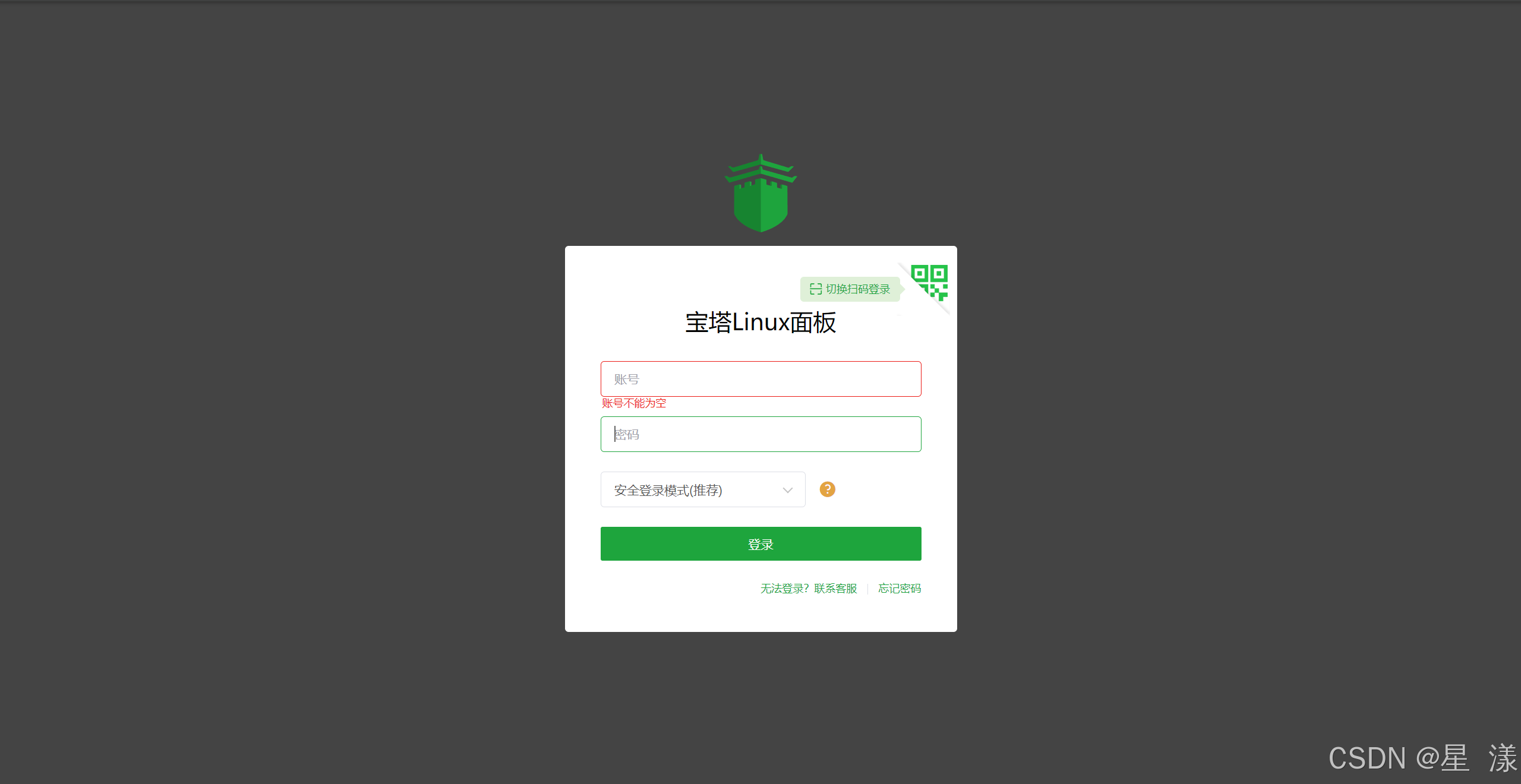
访问前几步中的外网面板地址,输入账号密码登录:
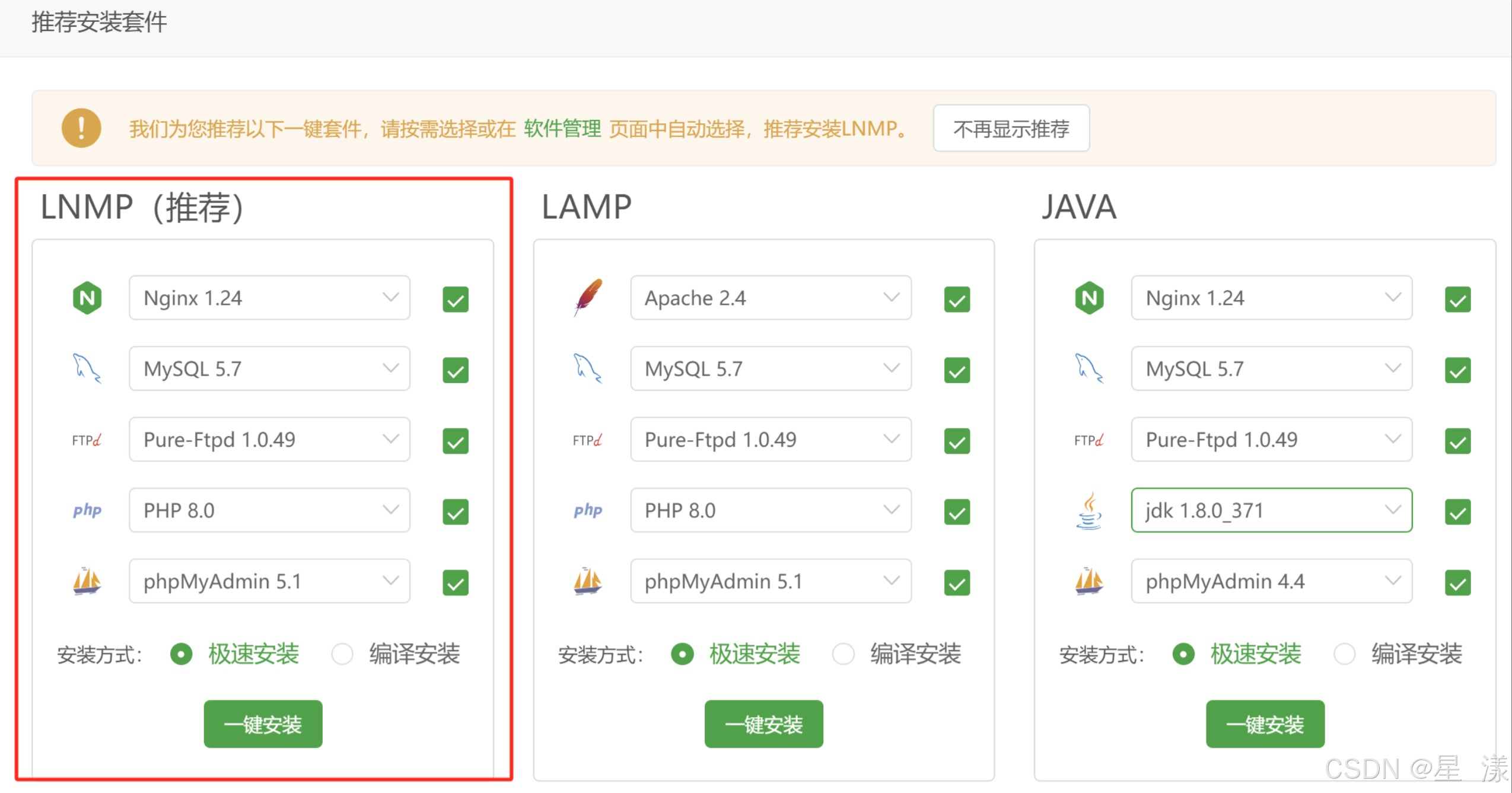
首次进入宝塔时,会提示我们安装环境,安装LNMP(包含Nginx服务器)
二、部署规划
1.地址和版本规划
前端:通过Nginx进行部署,端口:7070
后端:通过Nginx进行转发,端口:8080
Java版本:17
Nginx:版本1.24.0,80端口。默认已经安装
MySQL:版本8.0,3306端口,默认已经安装
Redis:版本7.4.1,6379端口,手动安装
2.根据规划开启阿里云服务器放行端口

三、安装依赖
1.放行端口
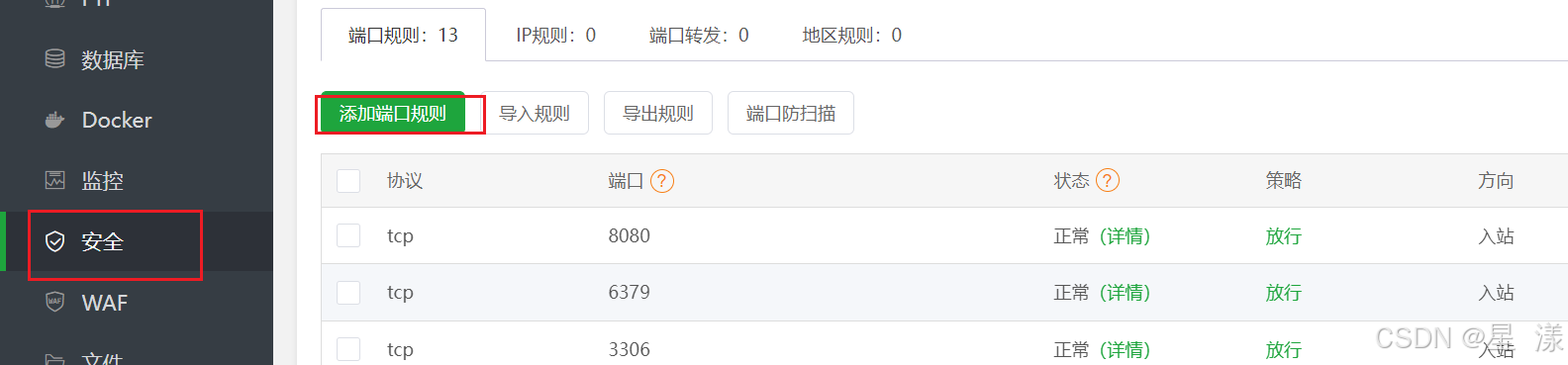
我们在服务器已经放行的端口,在宝塔中也需要我们开启相应的端口,操作如下图,把规划中的所有端口都要放行端口
2.数据库
宝塔面板已经自动安装了MySQL数据库,直接使用。
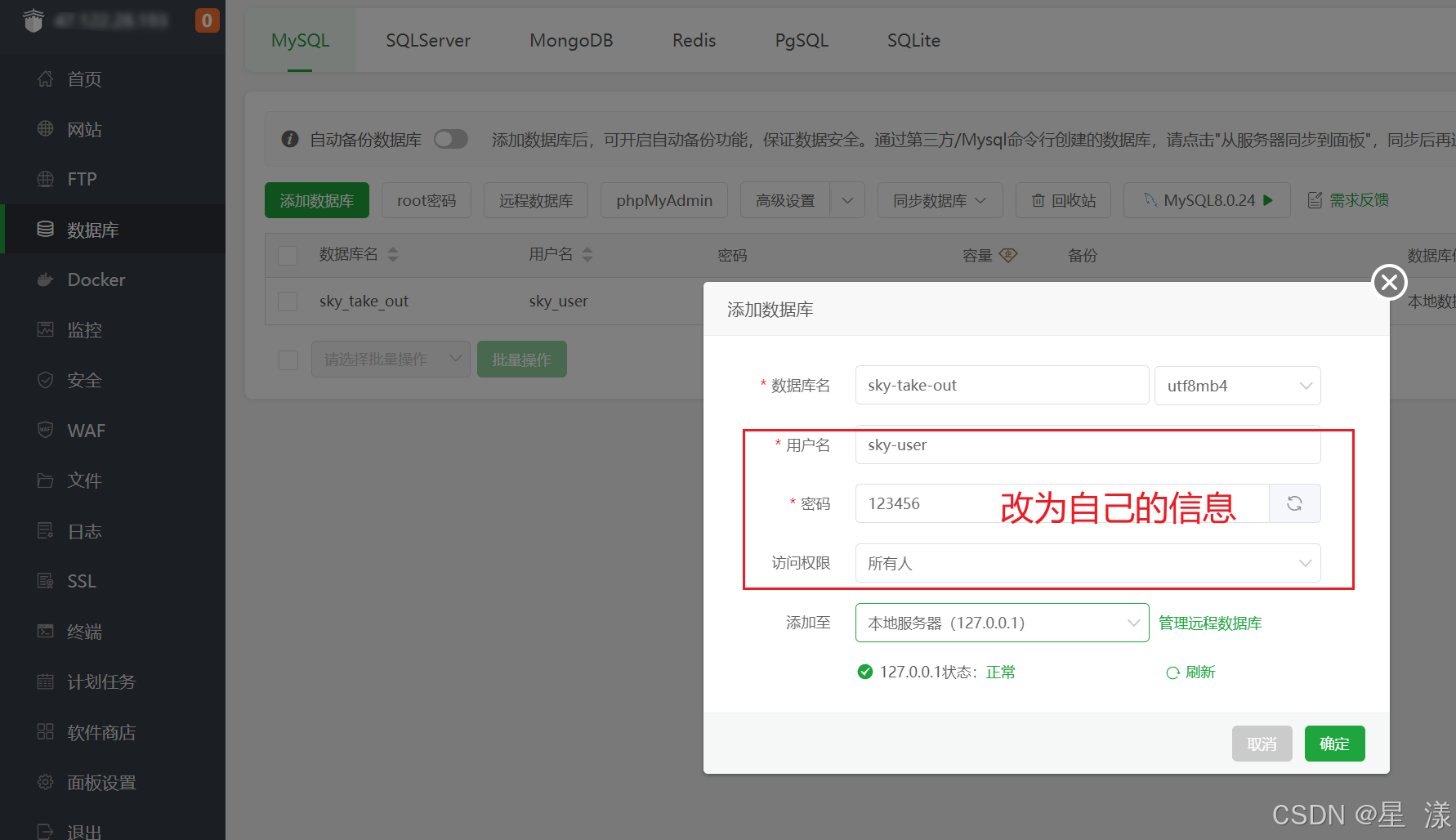
先为项目添加一个数据库。数据库名称个我们项目需要的数据库名称保持一致(此处为sky-take-out)注意用户名、密码和权限
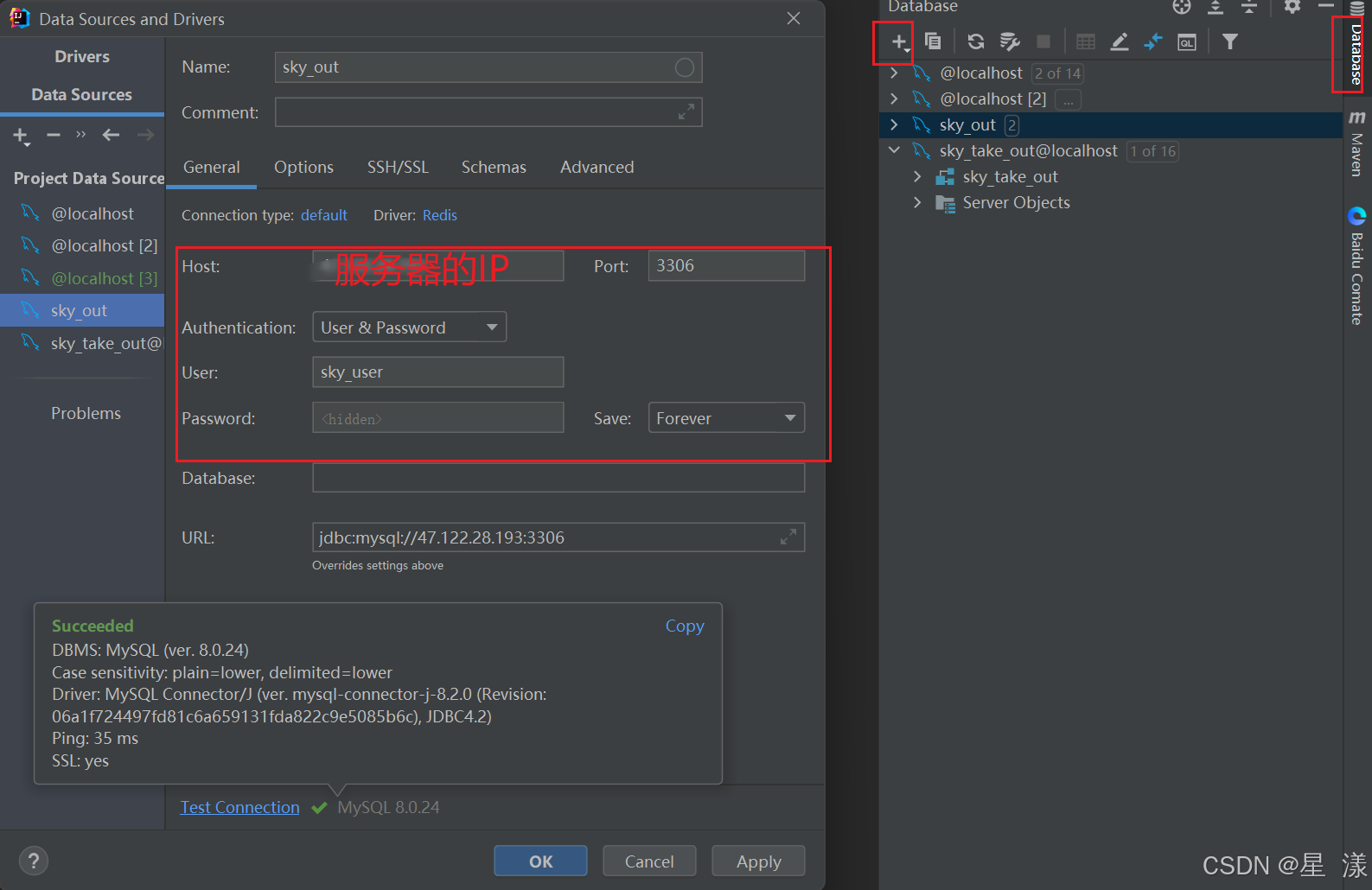
配置完成后,我们可以在IDEA数据库面板测试连接是否正常
3.Redis
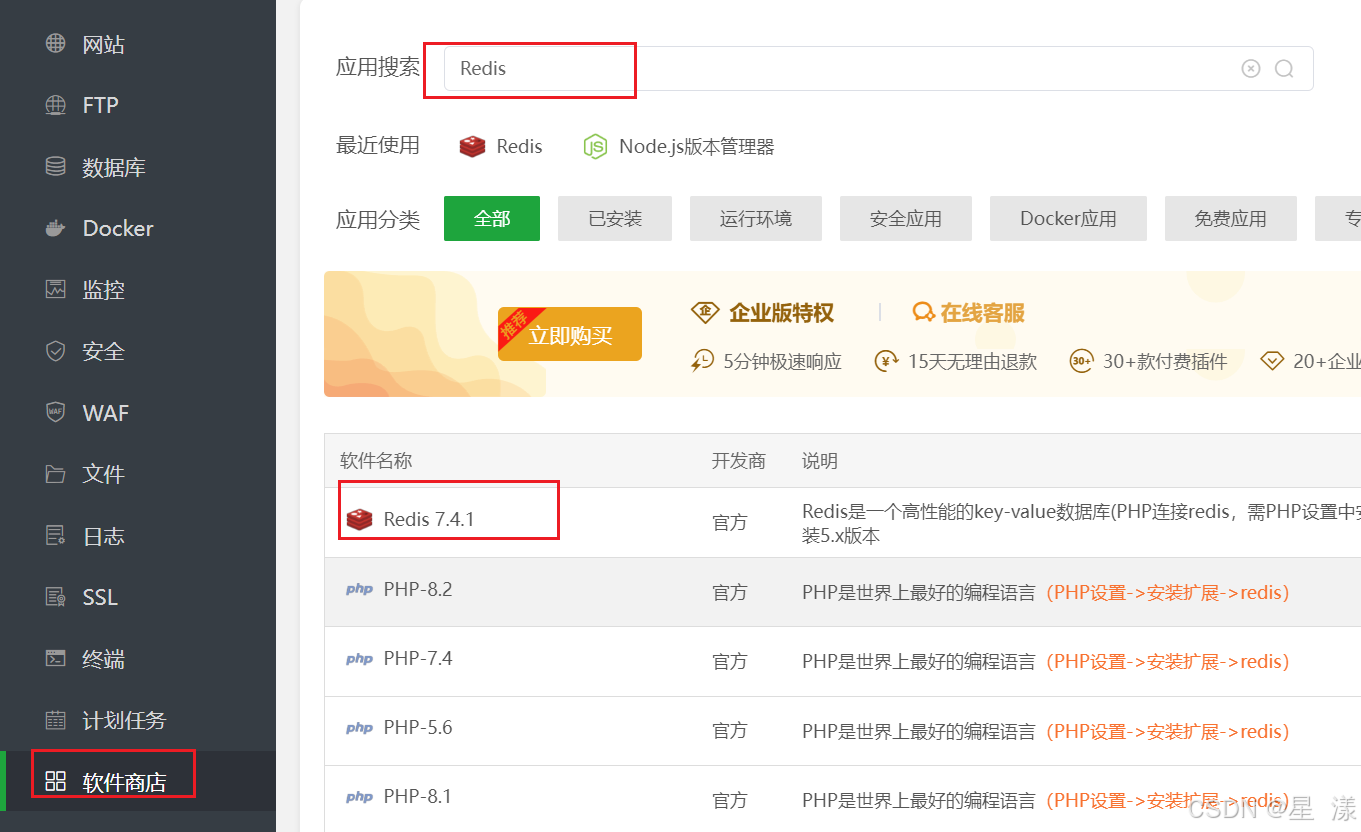
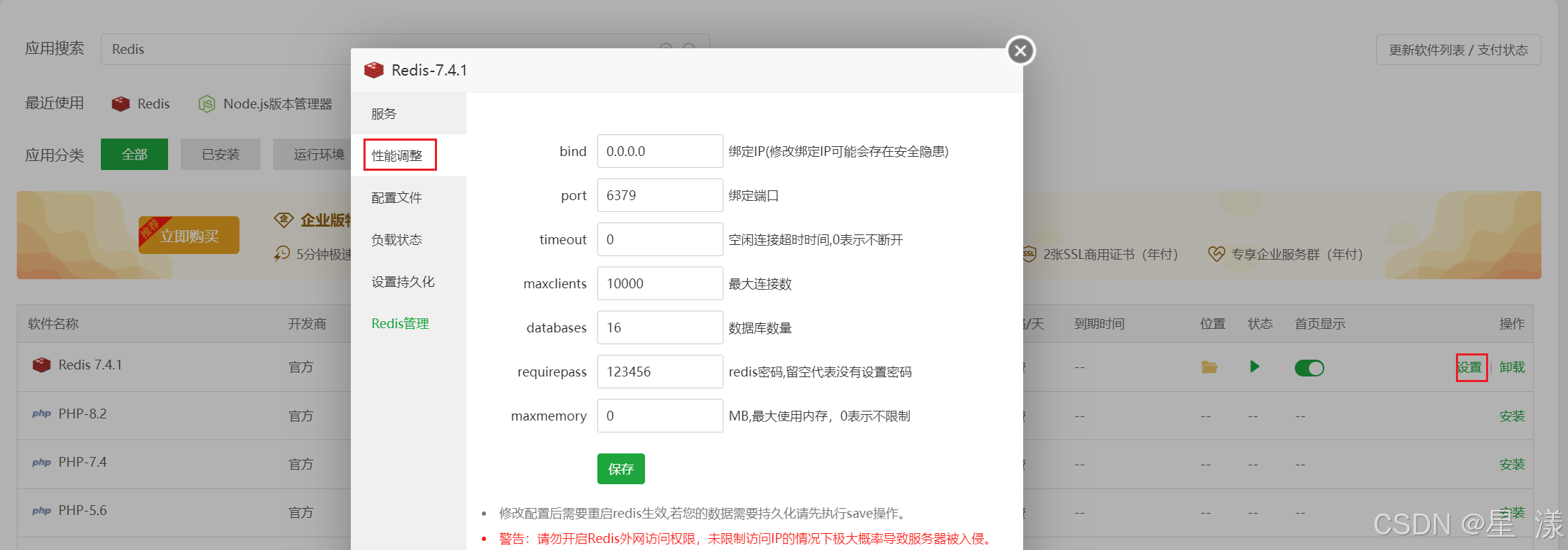
在宝塔面板的软件商店中,搜索并安装Redis,选择自己需要的版本:
配置Redis,开启远程访问并配置密码,否则我们自己的电脑无法连接Redis:
4.java环境
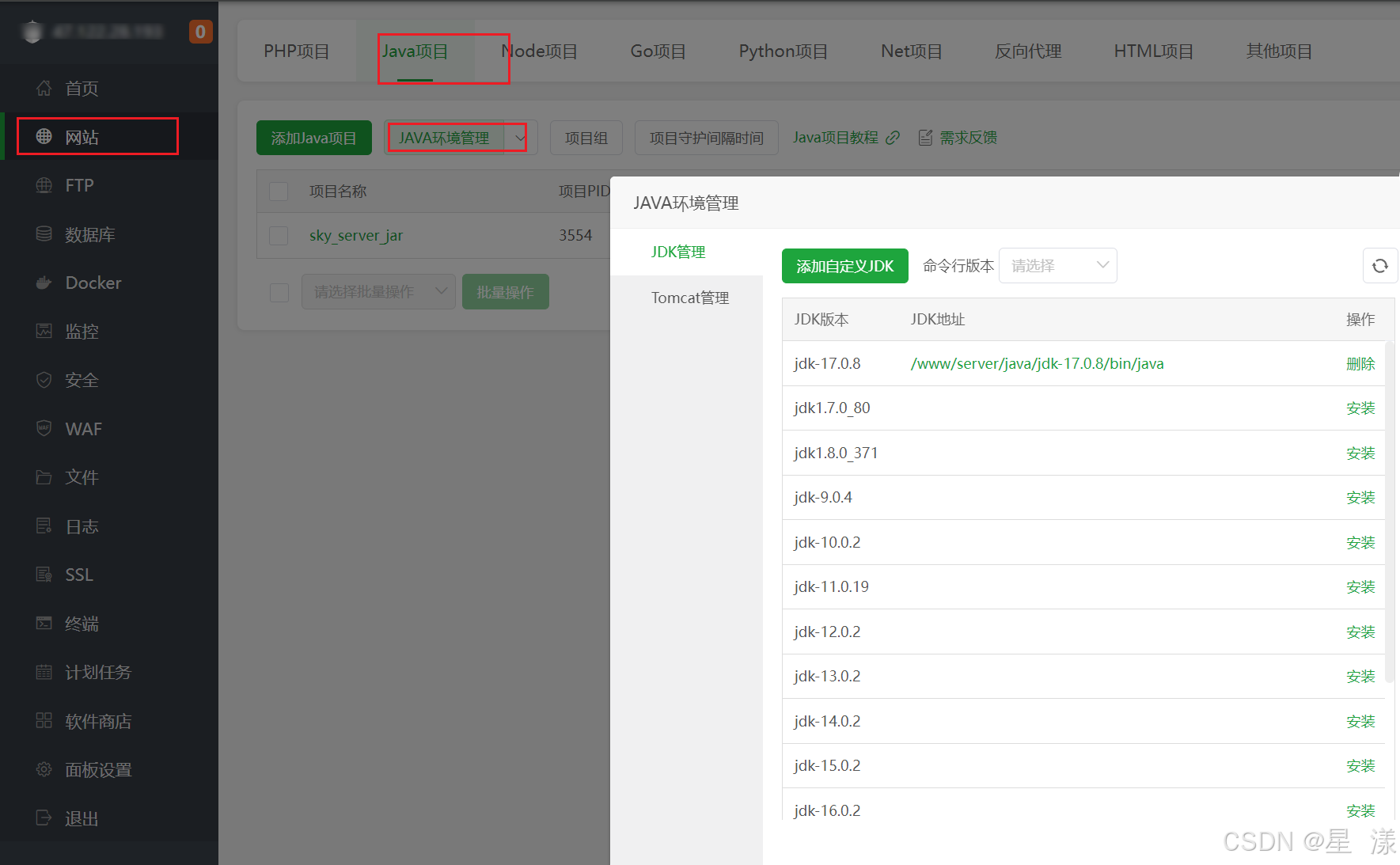
在宝塔面板,可以通过下图方式快速添加指定版本的JDK
四、后端部署
1.修改配置和代码
修改application.yml中的文件如下图所示,url和redis根据自己的实际情况设置
server:
  port: 8080

spring:
  profiles:
    active: dev
  main:
    allow-circular-references: true
  datasource:
    druid:
      driver-class-name: com.mysql.cj.jdbc.Driver
      url: jdbc:mysql://服务器IP:3306/数据库名称?serverTimezone=Asia/Shanghai&useUnicode=true&characterEncoding=utf-8&zeroDateTimeBehavior=convertToNull&useSSL=false&allowPublicKeyRetrieval=true
      username: 宝塔中设置的MYSQL账户名
      password: 宝塔中设置的MYSQL密码
  redis:
    host: 服务器IP
    port: 6379
    password: 宝塔中设置的Redis密码
    database: 10
2.打包部署
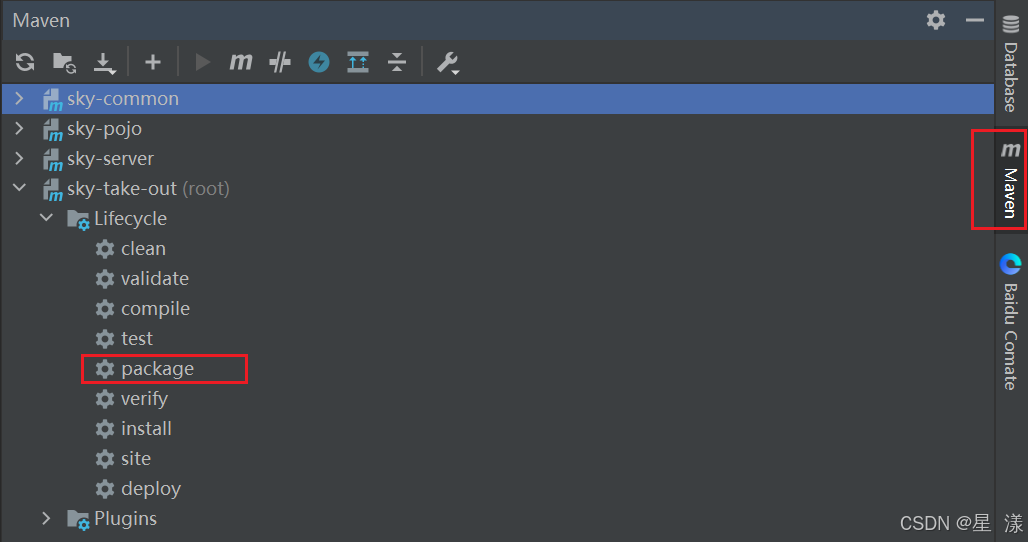
在IDEA中打开后端项目,并打包:
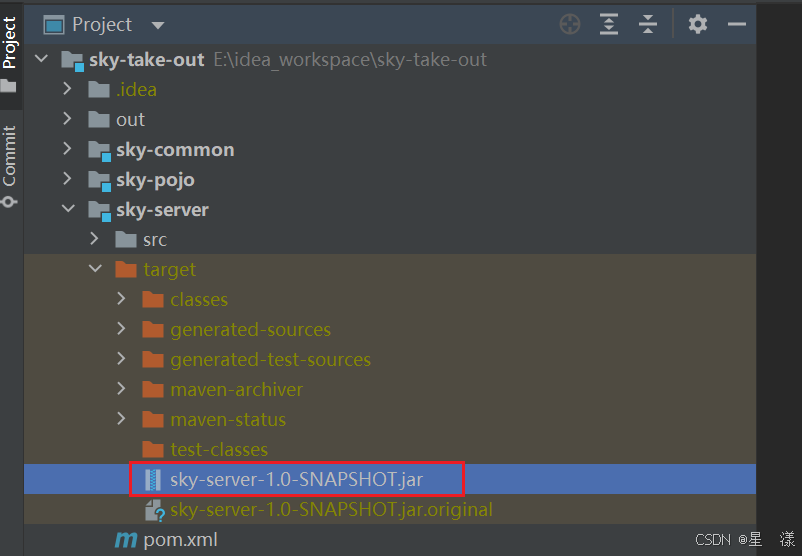
打包成功,得到jar包文件,会在控制台输出jar所在位置:
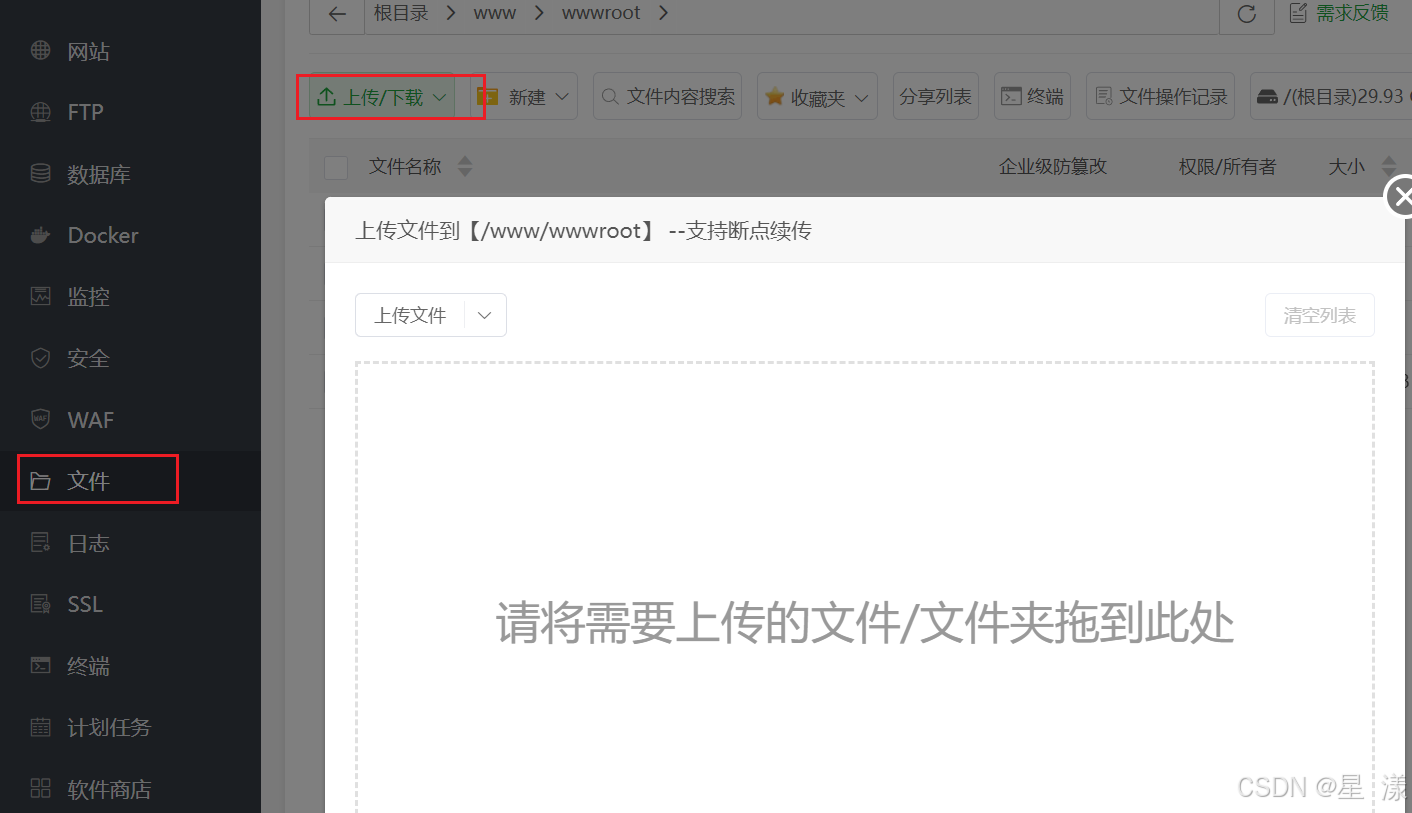
上传jar包到服务器:
然后添加java项目,注意配置保持一致:
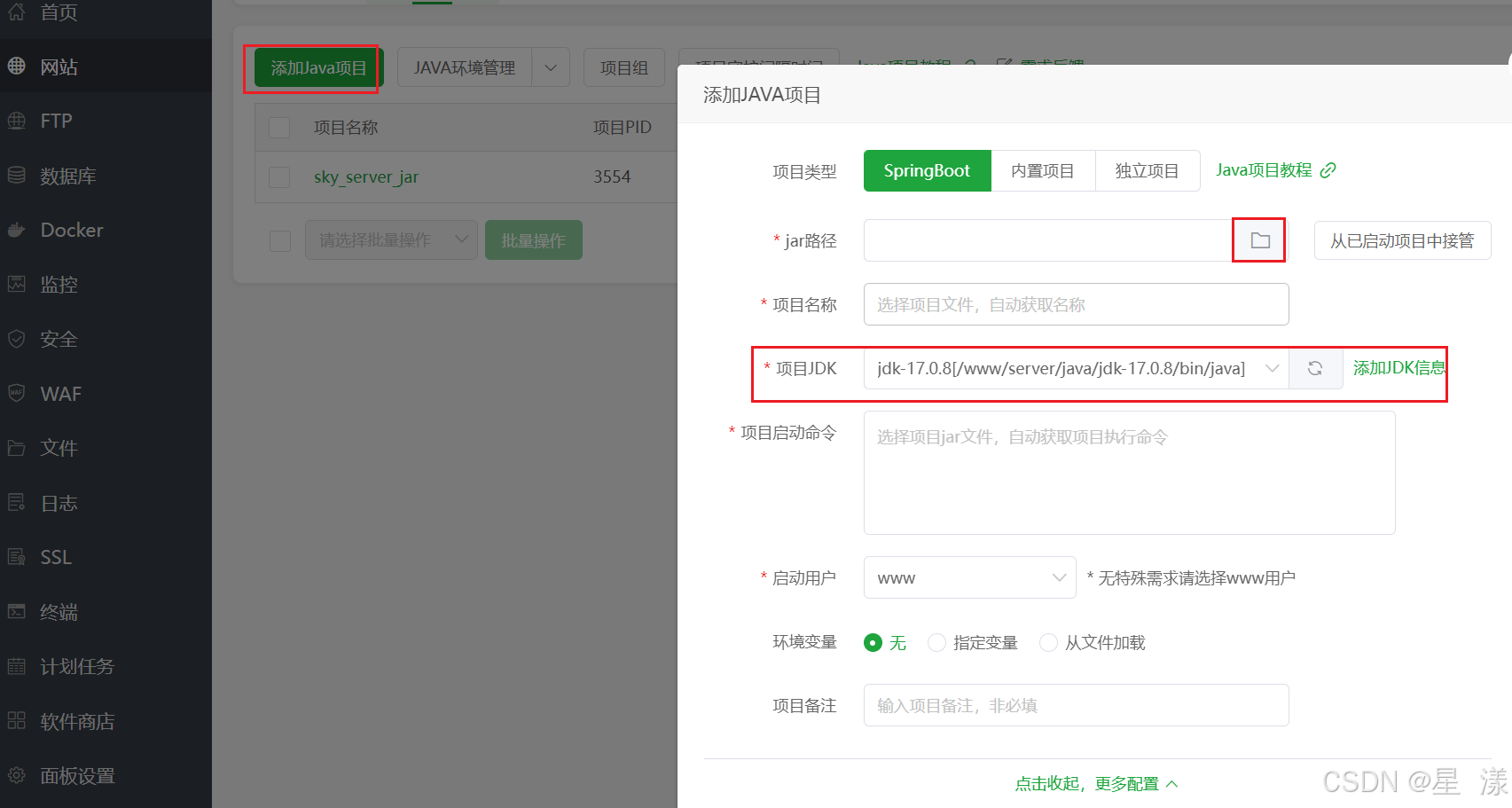
注意:添加之后不会立即显示端口,一会自动刷新,稍等即可
3.Nginx转发
新建一个站点(Nginx),域名填写当前服务器IP
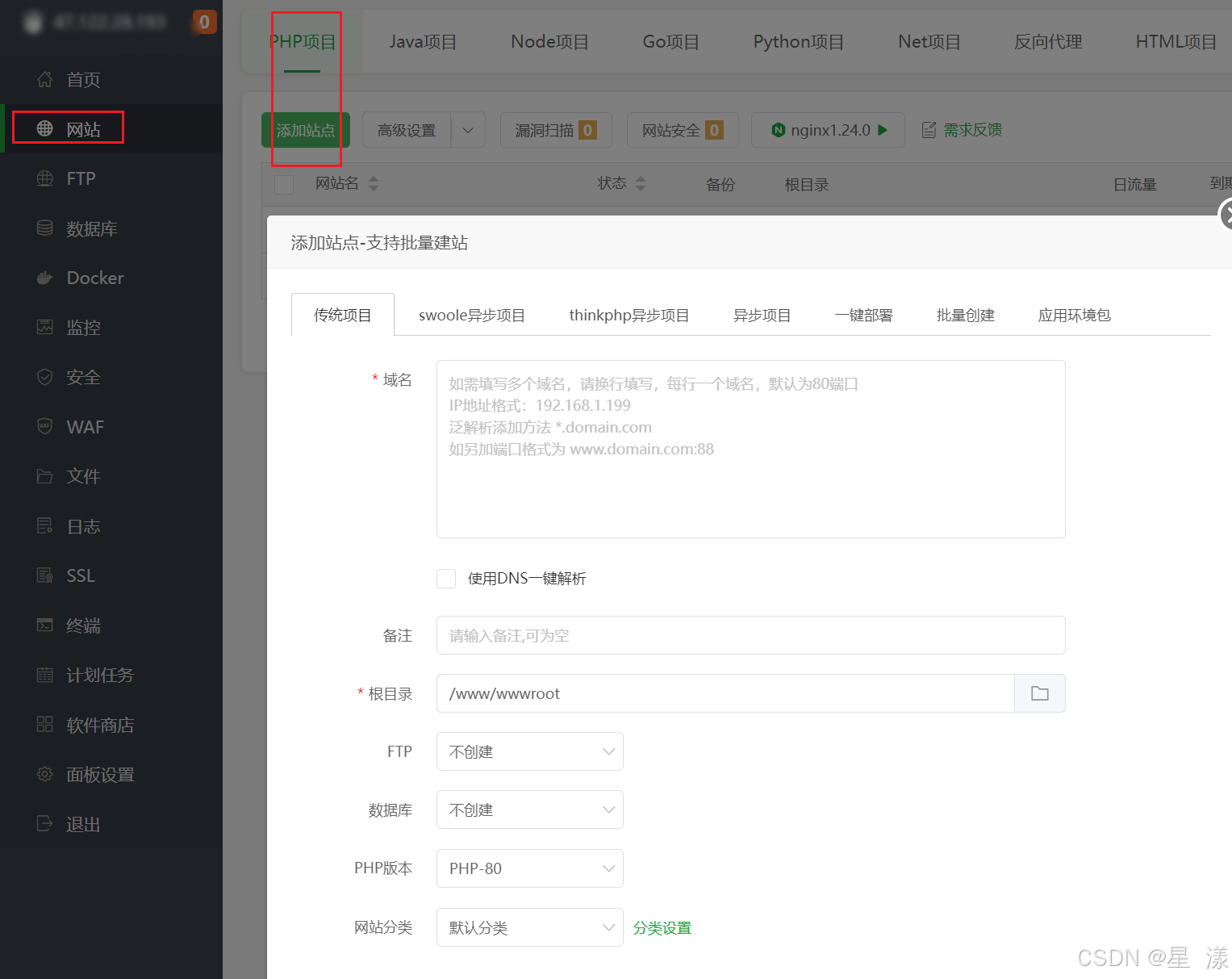
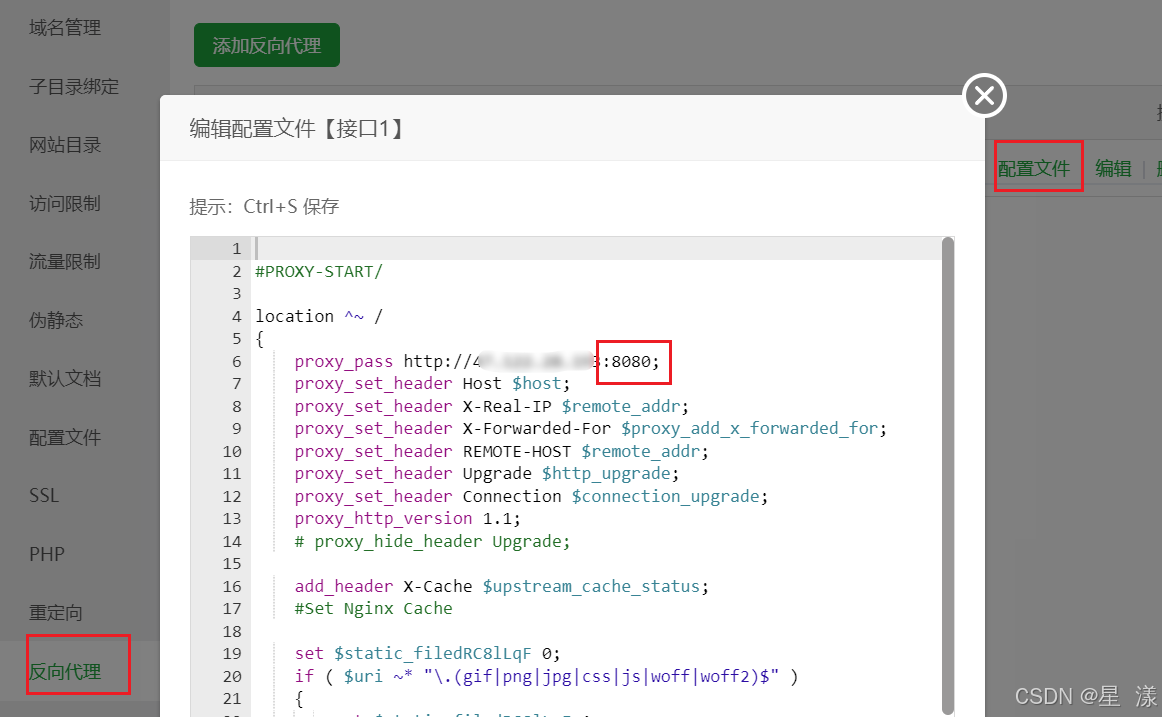
如果访问的是后端接口(地址有/api后缀),则Nginx将请求转发到后端服务,配置反向代理:
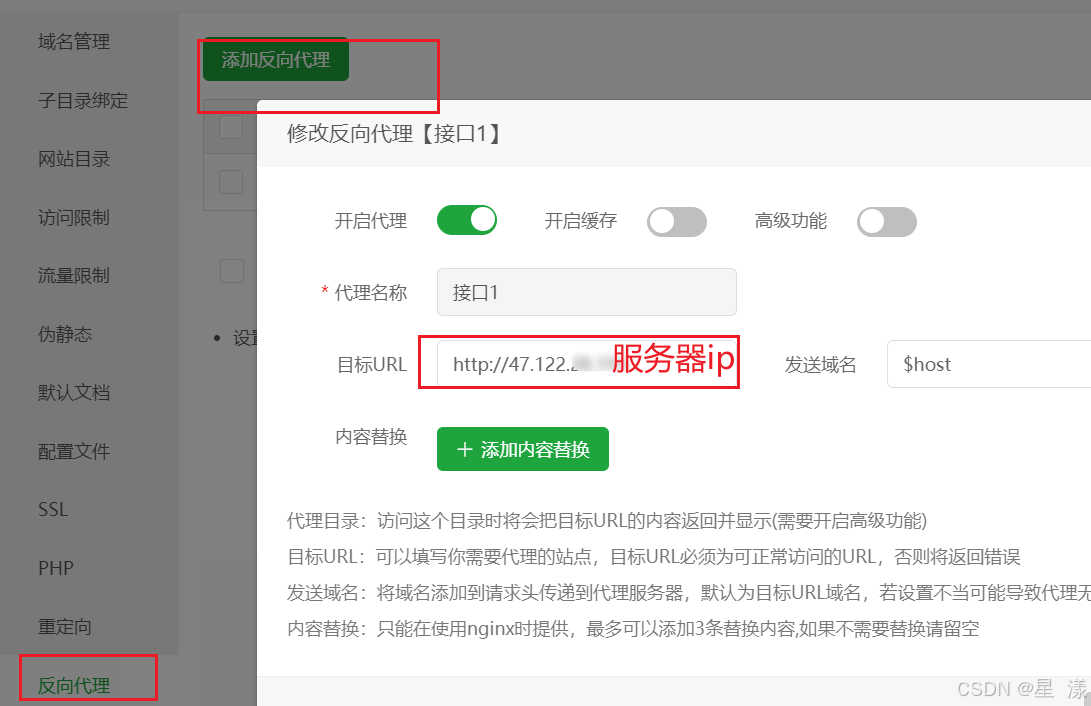
给反向代理添加接口8080:
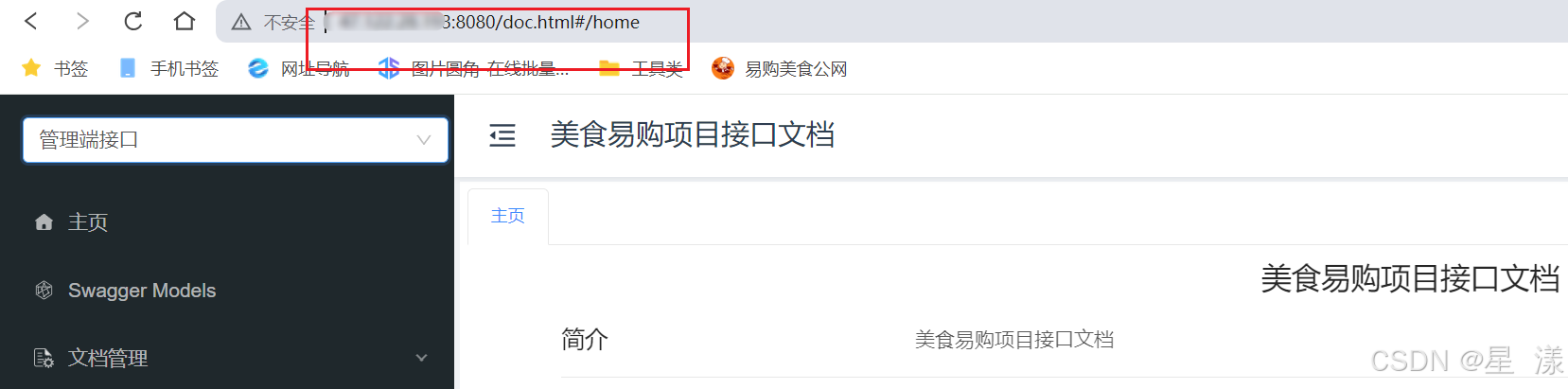
后端部署完成,可以通过PostMan测试接口或者通过浏览器访问接口文档
五、前端部署
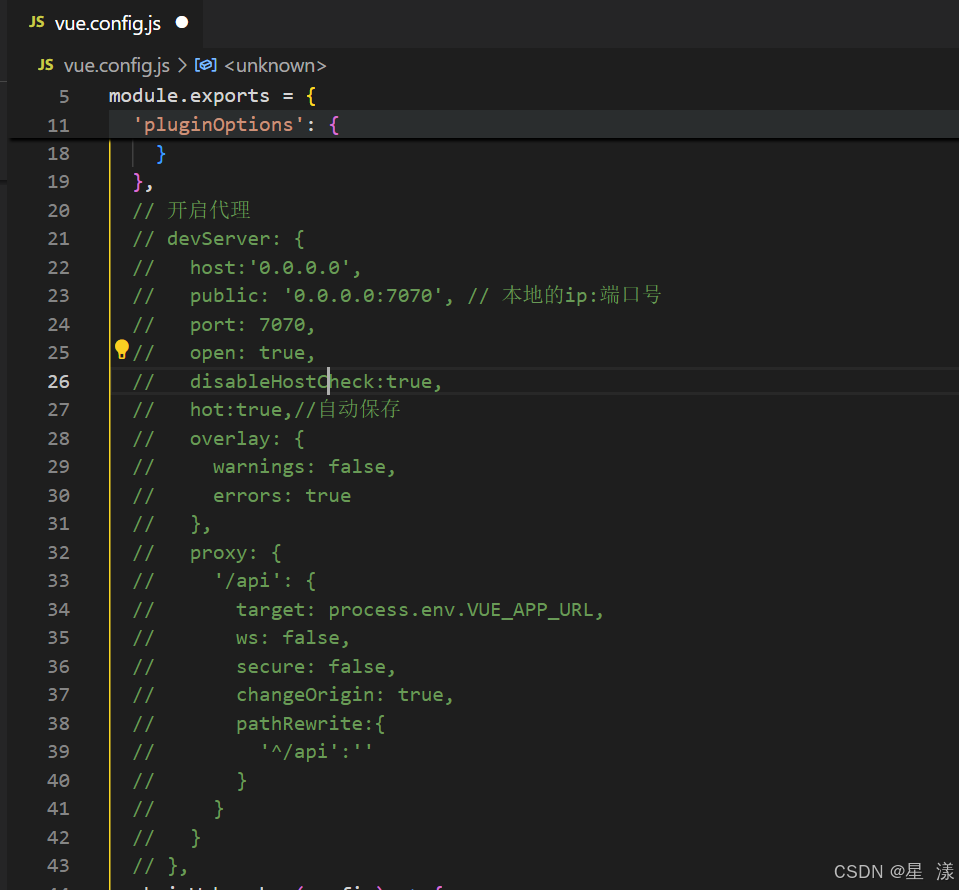
1.移除devServer配置
-
devServer是一个用于本地开发的轻量级服务器,提供了实时刷新、模块热替换等功能,旨在提高开发效率。
-
devServer的配置主要适用于开发环境,而非生产环境。
我们部署上线时需要在vue.config.js中移除devServer配置,如下图所示
2.打包
在终端中输入一下命令,没有报错会如下图所示:
npm run build
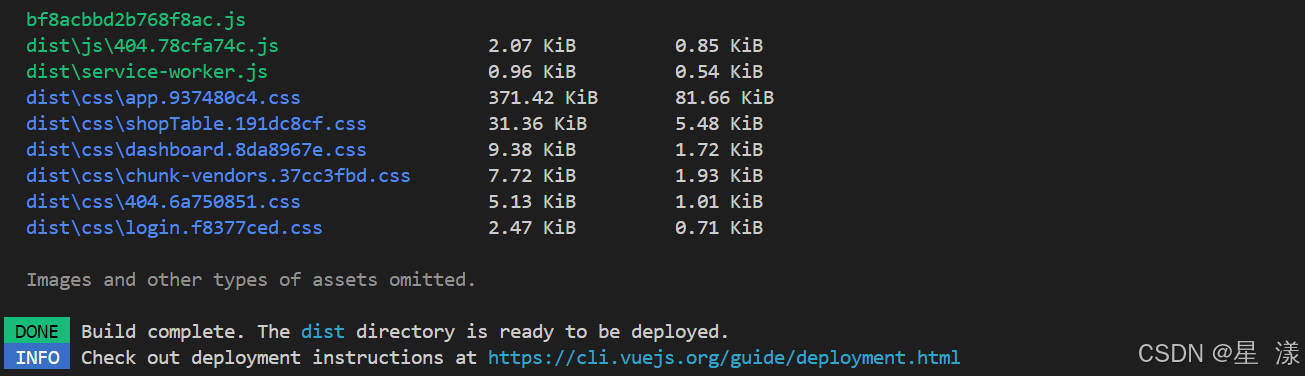
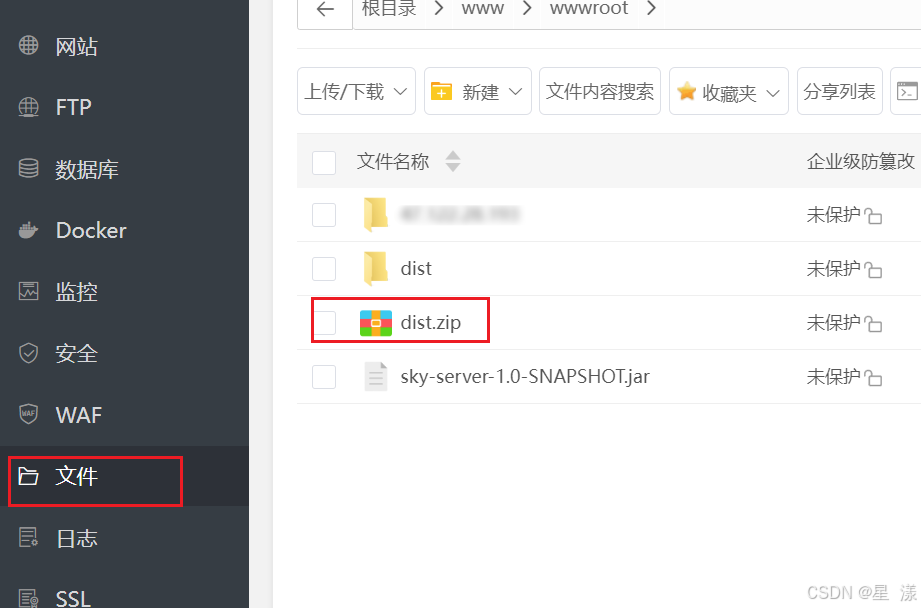
打包成功会有一个dist文件夹,压缩上转至宝塔,然后解压:
3.部署
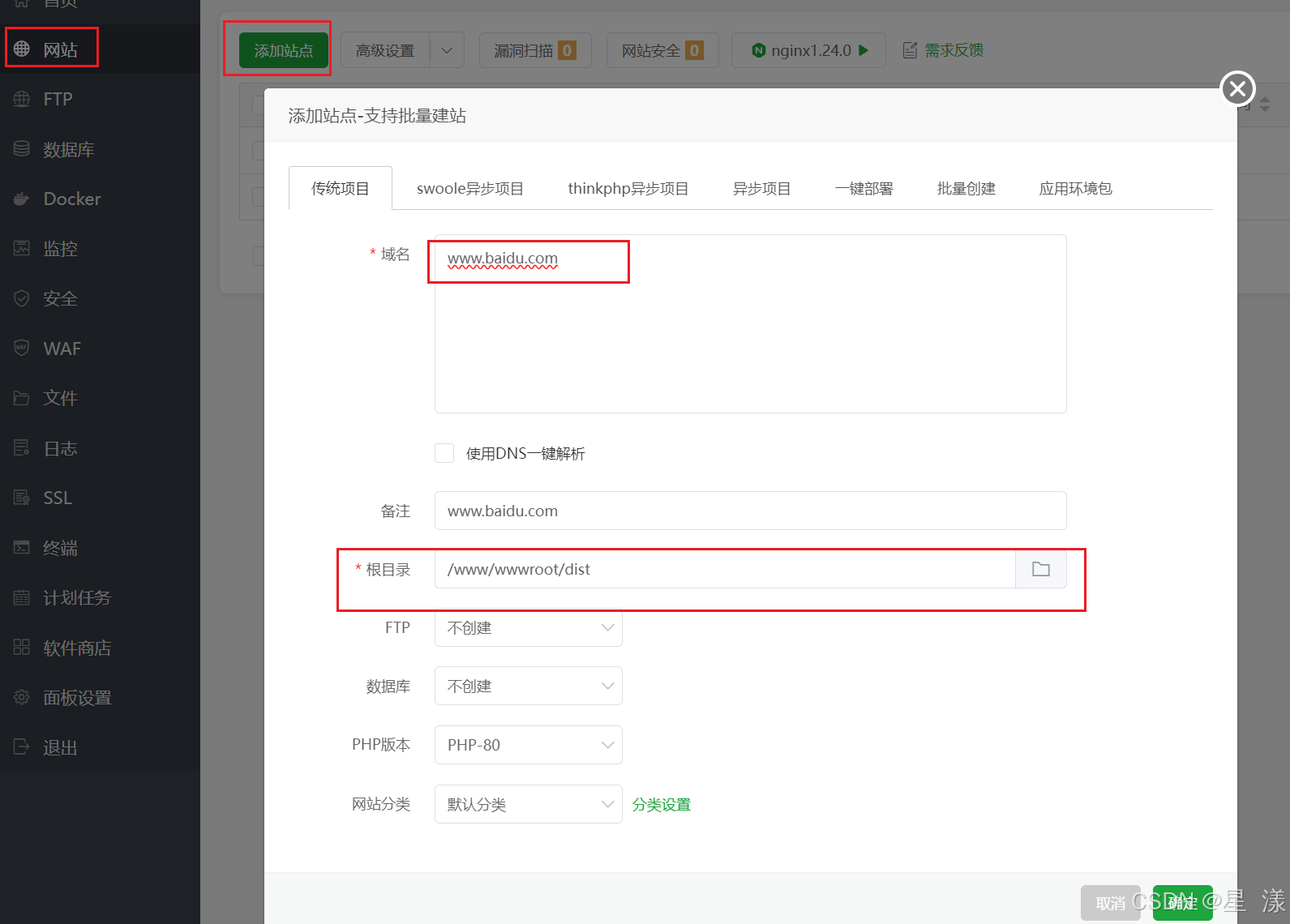
添加站点,输入服务器IP会和后端的站点冲突,所以先随便输入个域名,根目录选择上传的前端文件夹:
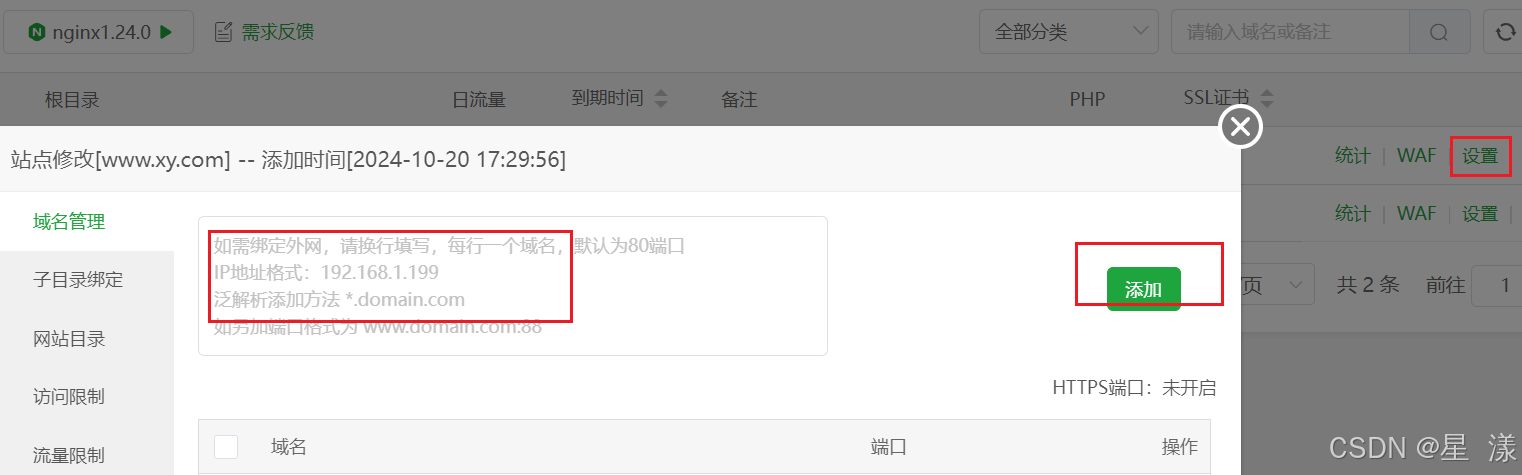
点击站点的设置,添加服务器域名,然后在删除之前随便输入的域名:
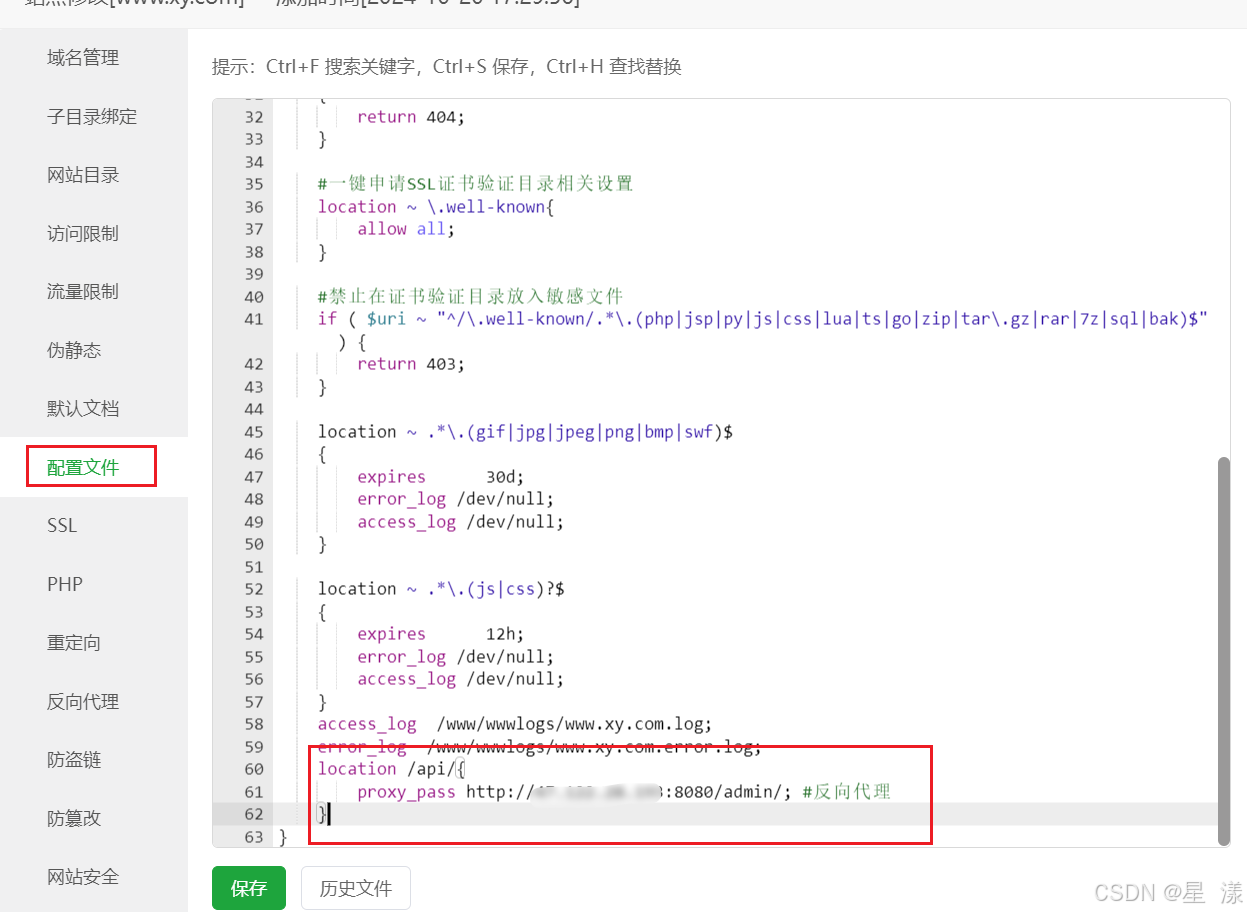
在站点配置文件中添加反向代理:
六、测试验证
通过服务器IP访问项目地址,能够成功进入







 扫一扫
扫一扫


&spm=1001.2101.3001.5002&articleId=143118722&d=1&t=3&u=7cd38e1aee7045848f404baca9df4d6c)
 3311
3311

 被折叠的 条评论
为什么被折叠?
被折叠的 条评论
为什么被折叠?
 到【灌水乐园】发言





