


MyEclipse激活说明与基本设置
注:本人之前激活失败过2次,不知道是因在卸载以前版本的myeclipse后没将C:\Users\Administrator下的.myeclipse和.myeclipse.properties清除掉还是因在最后启动时没采用默认的工作空间(但激活成功后工作空间随意创建是没问题的),因此请尽量按照下面方式进行操作。
激活下载地址:https://download.csdn.net/download/shine2282/88728887
经测试无法成功激活2020,2021,2022,2023,虽然激活成功,但启动后过一会报无法获取安全证书错吴并自动关闭问题
1、本激活操作采用的是myeclipse-ci-2019.4.0-offline-installer-windows.exe
Jdk安装版本1.8以上,这里采用:1.8.0_192
其它版本的myeclipse与jdk未经测试,有兴趣的朋友可自行试验
2、有的朋友机器上之前可能安装过其它版本的MyEclipse,安装本版本前请先将之前的卸载掉,并把C:\Users\Administrator下有关MyEclipse的相关配置文件删除干净,如:.myeclipse文件夹及下面所有内容,.myeclipse.properties文件
一、安装
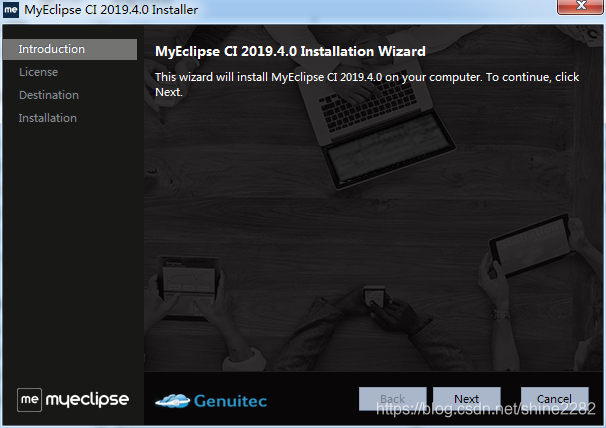
点击Next
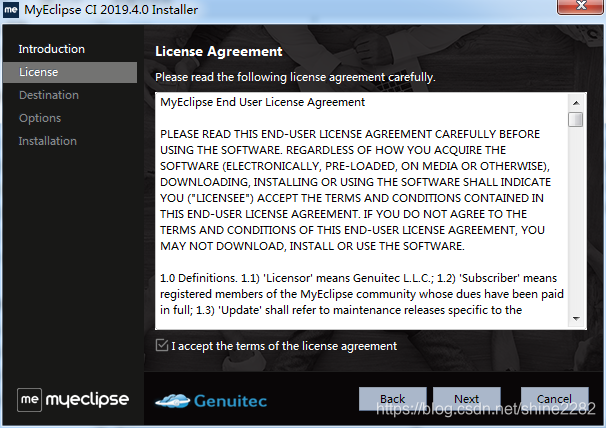
点击Next
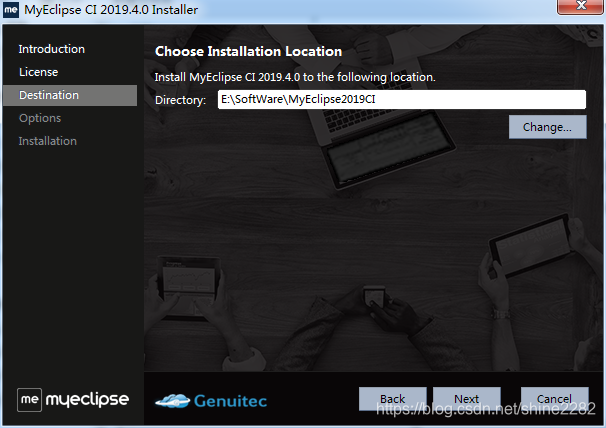
选择安装路径
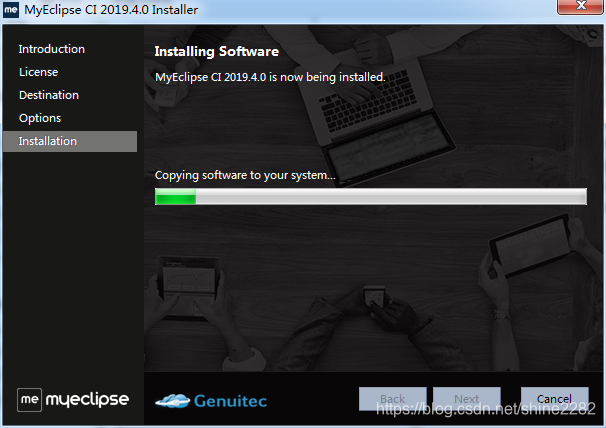
这里本人选择安装的是64位myeclipse,下面激活也是针对64位的,
32位未进行测试
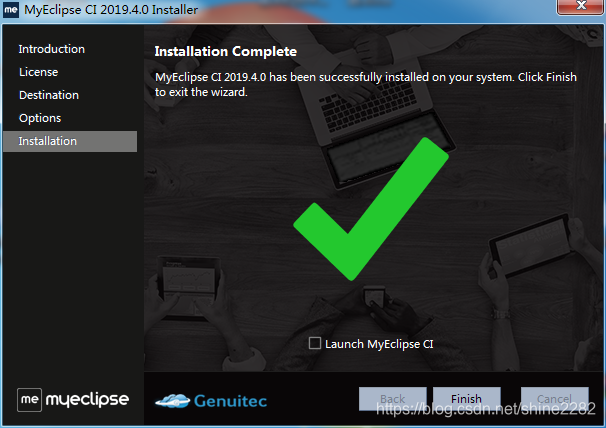
安装完后这里去掉Launch MyEclipse CI复选框中的勾暂不起动MyEclipse,
点击Finish
二、激活
激活方式下载文档,内含激活所需,经测试无法成功激活2020,2021,2022,2023,虽然激活成功,但启动后过一会报无法获取安全证书错吴并自动关闭问题
激活下载地址:https://download.csdn.net/download/shine2282/88728887
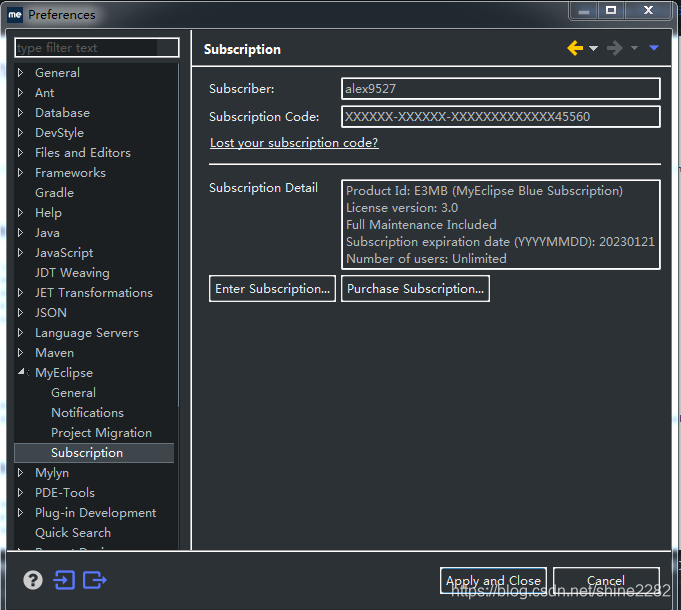
点击Window菜单》Preference》MyEclipse》Subscription可以看到如上图注册成功,只是用的以前的图,本次过期日期2027年01月10日
三、常用设置
改下设置均在Window》Preferences》中
- 编码设置:
Window》Preferences》General》Content Types中,这里面有些默认是ISO-8859-1,本人习惯将class,Text,xml,jspjavaProperties Fil、Spring Properties File等都设为UTF-8
2、设置字体设置
Window》Preferences》General》appearance》Colors and Fonts》
右边框中Basic》Text Font点击Edit
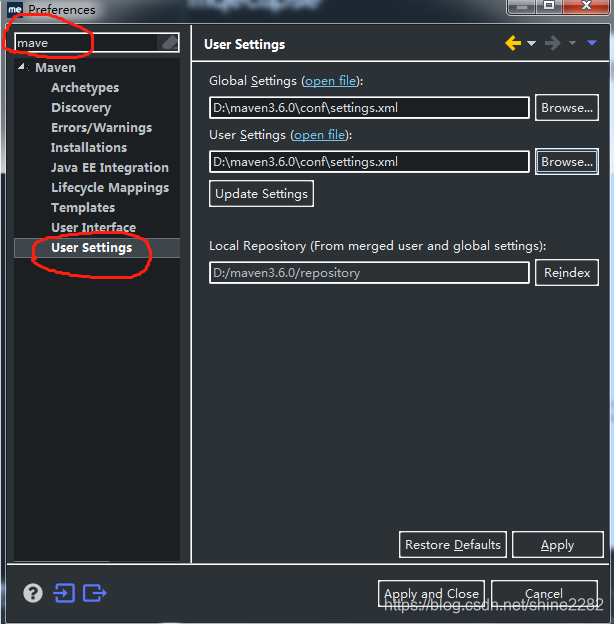
3、maven设置如下图:
在Preferences框的左上角输入框中输入maven便可找到Maven相关设置,我这里主要置我的maven的Global Settings、UserSettings与repository相关项
4、java类名颜色修改
默认类名颜色是红色,这个错误颜色有点像,因此我将它修改为其它颜色
该项设置在java》Editor》Syntax Coloring》选对右边的java》Classes再选择你喜欢的颜色,如果Enable没勾上,您需要勾上才会生效
5、智能提示设置
该项设置在window》Preferences》Java》Editor》Content Assist右边的Auto Activation中
在Auto activation triggers for java右边的框中输入:.abcdefghijklmnopqrstuvwxyzABCDEFGHIJKLMNOPQRSTUVWXYZ@这样你在java代码中编写代码时就会自动进行提示
6、该版本Eclipse的JDK版本级别编译默认是13,这个需要根据你所使用的jdk版本进行调整
该项设置在window》Preferences》Java》Compiler中,右边JDK Compliance选择版本号
其实还有很多适用的设置,根据个人喜好自行去设置吧,不清楚的可以baidu





 扫一扫
扫一扫


 3374
3374

 被折叠的 条评论
为什么被折叠?
被折叠的 条评论
为什么被折叠?
 到【灌水乐园】发言





