



 本文档详细介绍了如何在Windows 10环境下配置ESP8266开发环境,包括安装Git、Arduino IDE、Python3,以及通过Git下载ESP8266 Arduino Core。在完成所有步骤后,需要重启Arduino IDE导入开发板,如NodeMCU 1.0,即可开始编程和烧录。虽然出现了一些警告,但不影响程序的正常编译和烧录。
0.引入
- 用IDE本身安装的方法就不再说了,如果IDE可以获取到那么相比也不会来搜索环境配置问题了。
- 首先参考这个网站,这个是官方的文档:
官方文档Git版 - 这个是在Github上ESP8266项目中的README.md文档中指出的方法,原文链接(转载),下面引用一部分我们需要的:
### Using git version
[](https://travis-ci.org/esp8266/Arduino)
Also known as latest git or master branch.
- Install the current upstream Arduino IDE at the 1.8 level or later. The current version is on the [Arduino website](https://www.arduino.cc/en/main/software).
- Follow the [instructions in the documentation](https://arduino-esp8266.readthedocs.io/en/latest/installing.html#using-git-version).
- 这里的这个[instructions in the documentation]也就是上文中我提到的官方文档Git版,他的大致意思就是当我们使用Github下载esp8266开发板文件时,可以参照上述链接中的方法。
1. 安装 Git
- 不多说,安装Git非常简单。
2.安装 Arduino IDE
- 不多说,因为只需要下载然后解压(怎么可能没有安装)。
3.安装 Python3
- 不多说,教程太多了,前三条感觉都是废话,但是还是要提一下以防万一。
4.安装 ESP8266 Arduino Core
-
4.1 打开官方文档Git版
对于这个文档在Instructions - Windows 10这一节之前的内容可以忽略掉,如果包括python环境在内的配置没有漏掉,那就应该是没有问题。
我们直接跳到需要我们做的部分,当然仔细阅读以下文档也很好。 -
4.2 建立目录并下载Github库
- Arduino IDE在第一次下载库的时候(或者其他触发初始化操作的时候),会创建几个文件夹:
- C:\Users\UserName\AppData\Local\Arduino15
- C:\Users\UserName\Documents\Arduino
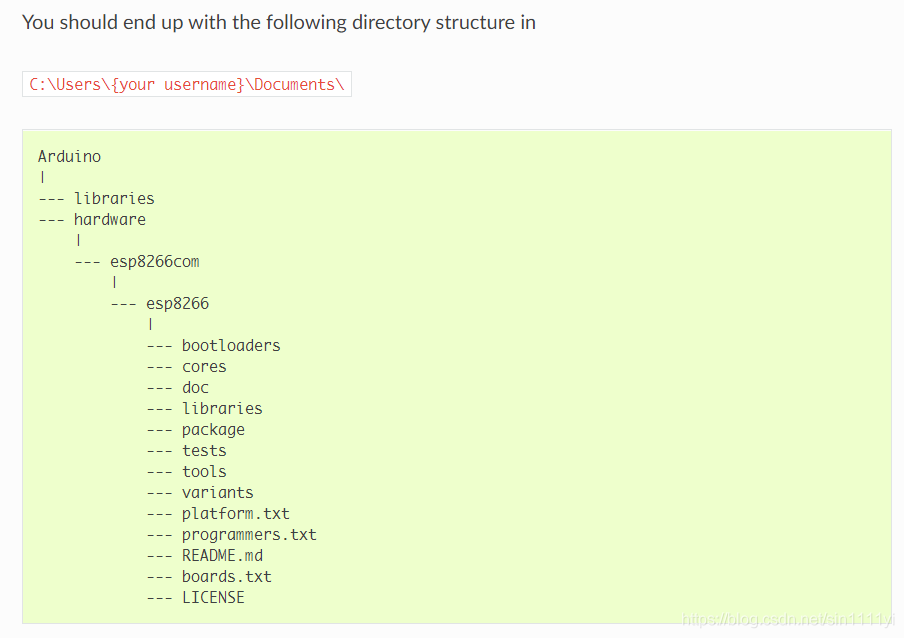
- 根据文档中指出的如下所示的部分,在上述第二个文件夹Documents\Arduino下建立hardware与hardware\esp8266com文件夹,在cmd执行完以下步骤后,文件结构在官方文档中同样有给出
cd %USERPROFILE%\Documents\Arduino\
if not exist hardware mkdir hardware
cd hardware
if not exist esp8266com mkdir esp8266com
cd esp8266com
git clone https://github.com/esp8266/Arduino.git esp8266
cd %USERPROFILE%\Documents\Arduino\hardware\esp8266com\esp8266
git submodule update --init
cd esp8266/tools
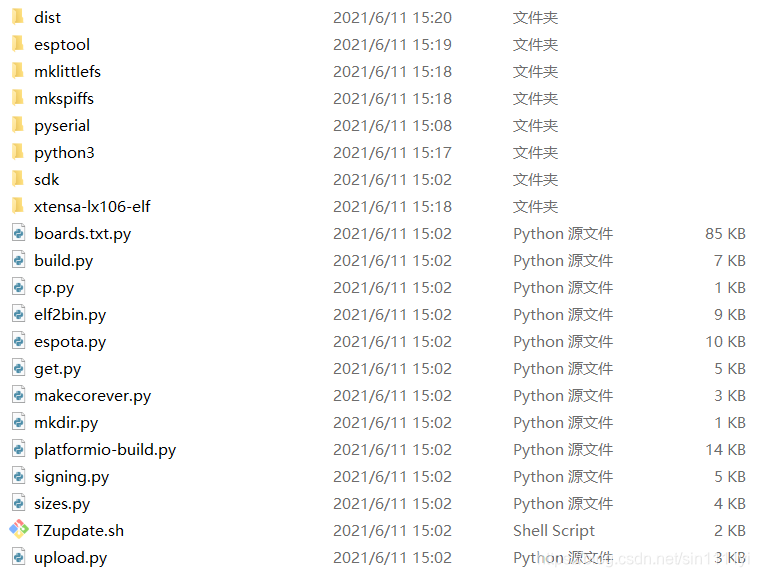
python3 get.py
esptool #请提前使用 pip install esptool 安装 esptool
mklittlefs
mkspiffs
pyserial #请提前使用 pip install pyserial 安装 pyserial
python3
5. 重启 Arduino IDE
-
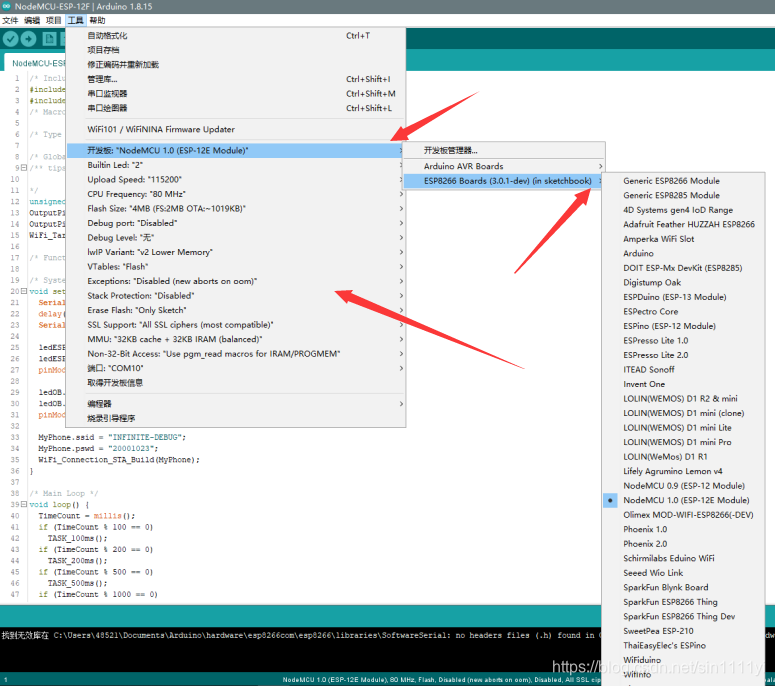
5.1 导入开发板
- 如下图所示 ,即可找到开发板,此处我用的是NodeMCU 1.0
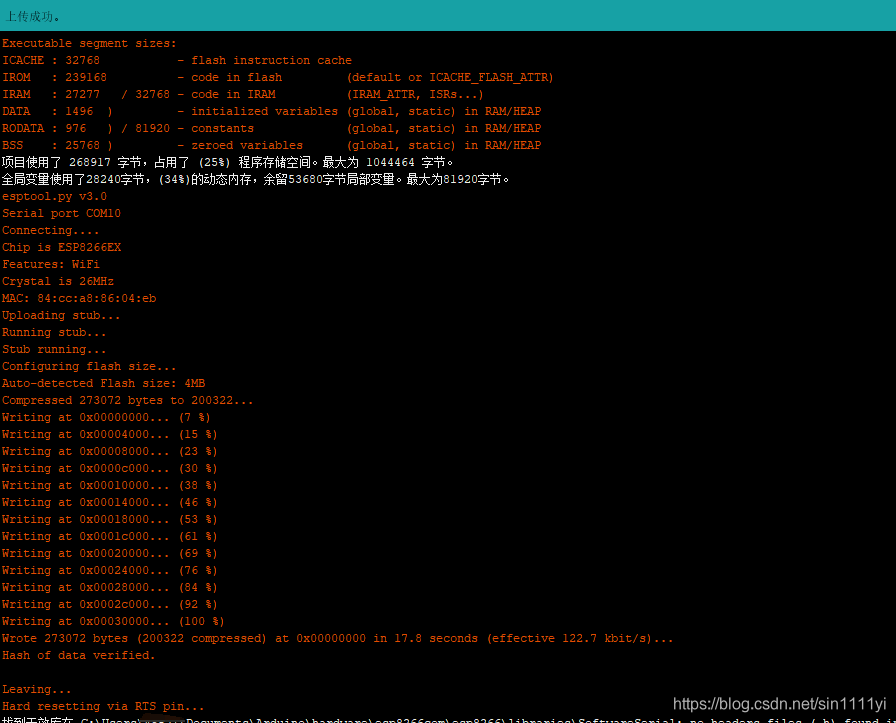
- 随后就可以开始进行程序开发,点击左上角对勾即可对程序进行编译,对勾右侧的右箭头即可将程序烧录到开发板上。
- 我还发现下边会提示 找到无效库在path\SoftwareSerial: no headers files (.h) found in path\SoftwareSerial 这个问题,暂时还没有解决,但是已经可以正常烧录程序了
- 如下图所示 ,即可找到开发板,此处我用的是NodeMCU 1.0
6. 结束
当然,为了防止大家出现问题,我将我的hardware文件夹打包了:
链接:https://pan.baidu.com/s/1SHW9yIVCEqfGSAwFH5Y-Pg
提取码:8266





 扫一扫
扫一扫


 1755
1755

 被折叠的 条评论
为什么被折叠?
被折叠的 条评论
为什么被折叠?
 到【灌水乐园】发言





