


VTK的安装
1. 到VTK官网下载最新版本的VTK:https://vtk.org/download/ 这里我下载的是8.2.0,将压缩包下载下来、解压缩。
2. 下载并安装cmake,cmake的安装很简单,直接双击exe即可。这里我用的是很原始的cmake版本,3.8.2的,不影响编译VTK。
3. VTK解压缩后得到一个VTK-8.2.0的文件夹,我在这个文件夹里面新建了两个文件夹build和VTK-PREFIX。
4. 用cmake编译VTK:
- 打开cmake,在 where is the source code 后面填写VTK解压缩后的文件夹地址,在where to build the binaries 后面填写我们刚刚创建的build文件夹地址。
- 然后点击configure,选择Visual Studio 15 2017 Win64,因为我是在64位的vs2017下编译的。
- 等待一段时间,出现红字,在BUILD_EXAMPLES后面打勾,在CMAKE_INSTALL_PREFIX后面填写我们刚刚建立的VTK-PREFIX文件夹地址。
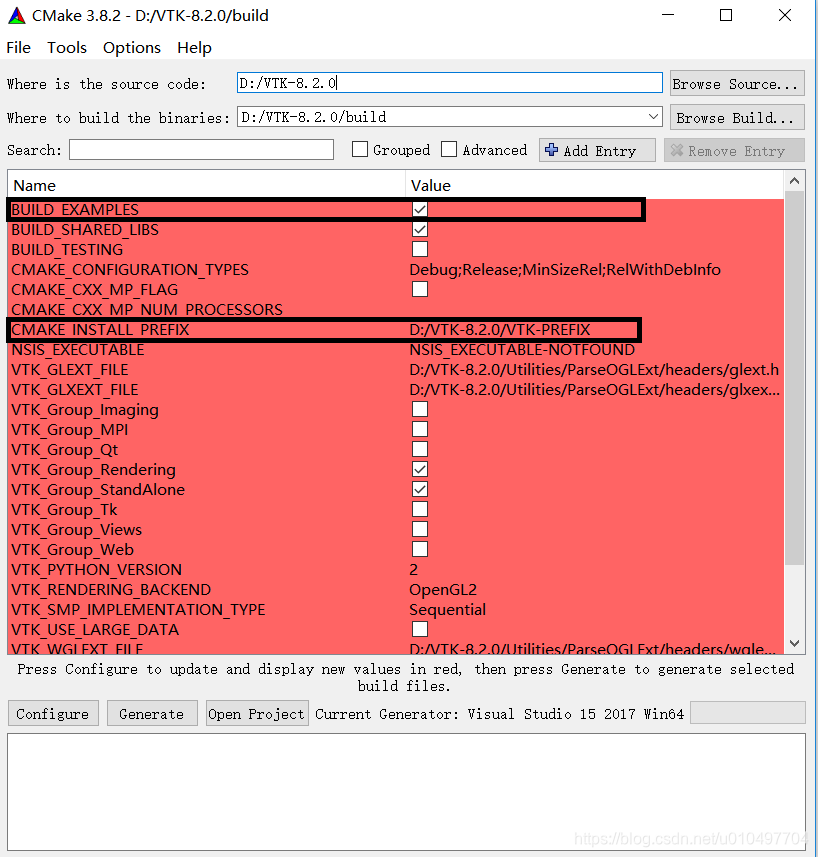
- 然后再次点击configure,红色消失。
- 点击generate,出现Generate Done。
5. 打开我们之前创建的build文件夹,用vs2017打开VTK.sln文件。选中ALL_BUILD项目,右键选择生成,静静等待一段时间直到编译完成。
6. 看看我们的VTK是否安装成功:选择Cube项目,右键选择设为启动项目,







 扫一扫
扫一扫


 被折叠的 条评论
为什么被折叠?
被折叠的 条评论
为什么被折叠?
 到【灌水乐园】发言





