


 博客介绍了FTP服务器多用户及共享文件夹的权限设置方法。先新建用户并加入FTPServer组,接着进行FTP设置,包括授权规则、用户隔离等。设置文件夹权限,指定根目录和用户目录。最后进行测试,不同用户有相应访问权限,如t1只能访问自己文件夹,访问共享需用WinSCP。
假设三个用户,t1、t2、t3,每个用户有自己的文件夹,在设置一个共享文件夹3个用户都可读、写。
新建用户略!新建一个组FTPServer,把3个用户加到组里
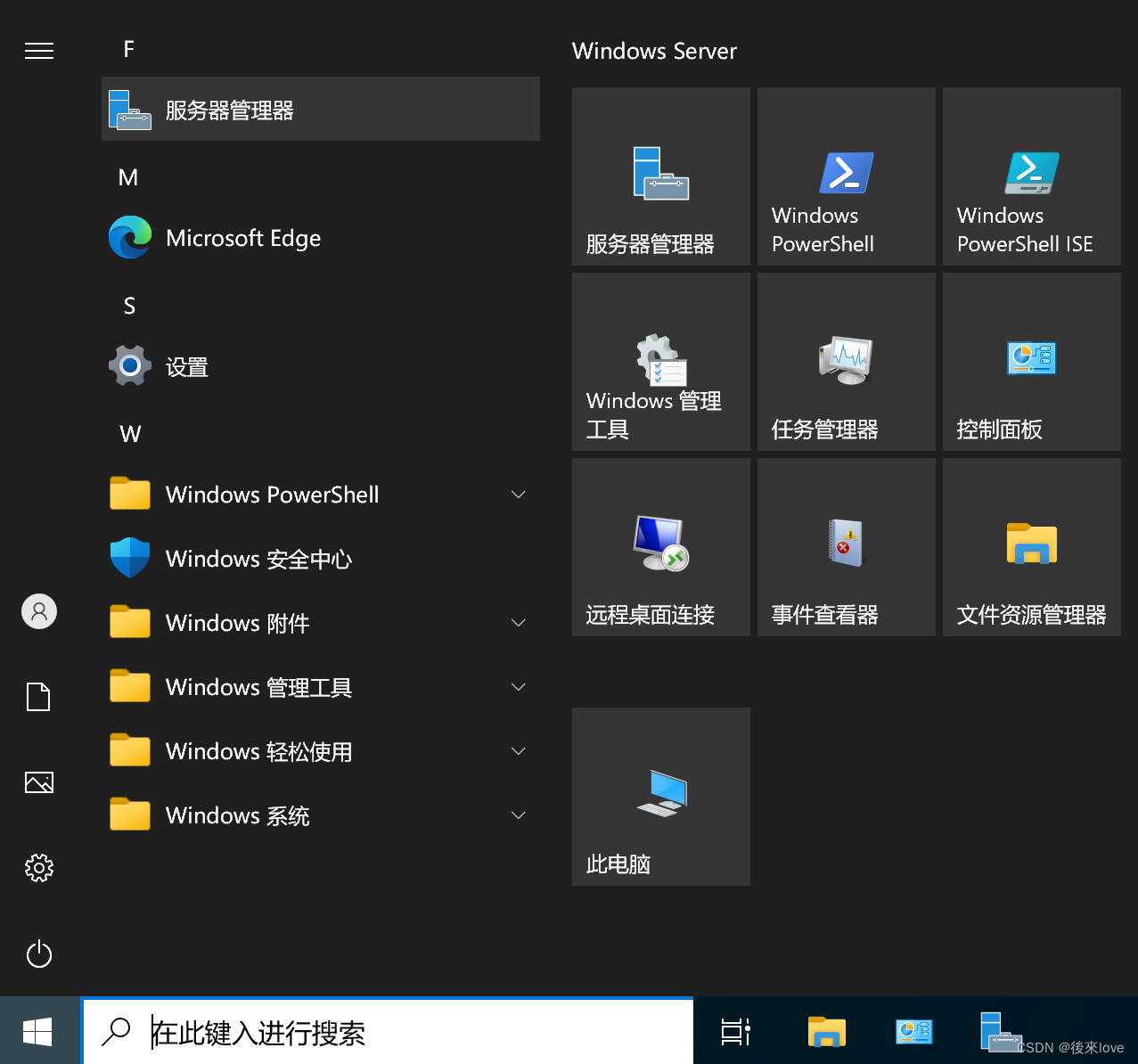
服务器管理器:
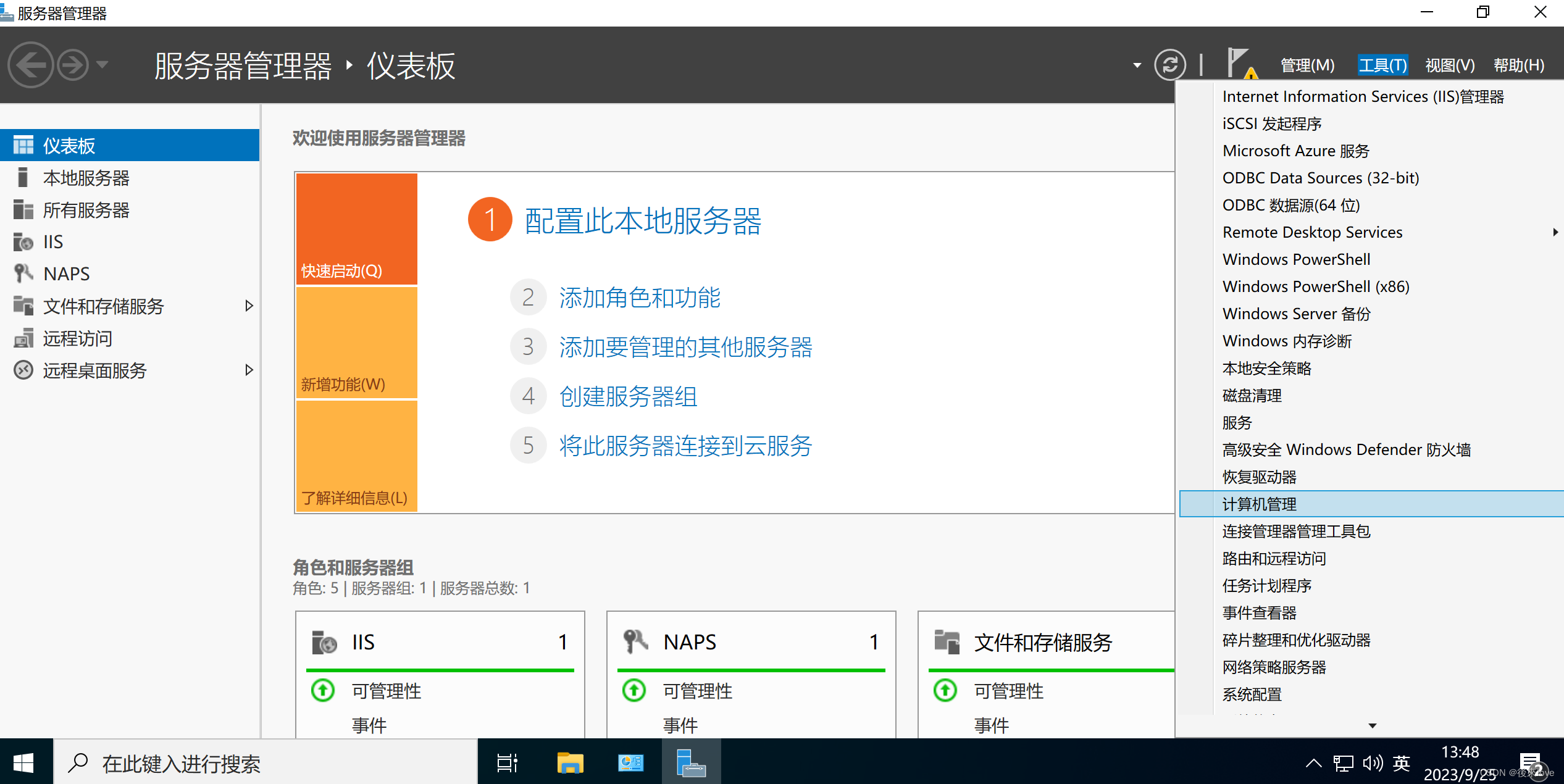
工具-计算机管理:
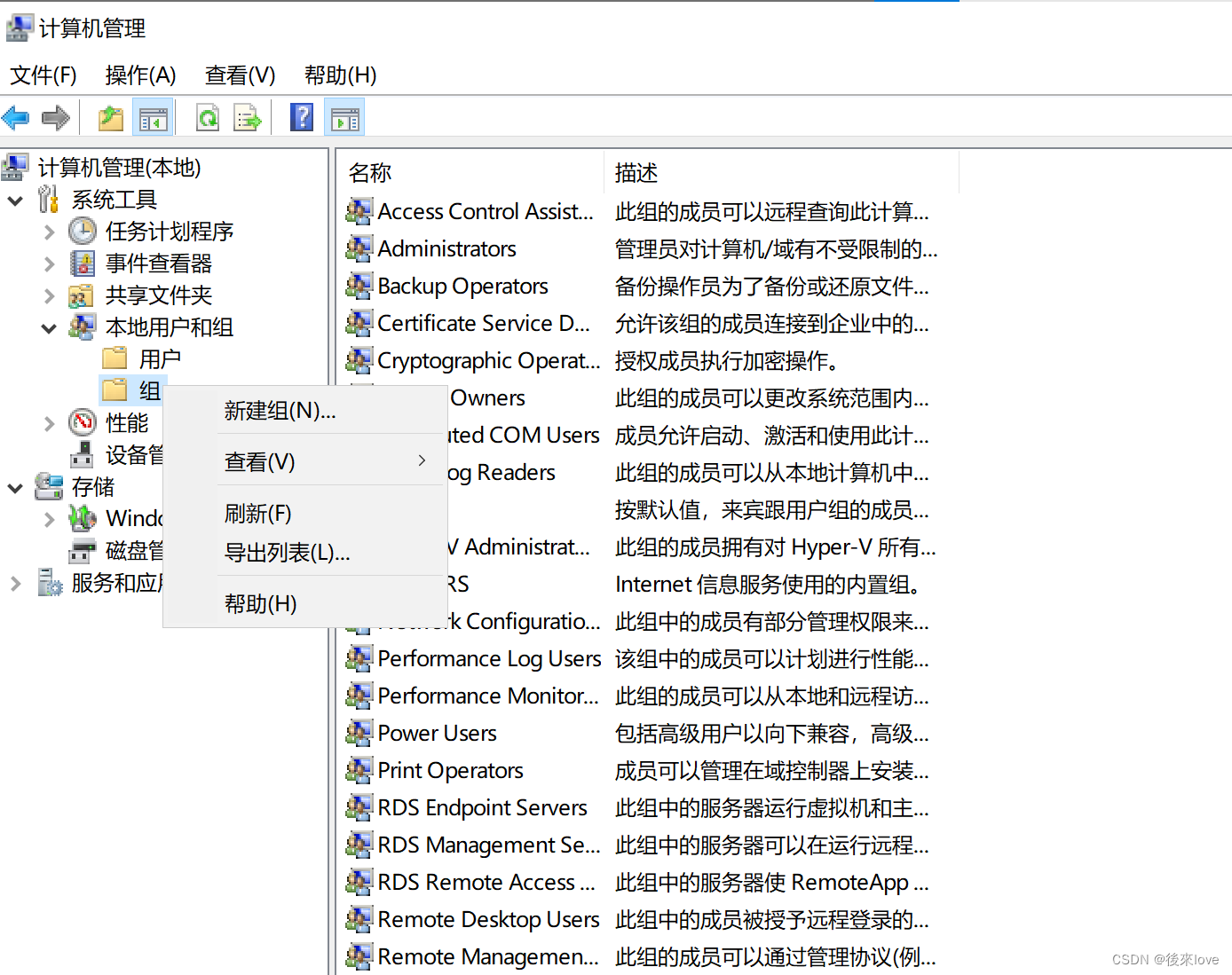
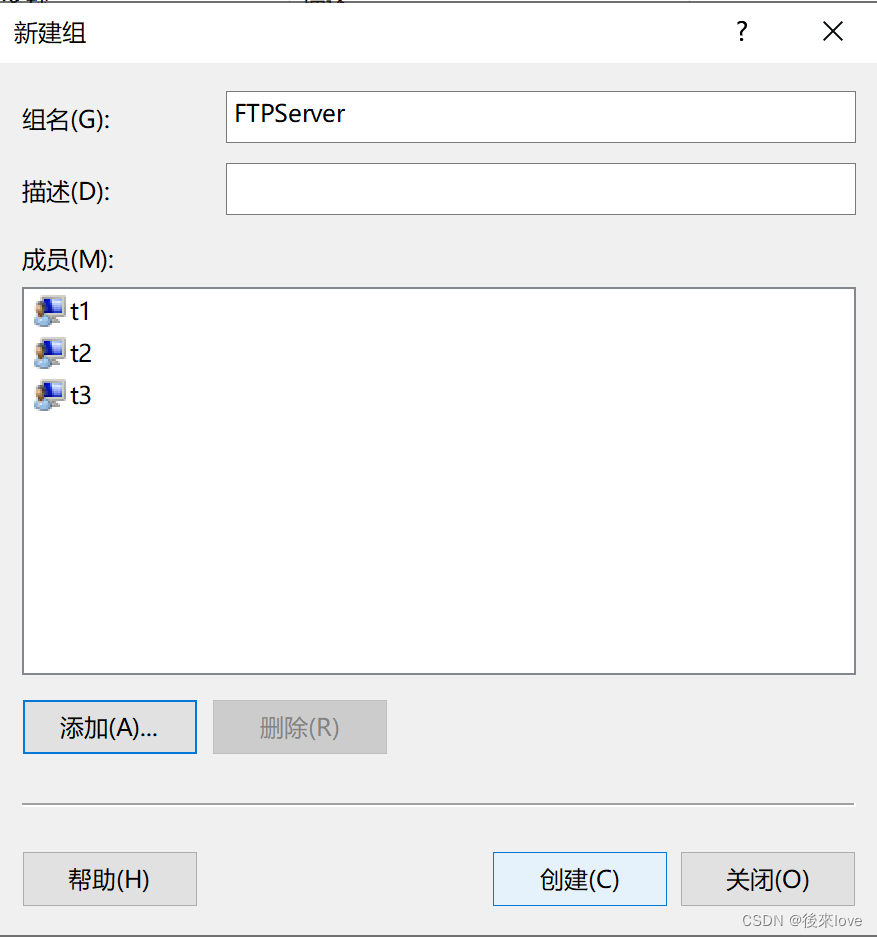
新建组:
分别添加t1检查名称,确定。t2检查名称,确定。t3检查名称,确定
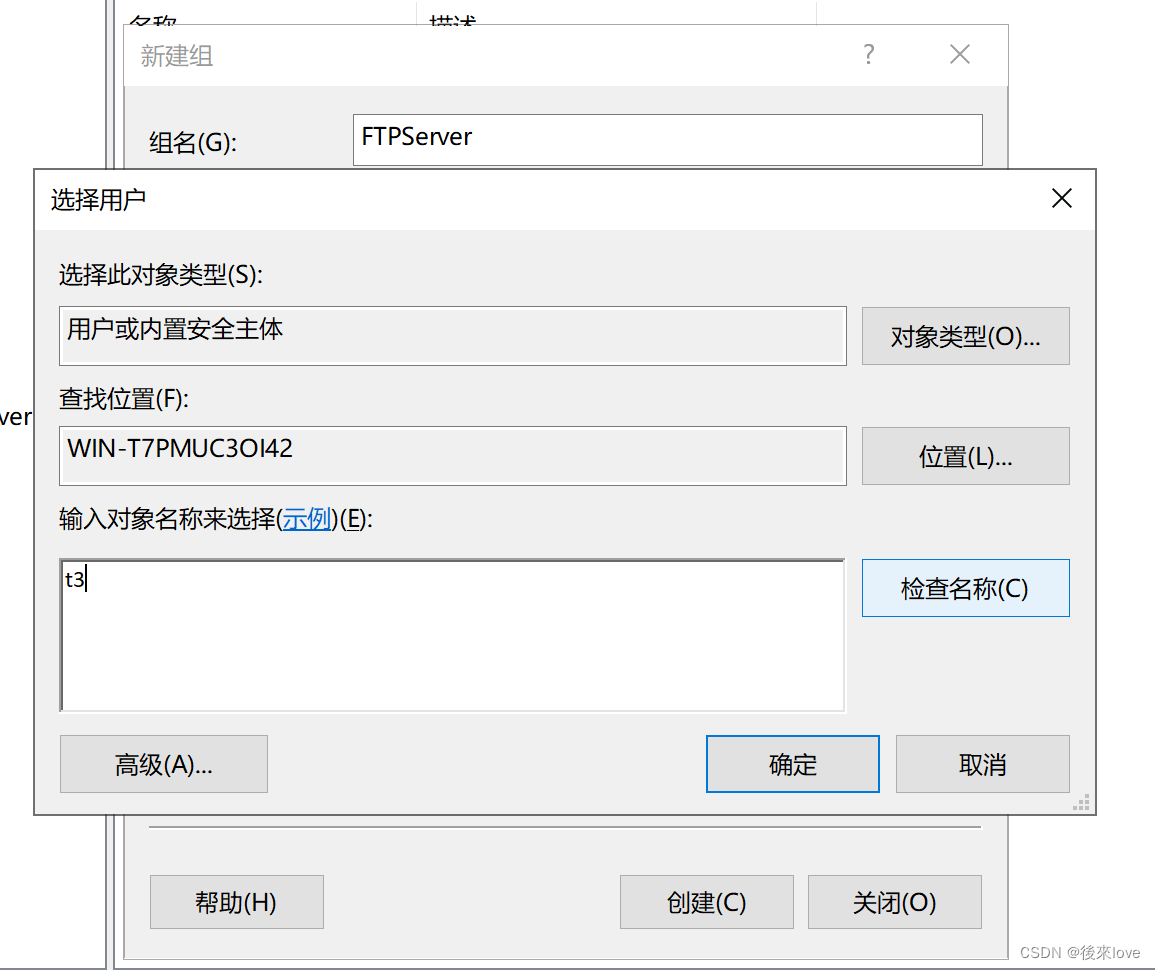
创建:
FTP设置:
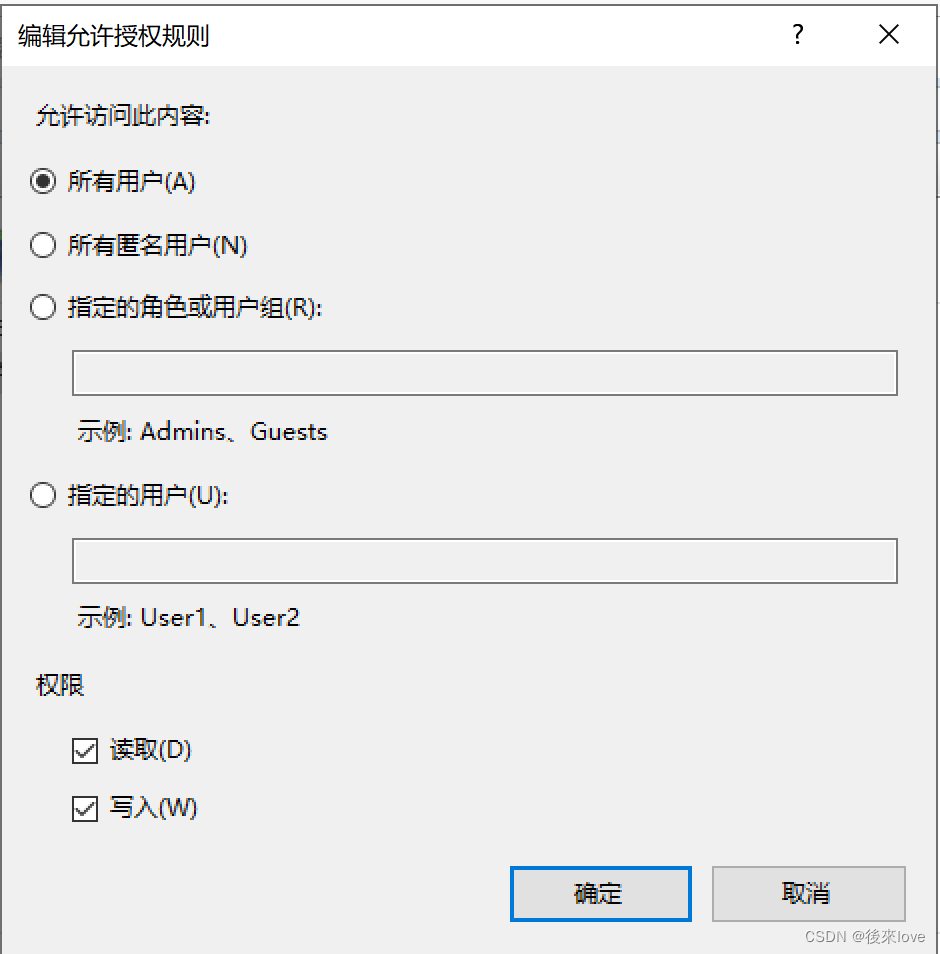
FTP授权规则:
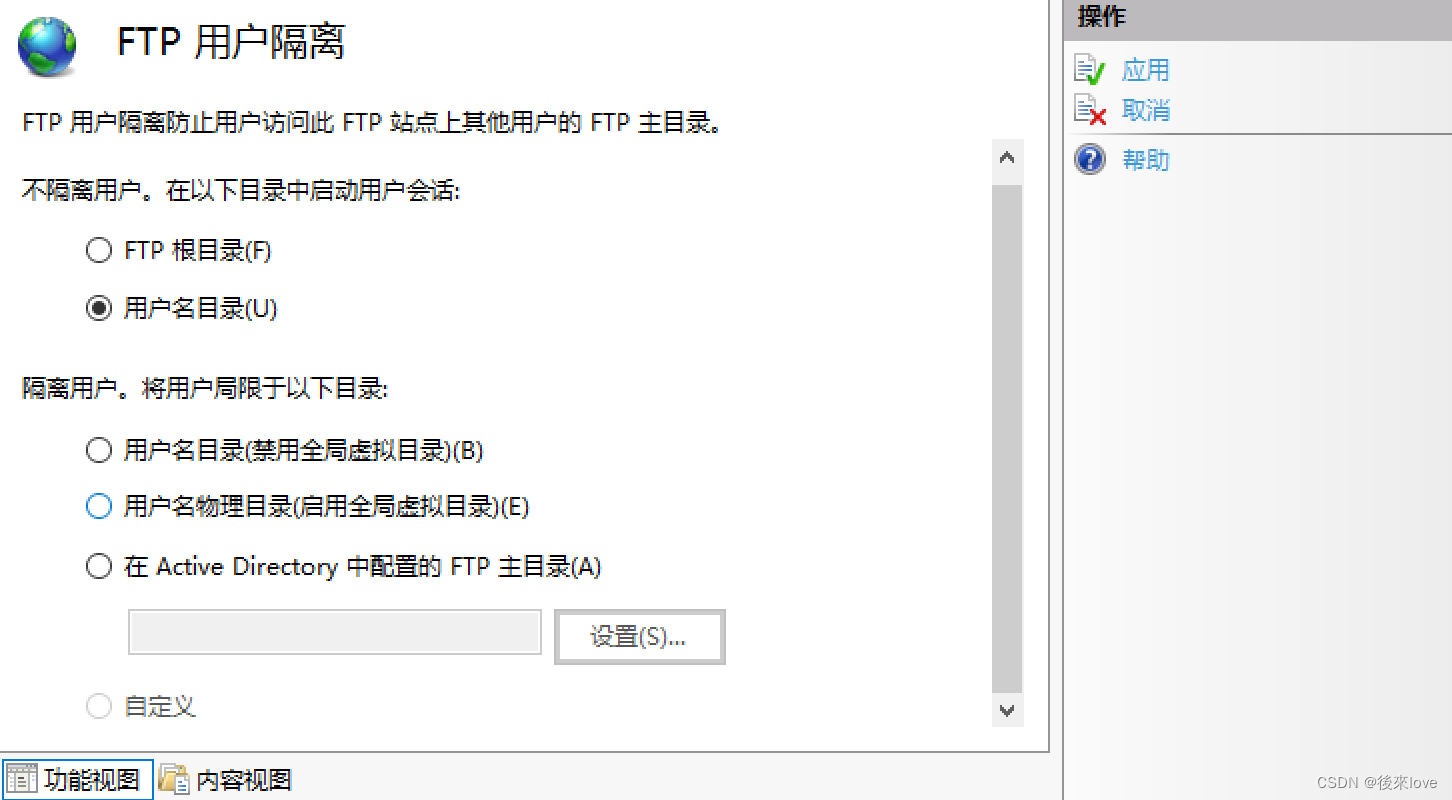
FTP用户隔离-用户名目录-应用:
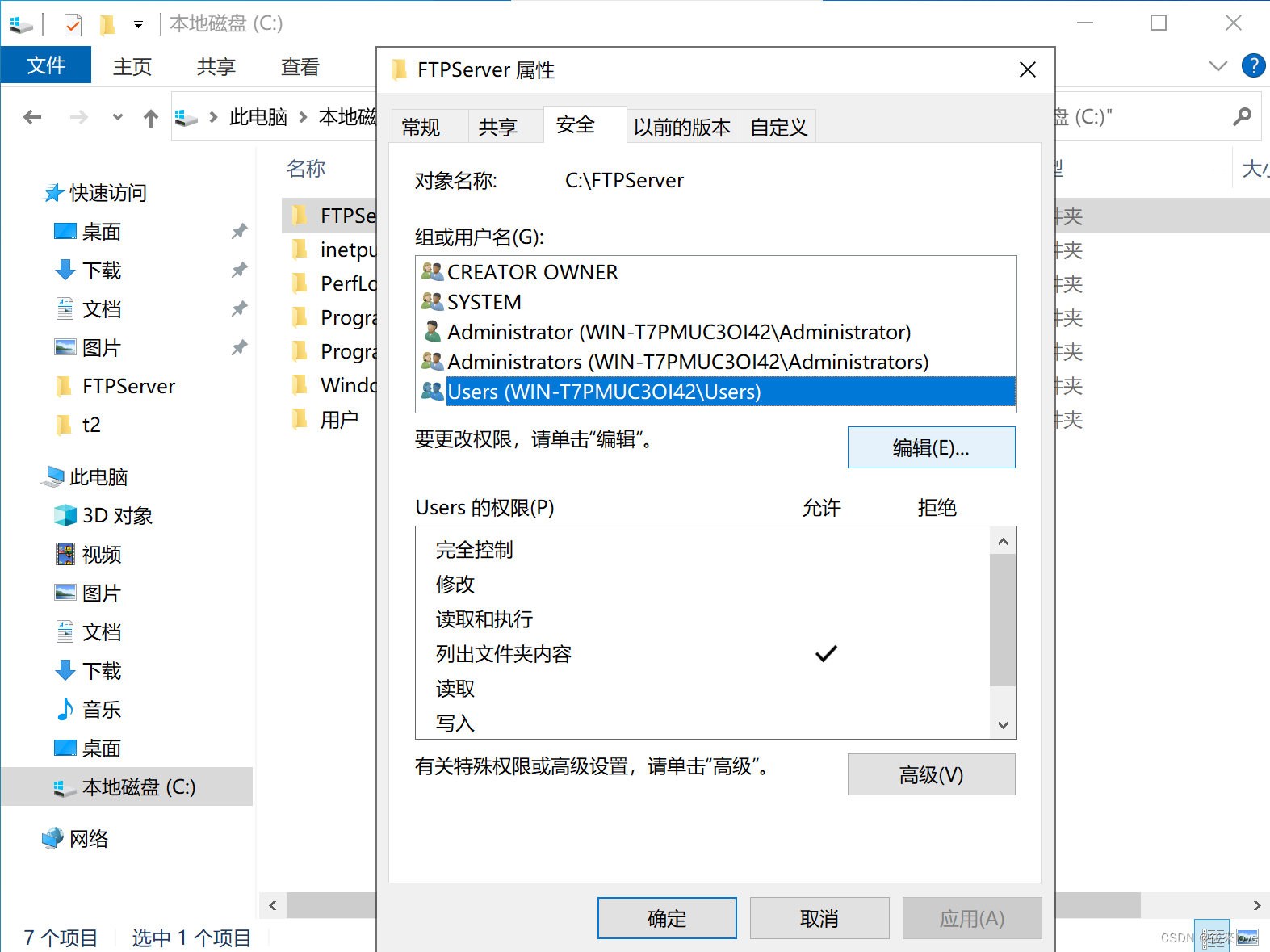
设置文件夹权限:
根目录是c:/FTPServer
每个用户的目录是:
如:t1:c:/FTPServer/t1
t1,t2,t3和共享文件夹都是手动创建的。
新建的t1 t2 t3用户,新建后自动保存在users组内。
ps:因为我把C盘的权限users组删除了,所以在FTPServer里添加的users组。
大家可以在C盘右键属性,安全,把users权限设置成列出文件夹内容即可。
ps:注意父系继承权限问题,权限不是说在哪删就能删掉的。
t1文件夹添加t1用户,t2,t3略
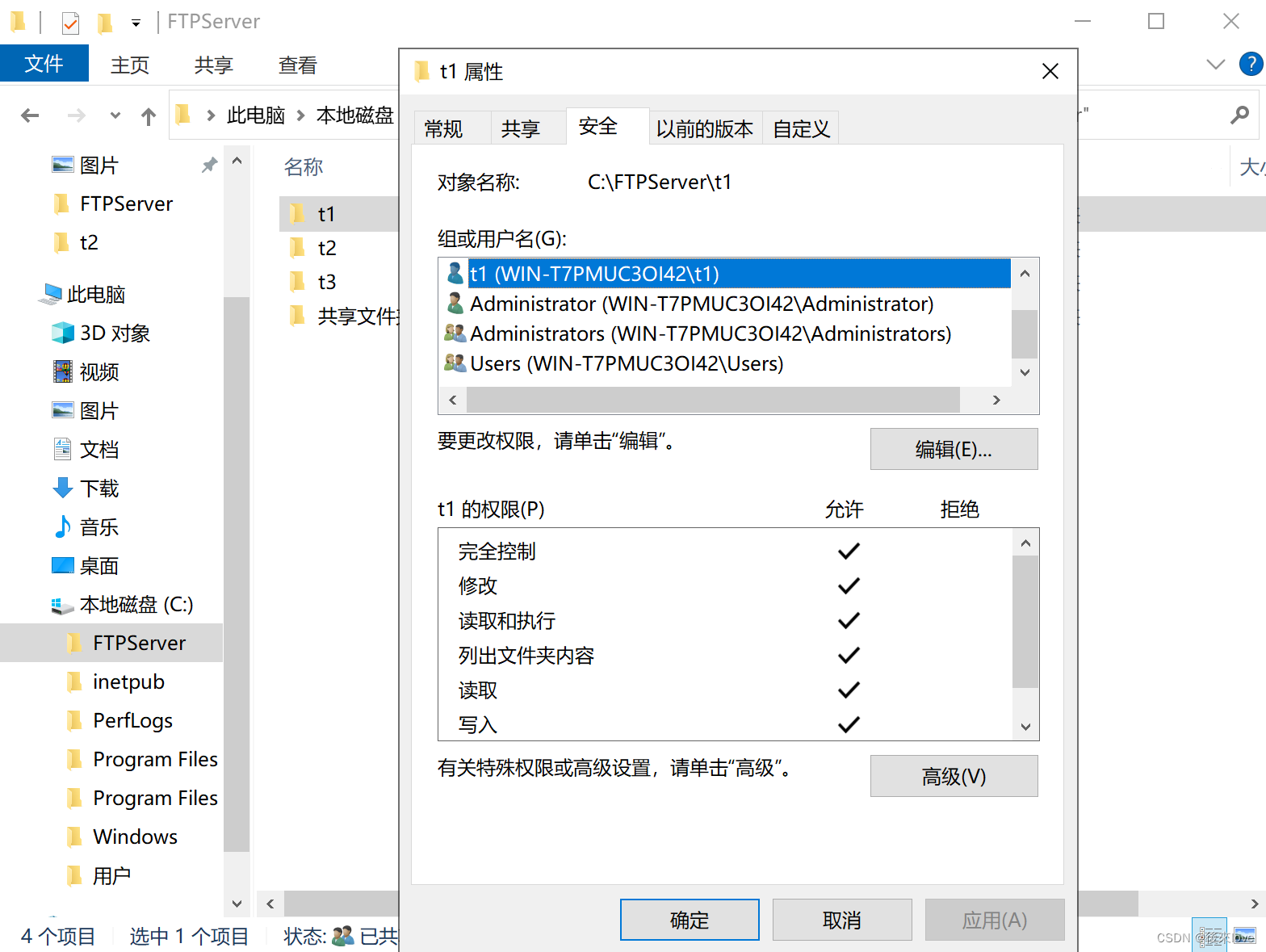
Users组还是列出文件夹内容。
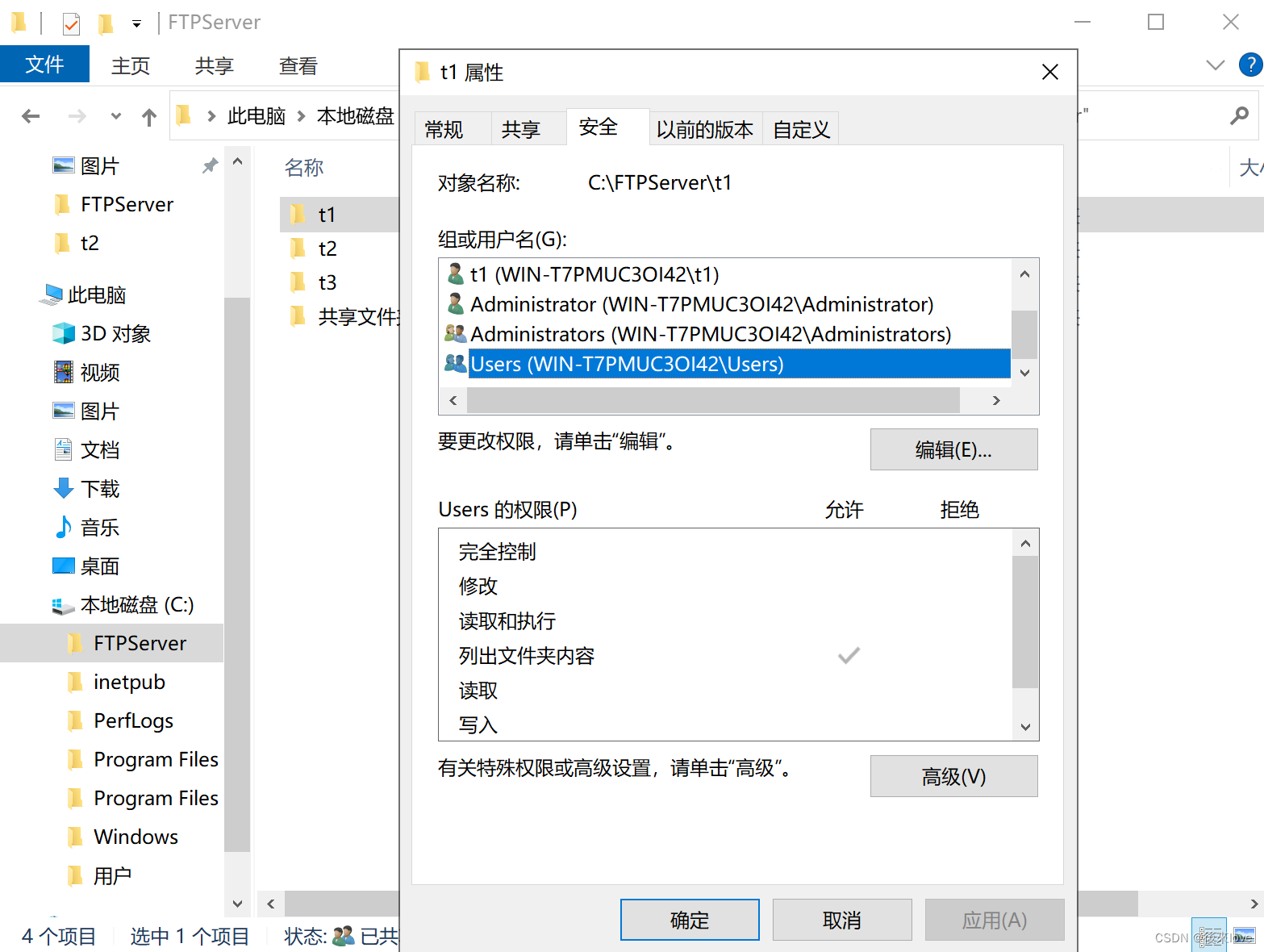
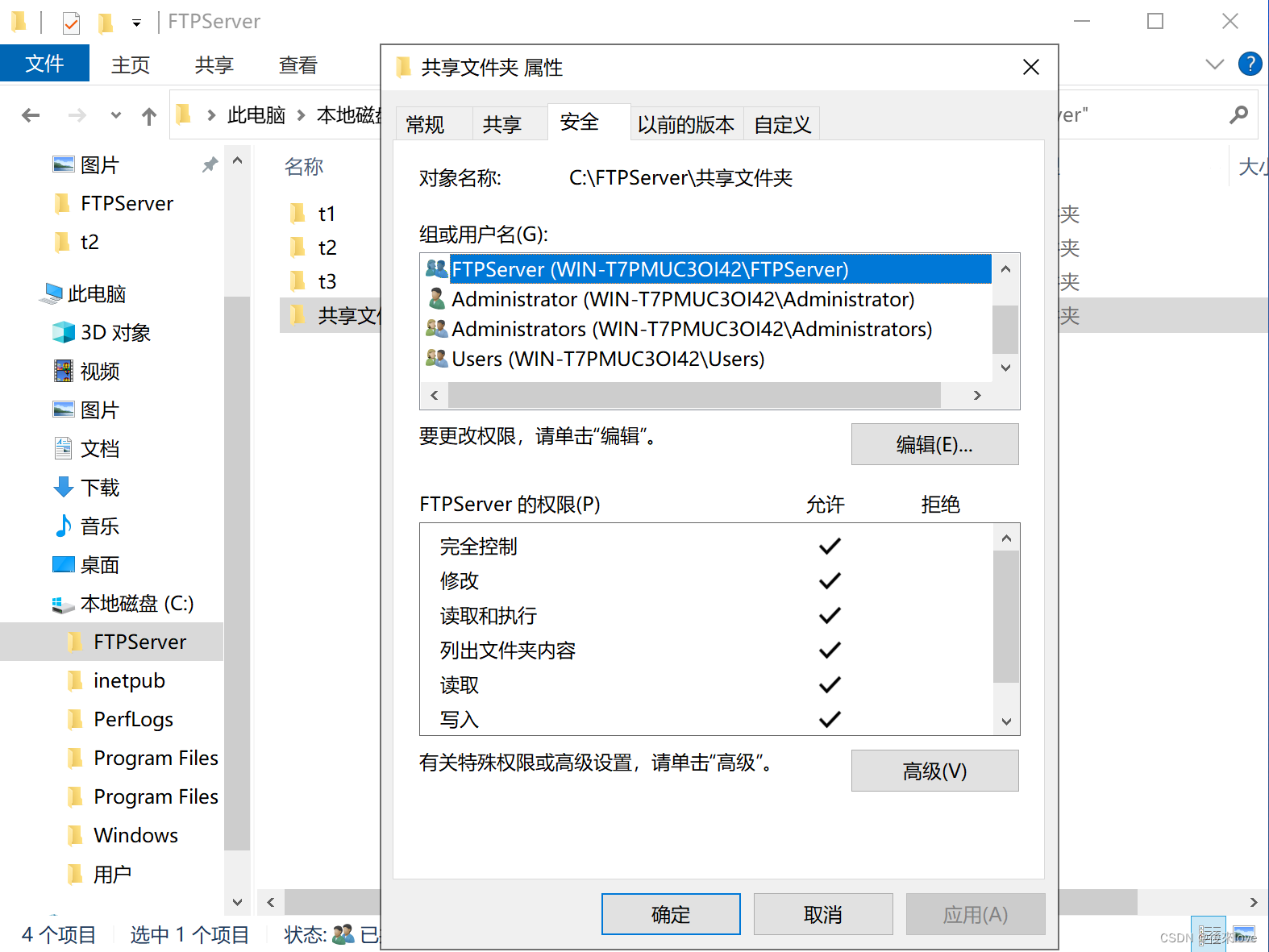
共享文件夹权限设置
把FTPServer组添加进来,允许权限。
测试:
如在文件管理器内连接ftp://192.168.1.111
用户名用t1:直接进到c:/FTPServer/t1
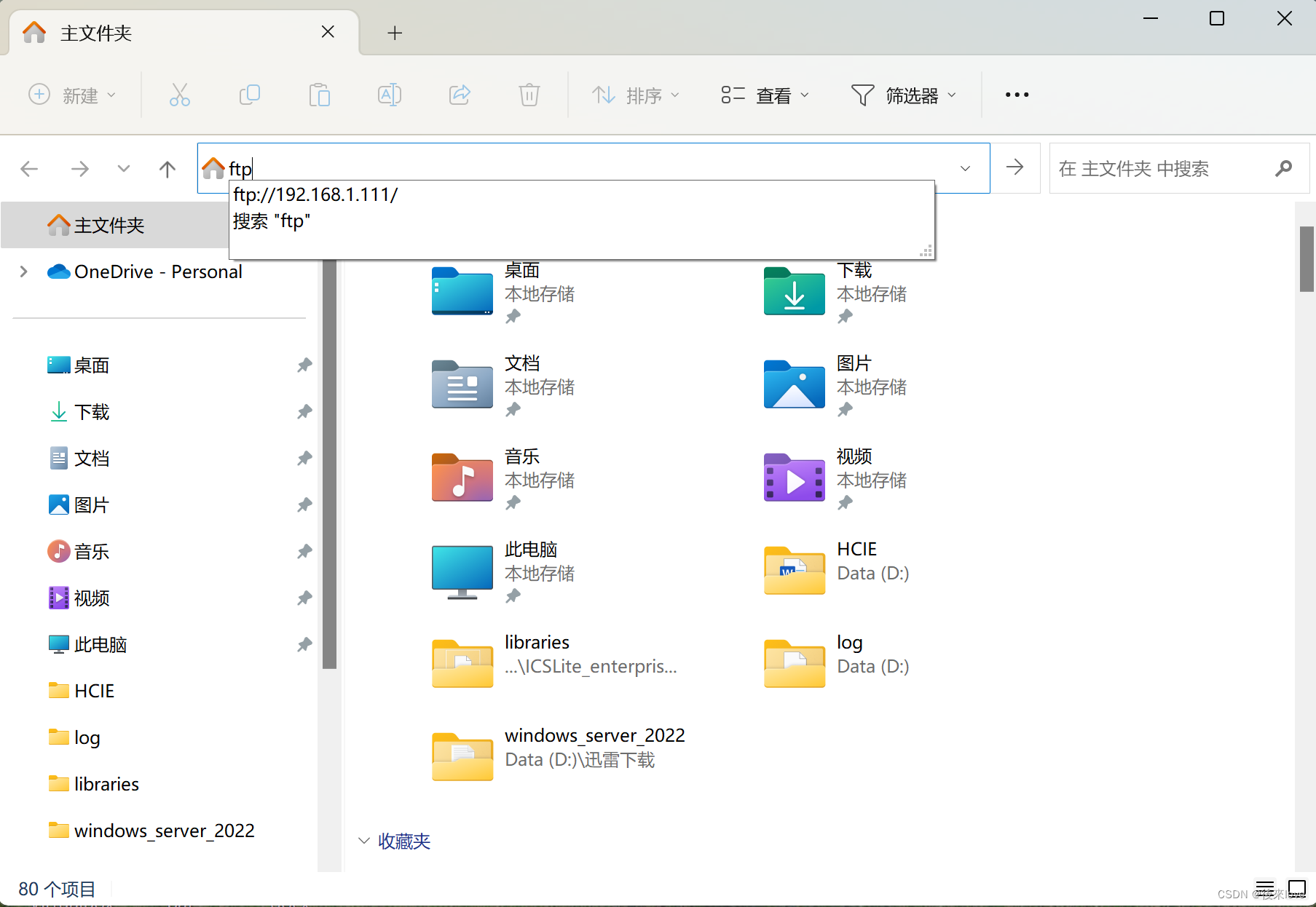
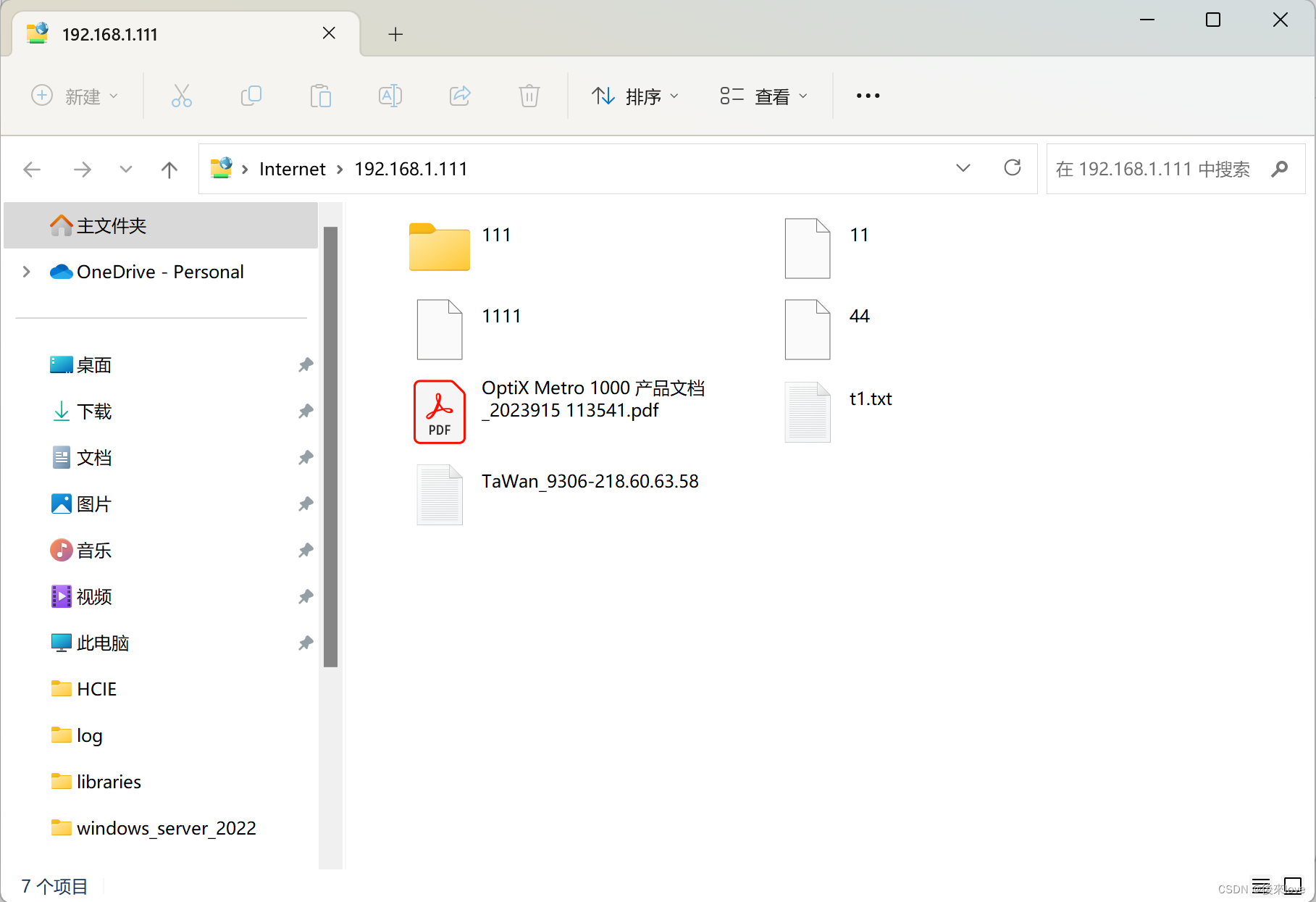
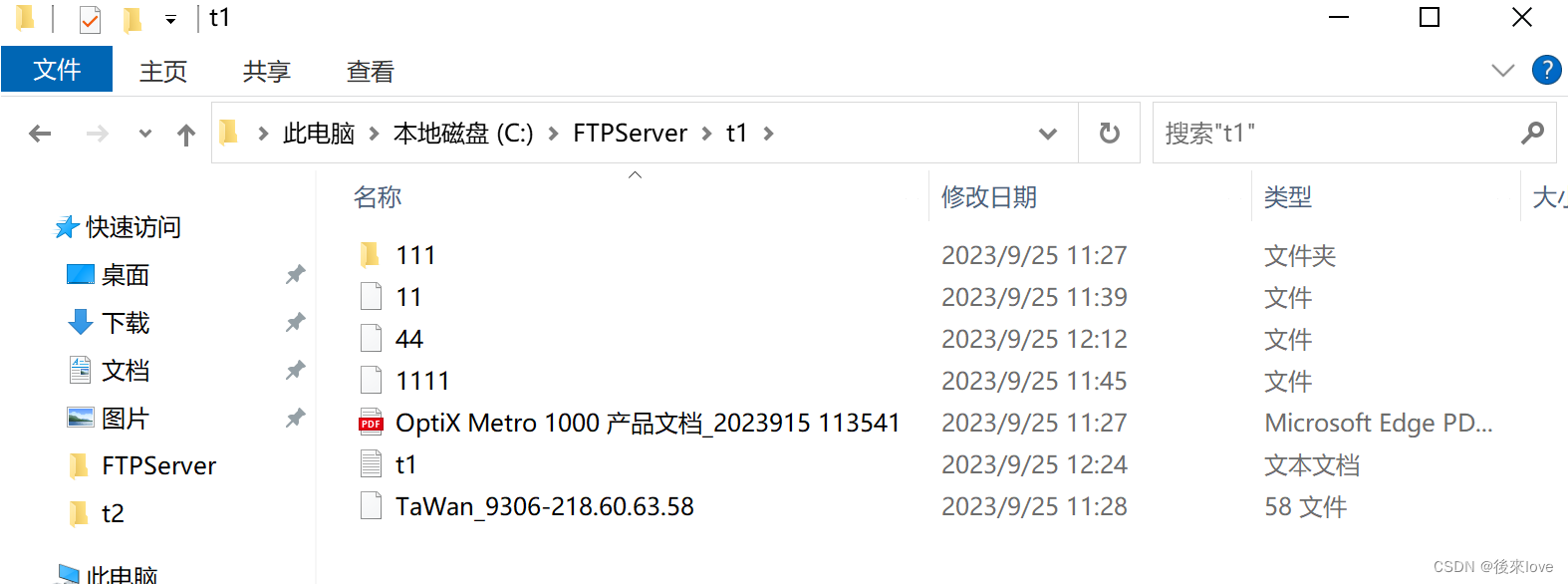
t1用户不会访问到t2文件夹,t3文件夹和共享文件夹
想访问共享文件夹使用软件WinSCP
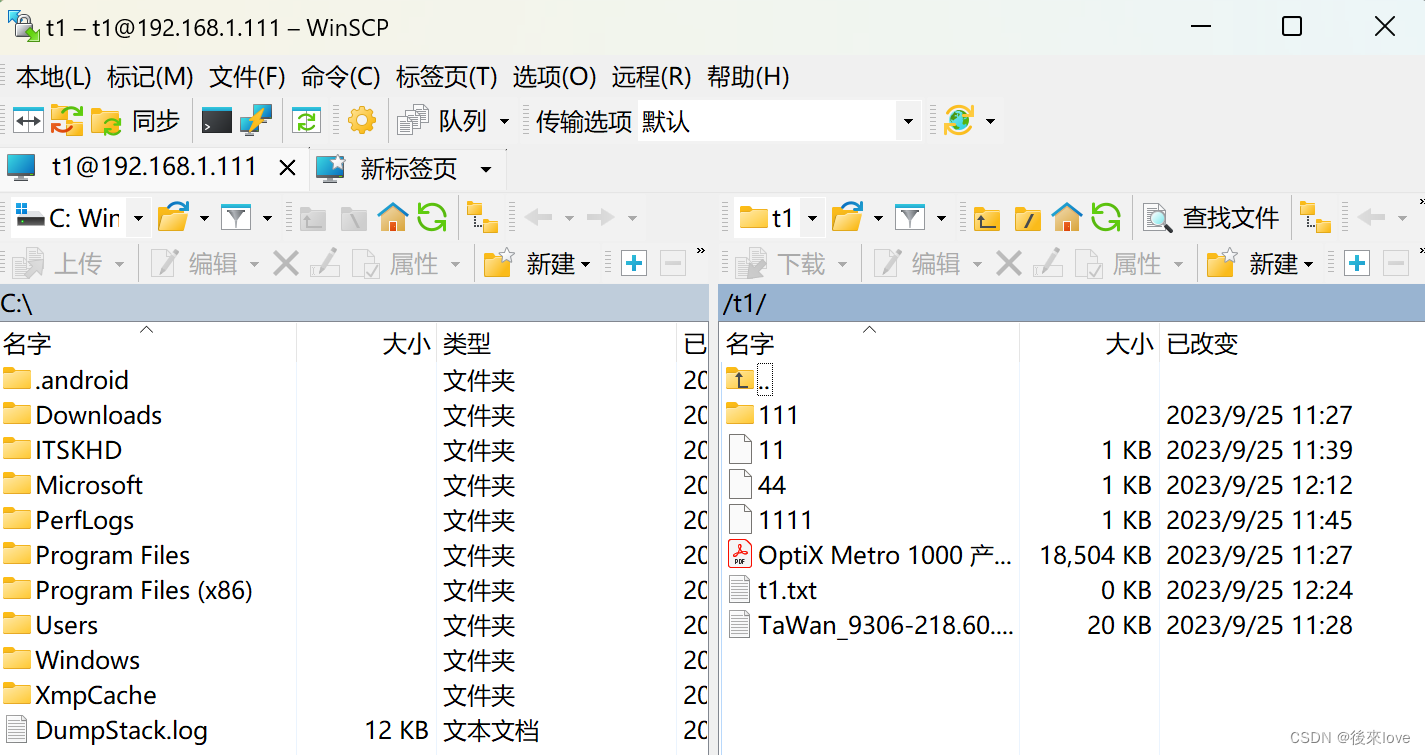
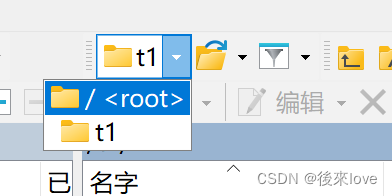
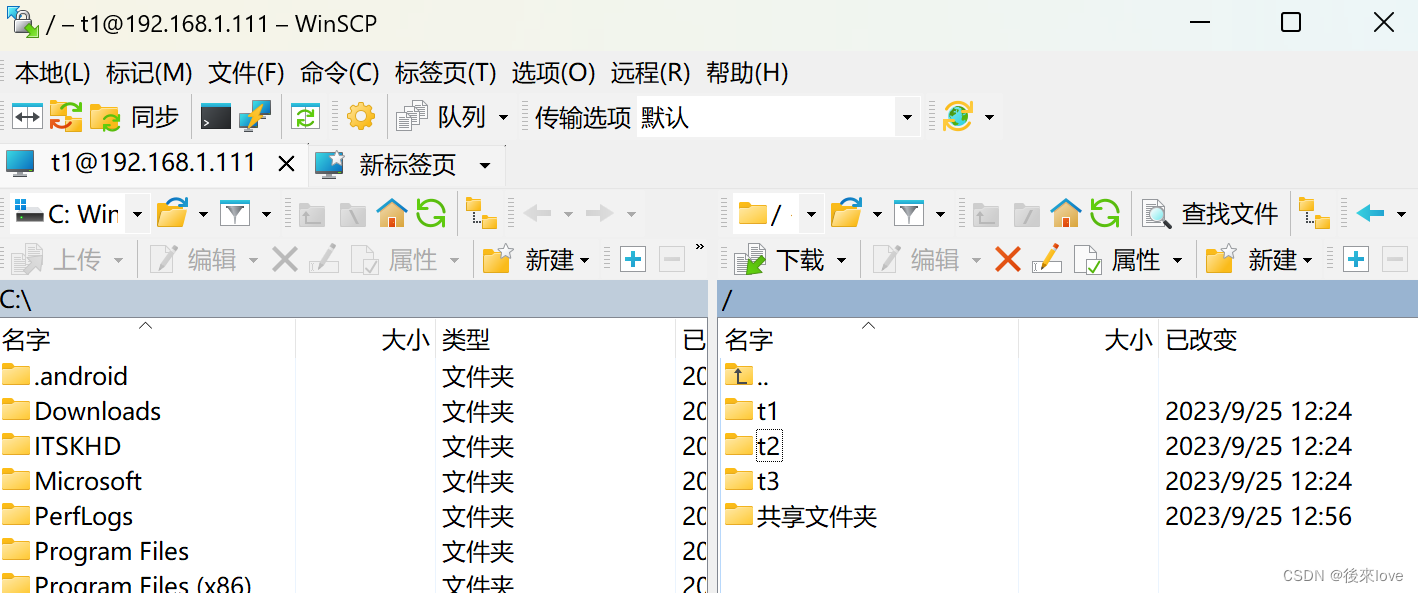
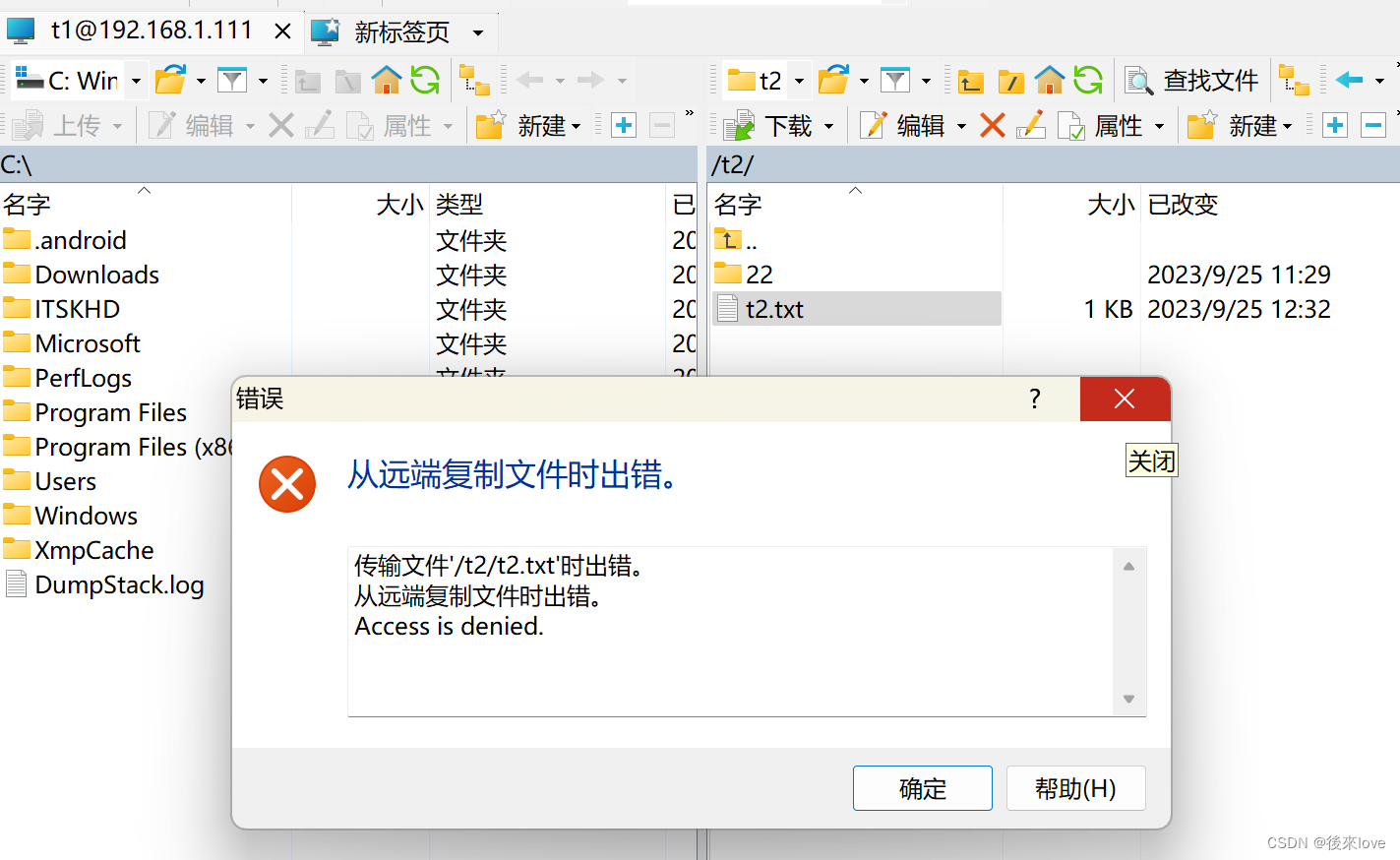
t1只能看见t2的文件名,但不会看到内容





 扫一扫
扫一扫


 2万+
2万+

 被折叠的 条评论
为什么被折叠?
被折叠的 条评论
为什么被折叠?
 到【灌水乐园】发言





