


#前言
尼尔自从大学时期,设备全面更换到Apple之后,就基本没有给电子产品开过箱,改造过硬件。当然也可以说是Apple集成度太高,即使开箱也只能是一地眼泪。Windows笔电相对更容易做硬件升级,毕竟动辄上千的SSD着实心疼。手中正好有一台Dell XPS 9570 4K 16GB 512GB i7 1050Ti,开始重温拆拆拆的动手热情啦。

准备工作
主要是购买SSD、购买内存,购买WiFi6网卡,散热硅脂,拆机工具、下载驱动及制作克隆系统等。

硬件

SSD的选择
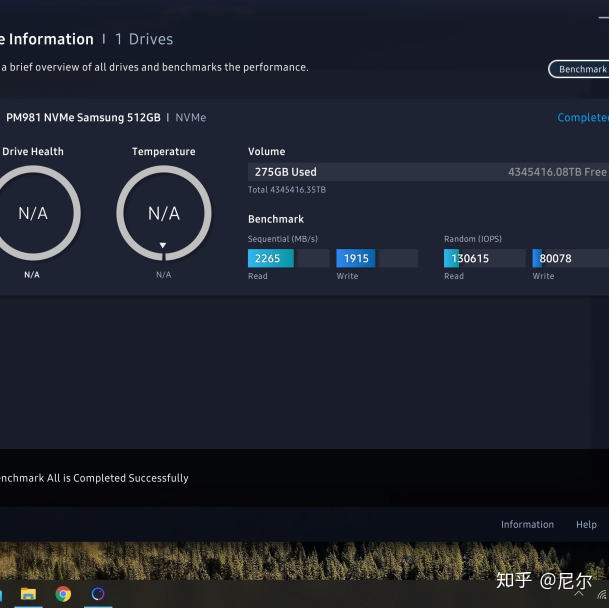
XPS 9570 配置一个SSD安装位,接口是NVMe协议。官方是三星/东芝混用的,我的电脑自带三星PM981,这是一款面向OEM的产品,对应的零售版本型号是970 EVO?不过我查遍了整个网络,也没找到这个SSD的固件,而且经过速度测试,总感觉这个SSD性能受限制。
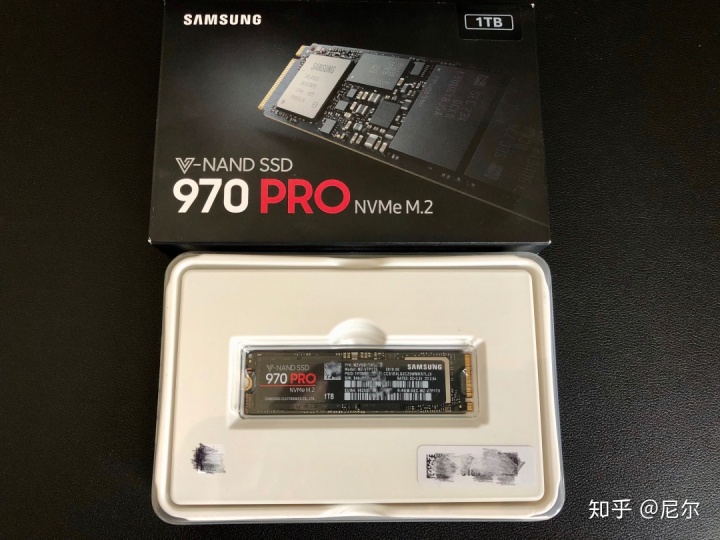
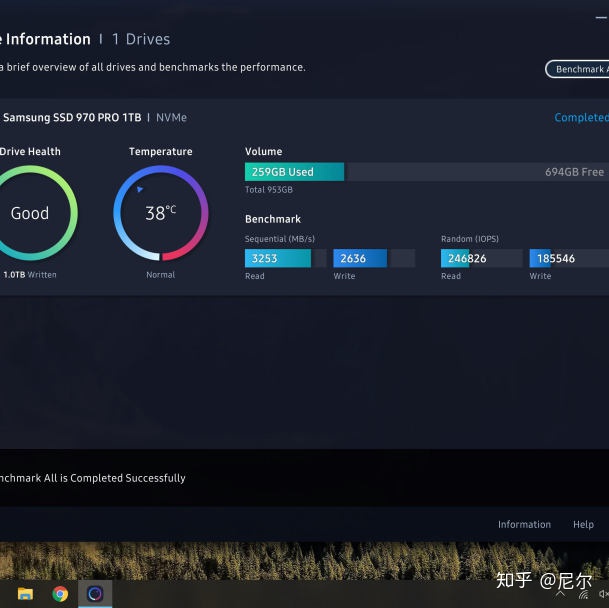
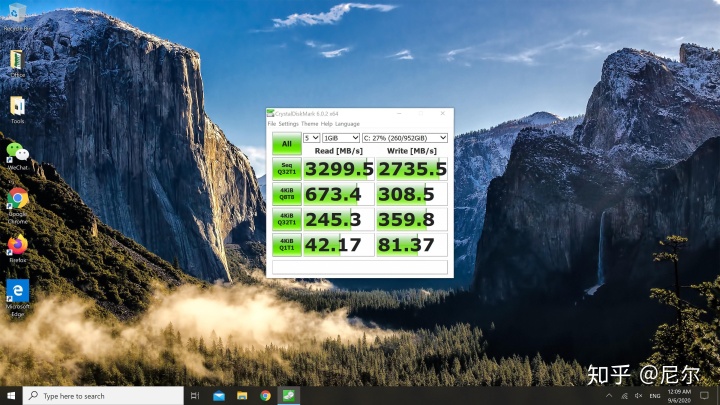
既然升级,就一步到位,我选择了口碑和质量都很出名的三星970 PRO 1TB。虽然价格贵些,但是为了数据的保护,还有稳定的性能,这个选择值得。近期三星新发布了超高速980系列,不过是TLC颗粒?瞬间觉得MLC的970真香了。 前后速度对比,换新的速度很明显的提升。
内存选择
我的原版是16gb DDR4内存,这次就直接上32gb,产品名称Crucial 32GB Kit (16GBx2) DDR4 2666 MT/s (PC4-21300)。接口支持DDR4 260-Pin,更换的时候需要注意。安装成功之后,电脑开机会进行自动检测,提示内存更改,很简单就能和系统匹配。
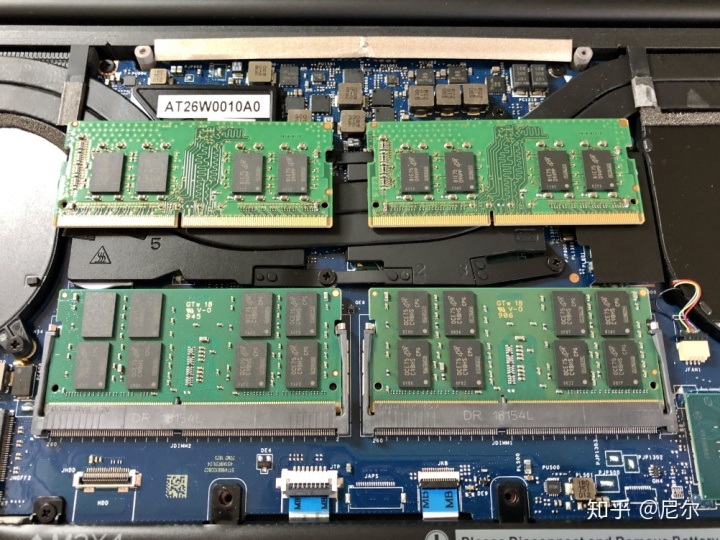
图丨内存升级前后对比
WiFi 6网卡
Dell自带Killer 1535网卡,性能上不错,不过评价两极化,有人说打游戏网速很好,也有说断网不稳定的。这些都不重要,关键它不支持最新的WiFi6协议,更换价格也不贵,选择了Intel AX200,支持WiFi6和Bluetooth5。
注意:白线和黑线的连接,本机的白线连接MAIN,黑线连接AUX。Intel AX200的连接和原厂Dell恰恰相反,这一点要注意。
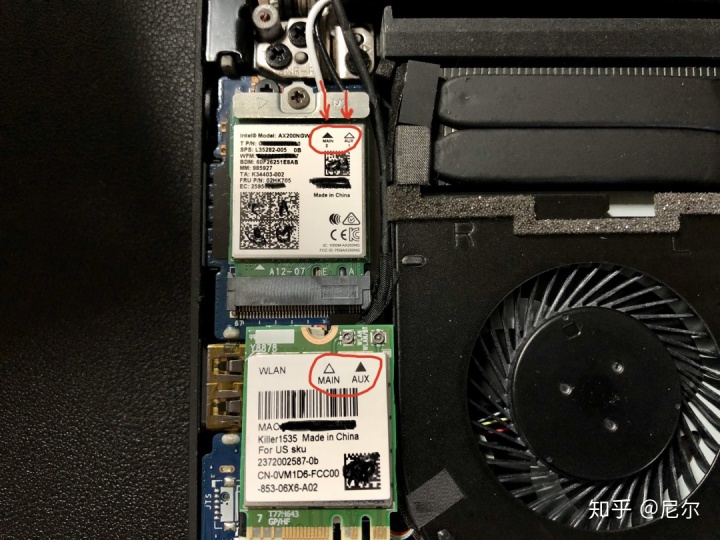
图丨无线网卡对比
散热硅脂
XPS系列一直被诟病散热问题,貌似市面上颜值好的笔电都有这个瑕疵,既然一次性升级,就买了几片散热硅脂,虽然不一定见效,聊胜于无。
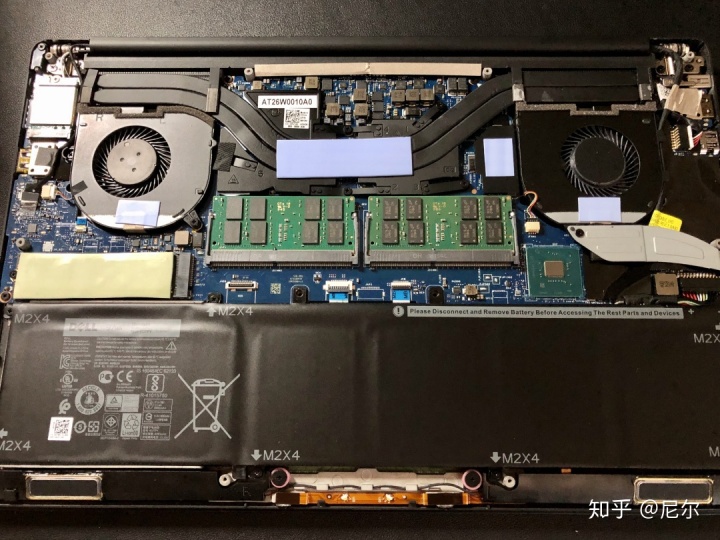
图丨硅脂片 Thermal Conductive Silicone Pads 6.0 W/mK
拆卸工具
“工欲善其事,先利其器”这次的经历让我充分认识到了。拆卸工具主要就是螺丝刀套装,需要有T5梅花头以及普通的小十字刀头。尼尔也是因为工具准备不足,才把这个升级延期了。
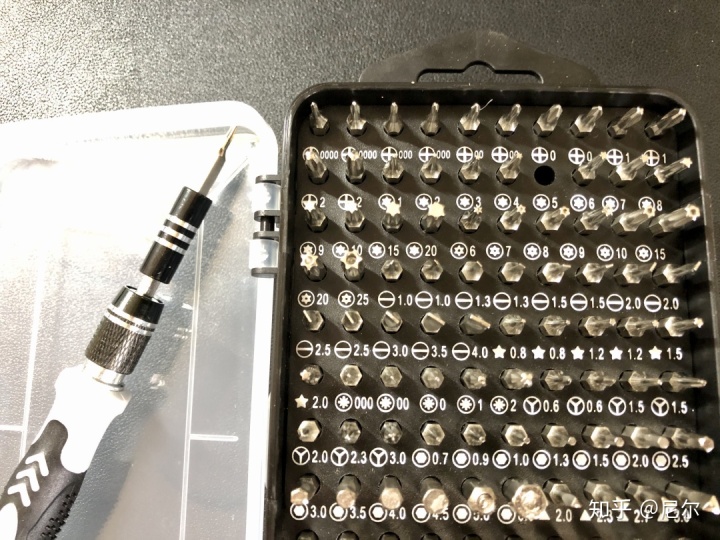
图丨T5梅花头以及0号十字刀头
软件
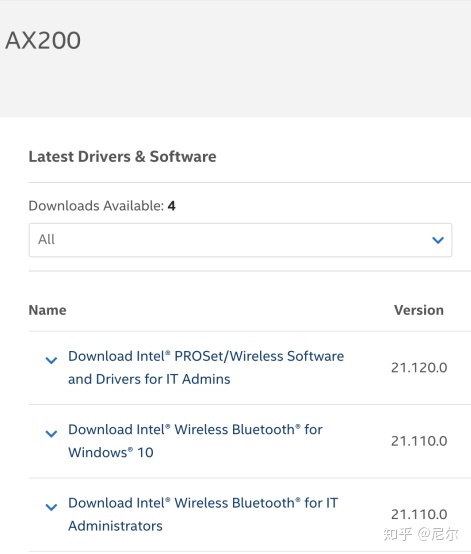
Intel AX200 蓝牙驱动和无线WiFi驱动,英特尔官网下载即可。
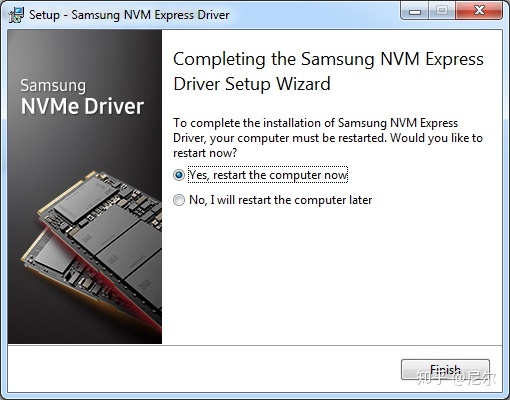
三星NVME驱动,为了能更好的发挥三星SSD性能,三星官网下载即可。
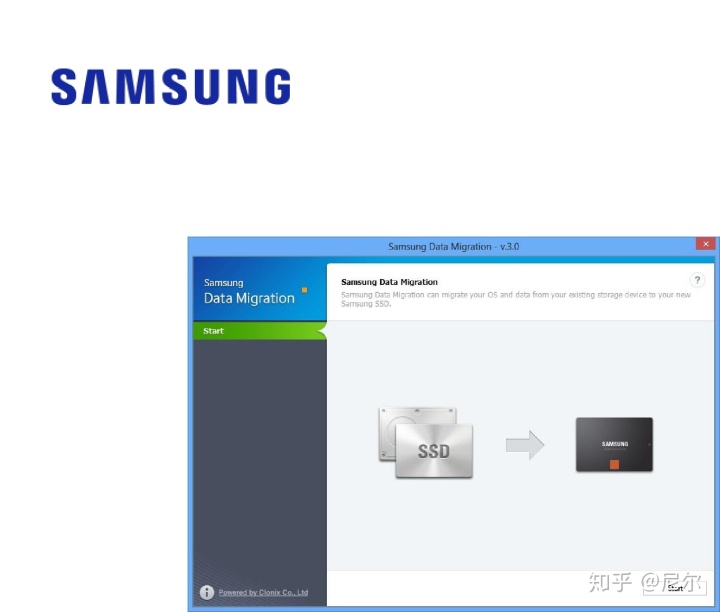
三星Data Migration,这是三星自家的系统克隆迁移软件,简单高效,由于电脑使用了有一段时间,重新安装系统不甘心,就考虑直接克隆整个系统到新SSD,安装后就可以直接使用。
克隆软件使用
三星Data Migration,每个品牌的SSD都有自家的克隆软件,三星这个还是很容易使用的。单独提出来,是因为克隆系统途中遇到的问题和大家分享。
需要用到很重要的道具,NVMe固态硬盘盒。网上有很多,国产品牌物美价廉,最好选带有内置的散热片/硅脂。
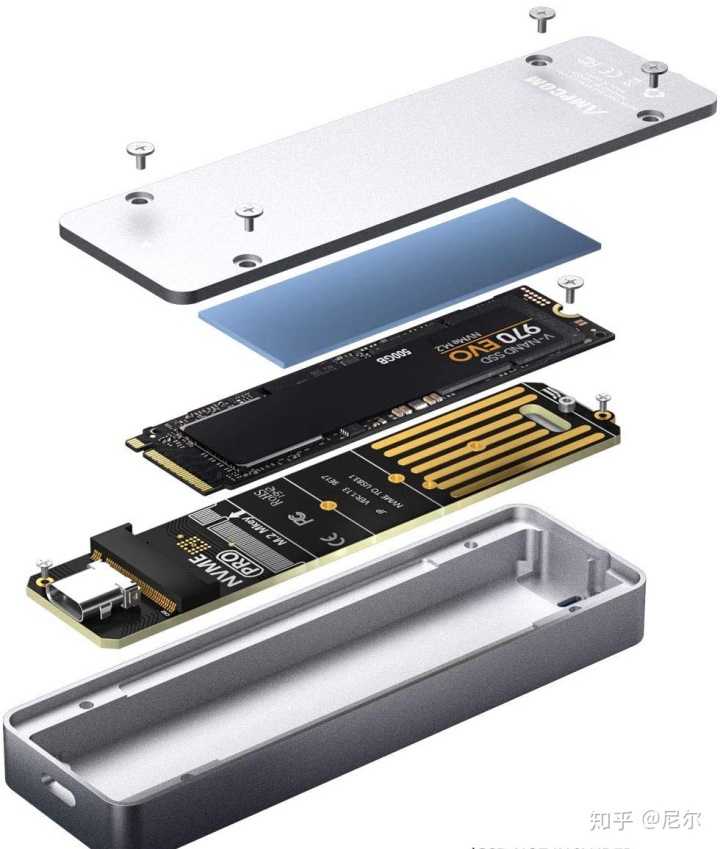
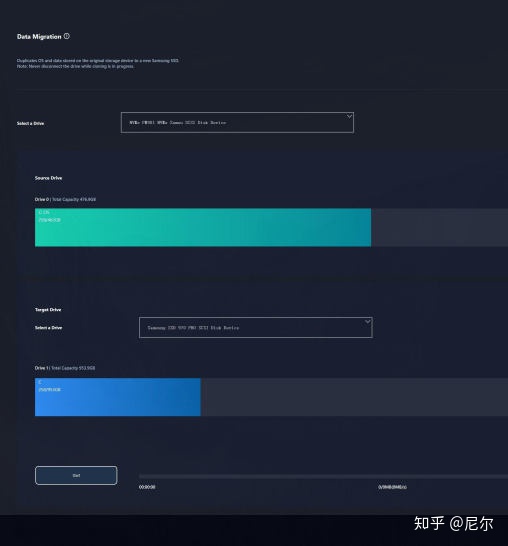
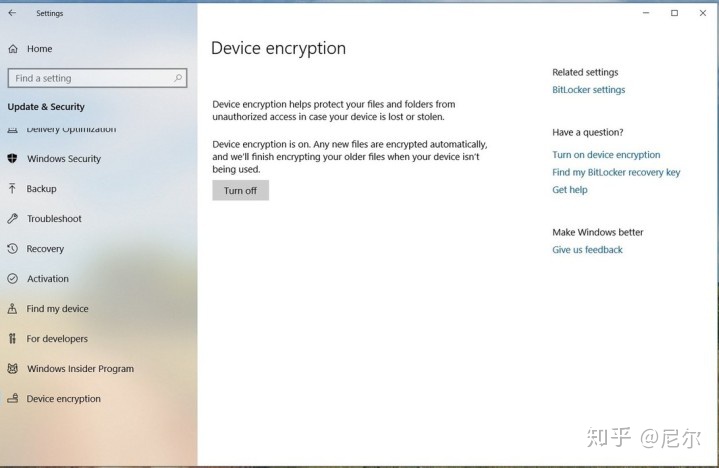
SSD安装到硬盘盒,连接到电脑,再打开克隆软件开始系统迁移就好了,使用完盒子烫手要注意。Windows如果不能克隆,可以查查是不是系统进行了加密,关闭Device encryption就没问题了。
拆机图解
关于拆机断电,为了稳妥安全,防止静电击穿,确实应该把电池先拆开。不过我太懒,电池周围的螺丝懒得拆了,外加看了很多拆机视频,翻车的比较少,就索性简洁了这一步骤。
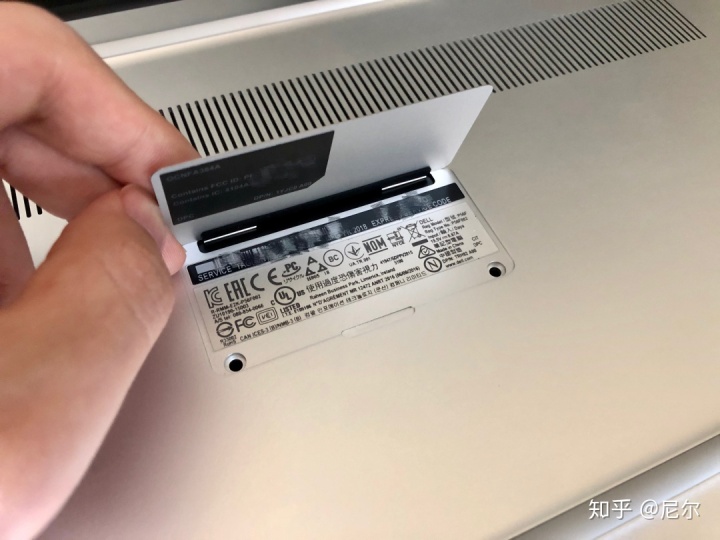
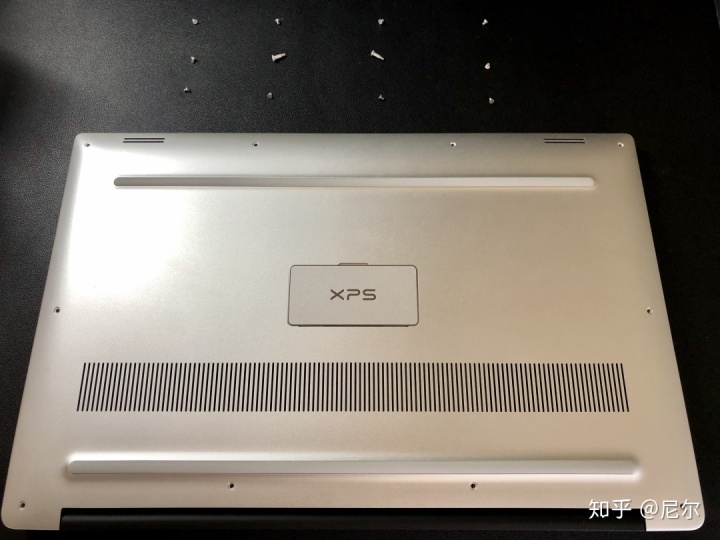
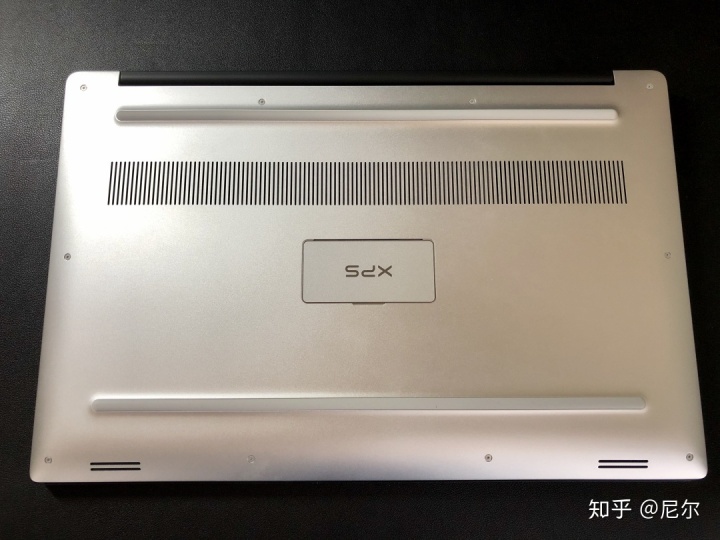
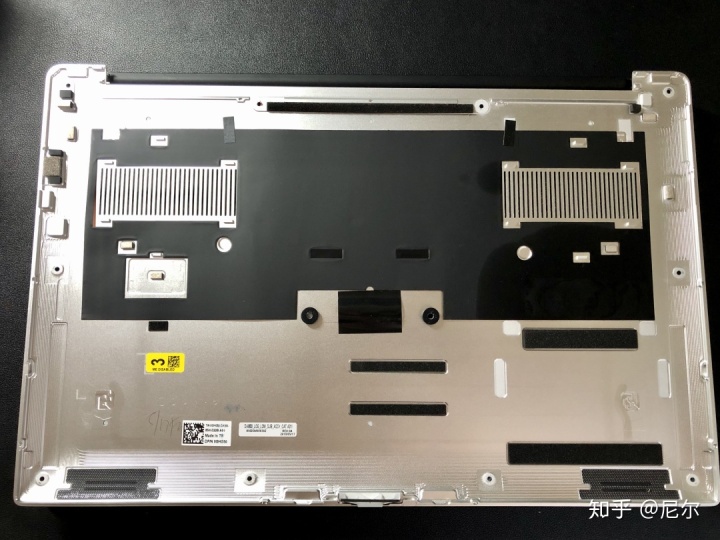
底部D面共12颗螺丝
XPS铭牌下含两颗
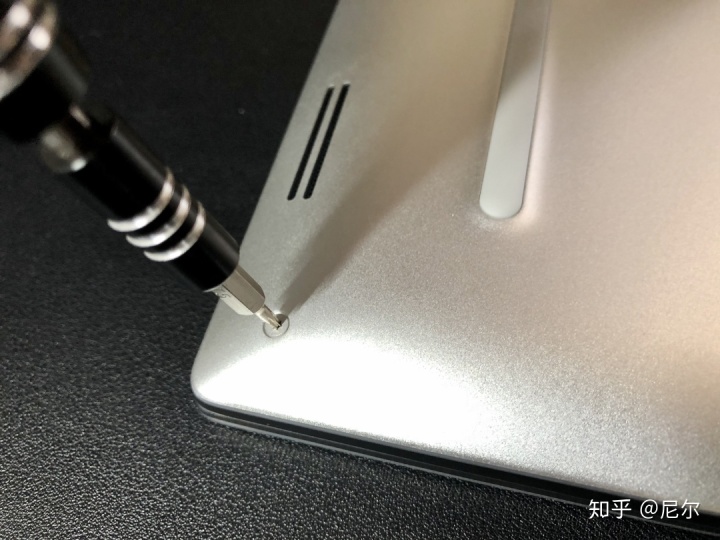
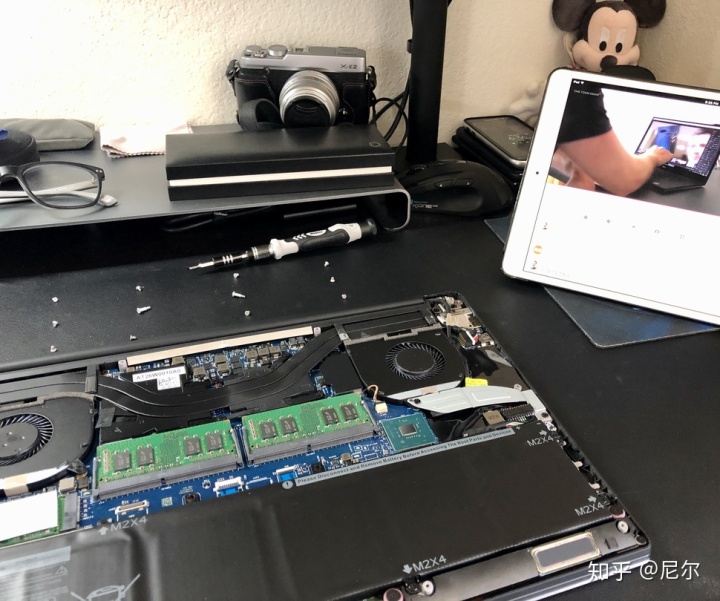
经过拆机和安装,硬件升级就算完成,自然是开机验证,如果内存检测不通过,就需要重新调整了。主要在于硬件的升级,让电脑完全发挥性能,还能再战两年。升级之后,确实速度更快,之前的小卡顿消失了,总体上很满意。 关于散热改造部分,我只是用最简单的贴硅脂片,能稍微有一点改善就好,电子设备更新太快,这部分想大改就看自己需求了。 购买建议就看个人吧,推荐低配版的,反正之后都会有升级的需求。





 扫一扫
扫一扫


 5万+
5万+

 被折叠的 条评论
为什么被折叠?
被折叠的 条评论
为什么被折叠?
 到【灌水乐园】发言





