


 本文是关于如何在ESXi虚拟机上配置LACP动态链路汇聚,以实现网络负载均衡的详细教程。首先在TL-SG3428交换机上配置接口为trunk模式,并创建LACP动态链路汇聚组,然后在VMware vCenter Server中创建分布式交换机,配置LACP选项,最后将虚拟机的网卡连接到配置好的LACP端口组,完成负载均衡设置。
大家好,我是村里的萝卜头,今天给大家分享的是ESXI虚拟机添加LACP动态链路汇聚负载均衡教程。
动态LACP汇聚是一种系统自动创建/删除的汇聚,不允许用户增加或删除动态LACP汇聚中的成员端口。只有速率和双工属性相同、连接到同一个设备、有相同基本配置的端口才能被动态汇聚在一起。即使只有一个端口也可以创建动态汇聚,此时为单端口汇聚。
链路聚合技术的使用,使得逻辑链路的带宽增加了大约(n-1)倍,这里,n为聚合的路数。另外,聚合后,可靠性大大提高,因为,n条链路中只要有一条可以正常工作,则这个链路就可以工作。除此之外,链路聚合可以实现负载均衡。因为,通过链路聚合连接在一起的两个交换机(或其他网络设备),通过内部控制,也可以合理地将数据分配在被聚合连接的设备上,实现负载分担。
我们先来看下面一张拓扑环境网络的大概情况,一台esxi物理机,一台vCenter Server 服务器以及交换机等设备。
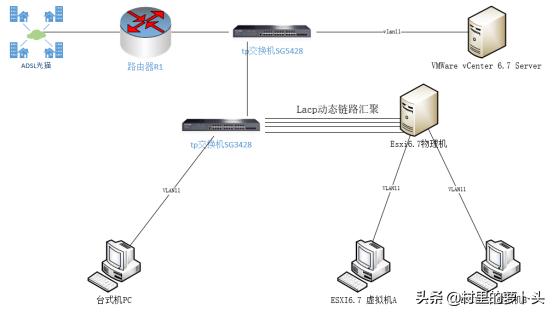
我们分为两个步骤来配置
一、 在TL-SG3428交换机中配置LACP
1. 进入TL-SG3428交换机,输入"en"进入特权模式,随后输入密码验证进入特权模式
TL-SG3428>en
Password:
TL-SG3428#
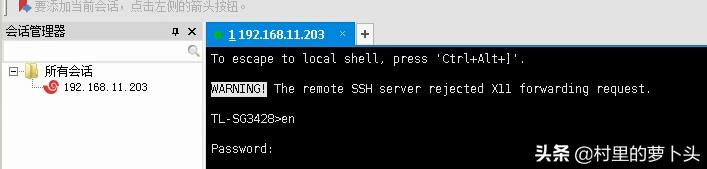
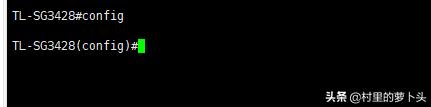
2. 进入特权模式后,输入"config",再进入全局模式。
TL-SG3428#config
TL-SG3428(config)#
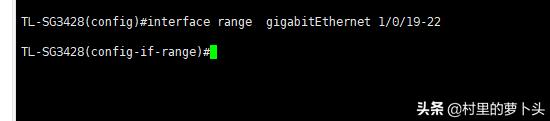
3. 在全局模式下输入"interface range gigabitEthernet 1/0/19-22"进入交换机中的19-22端口接口配置模式。
TL-SG3428(config)#interface range gigabitEthernet 1/0/19-22
TL-SG3428(config-if-range)#
4. 在接口模式下输入"switchport mode trunk ",把交换机19-22端口设置为trunk类型
TL-SG3428(config-if-range)#switchport mode trunk
Changing ports mode, please wait...
Done
TL-SG3428(config-if-range)#
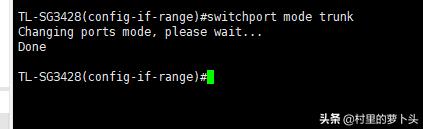
5. 在接口模式下输入"hannel-group 1 mode active ",创建交换机中的19-22端口为LACP动态链路汇聚组1 。
TL-SG3428(config-if-range)#channel-group 1 mode active
TL-SG3428(config-if-range)#

6. 在接口模式下输入"switchport trunk allowed vlan 11",把交换机中的19-22端口加入到vlan11。(vlan11萝卜头已经创建好了,就不再创建vlan11了)
TL-SG3428(config-if-range)#switchport trunk allowed vlan 11
TL-SG3428(config-if-range)#

7. 在接口模式下输入"exit"退出接口模式,就回到了全局模式下。
TL-SG3428(config-if-range)#exit
TL-SG3428(config)#

8. 在全局模式下输入"port-channel load-balance src-dst-ip ",设置LACP算法模式为源目的IP地址。算法将基于源目的IP地址实现负载均衡。
TL-SG3428(config)#port-channel load-balance src-dst-ip
TL-SG3428(config)#

TL-SG3428交换这边我们就配置好了,接下来去VMWare vCenter Server中配置。
二、 VMWare vCenter Server配置
1. 在VMWare vCenter Server WEB界面中选择"网路"图标,进入设置。
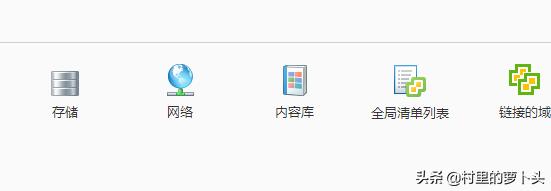
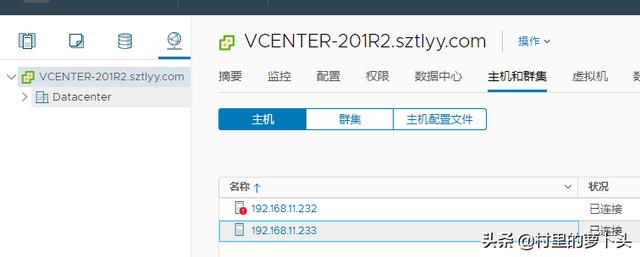
2. 再Datacenter右键新建一个分布式交换机。
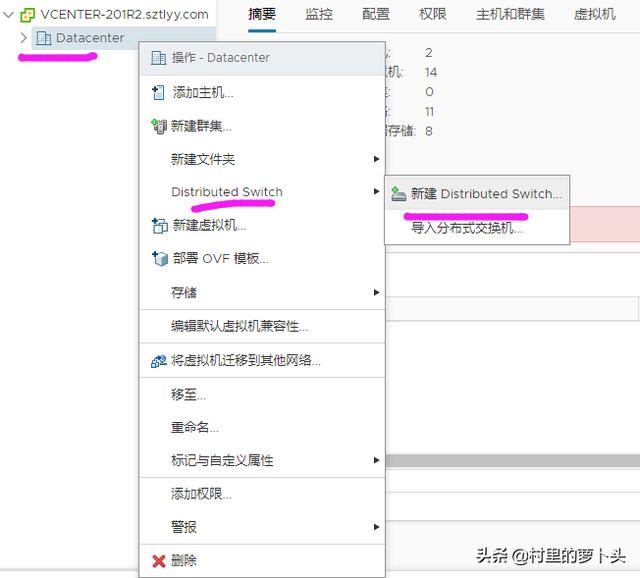
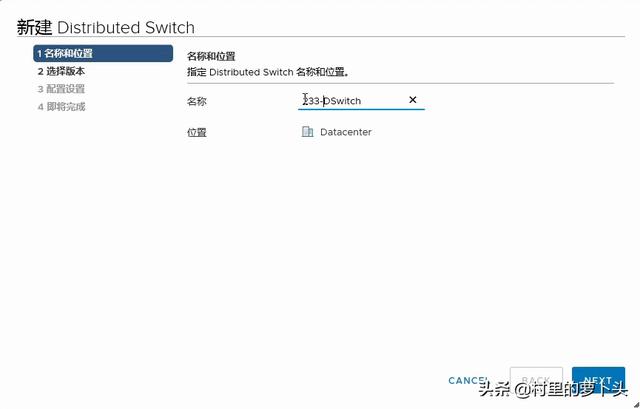
3. 建个名称为"233-DSwitch"。
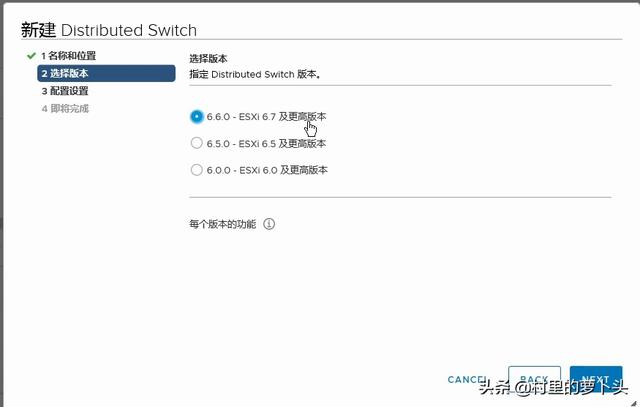
4. 选择版本ESXI6.7 好了。
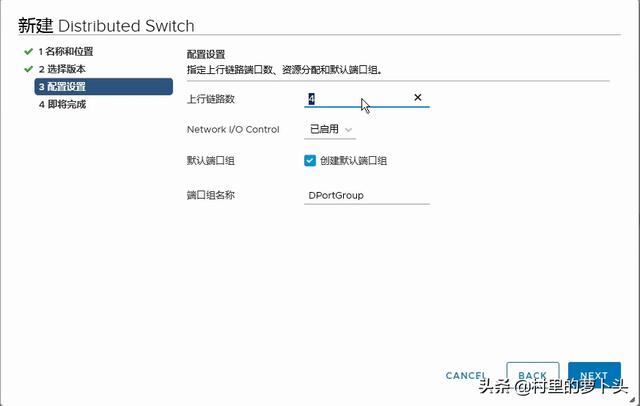
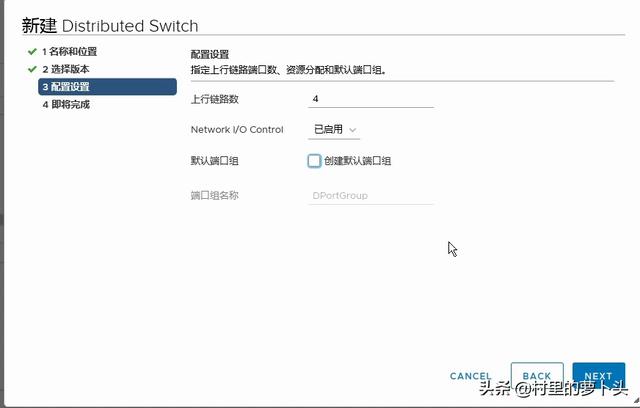
5. 配置设置这里的上行链路数选择4,萝卜头这边是用4个端口和4张网卡来做的,
默认端口组 这里的选项勾去掉,回头我们可以手动添加。
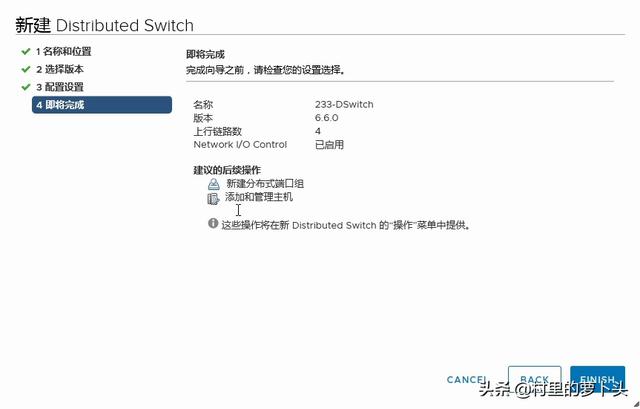
6. 创建完分布式交换机之后,我们到配置里面选择LACP选项。
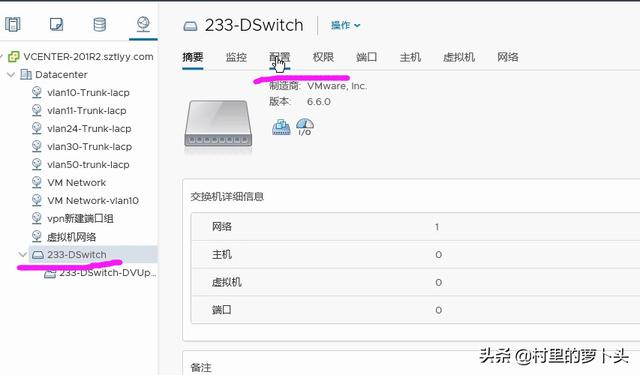
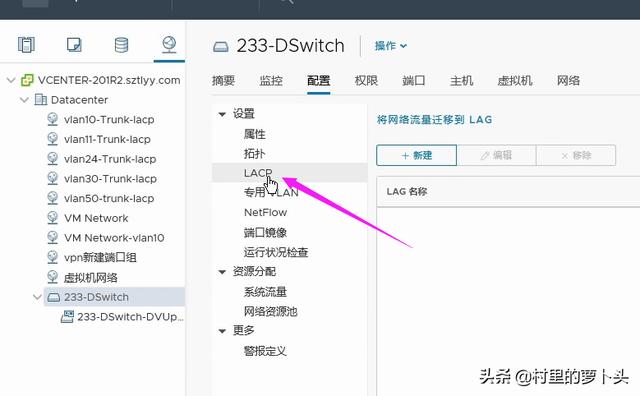
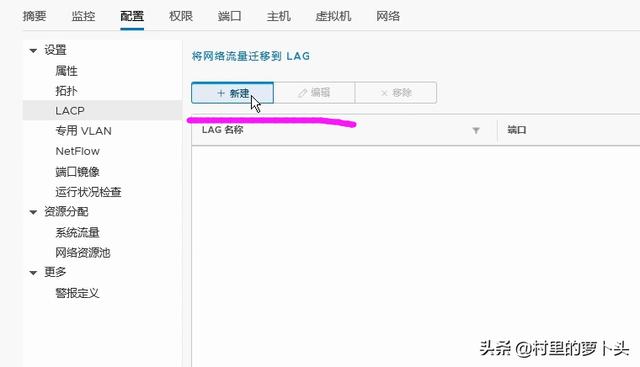
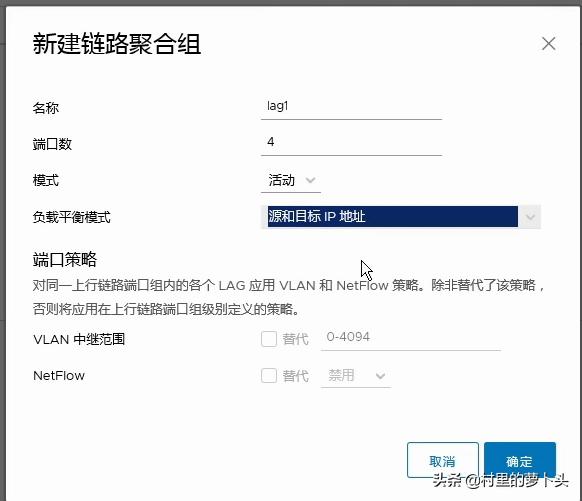
7. 新建LACP,端口数选择4,模式选择活动,负载均衡模式选择源和目标IP地址,和交换机那边一样的算法。

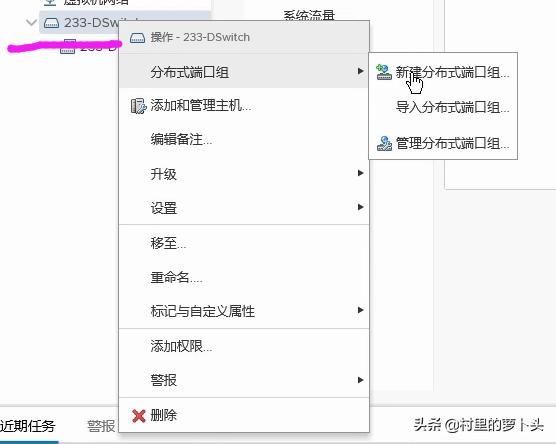
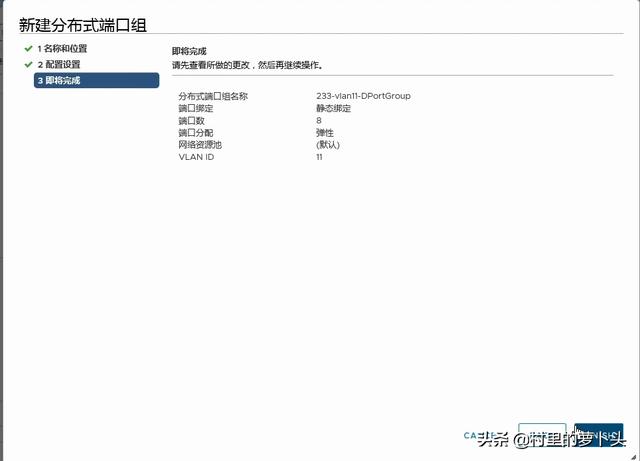
8. 创建分布式端口组
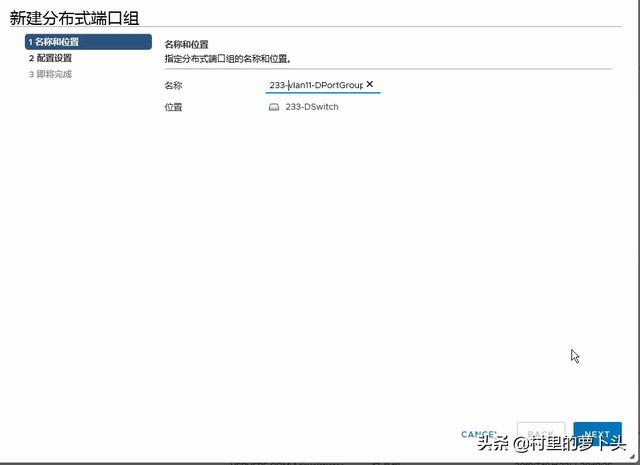
9.在名称和位置里 选择名称修改233-vlan11-DPortGroup 的分布端口组。
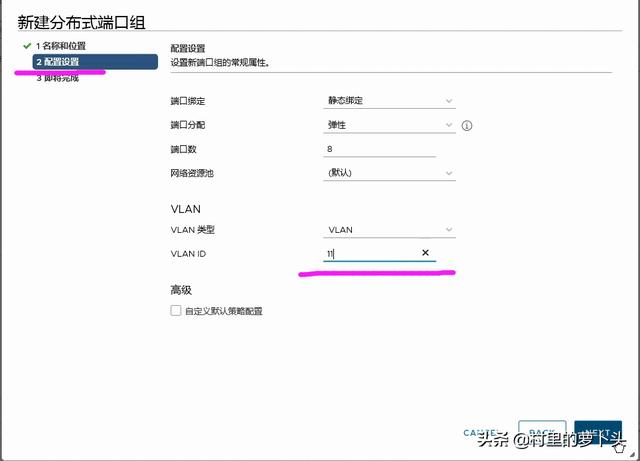
10. 在配置设置里选择vlan类型为vlan,VLAN ID 为11 ,然后完成即可。
、
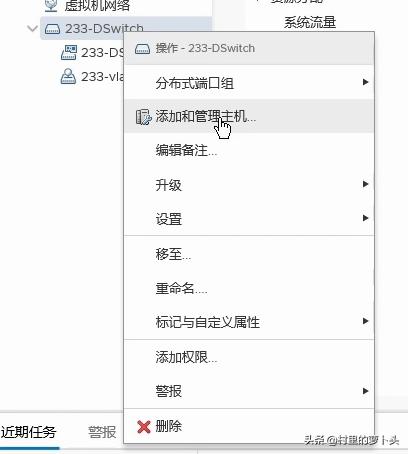
11. 添加和管理主机。
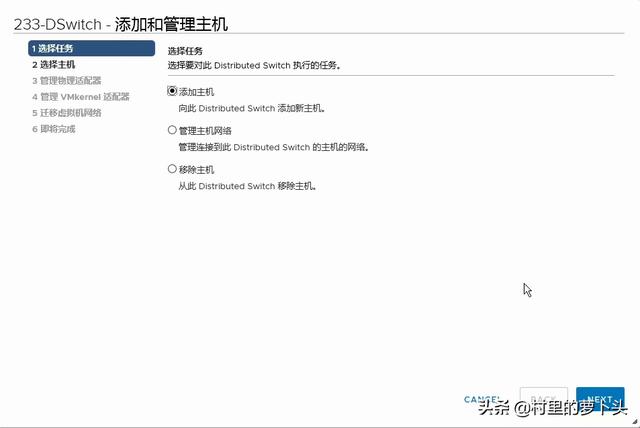
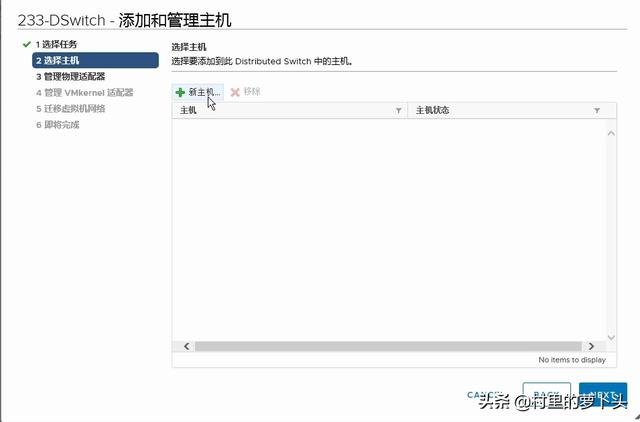
12.选择主机里,点击新主机,会扫描在线的esxi虚拟机,选择连接要设置的那台ESXI虚拟机服务器。
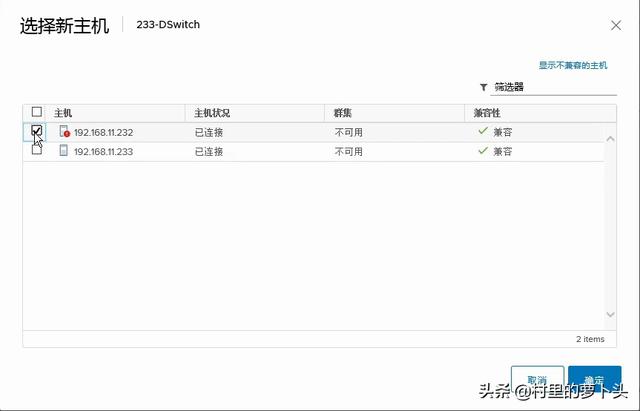
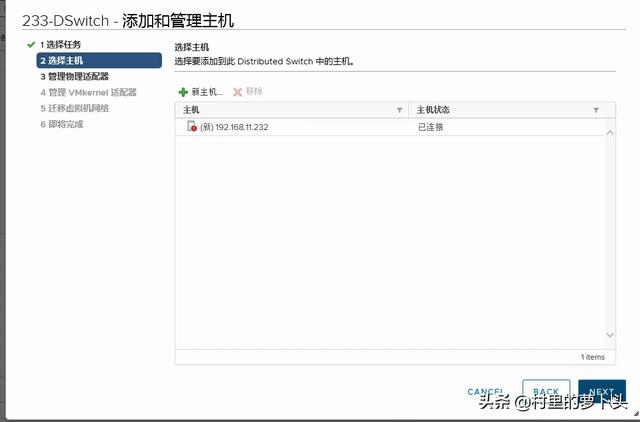
13. 选择分配上行链路,把4网卡加入lag1汇聚组当中。
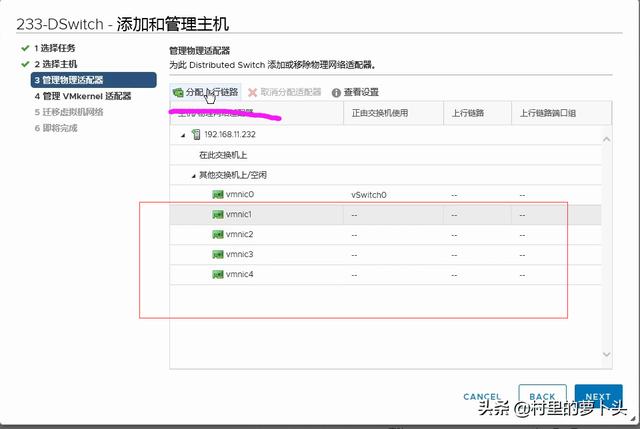
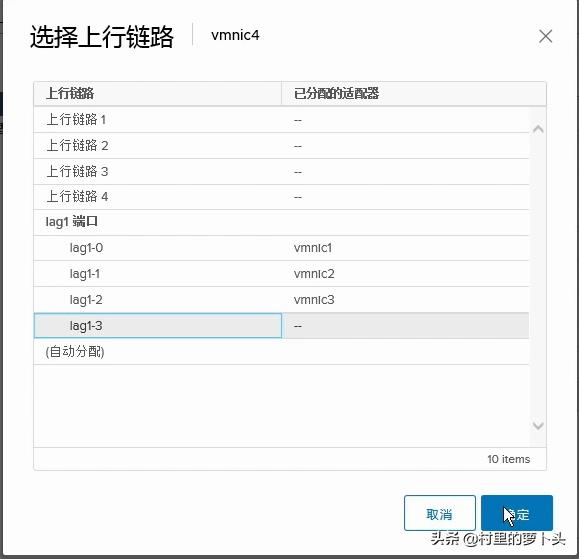
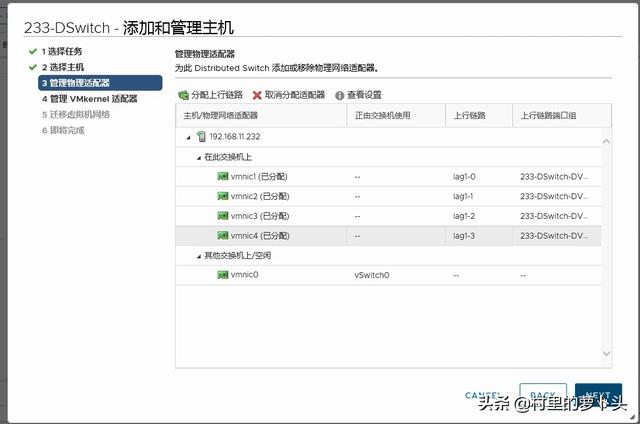
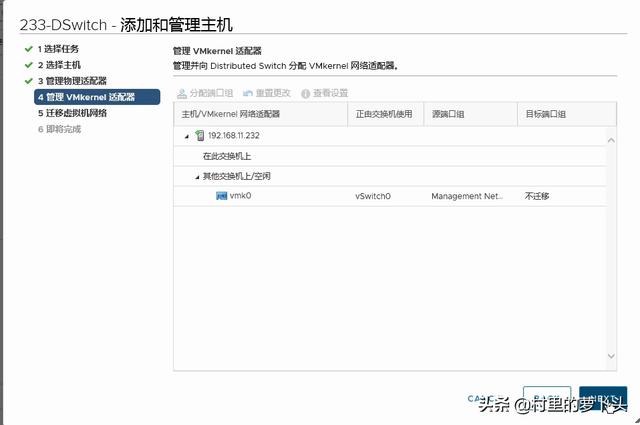
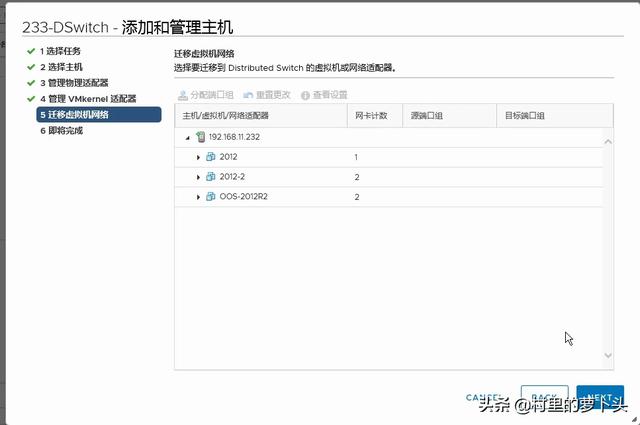
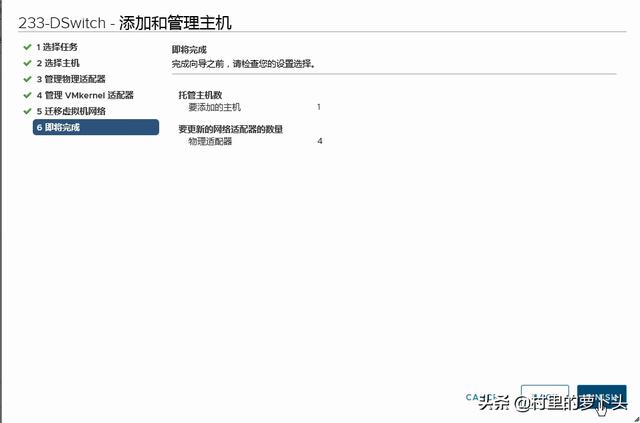
14. 先不迁移适配器和网络,下一步完成。
15.在回到 233-vlan11-DPortGroup 的分布端口组这边,选择编辑设备。
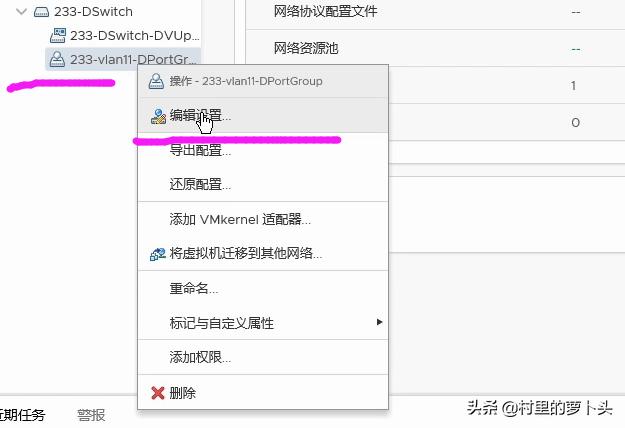
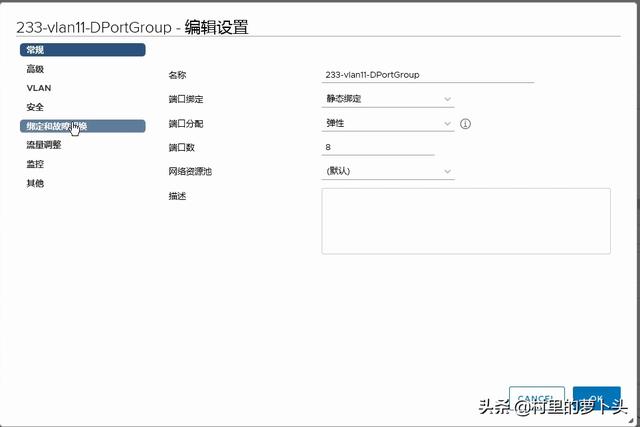
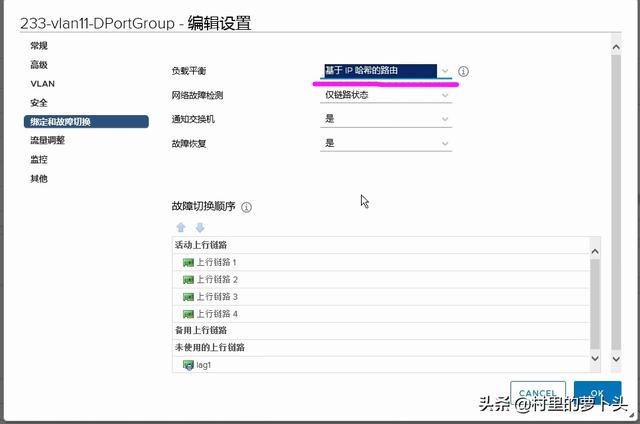
16.跳到 绑定和故障切换 选项设置,选择负载均衡 基于ip哈希的路由。
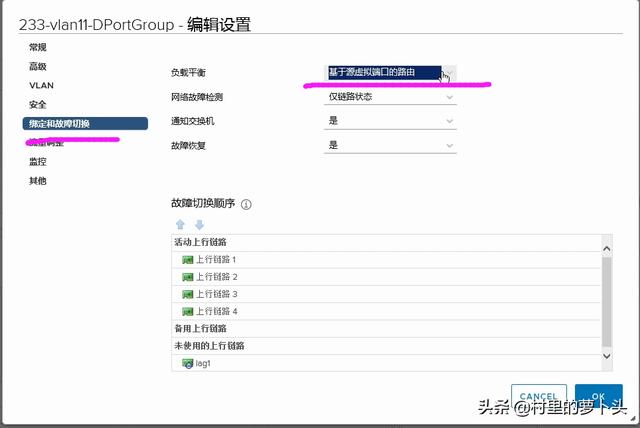
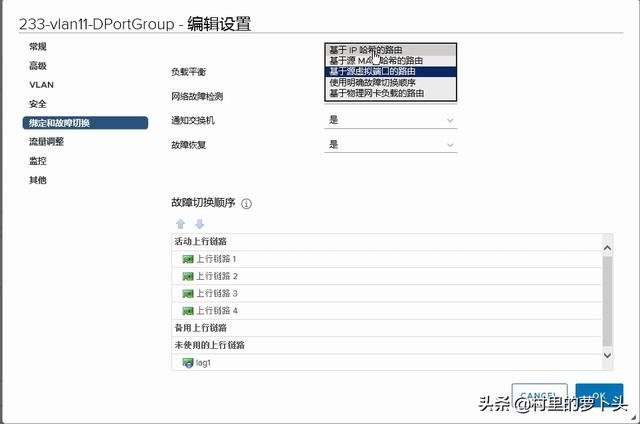
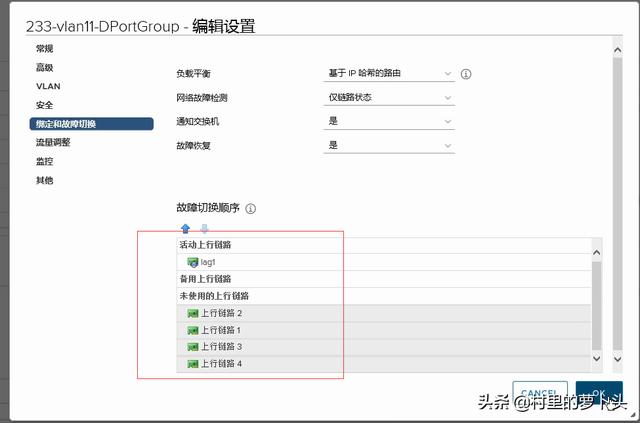
17. 在故障切换顺序,把lag1移到 活动上行链路,其余4张网卡的上行链路移到 未使用的上行链路 里面去。
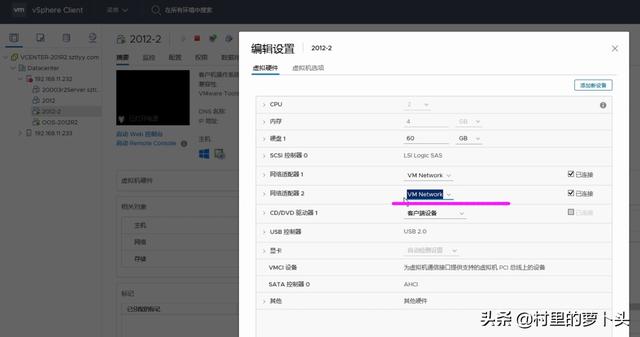
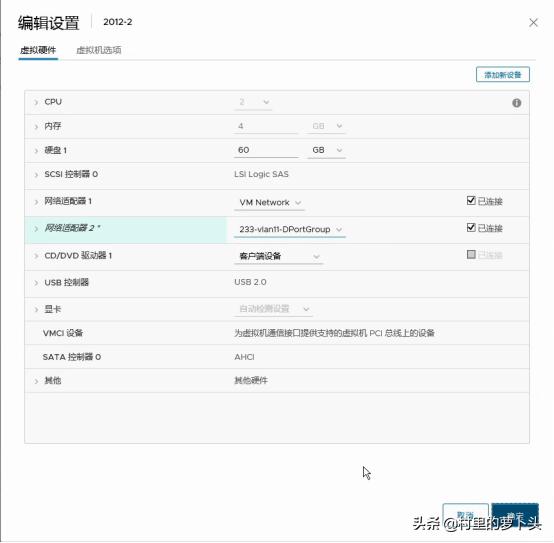
18. 再到虚拟机管理这边配置下装好的虚拟机系统的网卡配置,选择刚才创建的vlan11分布式端口组。
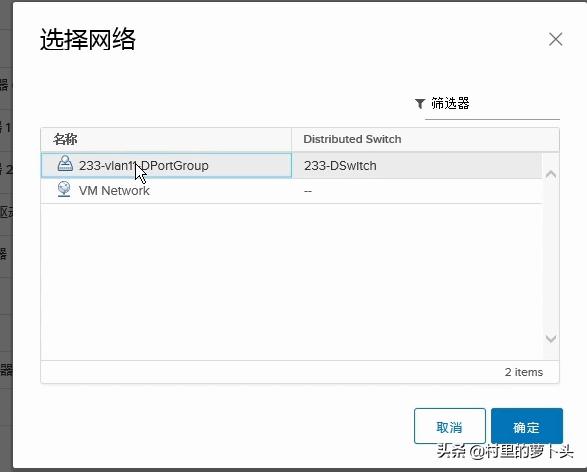
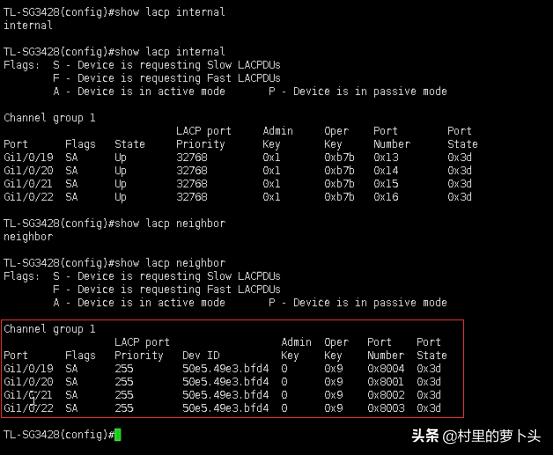
19. 我们再到交换机那边查看LACP的信息,已经信息显示了,
这样我们就完成了VMWare vCenter Server 虚拟机的LACP动态链路组汇聚配置了。





 扫一扫
扫一扫


 4929
4929

 被折叠的 条评论
为什么被折叠?
被折叠的 条评论
为什么被折叠?
 到【灌水乐园】发言





