


测试场景描述
测试一个电商网站的功能:
-
用户登录功能
-
商品搜索功能
-
购物车管理功能
项目结构
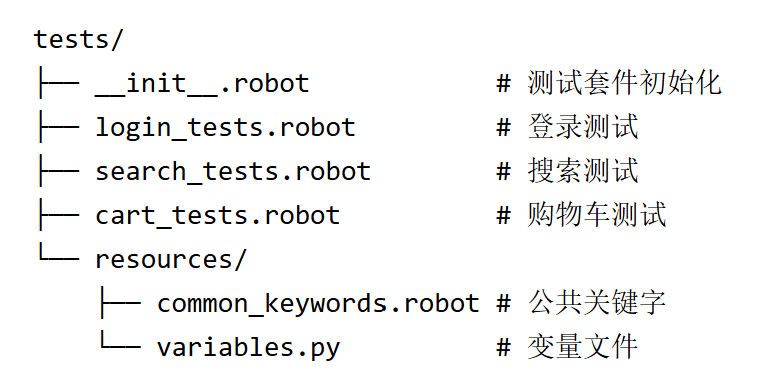
1. 测试套件级别的 Setup/Teardown
在 __init__.robot 文件中定义:
*** Settings ***
Suite Setup       Global Suite Setup
Suite Teardown    Global Suite Teardown
Resource          resources/common_keywords.robot
Variables         resources/variables.py

*** Keywords ***
Global Suite Setup
    [Documentation]    整个测试套件的初始化操作
    Log    正在执行全局套件初始化...
    Open Browser    ${BASE_URL}    ${BROWSER}
    Maximize Browser Window
    Set Selenium Timeout    10 seconds
    ${timestamp}=    Get Current Date
    Set Suite Variable    ${SUITE_START_TIME}    ${timestamp}
    Log    浏览器已打开,准备开始测试套件

Global Suite Teardown
    [Documentation]    整个测试套件的清理操作
    Log    正在执行全局套件清理...
    Close All Browsers
    ${end_time}=    Get Current Date
    ${duration}=    Subtract Date From Date    ${end_time}    ${SUITE_START_TIME}
    Log    测试套件执行完成,总耗时: ${duration}秒
    Log To Console    \n测试套件执行完成!\n
测试套件 Setup/Teardown 使用场景:
-
✅ 全局浏览器管理(打开/关闭浏览器)
-
✅ 设置全局超时时间
-
✅ 记录套件执行时间
-
✅ 初始化全局变量
-
✅ 清理所有测试共用的资源
2. 测试用例文件级别的 Setup/Teardown
在 login_tests.robot 文件中定义:
*** Settings ***
Test Setup       Login Test Setup
Test Teardown    Login Test Teardown
Resource         resources/common_keywords.robot
Variables        resources/variables.py

*** Keywords ***
Login Test Setup
    [Documentation]    登录测试的初始化操作
    Log    正在准备登录测试环境...
    Go To    ${LOGIN_URL}
    Wait Until Page Contains Element    id=login-form    5s
    Capture Page Screenshot    login_setup_{index}.png

Login Test Teardown
    [Documentation]    登录测试的清理操作
    Log    正在清理登录测试环境...
    Run Keyword If Test Failed    Capture Page Screenshot    login_failed_{index}.png
    Clear Browser Cookies
    Go To    ${LOGOUT_URL}
    Wait Until Page Contains    您已成功登出    3s
3. 测试用例级别的 Setup/Teardown
在 cart_tests.robot 文件中定义:
*** Test Cases ***
Add Item To Cart
    [Documentation]    测试添加商品到购物车
    [Setup]    Add To Cart Setup
    [Teardown]    Add To Cart Teardown

    Click Element    id=add-to-cart-btn
    Wait Until Page Contains    已添加到购物车    3s
    Element Should Be Visible    css=.cart-notification

    # 验证购物车数量
    ${cart_count}=    Get Text    id=cart-item-count
    Should Be Equal As Integers    ${cart_count}    1

Remove Item From Cart
    [Documentation]    测试从购物车移除商品
    [Setup]    Add To Cart Setup
    [Teardown]    Add To Cart Teardown

    Click Element    id=add-to-cart-btn
    Wait Until Page Contains    已添加到购物车    3s

    # 进入购物车
    Go To    ${CART_URL}
    Click Element    css=.remove-item-btn
    Wait Until Page Contains    购物车已空    5s
    Page Should Contain    您的购物车是空的

*** Keywords ***
Add To Cart Setup
    [Documentation]    购物车测试的初始化操作
    Log    准备购物车测试环境...
    Login With Valid Credentials
    Search For Product    Robot Framework Book
    Select First Search Result

Add To Cart Teardown
    [Documentation]    购物车测试的清理操作
    Log    清理购物车测试环境...
    Clear Shopping Cart
    Run Keyword If Test Failed    Capture Page Screenshot    cart_failed_{index}.png
4. 公共关键字文件 (resources/common_keywords.robot)
*** Keywords ***
Login With Valid Credentials
    [Arguments]    ${username}=${VALID_USER}    ${password}=${VALID_PASS}
    Go To    ${LOGIN_URL}
    Input Text    id=username    ${username}
    Input Password    id=password    ${password}
    Click Button    id=login-btn
    Wait Until Page Contains    欢迎回来    5s

Search For Product
    [Arguments]    ${search_term}
    Input Text    id=search-box    ${search_term}
    Press Keys    id=search-box    ENTER
    Wait Until Page Contains    搜索结果    5s

Select First Search Result
    Click Element    css=.search-results li:first-child
    Wait Until Page Contains    商品详情    5s

Clear Shopping Cart
    Go To    ${CART_URL}
    ${item_count}=    Get Element Count    css=.cart-item
    FOR    ${index}    IN RANGE    ${item_count}
        Click Element    css=.remove-item-btn:first-child
        Wait Until Element Is Not Visible    css=.remove-item-btn:first-child    5s
    END
5. 变量文件 (resources/variables.py)
# 环境配置
BROWSER = "chrome"
BASE_URL = "https://www.example-shop.com"

# 页面URL
LOGIN_URL = f"{BASE_URL}/login"
LOGOUT_URL = f"{BASE_URL}/logout"
CART_URL = f"{BASE_URL}/cart"

# 测试账号
VALID_USER = "test_user@example.com"
VALID_PASS = "secure_password_123"
执行流程说明
测试套件执行顺序:
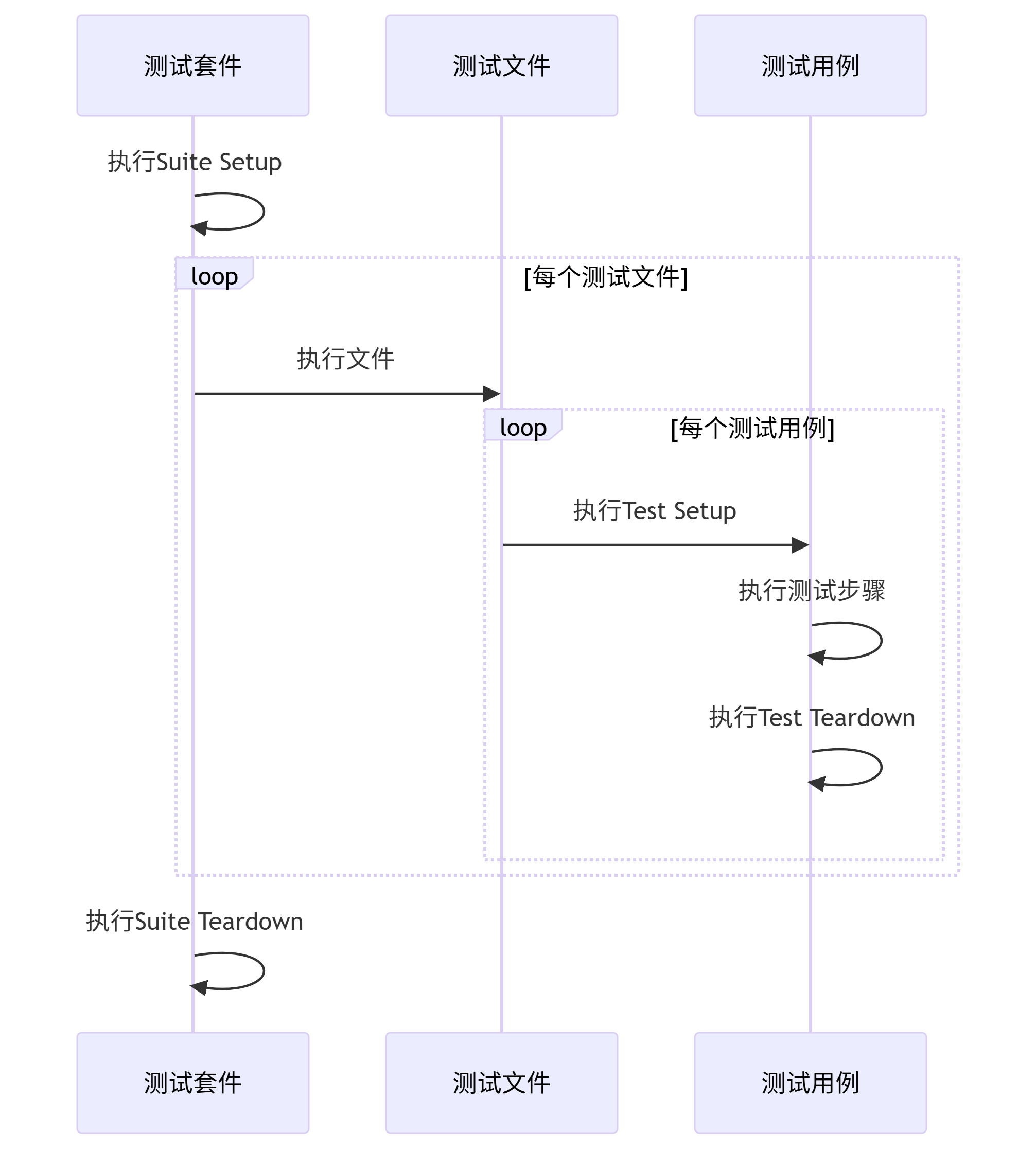
具体执行顺序示例:
-
测试套件 Setup (
__init__.robot)-
打开浏览器
-
最大化窗口
-
设置超时时间
-
-
执行 login_tests.robot 文件
-
文件级别 Setup (每个测试用例前执行)
-
导航到登录页
-
等待登录表单加载
-
-
执行登录测试用例
-
文件级别 Teardown (每个测试用例后执行)
-
清除cookies
-
执行登出
-
-
-
执行 cart_tests.robot 文件
-
测试用例级别 Setup (仅针对特定用例)
-
登录用户
-
搜索商品
-
选择商品
-
-
执行添加商品到购物车测试
-
测试用例级别 Teardown
-
清空购物车
-
失败时截图
-
-
-
测试套件 Teardown (
__init__.robot)-
关闭所有浏览器
-
计算执行时间
-
不同级别 Setup/Teardown 使用场景总结
| 级别 | Setup 使用场景 | Teardown 使用场景 | 执行频率 |
|---|---|---|---|
| 测试套件 | - 打开浏览器 - 设置全局超时 - 初始化全局变量 | - 关闭浏览器 - 生成报告摘要 - 清理全局资源 | 整个套件执行一次 |
| 测试文件 | - 导航到模块首页 - 准备模块测试环境 - 登录 | - 模块级别清理 - 登出用户 - 失败截图 | 文件中每个用例执行前 |
| 测试用例 | - 准备特定测试数据 - 进入特定状态 - 预置条件 | - 清理测试数据 - 恢复初始状态 - 验证后置条件 | 仅针对特定用例 |
最佳实践建议
-
层级选择原则:
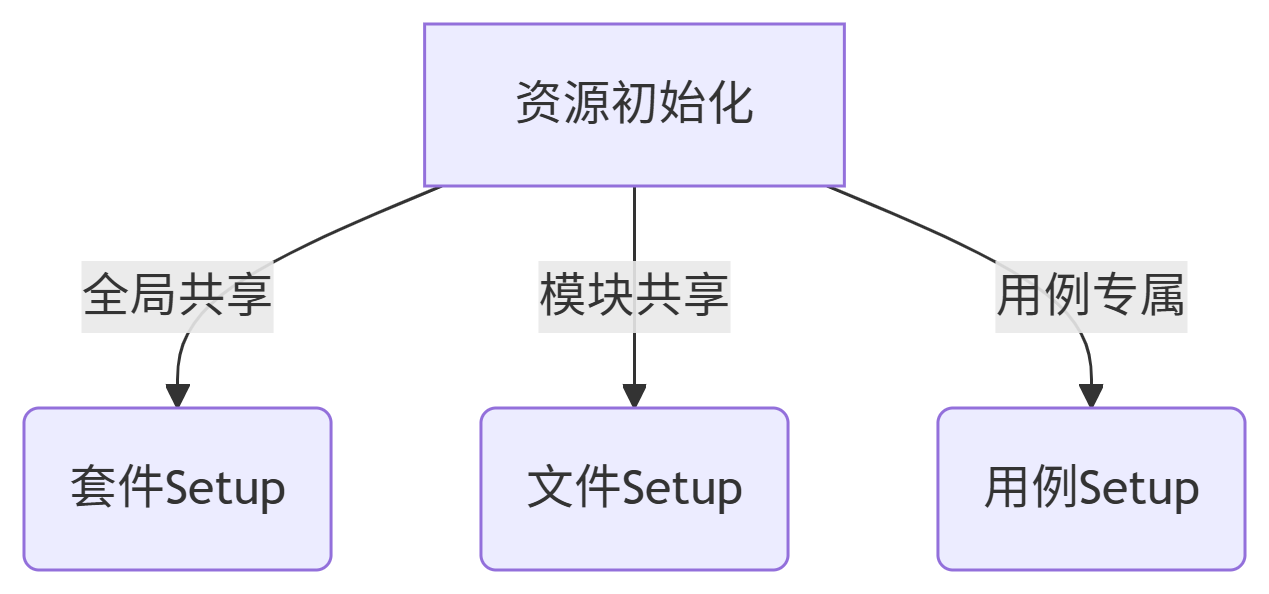
-
Teardown 注意事项:
-
总是处理失败场景(如失败截图)
-
清理操作要有容错机制(如使用
Run Keyword And Ignore Error) -
恢复环境到初始状态
-
-
避免常见错误:
-
不要在套件Setup中做用例级别的初始化
-
避免在Setup中包含业务逻辑
-
Teardown中不要包含关键断言
-
-
高级技巧:
*** Test Cases ***
Advanced Teardown Example
    [Teardown]    Run Keywords
    ...    Run Keyword If Test Failed    Capture Full Page Screenshot
    ...    AND    Clear Test Data
    ...    AND    Restore Default Settings
通过合理使用不同级别的 Setup/Teardown,可以使测试代码更清晰、更易维护,同时确保测试环境的正确初始化和清理,提高测试的稳定性和可靠性。





 扫一扫
扫一扫


 5926
5926

 被折叠的 条评论
为什么被折叠?
被折叠的 条评论
为什么被折叠?
 到【灌水乐园】发言





