


■ AD软件导入图片方法:
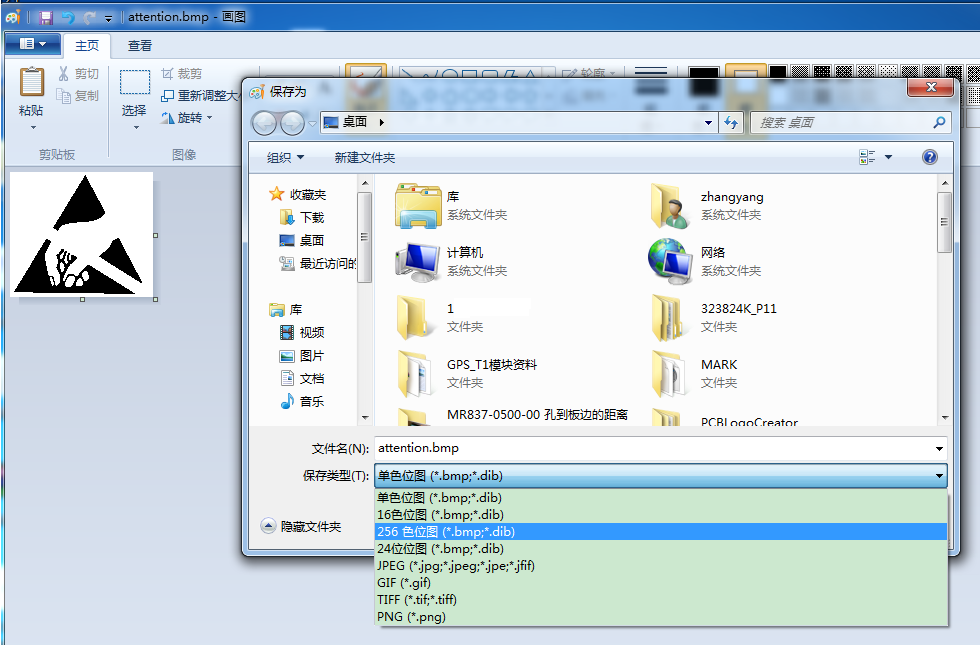
首先需要一张图片,用“画图”导图,色位图根据实际要求选择。
把图片转换成单色的BMP位图或16色位,我是直接运用256色位图。LOGO图片像素较高,转换的LOGO更清晰,转换完成之后放置到桌面。
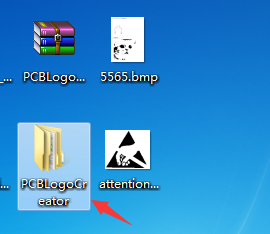
然后利用PCB Logo Creator生成一个logo,没有这个工具的自己去下载,下载完放到一个目录里。
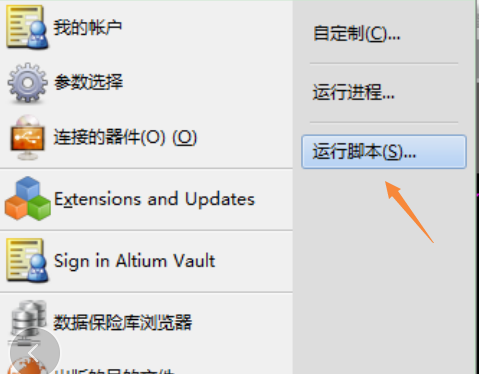
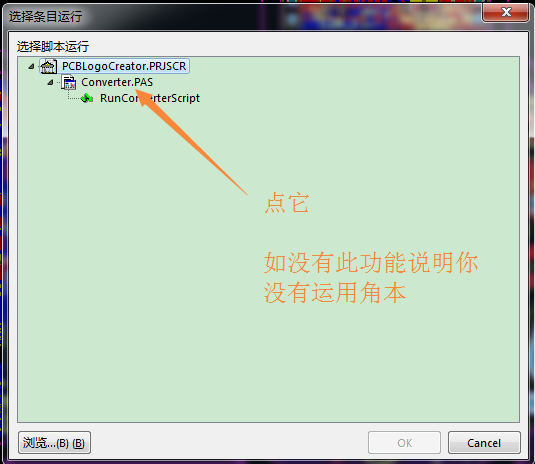
在选择脚本界面
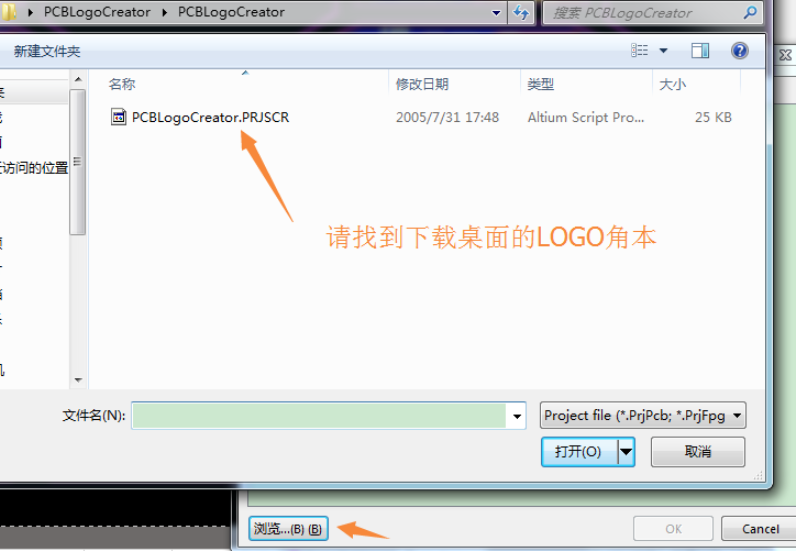
点查找路径找到放在桌面Logo转换脚本
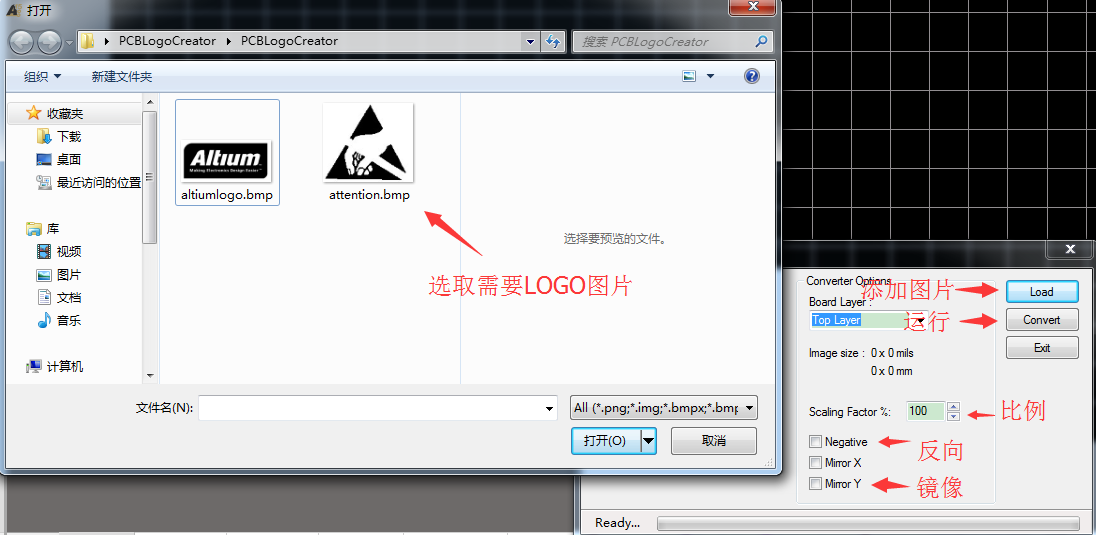
点击加载的脚本,会进入到Logo导入向导,如图对其向导参数进行设置:
Load加载上面已经转换好的位图;
Board Layer选择好Logo需要放置层,一般选择“Top Overlayer”
Image Size 预览导入之后的Logo大小
Scaling Factor 导入比例尺,我们根据预览的图片尺寸,可以调节比例尺,调节出我们想要大小的Logo大小。
Negative 反色设置,一般不勾选,作者可以自己尝试效果
Mirror X 关于X轴镜像
Mirror Y 关于Y轴镜像
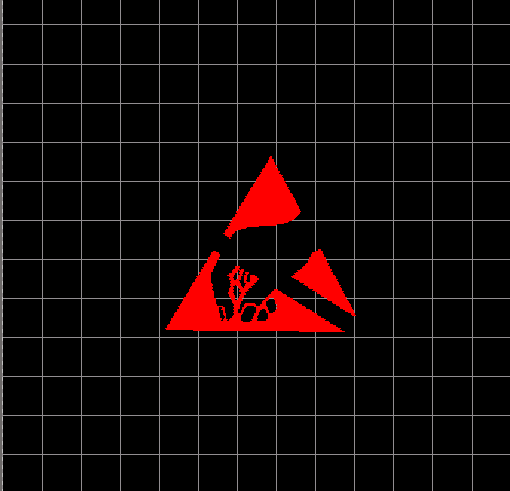
成品效果如下图
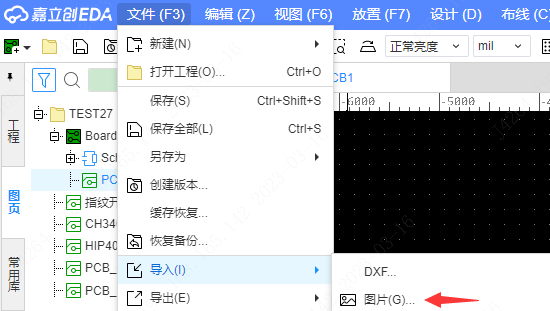
■ 嘉立创EDA软件导入图片方法(精细图片导入点这里):






 扫一扫
扫一扫


 7822
7822

 被折叠的 条评论
为什么被折叠?
被折叠的 条评论
为什么被折叠?
 到【灌水乐园】发言





