


问题:电脑无法连接上网,并且网卡上面显示红色×。
解决方法:找到网卡进行诊断。如果有问题会有一个疑难解答进行检测,检测如图:
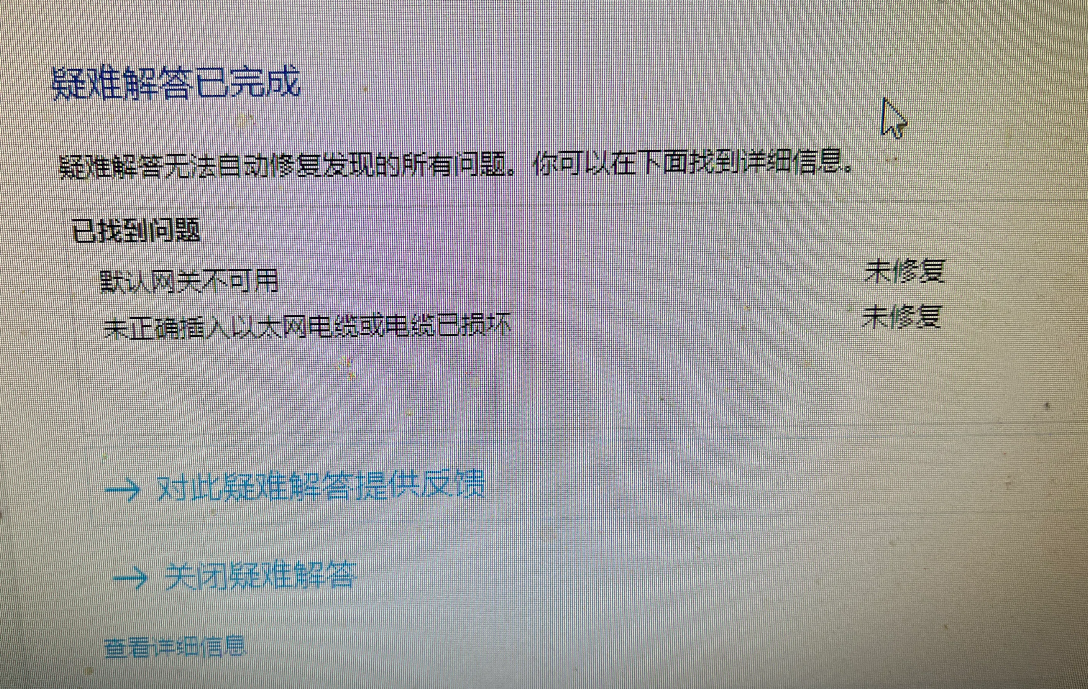
我这里是换了一个好的网线既可以上网了。(因为其他同事可以上网,并且一个部门是使用同一个网关)。
快速定位方法:
思路:
先ping 127.0.0.1(通=网卡好) → 再ping 网关(通=内网好) → 再ping 114.114.114.114(通=外网好) → 最后ping 百度域名(通=DNS好)。
卡在哪一步,就修哪一步。
第一阶段:物理层(看硬件,摸线缆)
目标:确认网卡、网线和端口是否正常工作。
-
检查网卡指示灯:
-
笔记本看机身侧面的网口,插网线后,绿色/橙色灯是否亮起并闪烁。如果不亮,说明物理连接没通。
-
-
检查Wi-Fi开关:
-
很多笔记本有物理拨杆或键盘快捷键(Fn+F2/F5等),确保没有被误触关闭。
-
-
重插线缆/重启路由:
-
拔掉网线或重启随身Wi-Fi,等30秒再插回去。静电可能导致端口锁死,断电重启最有效。
-
-
换设备交叉测试(最关键):
-
用手机连同一个Wi-Fi,或用另一台笔记本插同一根网线。如果手机/另一台能上,说明公司网络没问题,是你电脑的问题;如果都不能上,那是公司网络/路由器故障,直接找IT报修。
-
第二阶段:数据链路层与网络层(看IP地址)
目标:确认电脑有没有正确获取到“门牌号”(IP地址)。
-
Windows:按
Win + R,输入cmd,回车,输入ipconfig /all -
Mac:打开终端,输入
ifconfig(或ipconfig getifaddr en0)
重点看这三项:
-
IP地址:
-
如果显示以 169.254.x.x 开头(Windows)或 自分配的IP(Mac),说明没有获取到路由器分配的IP。原因可能是DHCP服务故障或网线接触不良。
-
解决办法:在cmd中输入
ipconfig /release回车,再输入ipconfig /renew回车,尝试重新获取。-
指令解释:
-
ipconfig /release(释放IP):这条命令会把你的静态IP地址“归还”给系统,让你的网卡变成无IP状态(全0)。 -
ipconfig /renew(重新获取IP):这个命令的本意是向网络中的 DHCP服务器(自动分配IP的服务器) 请求一个新IP。但公司部门网关如果只允许静态IP,DHCP服务通常是关闭的。此时电脑永远等不到回复,就会陷入“寻址超时”,最终系统会给自己分配一个169.254.x.x的无效私有地址,自然上不了网。 -
ipconfig /flushdns(刷新DNS缓存),这条只清理域名解析记录。
-
-
-
子网掩码:正常应为
255.255.255.0,如果异常(如全是0),说明网卡驱动有问题。 -
默认网关:必须要有地址(如192.168.1.1)。如果为空,说明连路由器都找不到。
-
在静态检测是否IP冲突,可以ping自己IP看是谁回合,如果不是自己回复其他回复就是有IP冲动。
第三阶段:网络层连通性(核心Ping测试)
目标:通过“逐级Ping”法,断点定位。
打开命令行/终端,按顺序执行:
-
Ping 自己(本机回环):
ping 127.0.0.1-
不通 → 网卡驱动损坏或禁用。去设备管理器(Windows)查看网卡是否有黄色感叹号,重装驱动或启用。
-
-
Ping 网关(上一步查到的地址):
ping 192.168.x.1(替换成你查到的网关)-
不通 → 局域网内部断了。检查网线、Wi-Fi信号、路由器是否死机。
-
-
Ping 公共DNS(外网):
ping 114.114.114.114或ping 8.8.8.8-
通 → 你的网络物理上完全正常,问题出在域名解析(DNS)上。
-
不通 → 公司出口防火墙/代理拦截了,或者运营商光猫断线。
-
第四阶段:传输层与应用层(看端口与DNS)
目标:确认“能通IP,但打不开网页”的情况。
-
检查DNS解析:
-
在cmd输入
nslookup www.baidu.com。如果返回找不到,说明DNS坏了。 -
临时解决:将电脑的IPv4 DNS手动改为
114.114.114.114或8.8.8.8(公司内网慎改,部分公司禁止外网DNS,建议先问IT)。
-
-
检查代理设置(公司电脑最常见陷阱):
-
Windows:设置 → 网络和Internet → 代理 → 确保“使用代理服务器”是关闭状态(除非你们公司必须开代理)。
-
Mac:系统偏好设置 → 网络 → 高级 → 代理 → 确保HTTP/HTTPS/SOCKS代理未勾选。
-
很多员工出差回公司后,忘了关VPN/代理,导致无法访问公司内网或外网。
-
-
检查防火墙/安全软件:-
临时退出360、火绒或公司安装的EDR杀毒软件,测试是否能上网。有时安全策略会误拦浏览器进程。
-
第五阶段:应用层(终极三板斧)
如果以上全通但浏览器仍报错,执行这三招:
-
刷新DNS缓存:
ipconfig /flushdns(Windows)或sudo dscacheutil -flushcache(Mac)。 -
重置Winsock目录(仅Windows):管理员身份运行cmd,输入
netsh winsock reset,然后重启电脑。这能解决90%因流氓软件导致的网络异常。 -
换浏览器/换端口:用Edge不行换Chrome,或者尝试访问HTTPS网站(如百度)和HTTP网站对比,有些公司防火墙会拦截非加密流量。
附:Windows极速一键排查脚本(偷懒专用)
如果你不想一步步敲,可以新建一个文本文档,复制以下内容,保存为 check_net.bat,以管理员身份运行,它会自动帮你完成IP释放、刷新DNS和重置网络栈:
batch
@echo off
ipconfig /release
ipconfig /renew
ipconfig /flushdns
netsh winsock reset
netsh int ip reset
echo 排查完成,请重启电脑!
pause
最后提醒(职场细节):如果在公司,做完“交叉测试”发现别的电脑能上就你的不行,别重装系统!直接找IT用公司后台查一下你的MAC地址是否被拉黑(有时因流量异常会被自动封禁),这比你自己折腾一小时快得多。





 扫一扫
扫一扫


 6448
6448

 被折叠的 条评论
为什么被折叠?
被折叠的 条评论
为什么被折叠?
 到【灌水乐园】发言





