


FTP 服务器安装配置
- 文件传输协议(File Transfer Protocol,FTP)在 Internet 上广泛用于传送文件,通过 FTP 服务器可以进行文件的上传(Upload)或下载(Download)。
【操作步骤】
1.安装FTP服务器
(1)以管理员的身份登录到PC-1配置FTP服务器。在“开始”菜单选择“管理工具→服务器管理器”选项。
(2)在“服务器管理器”窗口右侧单击“添加角色”,执行“添加角色向导”,单击“下一步”按钮,在“选择服务器角色”对话框的列表框中选择“Web服务器”复选框,如图1所示。
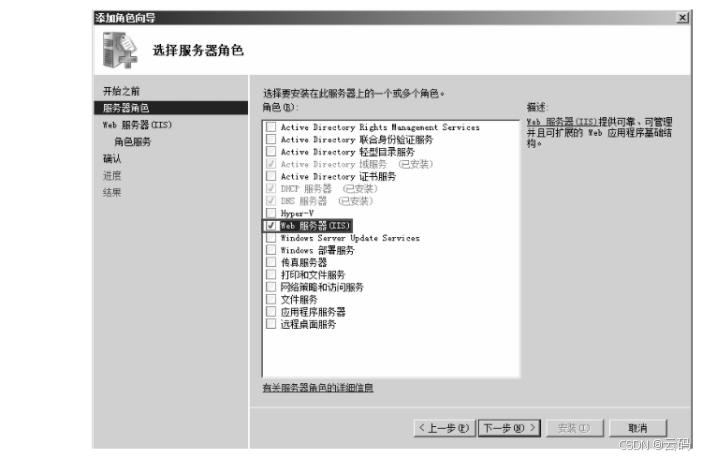
图1
(3)单击“下一步”按钮,在“Web服务器(IIS)”对话框有关于Web服务器(IIS)简介。
(4)单击“下一步”按钮,在“选择角色服务”对话框选择需要安装的Web服务器的角色服务,在对话框中选择“FTP服务器”复选框,如图2所示。
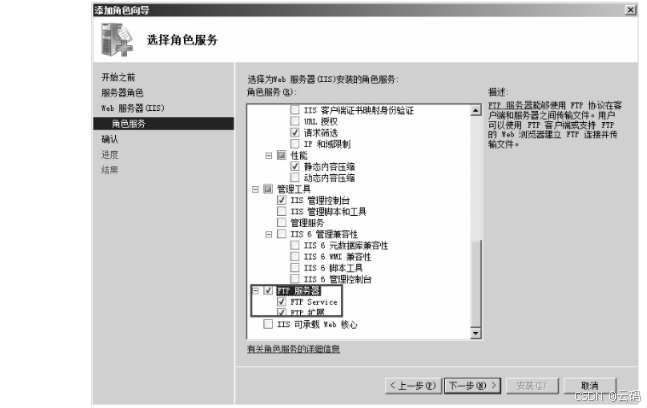
图2
(5)单击“下一步”按钮,选择“安装”按钮,开始安装FTP服务。
(6)单击“关闭”按钮,完成安装。
2.配置FTP服务器
(1)在盘上创建 D:\My Ftp,并在 D:\My Ftp 文件夹中存放网页“index.htm”作为下载测试。
(2)在“Internet信息服务(IIS)管理”窗口用右键单击“PC-1”,在快捷菜单选择“添加FTP站点”选项,在“添加FTP站点”对话框填入相关信息,如图3所示。
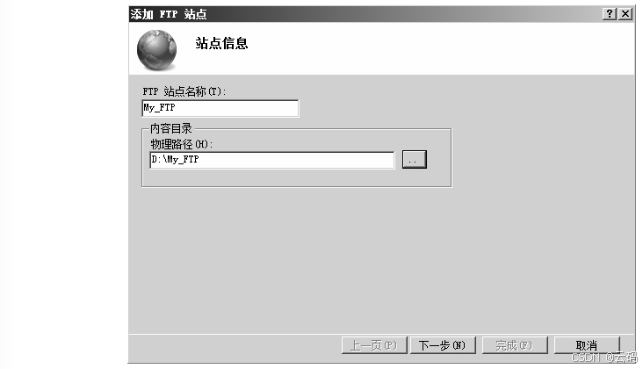
图3
(3)单击“下一步”按钮,在“绑定和SSL设置”对话框的SSL中选择“无”复选框,如图4所示。
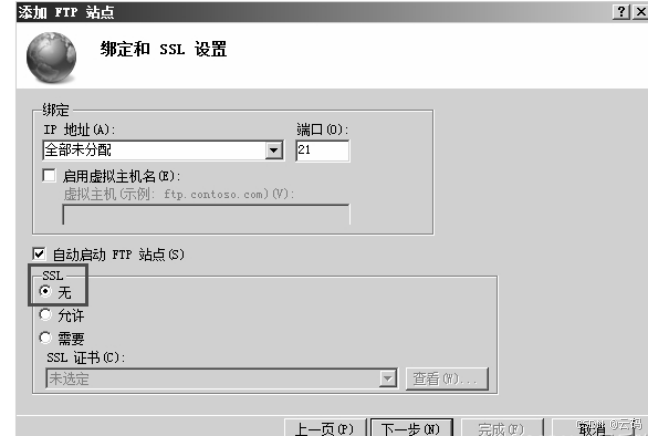
图4
(4)单击“下一步”按钮,在“身份验证和授权信息”对话框选择相应的信息,如图5所示。
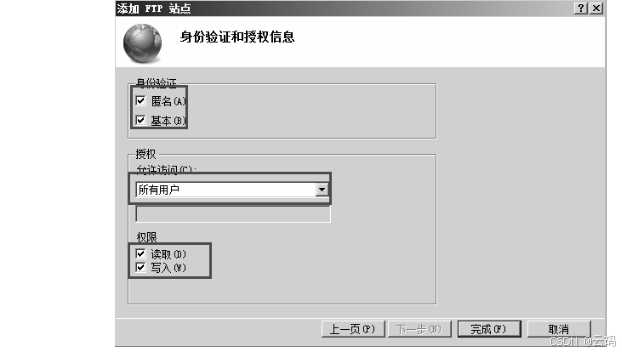
图5
(5)单击“完成”按钮,完成FTP服务器配置。
(6)在DNS正向解析区域中,新建FTP别名。
即另建一个别名ftp,使用完全限定的域名ftp.cx.com代替目标主机的完全合格的域名www.cx.com。
(7)在PC-2和PC-3中使用ftp.cx.com测试,结果如图6所示。
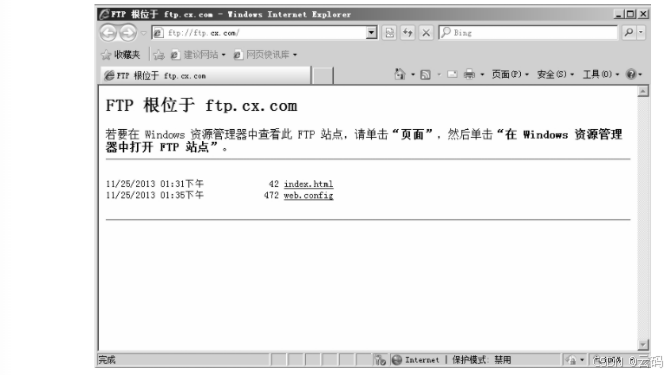
图6
3.创建FTP虚拟目录
虚拟目录可以是服务器硬盘上多个实际的目录,也可以是其他服务器上的目录,创建FTP虚拟目录步骤如下。
(1)在 D 盘上创建一个文件夹 My_FTP1,作为FTP 虚拟目录主目录,并在此文件夹下存放一个“虚拟目录”文件夹。
(2)在“Internet信息服务(IIS)管理”窗口单击“PC-1”—“网站”。
(3)用右键单击“My_FTP”,在快捷菜单选择“添加虚拟目录”,在弹出的“添加虚拟目录”对话框填入相应的信息,如图7所示。
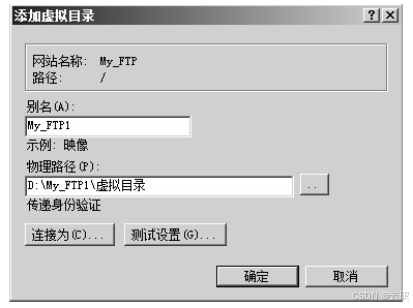
图7
(4)单击“确定”按钮,完成虚拟目录的添加。
(5)在PC-2和PC-3中使用ftp.cx.com测试,结果如图8所示。
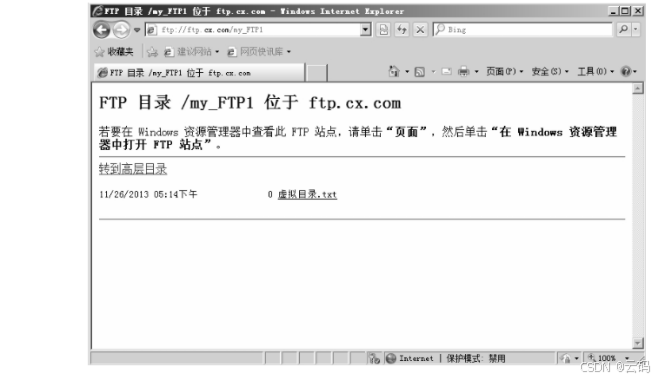
图8
4.创建多个FTP站点
请自己查找资料实现在一台主机上创建多个不同FTP站点。






 扫一扫
扫一扫


 4228
4228

 被折叠的 条评论
为什么被折叠?
被折叠的 条评论
为什么被折叠?
 到【灌水乐园】发言





