


 本文介绍如何在IIS部署的.NET应用中进行远程调试,包括准备工作(下载并安装VisualStudio远程工具,配置无身份验证),操作步骤(在服务器和本地IDE中附加进程,使用Swagger接口调试)以及注意事项。
前言
大家有没有遇到过样的场景,本地开发的时候没啥问题,一投到测试或者生产环境的时候就出问题,按照相同的步骤也无法本地重现,只能拼命的Review代码猜测可能出问题的地方,或者拼命的加日志输出,心想着如果可以调试这个问题就好了,本文就介绍如何远程调试IIS部署的.Net 应用
一、准备工作
官方教程链接
https://learn.microsoft.com/zh-cn/visualstudio/debugger/remote-debugging?view=vs-2022
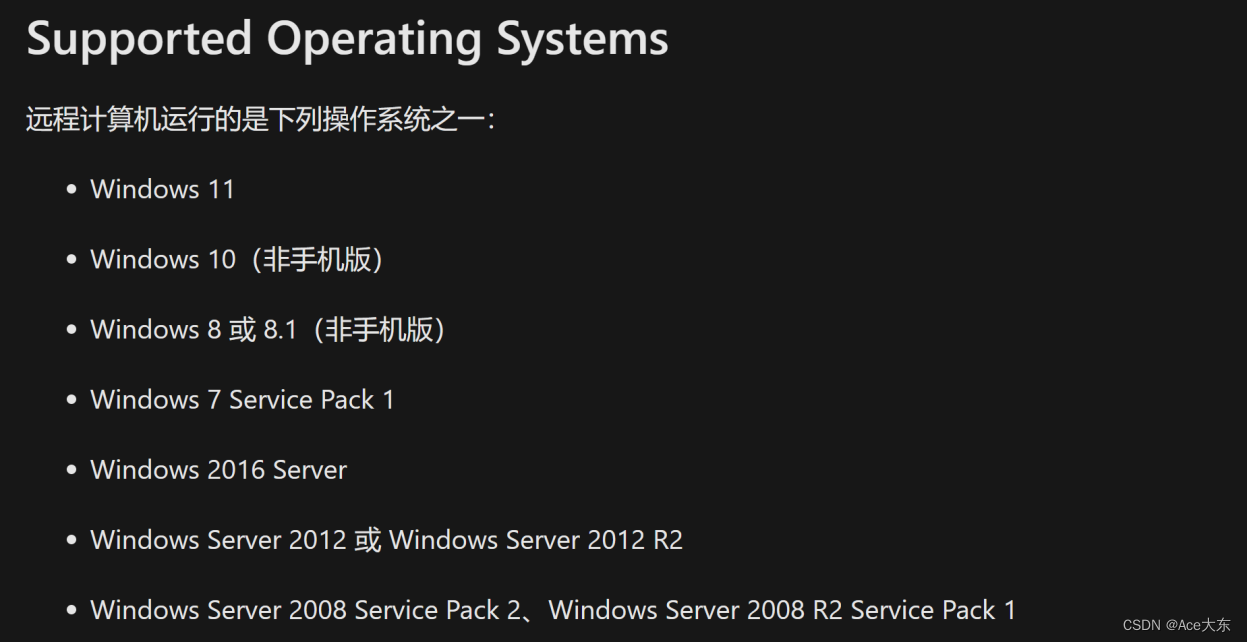
截取部分内容,以下是支持的操作系统版本
接着按文档的指示需要下一个工具,如下图
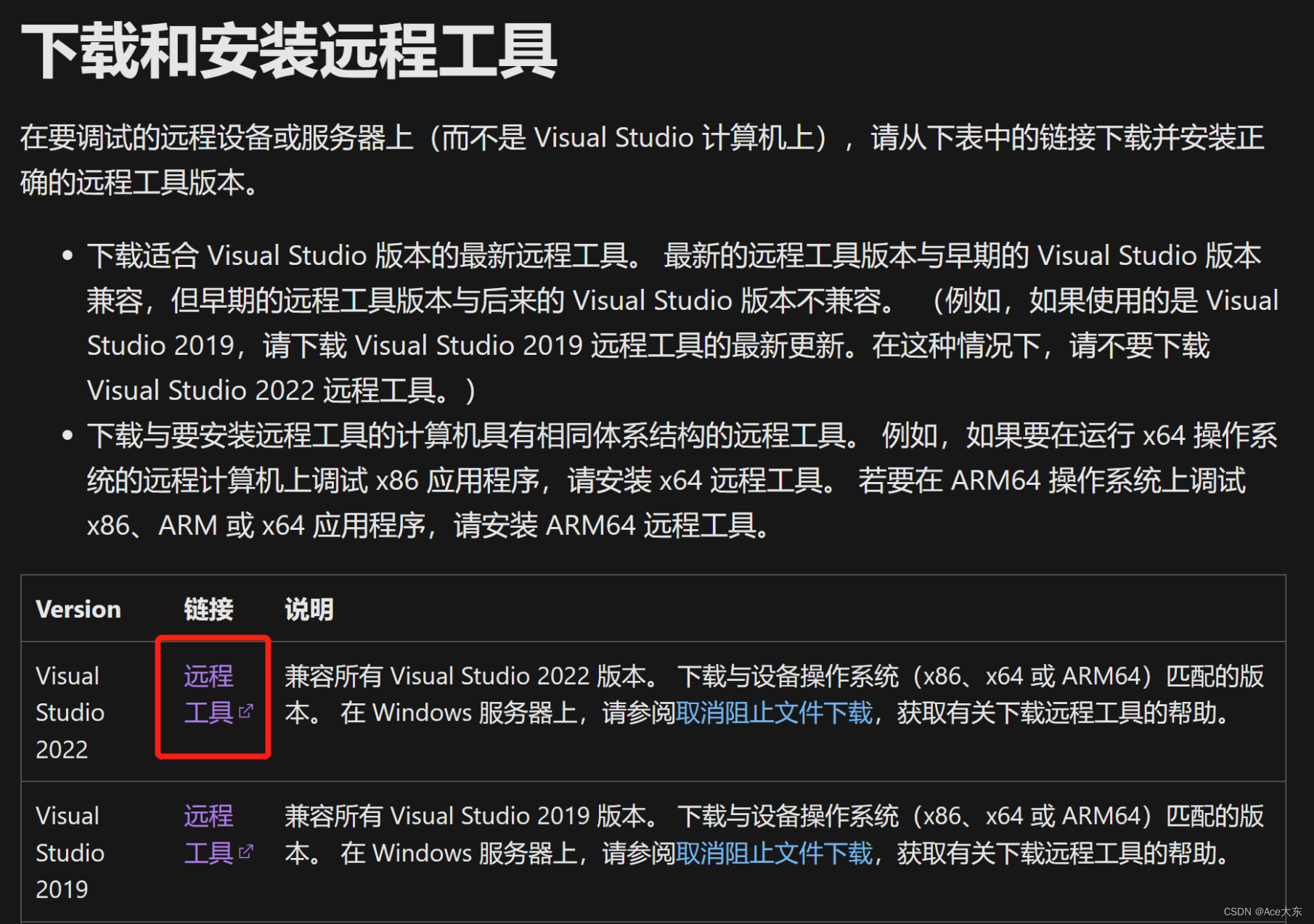
选择对应的处理器架构,如图

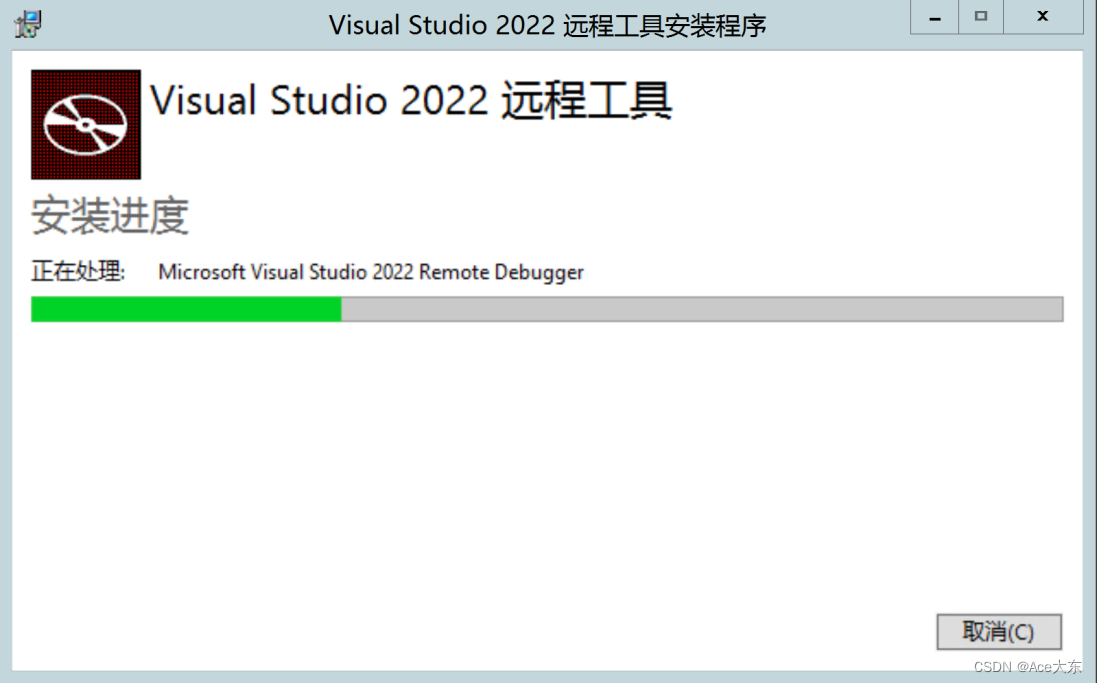
到需要调试的服务器安装刚刚下载的工具
二、操作步骤
安装完Visual Studio 2022 远程工具后,在开始菜单中启动!
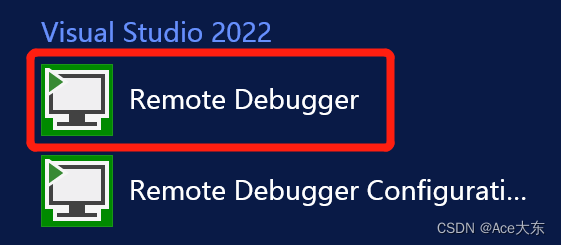
界面如下
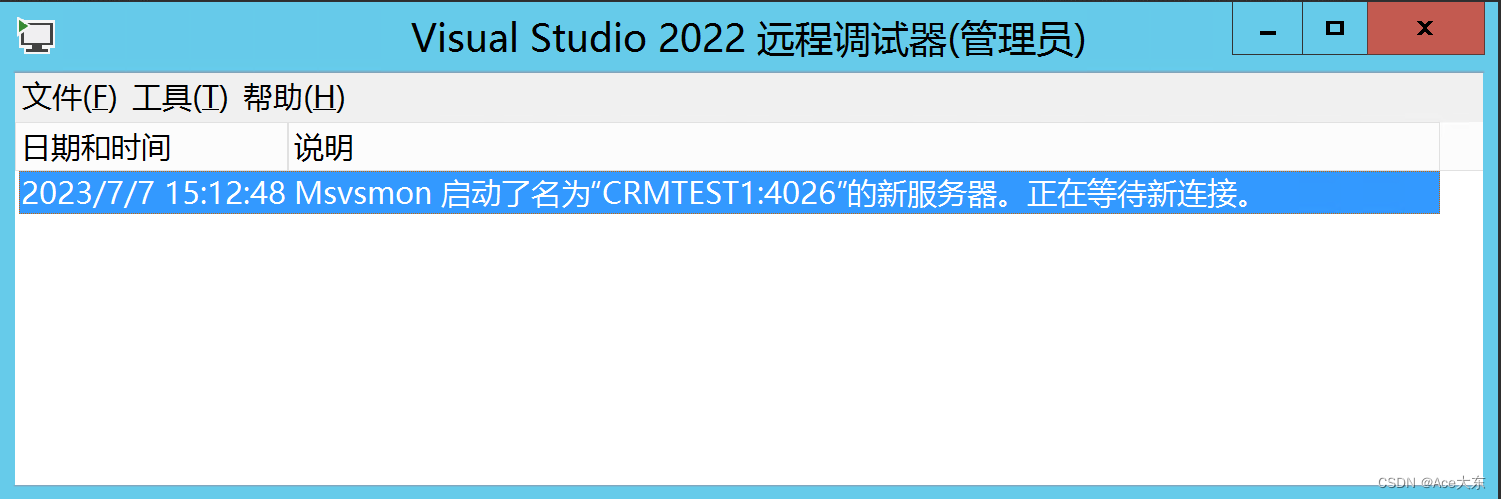
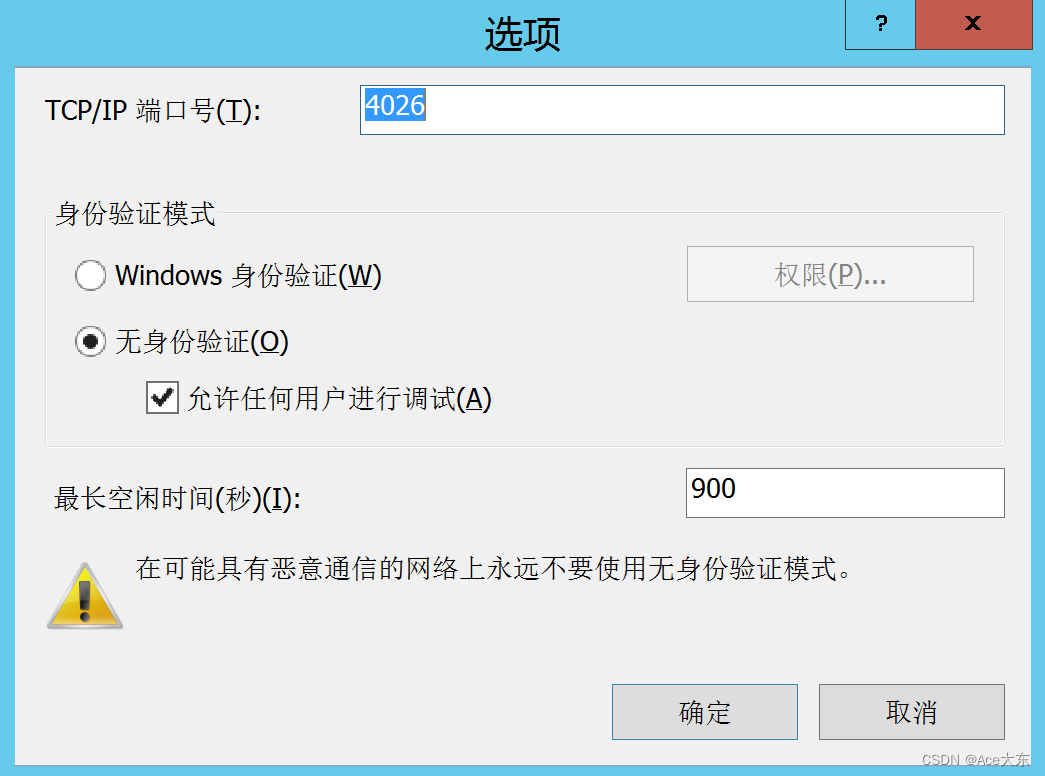
工具->选项 修改配置如下,需要无身份验证,因为附加进程的时候是需要无身份的
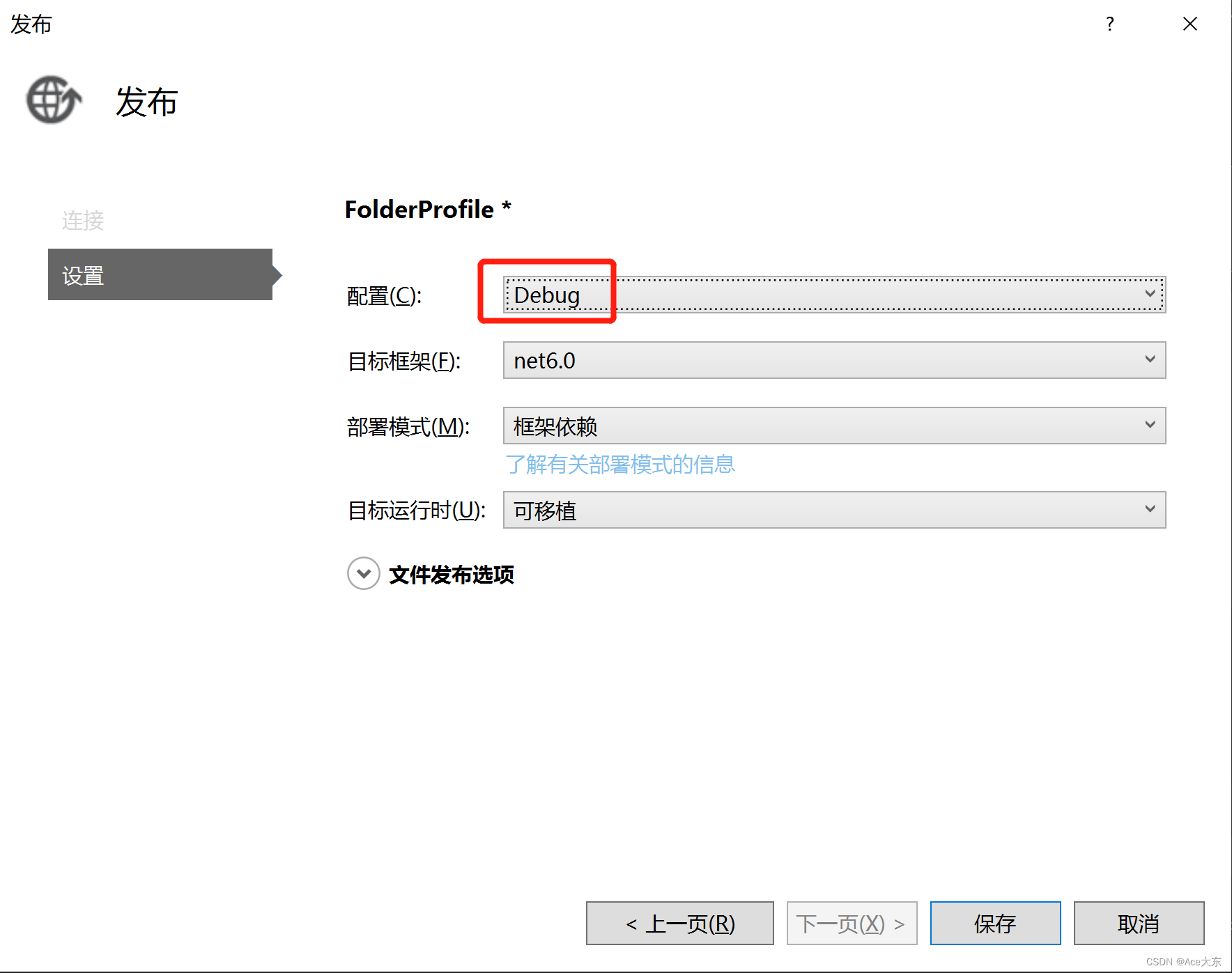
然后在目标服务器发布一个程序,发布配置如图
测试站点访问正常,此处图略
服务器方面的准备就算结束,此时回来本地IDE,在VS2022中对应的项目中附加进程如图,
注意:链接类型要选择【远程(无身份认证)】

如果能顺利刷出进程就说明连接成功了,现在只需要找到对应进程即可

手动调用swagger接口后,断点可中,完美~
注意,用完需要关闭调试工具,因为设置的是 无身份认证 一直开着可能有安全隐患
总结
以上就是远程调试.Net Core 应用的全部内容,往往最终发现问题大多还是和环境差异导致,正常情况下如果本地调试的配置文件和测试的一样,且环境变量一样的情况下,是不会出现无法重现的情况的。





 扫一扫
扫一扫


 2233
2233

 被折叠的 条评论
为什么被折叠?
被折叠的 条评论
为什么被折叠?
 到【灌水乐园】发言





