


第1步:下载Python——买锅环节
-
官网选锅
访问python.org → 点击那个黄蓝相间的"Download"大按钮-
Windows用户:就像在超市选电饭锅,直接拿最新款(比如Python 3.12),个人喜欢3.7.9,较为稳定,本教程以3.7.9版本演示
-
Mac用户:注意别拿成Intel芯片的锅,M1/M2芯片要选"macOS 64-bit universal2 installer"
-
灵魂提醒:千万别手滑下载到来自上古时期的Python 2(比恐龙还老的版本)
-
-
直接下载:天翼云盘下载 (访问码:mk1p)
苹果版的自己下载
第2步:安装Python——拆锅说明书
1.打开安装介质(双击)
2.勾选魔法开关:
✅ Add python.exe to PATH → 这相当于给锅贴个GPS定位,否则你的锅会"人间蒸发"
(如果忘记勾选,后续会像在厨房喊"锅来!"却无人应答)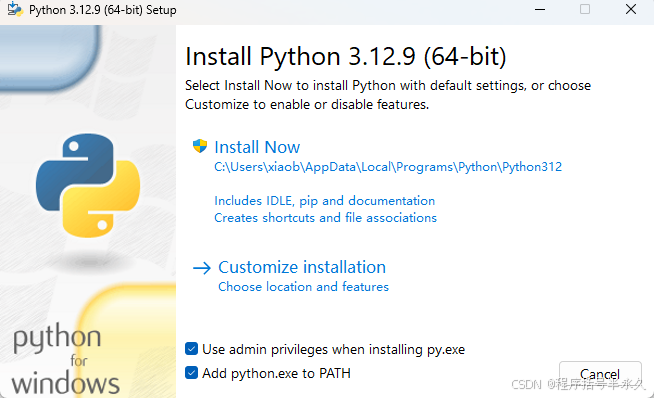
3.自定义安装(选择第2个“customize installation”):
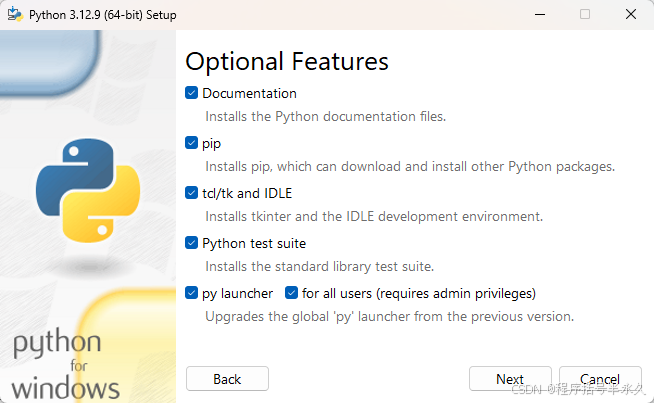
-
勾选
pip→ 这是你的调料包管理器 -
勾选
IDLE→ 系统自带的简陋菜板(建议后期换更好的)
4.选择安装路径(建议不要下在C盘),并安装
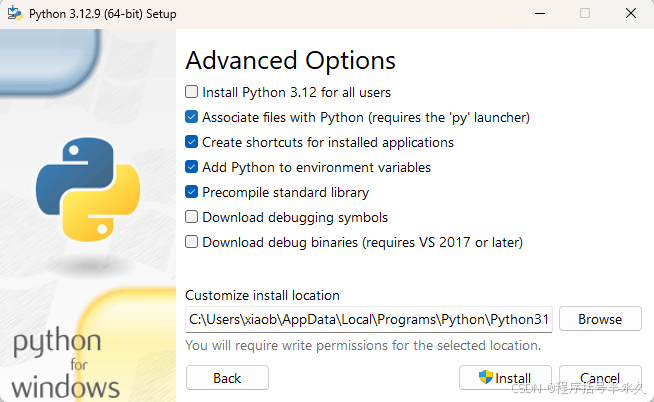
- browse:选择安装路径
- install:安装
5.安装完成
第3步:验证安装——锅在否?
打开命令行(Windows按Win+R输入cmd,Mac打开终端)
# 报菜名测试
python --version
# 理想回应:Python 3.x.x (就像锅说"臣在!")

# 如果显示"不是内部命令",说明:
# 1. 你忘了勾选PATH → 重装打勾
# 2. 系统在演你 → 手动配置环境变量(见下方急救包)
急救包:环境变量配置(寻锅启事)
症状:输入python后系统一脸懵逼
治疗方案:
-
右键"此电脑" → 属性 → 高级系统设置 → 环境变量
-
在Path里添加两条路径(具体路径根据你的安装位置):
C:\Python312\
C:\Python312\Scripts\
(这相当于给系统发寻锅海报:"见到这个路径的锅,请立刻禀报!")
第4步:代码编辑器——选趁手厨具
-
新手村推荐:
-
VS Code → 仙女教母的魔法棒(免费+插件多)
- cursor=>现代家庭的智能家居(有AI编程支持,可接入deepseek)
- PyCharm → 米其林大厨专用灶台(专业但吃内存)
-
下载合集:
 https://cloud.189.cn/web/share?code=ARvUR3MJfmIf
 2.打开方式:
新建文件 → 保存为.py后缀 → 输入print("Hello, 世界!") → 按F5运行
(看到终端输出就像收到锅的第一道菜!)
第5步:安装第三方库——加调料包
# 通用咒语格式:
pip install 炫酷功能名

# 实战案例:
pip install numpy        # 数学调料包
pip install pandas       # 数据处理老干妈
pip install requests     # 网络冲浪游泳圈

# 遇到报错"Permission denied"?
# 请虔诚地输入:pip install --user 包名
# (翻译:求求了,给我这个用户装就行)
这里提供一个国内镜像源(国外的源慢到让你抓狂):
pip install -i https://pypi.tuna.tsinghua.edu.cn/simple some-package
- 这是清华大学的源
- some-package替换为包名
常见翻车现场段子集锦
-
报错时疯狂按回车 → 对锅喊"你熟啊!快熟啊!"
-
把代码文件命名为
python.py→ 相当于给儿子起名"爸爸" -
忘记保存直接运行 → 仿佛在空气炒菜
现在你已经拥有了一口会魔法的Python锅,快去煮(编)点代码小菜吧! 🍳👨💻





 扫一扫
扫一扫


 6万+
6万+

 被折叠的 条评论
为什么被折叠?
被折叠的 条评论
为什么被折叠?
 到【灌水乐园】发言





