


本文以及后续的系列,将从0到1分享java学习心得,不管你是从未接触过计算机的小白,还是在校为java学习感到头疼的大学生。亦或者是行业中的大佬,都可以看一下这篇文章,学习都是如此,每次回过头来看,都有不一样的体验和收获。
一、Java介绍
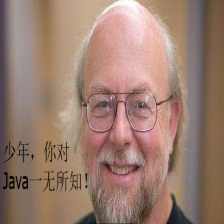
在学习之前,首先介绍一下什么是java,java和python ,c++ ,C语言一样,是最火热的几个主流编程语言之一。由于java的发展历史内容过于多,这里就不一一介绍。当然了,java之父还是要介绍一下的,请看下图

上面这个秃头的外国老爷爷就是大家公认的java之父——詹姆斯・高斯林(James Gosling),他在 1995 年主导开发了 Java 语言,是 Java 生态的核心奠基人。。
二、Java环境配置
熟悉电脑的或者说计算机专业的同学肯定都或多或少接触过环境配置。那么什么是环境配置,为什么要环境配置。环境配置就是运行java编程语言所需要的环境,配置这个环境,目的是你在写编解java代码的时候,要让你的计算机找到运行java所需要的环境。
举个例子:我(用户)需要扫地(运行 Java 程序),扫把(JDK / 运行环境)是必需工具;如果不知道扫把在哪(电脑找不到 JDK 路径),就没法完成扫地(运行程序)。”
包括大家使用的其它的,比如说python, mysql等等。大多数都是要配置环境。原理都是一样的。
在安装jdk之前,我们要先介绍一下什么是jdk,JDK(Java Development Kit,Java 开发工具包)是 Java 开发的核心工具集,简单说,它是 “程序员写 Java 代码、编译代码、运行代码的全套工具包”。
JDK里面有什么,JDK 和 JRE、JVM 的关系?这里只是简单点的介绍,等你从小白蜕变后,你想往一个公司中的绝对的技术支柱。那会你就可以解锁新的学习方向。深入学习jvm等等。
这里我就用一句话:JDK 包含 JRE,JRE 包含 JVM。
JDK的安装
首先,我们要打开甲骨文公司的官网,没使用过的兄弟要注册个账号。
甲骨文历代版本jdk网址:Java Archive | Oracle
这里我们可以根据不同的需求来选择不同的jdk版本。这里我选择的是javase21
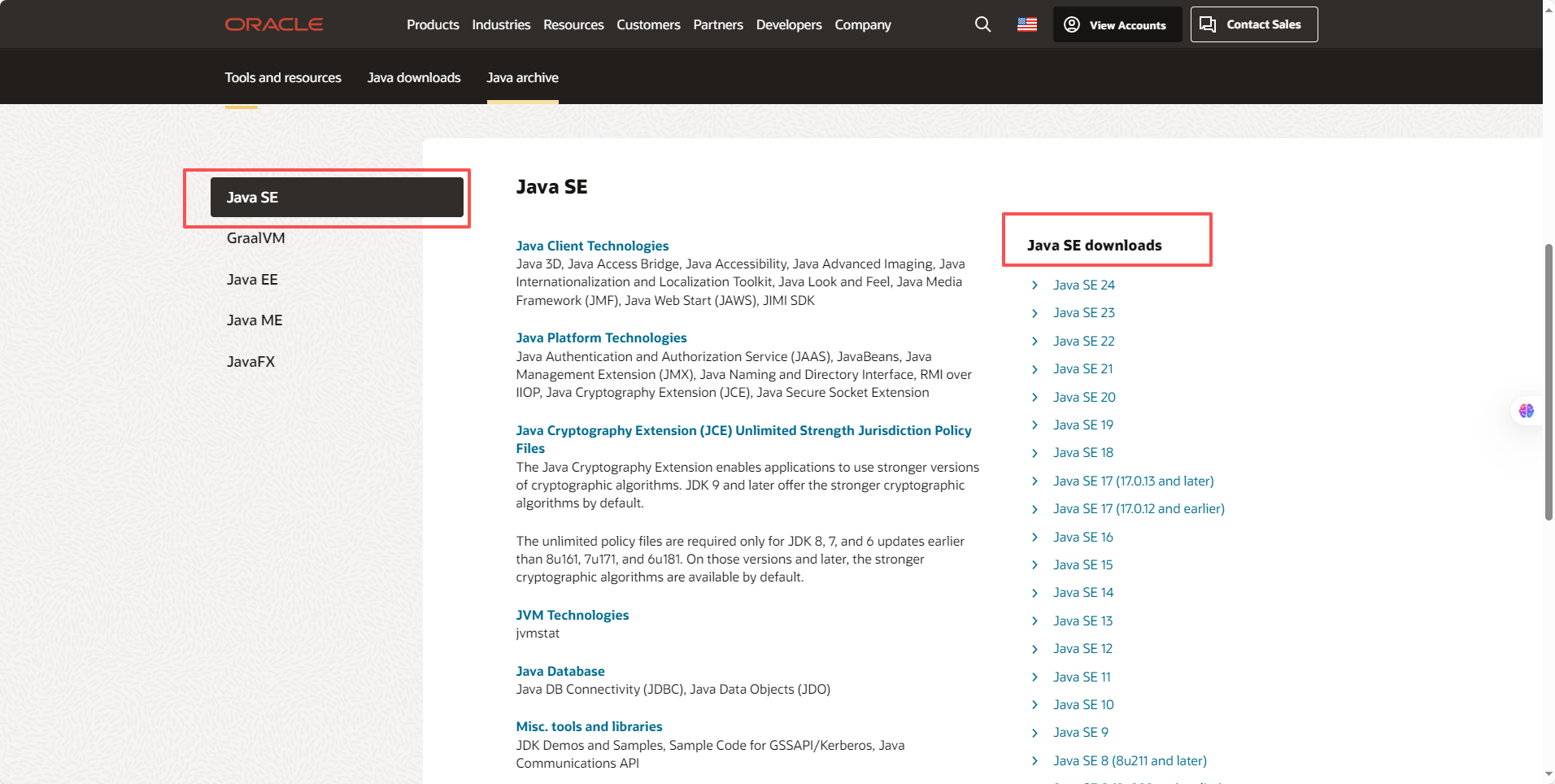
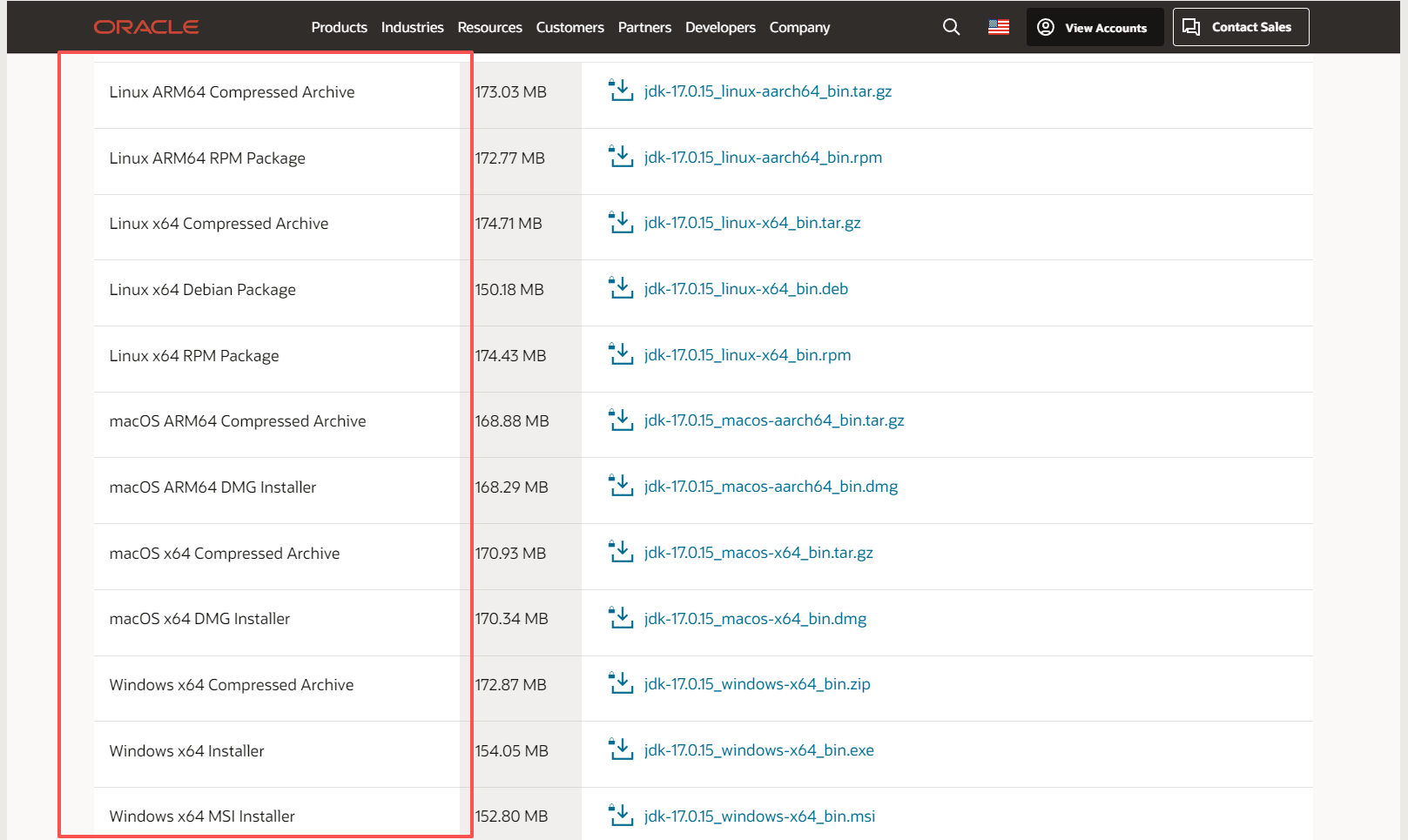
然后选择windos系列的,如果想学mac和linux怎么安装大家可以自行搜索。本文主要讲的是windows系统。
下载.zip和exe都可以,安装一路点确认就可以,但是要记住自己的安装路径,后续要用到给大家看一下我这里放在的是d盘,这个因人而异自己选择。

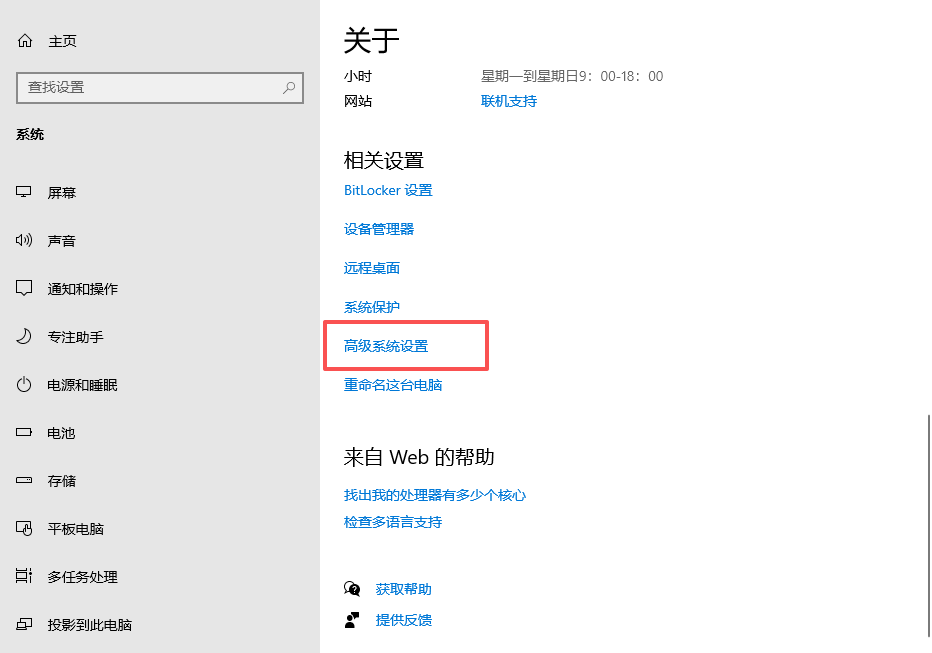
然后就是最关键的一步。
打开我们计算机配置环境变量:此电脑 - 属性 - 高级系统设置
在系统变量里面新建 这里路径大家自行更换,这里是我自己装的路径
JAVA_HOME 值为:D:\JDK21\jdk-21.0.8
新建完上面的后
再新建一个 CLASSPATH
值为下面,注意不要漏掉不然容易失败
.;%JAVA_HOME%\bin;%JAVA_HOME%\lib;%JAVA_HOME%\jre\lib
然后我把具体的内容给截图下来了
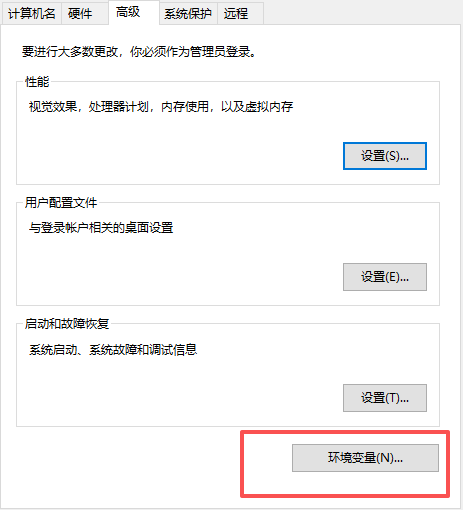
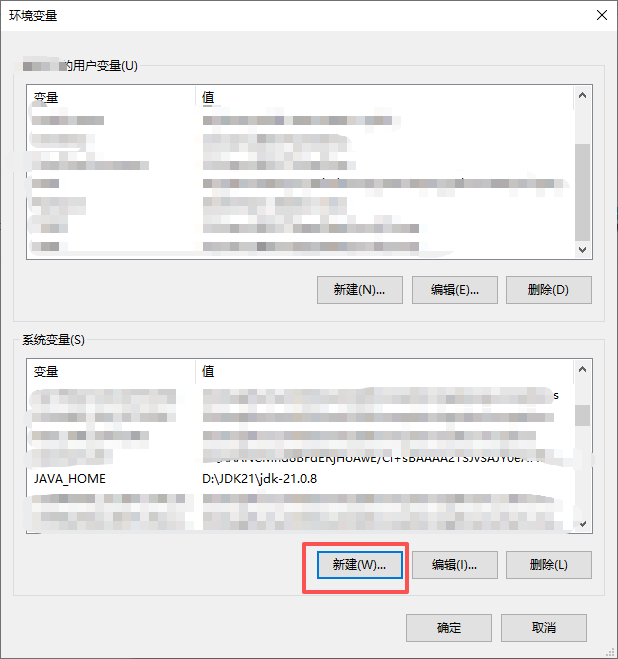
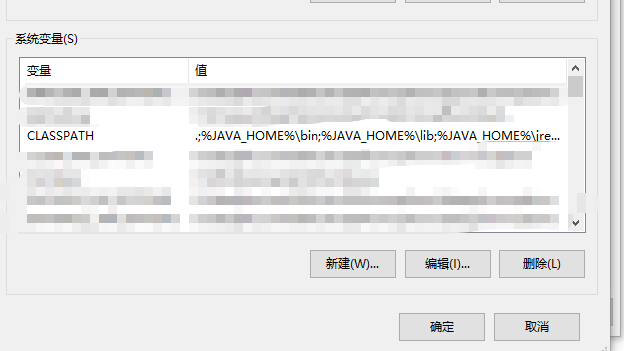
具体的步骤就是上面添加好这两个配置后你的电脑就可以找到你配置的java运行环境啦。
如果不成功还需要在PATH变量中添加:%JAVA_HOME%\bin
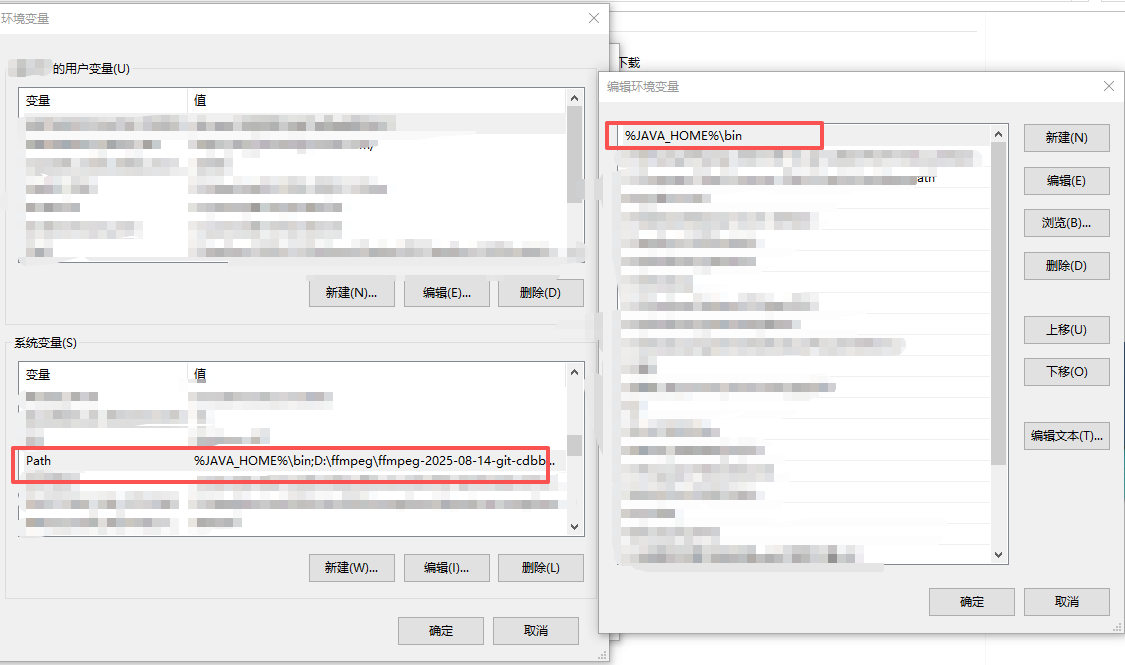
双击path,添加完之后上移到最上面。
然后打开终端,输入java -version ,javac -version 。看到有输出,你就成功验证完你的java配置环境了。
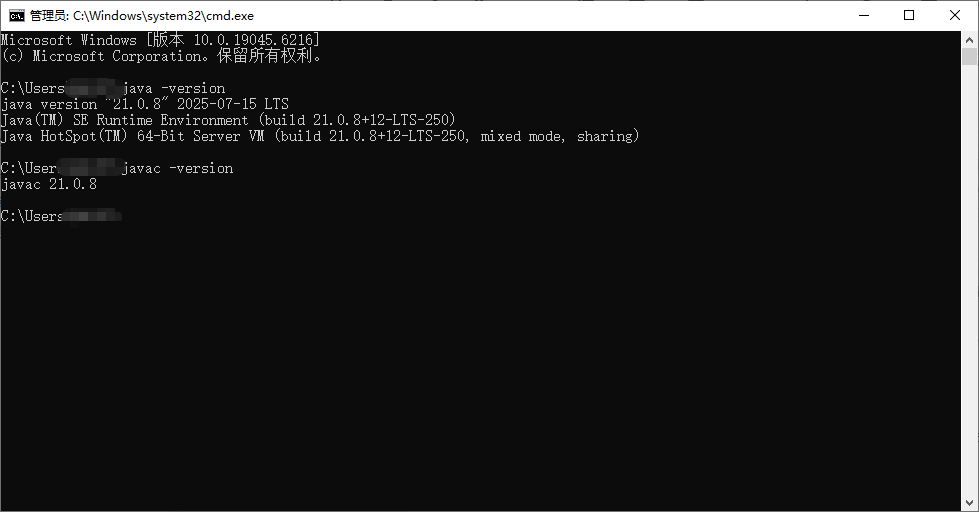
可以看到我的jdk虽然安装在d盘,但是我在c盘查看java版本,也是可以看得到的。
三、第一个程序,Hello World!
使用记事本和命令行编译对于理解底层过程非常有帮助,但对于真正的项目开发来说效率太低。为了让大家更专注于代码本身,我们直接使用目前最智能、最高效的Java集成开发环境(IDE)—— IntelliJ IDEA。”
建议大家使用idea的时候使用全英文版本,我这里为了方便大家直接理解,临时调整成了中文。
首先左上角新建项目,命名大家可以自己随意取
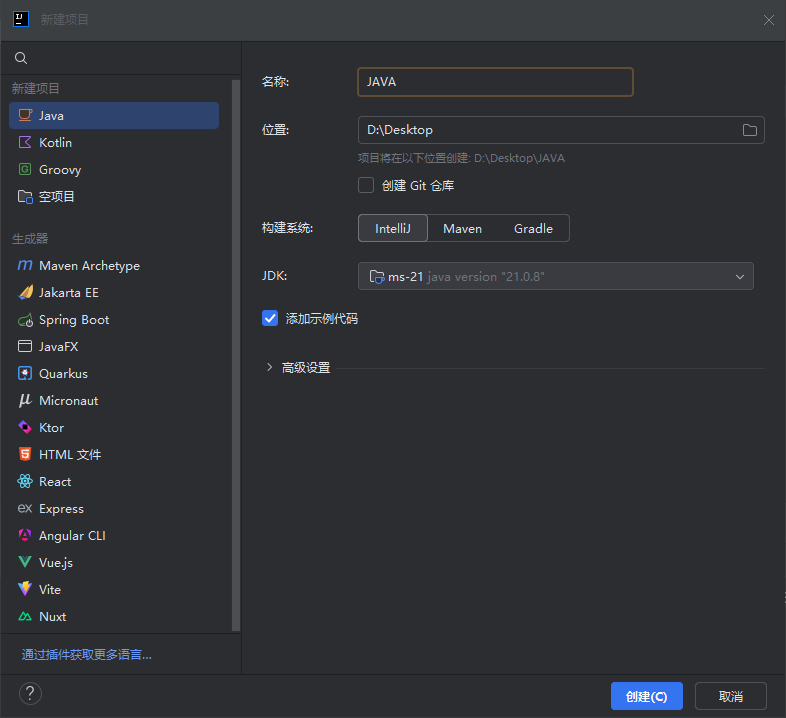
创建好后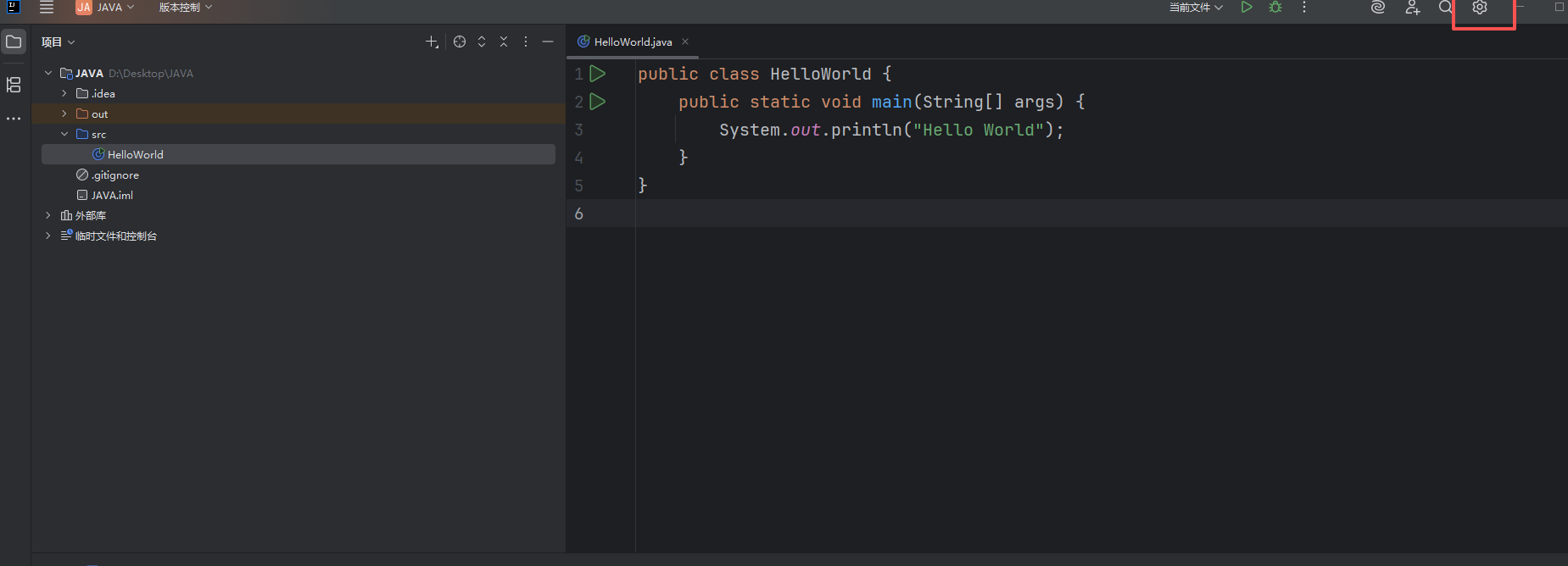
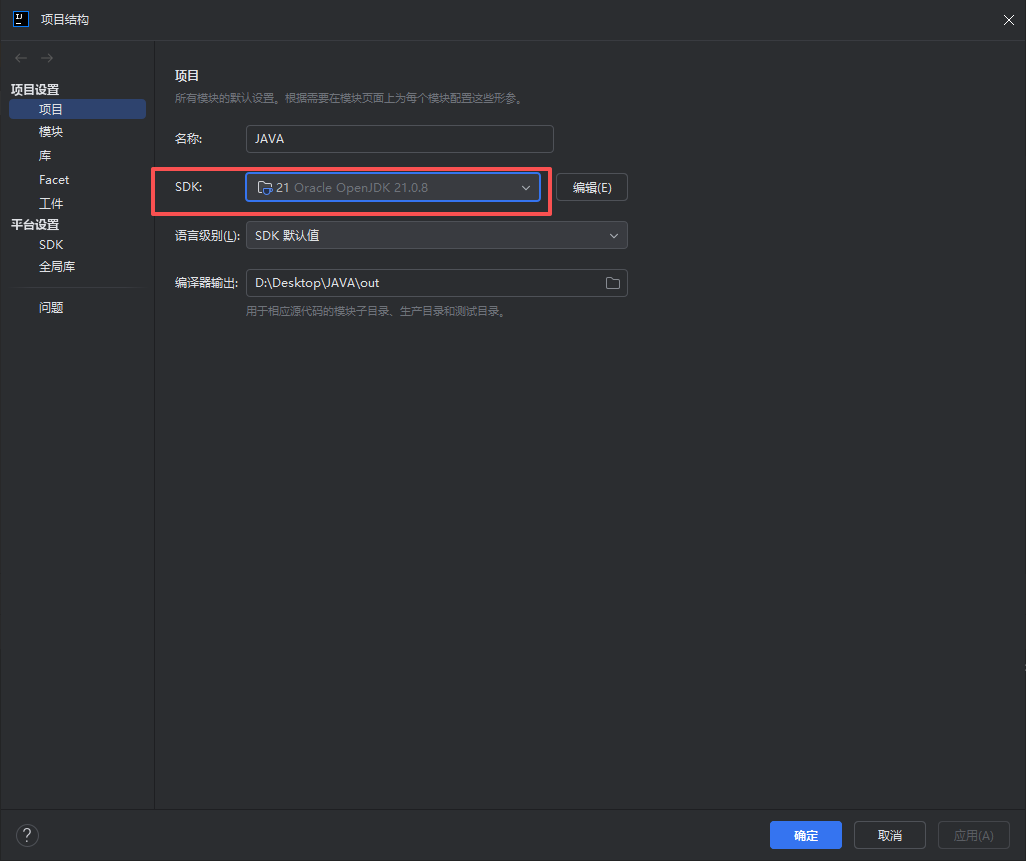
右上角设置,设置完之后选择自己使用的sdk版本。
新建一个HelloWorld类
然后手敲下面的代码后,点击右上角绿色箭头,编译后运行,查看终端控制台输出的内容!
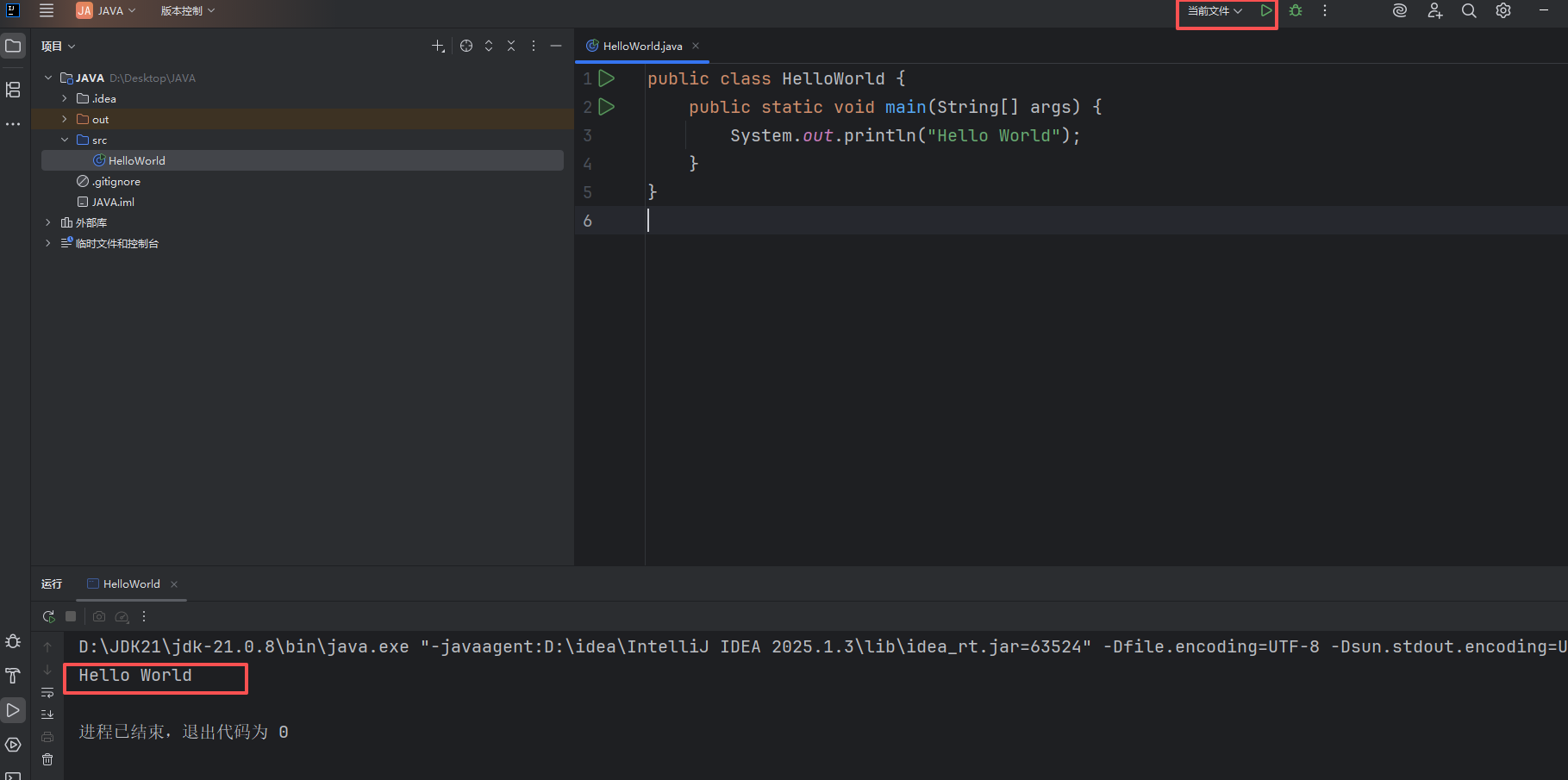
public class HelloWorld {
    public static void main(String[] args) {
        System.out.println("Hello World");
    }
}
至此,恭喜你已经完成了你的第一个程序!下一篇,将从代码上逐个“刨析”上面代码每一个具体是什么意思,帮助大家更好的理解java。
声明:本文以学习交流为主,无商用目的,请勿搬运,引用请标明出处。欢迎大家补充指正不足和错误的地方。相互学习,共同进步





 扫一扫
扫一扫


,java系统学习&spm=1001.2101.3001.5002&articleId=151081925&d=1&t=3&u=d929aa40cf744f02b96e8b33deb95532)
 6万+
6万+

 被折叠的 条评论
为什么被折叠?
被折叠的 条评论
为什么被折叠?
 到【灌水乐园】发言





