Repository navigation
Sesión 2: Diseño 2D (I)
Segunda sesión del curso Breakers de la Fundación Orange, impartido en el Tecnolab de La Rueca Asociación


En la sesión 2 empezamos con el diseño en 2D, utilizando la herramienta libre Inkscape. Se enseñan los conceptos básicos para empezar a dibujar y la técnica de calcado digital, que permite a cualquiera que no sepa dibujar bien hacer unos dibujos muy chulos. Todo lo aprendido se aplica a hacer un dibujo para ponerlo en una camiseta

- Actividad 1: Aprendizaje de Inkscape (30min)
- Actividad 2: Dibujo libre (1h)
- Descanso (30min)
- Actividad 3: Calcando dibujos (1h)
- Actividad 4: Camisetas personalizadas (1h)
Aprendizaje de la herramienta Inkscape, de forma práctica
 |
Ordenadores con Inkscape instalado. Una persona por cada ordenador |
Para aprender el manejo de inkscape, se muestran de manera práctica siguientes conceptos, que los asistentes van repitiendo en sus ordenadores
Arrancar el inkscape, pinchando en el icono:

en la barra de herramientas situada en el lateral izquierdo de la pantalla:

Una vez abierto, centramos la página pinchando en el icono:

situado en la parte superior, aunque también se puede encontrar en algunas versiones en la parte lateral derecha. Nos aparecerá la página (Din A4 por defecto) centrada en la pantalla, en blanco:

Para navegar por los dibujos, utilizaremos las siguientes combinaciones de teclado y ratón:
- Desplazamiento de la hoja: Presionar el botón central del ratón y arrastrar el ratón en la dirección a desplazar
- Zoom dentro/fuera: Mover la rueda del ratón con la tecla control pulsada

En cualquier momento podemos centramos la hoja pinchando en el icono anterior, o bien pulsando la tecla 5
Empezamos a hacer nuestro primer dibujo a mano alzada: Una estrella de 5 puntas, hecha mediante rectas. Seleccionamos la herramientas de trazo de curvas y rectas, con este icono:

La forma del puntero del ratón nos cambiará a la de una pluma, para indicar que estamos en el modo de dibujo de curvas y rectas:

Nos vamos al interior de la hoja y hacemos click con el botón izquierdo del ratón para situar el primer vértice de la primera recta del dibujo. Moviendo el ratón vemos que este primer vértice queda fijado y la posición del siguiente todavía no. ¡IMPORTANTE! Para fijar los vértices hay que hacer click con el botón izquierdo (apretar y soltar el botón), de forma rápida y sin mover el ratón. Si dejamos apretado el botón izquierdo y movemos el ratón, lo que haremos será una curva de Bezier, que de momento NO es lo que queremos. Si ocurre esto, hay que dar a la tecla ESC para abortar y volver a comenzar.

Volvemos a hacer click con el botón izquierdo para situar el segundo punto de la primera recta. Movemos el ratón (sin paretar ningún botón) para situarnos para la colocación del siguiente punto

Volvemos a hacer click para colocar el tercer punto, y volvemos a mover el ratón para ir al siguiente vértice

Repetimos para el resto de punto de la estrella. Da igual si la estrella nos queda diferente. Luego los puntos se pueden editar y recolocar

Por último hacemos click sobre el primer vértice, para cerrar el contorno y terminar el boceto de la estrella

Si pulsamos la tecla ESC, dejará de estar seleccionada, . Así es como nos ha quedado:

Los puntos de la estrella los podemos recolocar, para modificar su forma. Lo primero que hacemos es pinchar en el icono de selección, en la parte superior izquierda:

El puntero del ratón se transformará en una flecha blanca

Ahora podemos seleccionar cualquier objeto que hayamos dibujado. Al pasar por encima del borde de la estrella creada, el puntero cambiará su forma

Si ahora hacemos click con el botón izquierdo del ratón, la estrella quedará seleccionada

Para pasar al modo de edición pinchamos en el icono que está debajo del de selección:

y veremos los puntos de la estrella:

Al pasar por encima de los puntos, cambian a color rojo, indicando que están pre-seleccionados.

Nos colocamos encima de uno de ellos, y con el botón izquierdo apretado, desplazamos el ratón para mover el punto. Una vez en la nueva posición, soltamos el botón

Repetimos para otro punto. Lo movemos a otra posición:

y con dos puntos más, para modificar la forma de la estrella:

Para salir del modo edición pninchamos en el icono de selección:

y si ahora pinchamos con el botón izquierdo en cualquier punto fuera del rectángulo de selección, el objeto actual deja de estar seleccionado

En cualquier momento podemos deshacer los últimos cambios hechos y volver hacia atrás. Lo podemos hacer de varias formas. Por un lado le podemos dar al control-Z. Si le damos 4 veces volvemos a la estrella original:

También podemos darle a este icono, que está en la parte superior:

O bien acceder al menú contextual con el botón derecho y seleccionar deshacer

Para mover un dibujo primero lo seleccionamos usando la herramienta de selección

Ahora nos situamos sobre uno de sus bordes hasta que aparezcan cuatro flechas negras en cruz en la parte inferior derecha del puntero del ratón. Esto nos indica que podemos mover el objeto

Dejamos apretado el botón izquierdo y arrastramos el ratón. Las cuatro flechas cambiarán a color blanco

Colocamos el dibujo en su nueva posición y soltamos el botón izquierdo. Las cuatro flechas cambiarán de nuevo al color negro original

Para escalar un dibujo primero lo seleccionamos. En las esquinas y los lados del rectángulo de selección aparecen 8 flechas. Al pasar el puntero por alguna de ellas se pre-seleccionan cambiando su color de negro a verde.

Las flechas horizontales, situadas a la derecha y la izquierda del dibujo, permite escalar según el eje x. Las verticales, según el eje y. Las de las esquinas permiten hacerlo en ambos ejes a la vez
Cuando está preseleccionada la flecha inferior derecha, por ejemplo, dejamos apretado el botón izquierdo del ratón y lo arrastramos para escalar la figura

Este tipo de escalado NO ES UNIFORME, por lo que la figura se deforma. Si queremos que se haga un escalado igual en los ejes x e y, volvemos a la figura original (control-z) y repetimos el escalado manteniendo pulsadas la tecla control junto con el botón izquierdo del ratón

Partimos de la estrella original y la seleccionamos

Si nos situamos sobre uno de sus bordes y volvemos a hacer click, las flechas de las esquinas cambian. Ahora las de las esquinas están curvadas, indicando que estamos en el modo rotación. En el centro aparece una cruz: es el centro de rotación

Para rotar llevamos el ratón a una de las flechas curvas de las esquinas:

Dejamos apretado el botón izquierdo y arrastramos el ratón para realizar la rotación:

Una vez que hemos terminado, soltamos el botón izquierdo. Si ahora volvemos a pinchar en uno de los bordes, cambiamos al modo de escalado

Para dar color a nuestra estrella, primero la seleccionamos

y luego hacemos click en el color que queremos, en la paleta de la parte inferior

Si queremos otro color, por ejemplo el rojo, sólo hay que volver a hacer click en el nuevo color

Para duplicar un objeto, primero lo seleccionamos y después pulsamos control-D

Esto nos crea una copia del objeto actual, pero no lo vemos porque se sitúa exactamente encima del original. Nos situamos encima y lo movemos a otra parte del dibujo para verlo

Se pueden seleccionar múltiples objetos para moverlos, escalarlos, rotalos, cambiar el color, etc, todos a la vez

Con la herramienta de selección activa, nos vamos a la parte superior izquierda del rectángulo que contendrá a todos los objetos y dejamos apretado el botón izquierdo mientras arrastramos el ratón para definir el rectángulo

Nos movemos hasta la esquina inferior derecha del rectángulo, de forma que ambas figuras estén contenidas en él

y soltamos el botón izquierdo. Ambas figuras quedan seleccionadas, como si se tratase de una sola

Y ahora podemos aplicar un escalado:

Una rotación:

Un desplazamiento:

Una duplicación:

Y un cambio de color entre otros:

Inkscape incluye objetos predefinidos: rectángulos, círculos / óvalos, estrellas, etc, que podemos usar en nuestros diseños 2D. Veremos cómo hacer algunos de ellos
Para crear un rectángulo pinchamos en este icono:

que se encuentra en la barra de herramientas de la izquierda
El puntero del ratón cambiará de forma a una cruz con un rectángulo, para indicar que tenemos seleccionada la herramienta de creación de rectángulos. El rectángulo es del color actual, que estaba fijado en amarillo

Ponemos el puntero del ratón en la zona de la pantalla donde queremos colocar la esquina superior izquierda del rectángulo. Dejamos apretado el botón izquierdo y movemos el ratón hacia la esquina inferior derecha. Vemos cómo el rectángulo amarillo va apareciendo.

Soltamos el botón izquierdo para finalizar el rectángulo

Cambiamos el color a azul, pinchando en el color en la barra inferior

Apretando la tecla ESC se quita la selección

Para crear un círculo o un óvalo pinchamos en este icono:

que se encuentra en la barra de herramientas de la izquierda
El puntero del ratón cambiará de forma a una cruz con un círculo, para indicar que tenemos seleccionada la herramienta de creación de círculos/óvalos. El círculo es del color actual, que estaba fijado en azul

Primero crearemos un óvalo. Se hace igual que con los rectángulos. Nos situamos en la esquina superior izquierda del rectángulo que contedrá el óvalo, dejamos pulsado el botón izquierdo y arrastramos el ratón

Nos situamos en la esquina inferior derecha del rectángulo que contiene al óvalo y soltamos el botón izquierdo. Nos aparecerá un óvalo que está seleccionado. Podemos cambiar el aspecto del óvalo moviendo las flechas de la selección

Para crear un círculo hacemos lo mismo, pero en vez de un rectángulo, ahora hay que definir un cuadrado

Para crear estrellas pinchamos en este icono:

El puntero del ratón cambiará de forma a una cruz con una estrella

Posicionamos el puntero del ratón donde queremos que esté el centro de la estrella y dejamos apretado el botón izquierdo. Arrastramos el ratón hasta la posición donde queremos situar una de sus puntas

Soltamos el botón izquierdo. Ya tenemos nuestra estrella, que estará seleccionada

Para hacer un pentágono, primero creamos una estrella, igual que antes:

A continuación nos vamos a la barra superior y pinchamos en el pentágono que está a la izquierda de la estrella

Podemos crear cualquier otro polígono regular cambiando el número de esquinas en la caja que está en la parte superior a la derecha de la estrella. Si ponemos 6, aparecerá un hexágono

Vamos a poner un fondo de color a nuestro dibujo. Seleccionamos el color que queremos y hacemos un rectángulo

Por defecto, el último objeto dibujado siempre aparece encima de los demás. Pero nosotros lo que queremos es que este objeto esté detrás. Con el rectángulo seleccionado, pulsamos la tecla de avance de página (av. pag)

El rectángulo se coloca detrás del pentágono, que fue la última figura creada. Si volvemos a pulsar avance de página, bajará una posición más y se colocará detrás de la estrella

Si seguimos dándole a avance de página el rectángulo se irá situando detrás de los diferentes objetos hasta llegar al fondo. También se puede llegar directamente al fondo con la tecla de fin (end), y al comienzo con la tecla inicio (home)

Ahora ajustamos el tamaño del rectángulo del fondo para que abarque todas las figuras

Para practicar más, vamos a poner el rectángulo azul encima de las estrellas. Lo movemos, y vemos que está por detrás

Ahora le damos a la tecla de retroceso de página para traer el rectángulo hacia adelante

Para que practiquen lo aprendido, se les deja que dibujen lo que quieran. Para los que no están inspirados y no saben qué hacer, se les propone un árbol de navidad para que lo decoren con estrellas y círculos de colores

| [[https://github.com/TecnoLab/Curso-fabricacion-digital-Breakers/raw/master/wiki/sesion-1/actividad-1-acreditaciones/ordenador-inkscape.jpg | width=200px]] |
Este es un dibujo hecho por uno de breakers: Daniel. Es una galaxia

Algunos breakers trabajando en sus dibujos:
|  |
|  |
|-------|---------|
|
|-------|---------|
Dibujar bien no es fácil. Sin embargo, los que no sabemos dibujar bien, podemos recurrir a la técnica de calcado: se saca una foto del objeto que se quiere dibujar, o bien se busca por internet. Se importa la foto en inkscape y sobre ella se van calcando los contornos o las partes que nos interesen, usando líneas rectas y curvas. Luego se quita la foto del fondo. Los resultados son alucinantes :-)
En la primera parte de esta actividad se enseña a calcar. Y en la segunda caca uno calca la imagen que quiera, para practicar

| [[https://github.com/TecnoLab/Curso-fabricacion-digital-Breakers/raw/master/wiki/sesion-1/actividad-1-acreditaciones/ordenador-inkscape.jpg | width=200px]] |
Para calcar correctamente, primero hay que aprender a hacer curvas. Se hacen con la misma herramienta que la usada para las líneas rectas. Como ejemplo se hará una flor.
Creamos un documento nuevo y le damos al icono de dibujar curvas de Bezier y líneas rectas:
Comenzamos un pétalo. Situamos el primer vértice haciendo click con el botón izquierdo

Ahora colocamos el segundo vértice en la parte superior del pétalo, que queremos que sea curvo. Para ello dejamos apretado el botón izquierdo y arastramos el ratón hacia la derecha

Con ello estamos definiendo la pendiente de la curva en ese punto. Ahora soltamos el botón izquierdo y nos vamos a la base del pétalo

Hacemos click con el botón izquierdo para fijar el vértice. Ya tenemos un pétalo terminado y comenzamos el siguiente

Repetimos el proceso. Nos situamos en el extremo del pétalo, dejamos apretado el botón izquierdo y arastramos el ratón para definir la pendiente de la curva:

Soltamos el botón y nos movemos a la base del nuevo pétalo.

Vamos a por el tercer pétalo. La única diferencia es la pendiente de la curva

Hacemos lo mismo el con resto de pétalos, hasta llegar al último

El último vértice lo hacemos coincidir con el primero, para tener un contorno cerrado. Ya tenemos una primera versión de nuestra flor

Si entramos en el modo edición podemos ver todos los puntos creados

Si hacemos click en el vértice superior del primer pétalo, aparecerá la recta tangente a la curva que pasa por ese punto. Los puntos de los extremos se llaman tiradores

Dejando apretado el botón izquierdo del ratón sobre el punto, lo podemos arrastrar hacia una nueva posición

Y también podemos hacer lo mismo sobre los tiradores, para cambiar la pendiente de la curva

Para practicar con las curvas, se propone hacer una nube. Cada uno hace la suya. Esta es la de referencia:

Y estos son todos sus puntos

Para aprender a calcar podemos usar cualquier imagen. Sin embargo, como a mí me gusta mucho Starwars, voy a utilizar un casco de un soldado imperial :-)
Abrimos el navegador y buscamos en google soldado imperial. Buscamos en imágenes

En la segunda fila aparece un casco muy chulo. Es el que utilizaremos para calcar. Pinchamos en la imagen y la descargamos con el botón derecho

Creamos un documento nuevo en inkscape y le damos a la opción archivo/importar

Nos aparecerá un diálogo para seleccionar el fichero donde está la imagen. Lo seleccionamos y pulsamos en Abrir

Se carga la imagen en inkscape, en la capa actual

La ventana donde están *las capas se muestra pulsando en este icono

Aparece la información en la parte de la derecha. De momento sólo tenemos una capa, denominada "Capa 1"

Para calcar necesitamos bloquear la imagen, de forma que no se pueda seleccionar. Esto lo hacemos pinchando en el candado de la capa 1

Ahora la imagen ya no está seleccionada, ni lo podremos hacer pinchando con el ratón

Vamos a crear una capa nueva, encima de la actual, donde calcaremos la imagen. Pinchamos en el símbolo del más en la ventana de las capas

Se abre una ventana de diálogo para introducir el nombre de la nueva capa. Dejamos el que está: "Capa 2" y le damos a "añadir"

Nos aparecerá una capa nueva en la ventana de la derecha, encima de la actual, y ya seleccionada. Será sobre la que calcaremos

Nos preparamos para calcar. Buscamos un punto donde comenzar. Pinchamos en la herramienta de dibujar rectar/curvas. Hacemos zoom para ver mejor el contorno que vamos a calcar

Empezamos a calcar. Hacemos click en el primer punto para situar el vértice inicial, y a partir de ahí vamos tirando rectas/curvas según toque, adaptándolas al contorno

No es necesario que se ajusten perfectamente porque luego podremos mover los puntos para que el ajuste sea mejor. Con que sea aproximado es suficiente

Durante el calcado podemos ir moviendo la imagen y haciendo zoom, para centrar la zona en la que estamos trabajando

Finalmente hacemos click en el vertice original para completar el contorno

Para verlo mejor vamos a ocultar la imagen. Para ello pinchamos en el ojo que hay en la derecha de la Capa 1. Sólo nos quedará el contorno

Volvemos a visualizar la imagen de la capa 1 (Pinchando de nuevo en el icono del ojo) y entrando en el modo edición para ver los puntos del contorno. Ahora podemos mover los puntos, y modificar los tiradores de las curvas para adaptarlas mejor al contorno.

Pasamos ahora a los contornos interiores. Por ejemplo el del ojo izquierdo. Hacemos zoom y repetimos el proceso

Al terminar, editamos los puntos y los recolocamos para ajustarlos mejor

Si desactivamos la imagen podemos ver cómo ha quedado el contorno

Lo rellenamos de color negro

Pasamos al ojo derecho. Repetimos el proceso

Ocultamos la imagen y lo rellenamos de negro. El casco se va pareciendo :-)

Nos fijamos en más detalles del casco y los vamos haciendo. Algunos son simples líneas. Otros son contornos

Finalmente ocultamos la imagen y ¡Ya tenemos nuestro casco de soldado imperial!

Para practicar la técnica de calcado, se les propone que elijan la imagen que ellos quieran y que la calquen y modifiquen

Estos son algunos de los dibujos hechos por los breakers:
 |
 |
Esta es un Halcón trival, hecho por Daniel a partir de una imagen real de un halcón volando. Ha usado las proporciones de la imagen pero reinterpretando por completo el dibujo
 |
 |
|---|
Lydia hizo un escudo de los temparios, calcando la parte frontal de uno que encontró por internet. Luego añadió las inscripciones
 |
 |
|---|
Moisés calcó este logo del juego Half Life

Este es un logo con un Tigre hecho por Mauricio
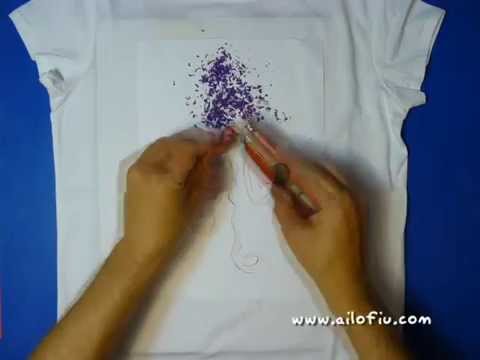
En la última actividad nos vamos a crear nuestras propias camisetas personalizadas. Como todavía NO tenemos la cortadora de vinilo, usaremos un método manual: Imprimiremos en un papel los diseños digitales, los cortaremos a mano y usaremos ceras duras para fijar las dibujos a la camiseta, usando una plancha.
Se puede encontrar más información en este vídeo de youtube
| [[https://github.com/TecnoLab/Curso-fabricacion-digital-Breakers/raw/master/wiki/sesion-1/actividad-1-acreditaciones/ordenador-inkscape.jpg | width=200px]] |
| [[https://github.com/TecnoLab/Curso-fabricacion-digital-Breakers/raw/master/wiki/equipos-maquinas/impresora-hp-laserjet-P2055dn.jpg | width=200px]] |
| [[https://github.com/TecnoLab/Curso-fabricacion-digital-Breakers/raw/master/wiki/sesion-2/actividad-4-camisetas/tabla-madera-cocina.jpg | width=200px]] |
| [[https://github.com/TecnoLab/Curso-fabricacion-digital-Breakers/raw/master/wiki/sesion-1/actividad-1-acreditaciones/cuter.jpg | width=200px]] |
| [[https://github.com/TecnoLab/Curso-fabricacion-digital-Breakers/raw/master/wiki/sesion-2/actividad-4-camisetas/camiseta-blanca.jpg | width=200px]] |
| [[https://github.com/TecnoLab/Curso-fabricacion-digital-Breakers/raw/master/wiki/sesion-2/actividad-4-camisetas/ceras-duras.jpg | width=200px]] |
| [[https://github.com/TecnoLab/Curso-fabricacion-digital-Breakers/raw/master/wiki/sesion-2/actividad-4-camisetas/sacapuntas.jpg | width=200px]] |
| [[https://github.com/TecnoLab/Curso-fabricacion-digital-Breakers/raw/master/wiki/sesion-2/actividad-4-camisetas/plancha.jpg | width=200px]] |
| [[https://github.com/TecnoLab/Curso-fabricacion-digital-Breakers/raw/master/wiki/sesion-1/actividad-1-acreditaciones/cartones.jpg | width=200px]] |
Primero los breakers crean los diseños en 2D que quieren poner en las camisetas, con Inkscape
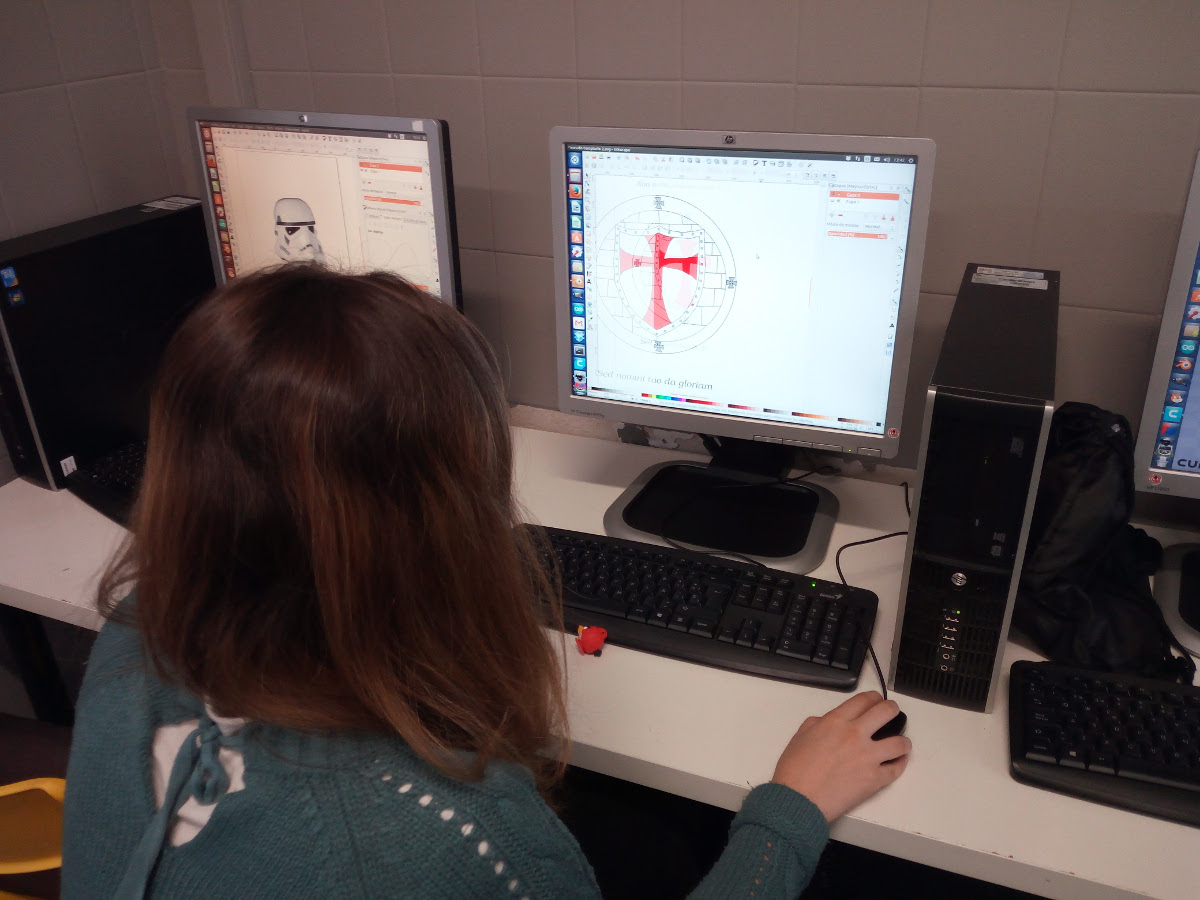
Se exportan a fichero PDF y se imprimen en una hoja Din-A4, en blanco y negro
Usando un cuter, se recortan las partes del diseño que se quiere que tengan un color diferente al blanco (que es el de la camiseta). Se coloca la mesa de corte para apoyar la hoja y realizar los cortes
|  |
|  |
|------|-------|
|
|------|-------|
Antes de poner el dibujo en la camiseta es importante que no haya arrugas. Introducimos un trozo de cartón de unos 30x40 cm en su interior y planchamos
|  |
|  |
|------|-------|
|
|------|-------|
Colocamos la plantilla sobre la camiseta y echamos virutas de ceras duras. Esto se puede hacer fácilmente con un sacapuntas, o también frotando con un cutter
Se pueden mezclar colores, o poner diferentes colores en sitios distintos de la plantilla. A gusto del breaker :-)
|  |
|  |
|------------|-------------|
|
|------------|-------------|
Colocamos una hoja encima de los colores (o papel de horno) y planchamos. La forma de planchar es diferente: Apoyamos la plancha en una posición fija, sobre los colores, sin desplazarla. Estamos unos segundos hasta que las ceras se derritan. A continuación levantamos y nos vamos a otra posición. Repetimos este movimiento hasta cubrir toda la superficie, de forma que se derritan todas las ceras. Una vez derretidas ya podemos planchar desplazando la plancha
|  |
|  |
|--------|---------|
|
|--------|---------|
Por último retiramos el papel que recubre los colores muy lentamente, con mucho cuidado. Luego quitamos la plantilla y limpiamos las virutas de cera que han caido fuera de la plantilla ¡ya tenemos nuestra camiseta lista!
|  |
|  |
|-------|----------|
|
|-------|----------|
Estas son algunas fotos de las camisetas que se hicieron, junto a su diseño digital en Inkscape
| |  |
|---------------|---------------|
|
|
|---------------|---------------|
|  |
|  |
|
| Fichero | Descripción |
|---|---|
| arbol-navidad-modelo.svg | Arbol de navidad de ejemplo. SVG |
| Galaxy-dani.svg | Dibujo de una Galaxia. Por Daniel González. SVG |
| flor.svg | Flor de ejemplo, para enseñar curvas. SVG |
| nube.svg | Nube de ejemplo, para practicar curvas. SVG |
| soldado-imperial.svg | Casco de Soldado imperial. Star Wars. Ejemplo de calcado. SVG |

- Daniel Cañaveral - Tecnolab - La Rueca Asociación
- Juan González (Obijuan) - Tecnolab - La Rueca Asociación

Creative Commons Attribution-ShareAlike 4.0 International License


