


















- 福利一30+详情页/品牌/动态全流程文档
- 福利二300+AI字库&AI海报设计提示词
- 福利三AI自媒体搞钱秘籍(含项目介绍)
虎课网-专注职业教育
拖动LOGO到书签栏,立即收藏虎课网
WPS文档怎么删除一页?发布时间:2021年09月30日 15:28
我们今天给大家讲一个很多小伙伴在办公中都会遇到的一个小问题:WPS怎么删除一页?快跟我一起来学一下吧。
方法步骤:
第一步:首先双击桌面WPS软件,打开你所要删除的文档页面,等待删除。
第二步:在上方菜单栏上点击【页面布局】。

第三步:然后点击【分隔符】-【分页符】。

第四步:按住控制键Ctrl+A,这样你所选的整页就会变成暗灰色。其实在每一页的开头,会有一个小小的指向四方的箭头图标,点击一下这个小箭头图标,这页就会全部选中,整页也会变成暗灰色。

第五步:在进行了以上设置后,你有两个方法可以任选一种使用,从而将页面删除。
1、直接按键盘的Delete键,这样页面就被完成删除了。
2、在页面文本被选中的情况下,鼠标点击右键-点击【剪切】,这样页面也会被删除
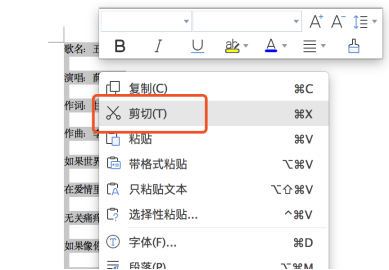
以上就是我今天给大家分享的WPS怎么删除一页的操作方法,希望可以帮助大家!
本篇文章使用以下硬件型号:macbook pro 13;系统版本: macOS Catalina;软件版本:WPS2019。
想了解更多“职场办公课程”的同学,可以点击下图,查看专题课程~

点击观看视频教程
WPS-第七课:行列插入删除隐藏
立即学习新手入门44795人已学视频时长:06:14
特别声明:以上文章内容仅代表作者wanrong本人观点,不代表虎课网观点或立场。如有关于作品内容、版权或其它问题请与虎课网联系。
相关教程
相关知识
500+精品图书
20G学习素材
10000+实用笔刷
持续更新设计模板
站内热门

- 扫码下载APP

- 官方微信
为了防范电信网络诈骗,如网民接到962110电话,请立即接听