













- 福利一30+详情页/品牌/动态全流程文档
- 福利二300+AI字库&AI海报设计提示词
- 福利三AI自媒体搞钱秘籍(含项目介绍)
虎课网-专注职业教育
拖动LOGO到书签栏,立即收藏虎课网
pr学习屏幕破碎效果制作发布时间:2021年10月14日 18:02
你会使用pr制作屏幕破碎效果吗?这是pr学习中初级操作的内容,如果你还不会制作,那么就跟随我们学习一下,通过学习,希望能够使你的pr技巧得到进一步提高。
1.点击【新建序列】效果,在面板中设置预设为【1080p25】的预设,并且进行重命名的操作。
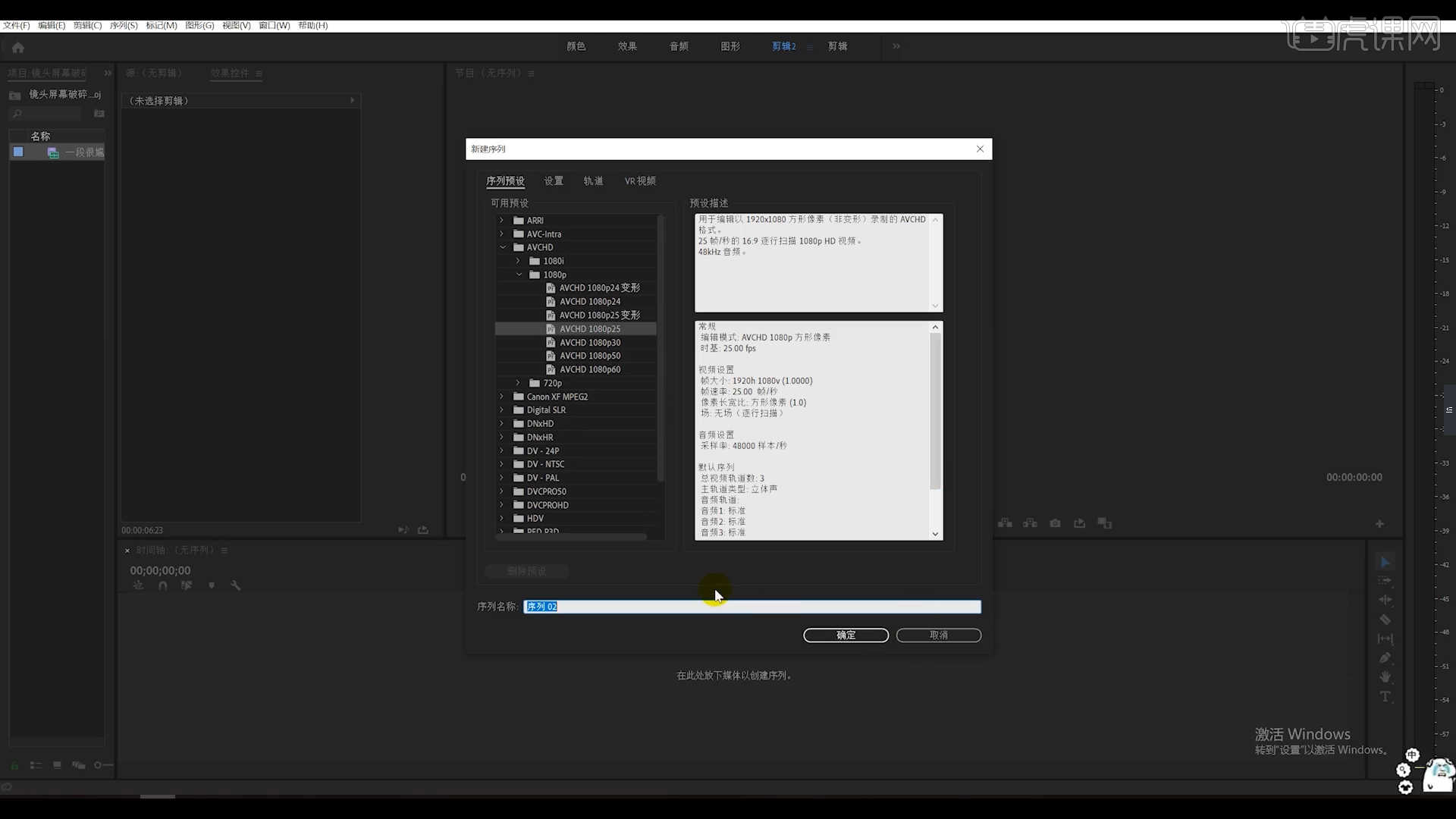
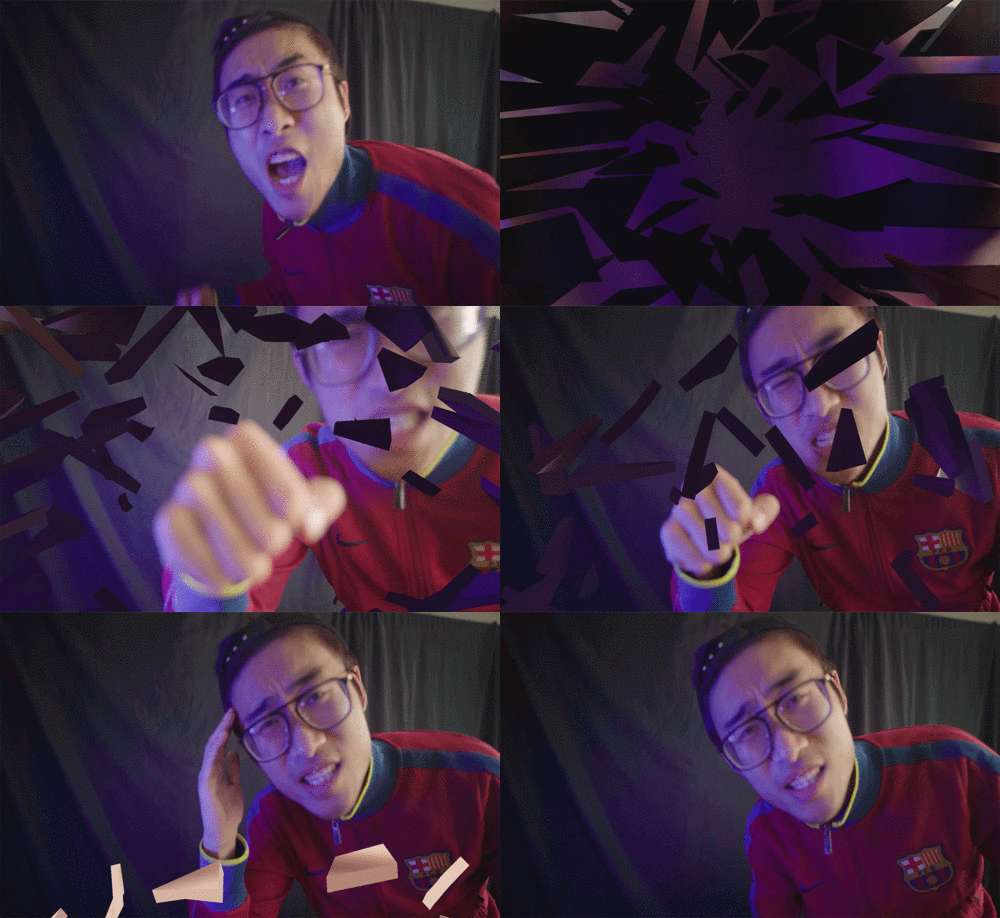
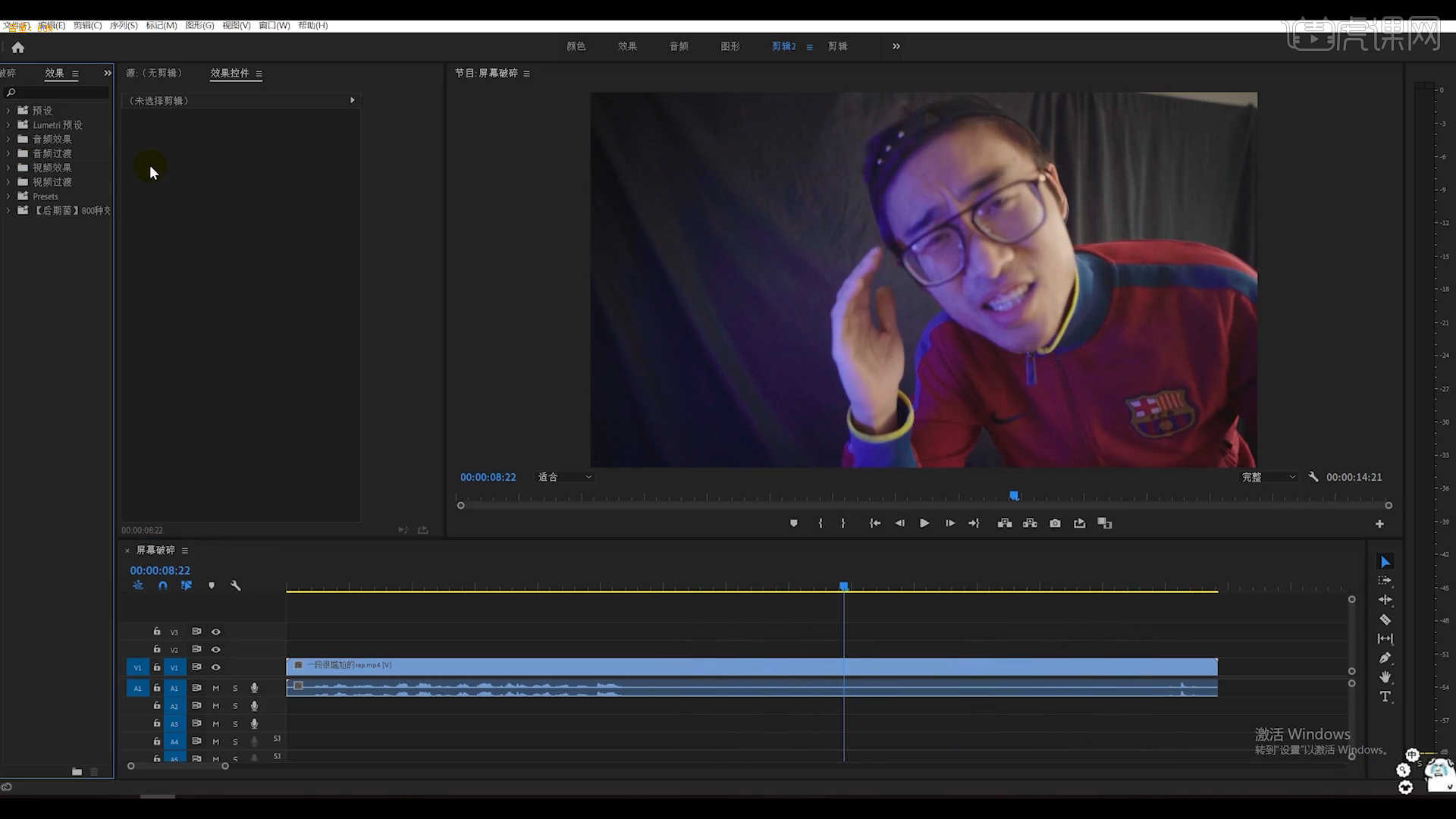
2.在讲解之前先来对“素材视频”进行浏览,根据当前的效果来讲解案例的制作流程,以及在制作过程中需要注意到的内容,具体如图示。
3.选择视频内容,播放到“音频”文件合适的位置,使用【剃刀】工具(快捷键:C)进行“裁断”的操作。
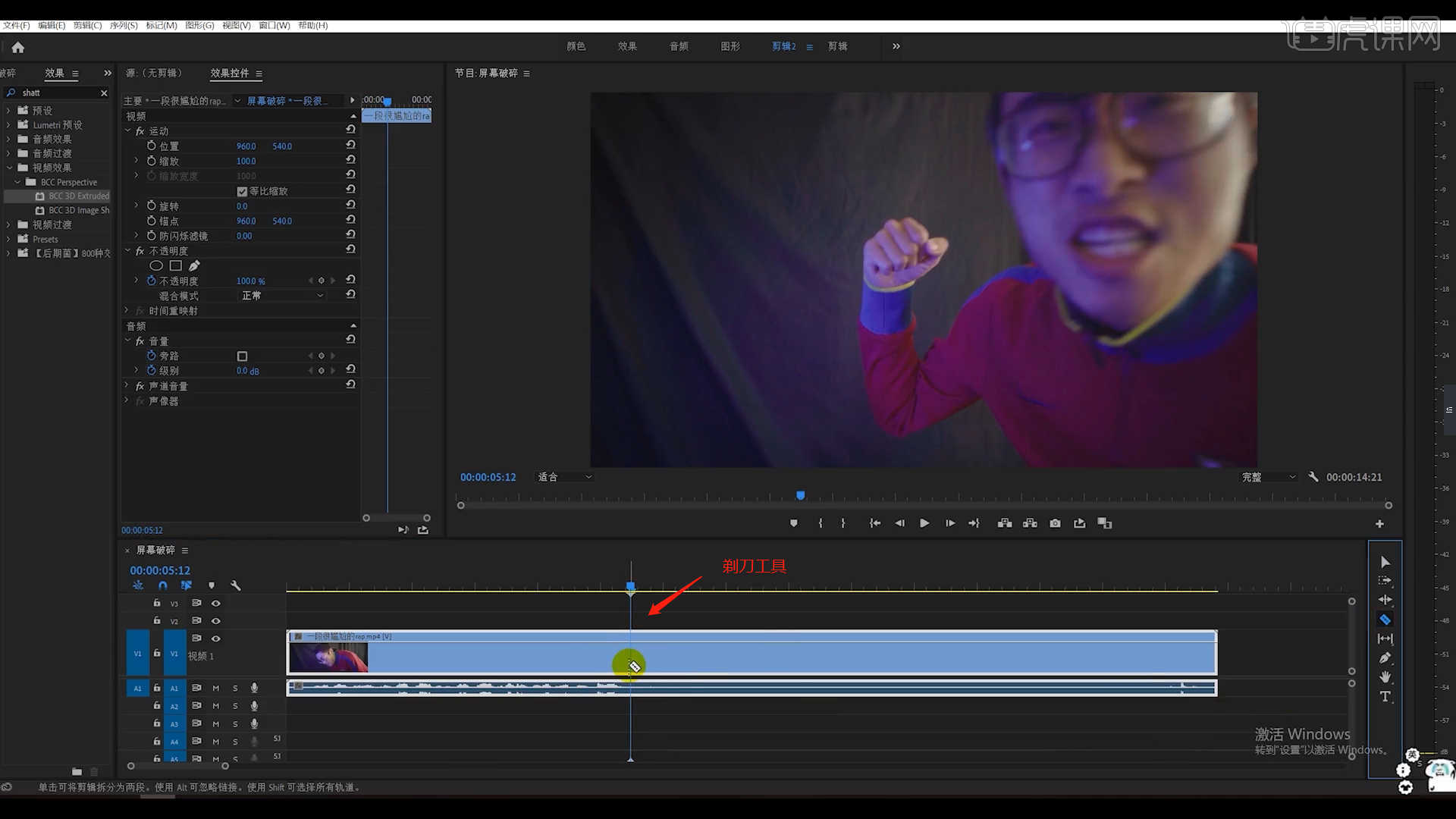

4.选择被剃刀过的图层,在效果面板中添加【BCC 3D Extruded】插件,具体如图示。
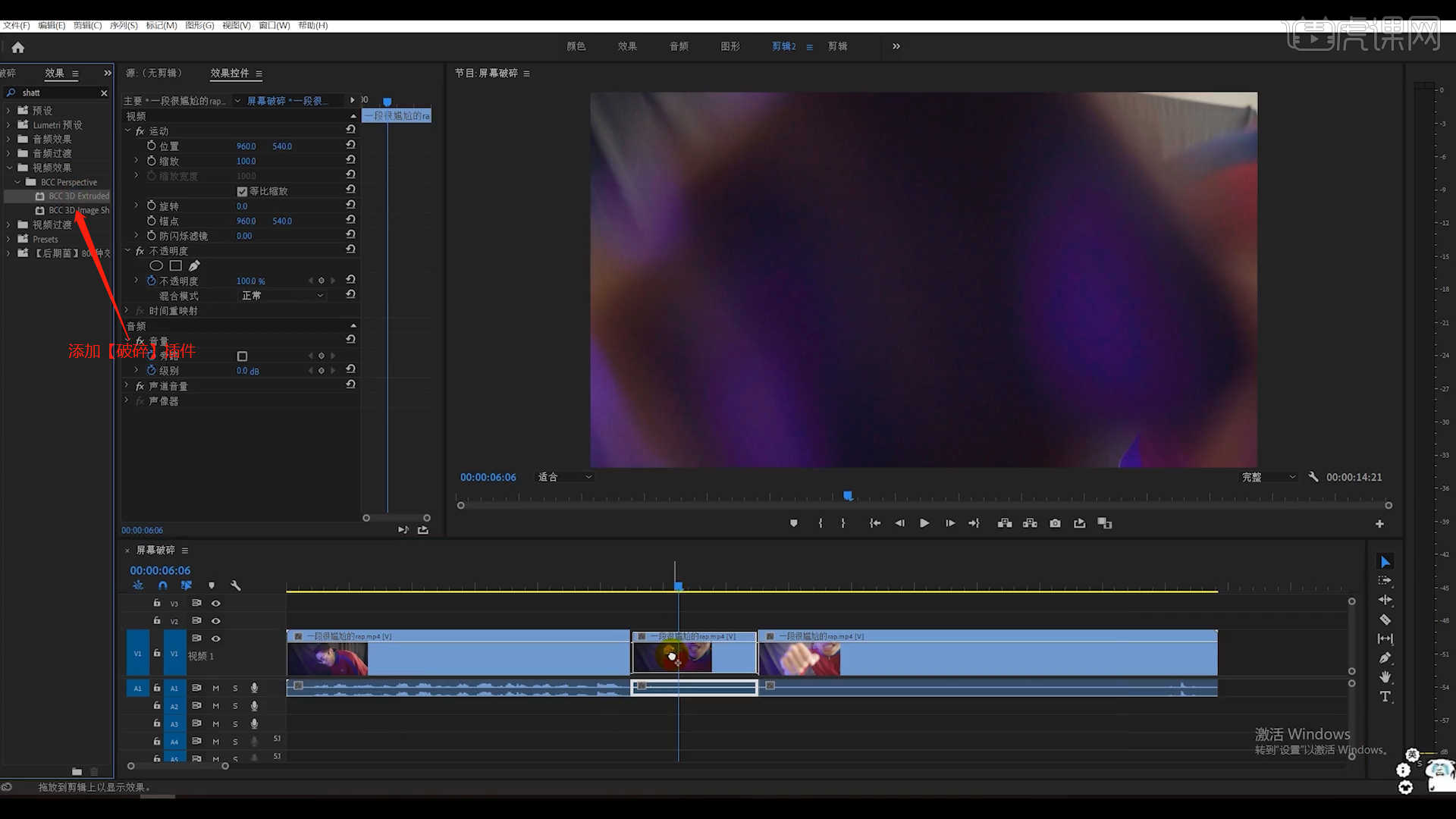
5.选择【BCC 3D Extruded】插件,在面板中选择【Shatter】面板,将【Automate Scatter】的预设调整为【Manual】。
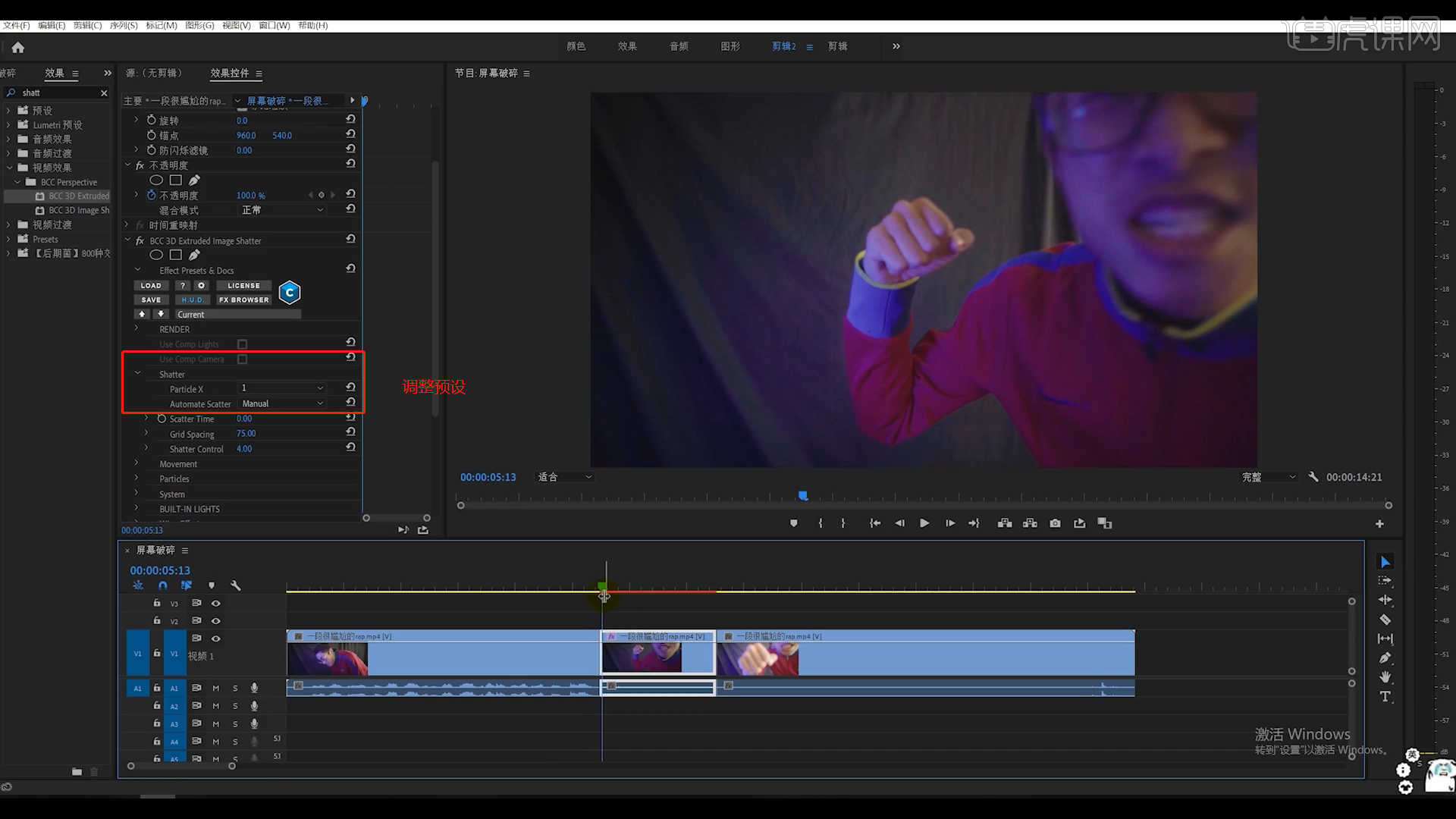
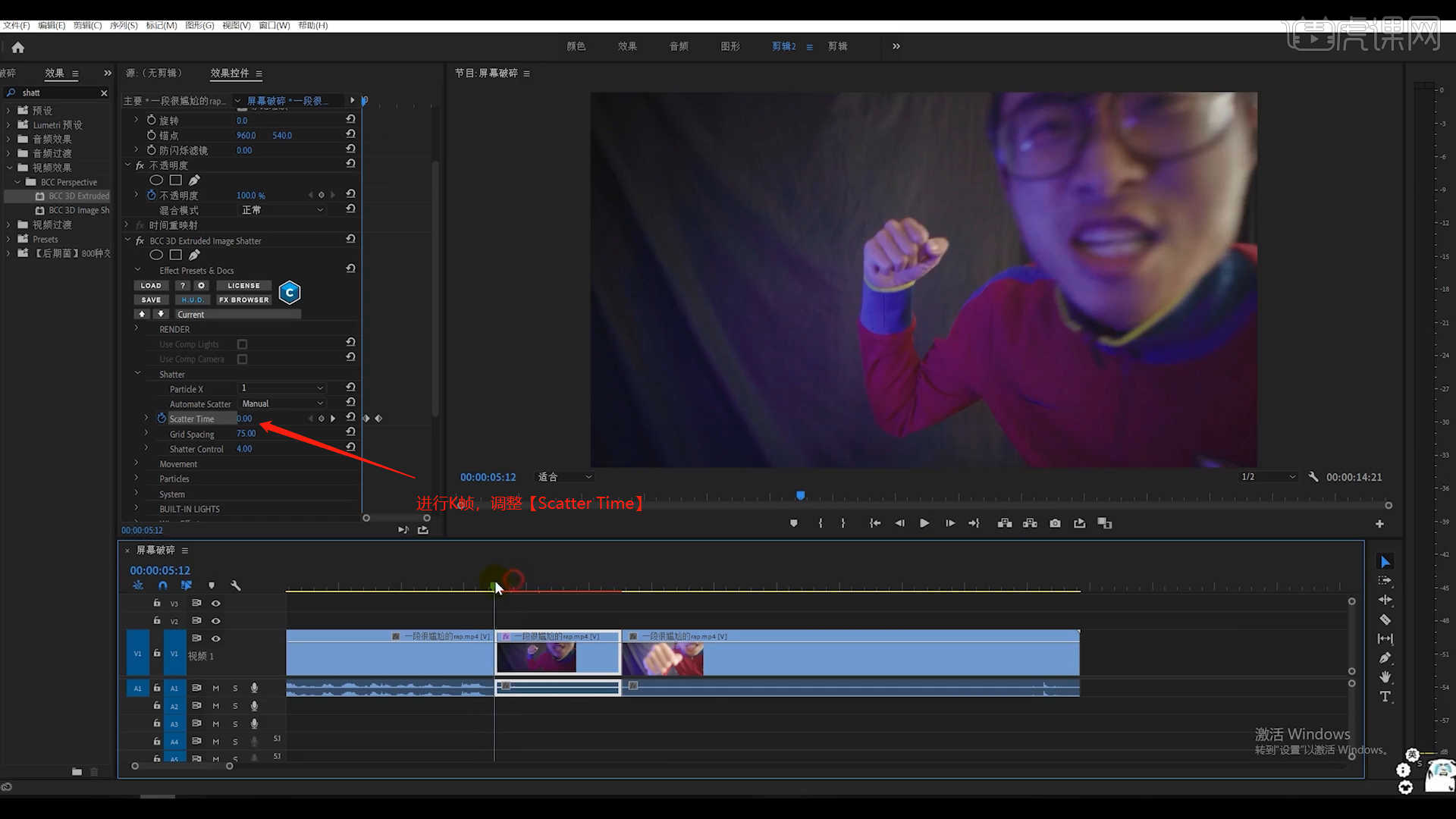
6.选择“视频”图层,在【BCC 3D Extruded - Shatter - Scatter Time】通道进行“K帧”然后“移动关键帧的位置”调整“数值信息”进行“自动K帧”。
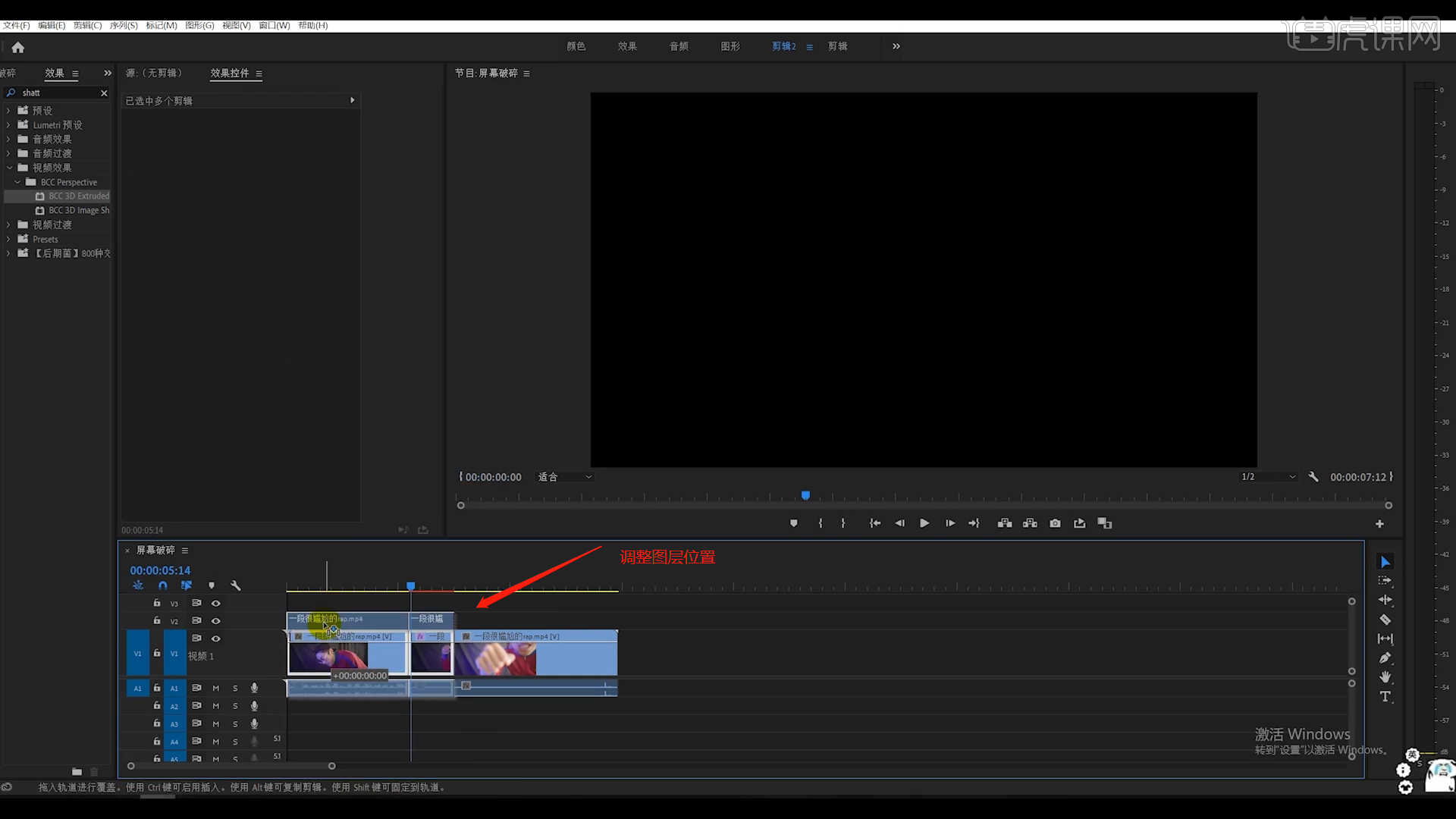
7.选择调整好的图层,然后将前部分的图层内容移动到【V2】图层中,具体如图示。
8.继续往下,选择【BCC 3D Extruded】插件,在面板中选择【Movement】面板,将【Explosion Type】的预设调整为【Soft Burst】。
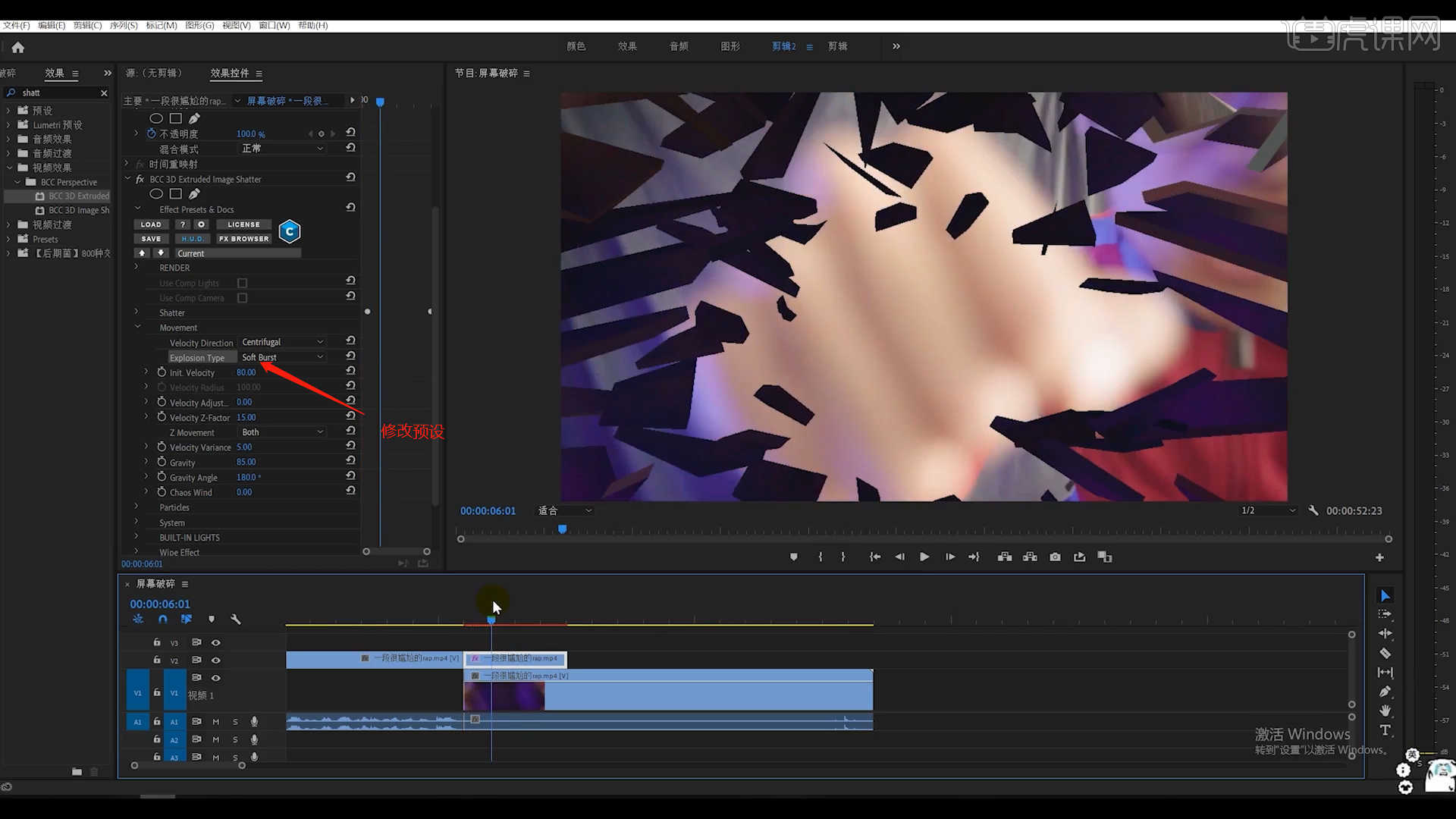
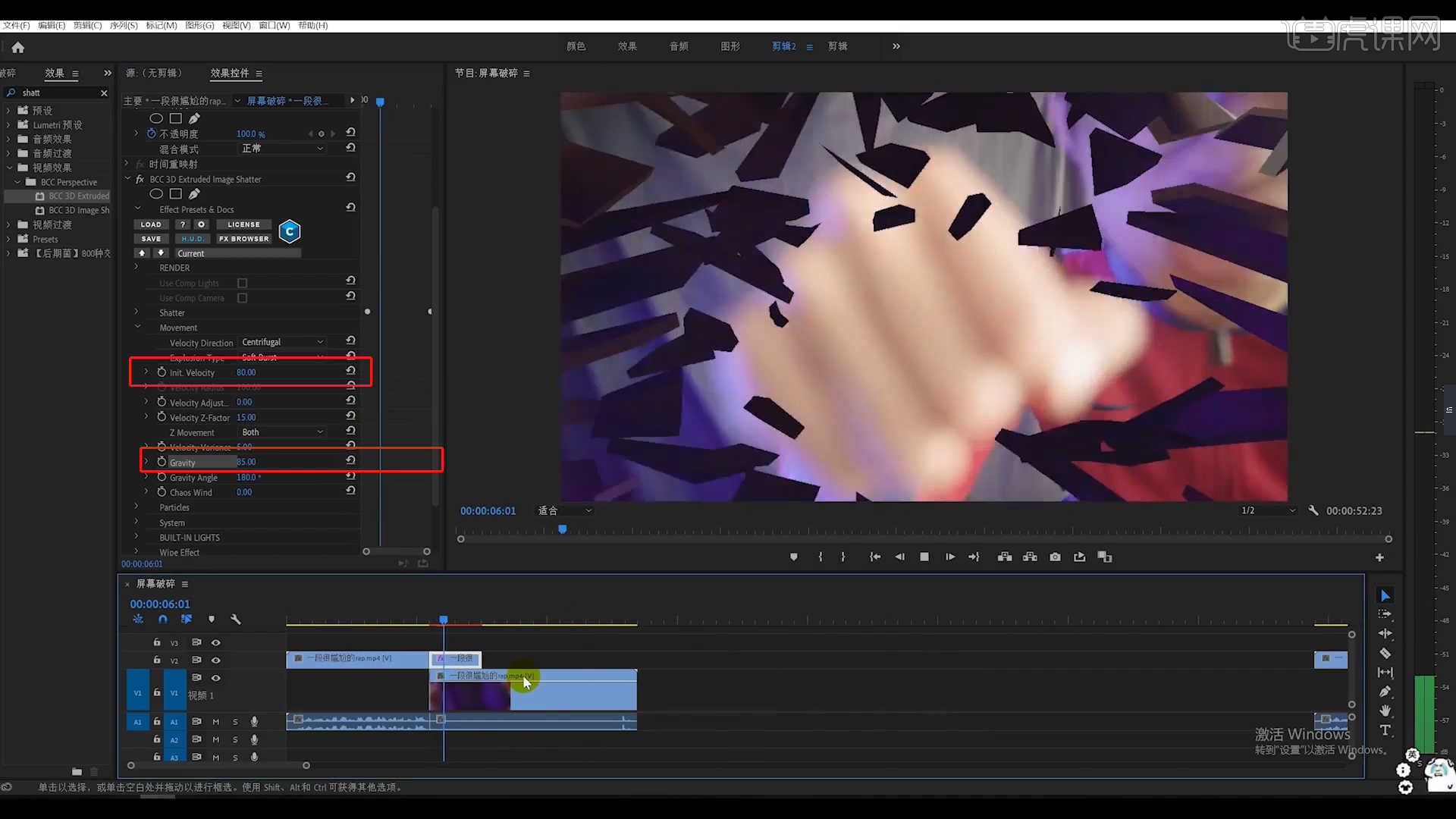
9.继续在【BCC 3D Extruded - Movement】面板,调整【Init.Velocity和Gravity】的数值信息。
10.回顾本节课所讲解到的内容,难重点同学们可以在下方评论区进行留言,老师会根据你们的问题进行回复。
11.最终效果如图所示,视频学百遍,不如上手练一练!你学会了吗?
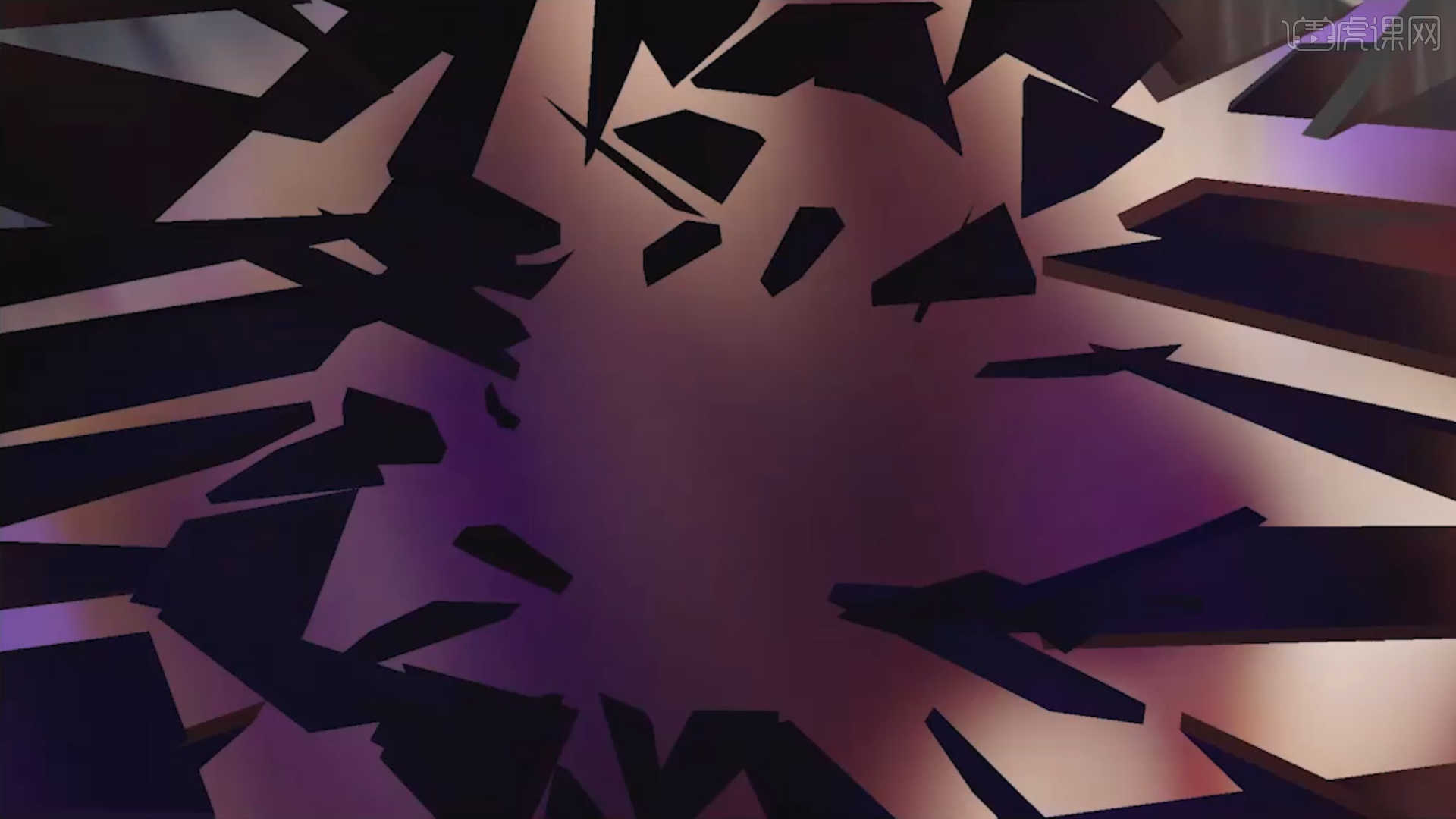
pr学习屏幕破碎效果制作就分享到这里,希望对你有所帮助,大家要多操练才能够不断提高细节处理能力,做出更逼真的视频效果。
本篇文章使用以下硬件型号:联想小新Air15;系统版本:win10;软件版本:PR CC2020。
特别声明:以上文章内容仅代表作者wanrong本人观点,不代表虎课网观点或立场。如有关于作品内容、版权或其它问题请与虎课网联系。
相关教程
相关知识
500+精品图书
20G学习素材
10000+实用笔刷
持续更新设计模板
站内热门

- 扫码下载APP

- 官方微信
为了防范电信网络诈骗,如网民接到962110电话,请立即接听