
「ガーミン Venu4 操作マニュアル」のトリセツ(非公式) 初版 2026年2月

昨年購入したGARMIN(ガーミン)のVenu 4は右側2ボタンモデルです製品品自体には大変満足していますが、機能や操作体系にまだなじんでおらず、まだ活用しきれていないのが実情です。
オンラインで提供されているGARMIN公式「VENU 4 SERIES 操作マニュアル」は、詳細な記載はされているのですが、なかなか読み解くことができませんでした。そこで、作者なりに理解しようと試みた内容をまとめたものが本記事となります。公式マニュアルを読み解く一助となれば幸いです。
※一部、公式とは異なる表現・解釈等があります。正確な操作方法等については、公式「操作マニュアル」等を参照、確認願います。
※製品紹介バナー等にAmazonアソシエイトリンクを含みます。
■第一部 ガーミンの設計思想と機能&メニュー体系の整理と紐づけ
ガーミンの操作系は、初見では迷宮のように感じられますが、その設計思想を紐解けば非常にロジカルです。
第1-1章. ガーミンを理解するための「設計思想」とポイント
ガーミンはスマホのような「汎用デバイス」ではなく、**「物理操作をベースとしたプロ用計測器」**という出自(しゅつじ)を持っています。
理解の3大ポイント
「記録(ログ)」か「ツール(道具)」かの分離 スマホではどちらも「アプリ」と呼びますが、ガーミンでは「後で地図やグラフを見返すもの(アクティビティ)」と、「その場で使うだけのもの(アプリ)」を厳格に分けています。
「ボタン」に役割が固定されている 画面がどこにあろうと、右上ボタンは常に「実行」、右下ボタンは常に「戻る/設定」です。
「階層」はユーザーが完成させるもの デフォルトのメニューは、ほぼ「全部入り」の状態です。使わない機能を非表示にし、並び替えることで初めて「完成」します。
第1-2章. 【機能体系】Venu 4が「できること」の分類
機能は、**「アウトプットの性質」**によって4つの階層に分かれます。
階層A:アクティビティ(記録機能)
実行するとGPSやセンサーをフル稼働し、終了後にスマホへ詳細なデータを保存するもの。
屋外系: ランニング、サイクリング、ゴルフ(地図・軌跡が残る)
屋内系: 筋トレ、ヨガ、ピラティス(心拍と動作が残る)
特殊計測: ヘルススナップショット(2分間の心身計測記録)
階層B:アプリ(双方向ツール機能)
記録を残すことよりも、操作して結果を得ることを目的とするもの。
対話型: 音声アシスタント、通話、Messenger(返信)
ユーティリティ: 音楽プレーヤー、電卓、ECG(心電図)、血中酸素
クイックツール: Garmin Pay (Suica)、ライト、スマホ探索
階層C:ウィジェット / グランス(参照機能)
操作しなくても自動で更新され、現在の状態を「チラ見」するためのもの。
生体: 睡眠スコア、Body Battery、ストレス、心拍、歩数
外部: 天気、カレンダー、通知一覧
階層D:システム設定(基盤機能)
デバイス自体の挙動や見た目をカスタマイズするもの。
見た目: ウォッチフェイス、表示の明るさ、常時表示設定
システム: 接続(Wi-Fi/BT)、センサー較正、言語、時間、単位、振動強度
第1-3章. 【メニュー体系】Venu 4を「どう動かすか」の物理階層
ボタンと画面操作が、どの機能階層(A〜D)への「入り口」になっているかを整理します。
① 右上ボタン
【短押し】:実行リスト(A+B) 「今から何かを始める」ためのリスト。アクティビティ(A)とアプリ(B)が混在して並びます。
【長押し】:コントロールメニュー(Bの一部) 「どんな画面からでも即座に割り込む」ためのショートカット。緊急性の高いアプリ(B)のアイコンが円状に並びます。
② 右下ボタン
【短押し】:バックボタン 「今いる階層から一つ上に抜ける」ための操作。
【長押し】:メイン設定(D+A/Bの履歴) 「デバイスの根本を変える」ための深い設定階層(D)。過去の履歴確認もここです。
③ 画面スワイプ
【上下スワイプ】:ウィジェット・ループ(C) 「今の状態を流し読みする」ための階層(C)。
【右スワイプ】:カスタム・ショートカット(B/Dから1つ) 「一番お気に入りの1機能」へワープする扉。
第1-4章. 【紐付け】機能とメニューの統合マッピング
機能(何をするか)とメニュー(どう操作するか)の対応表です。
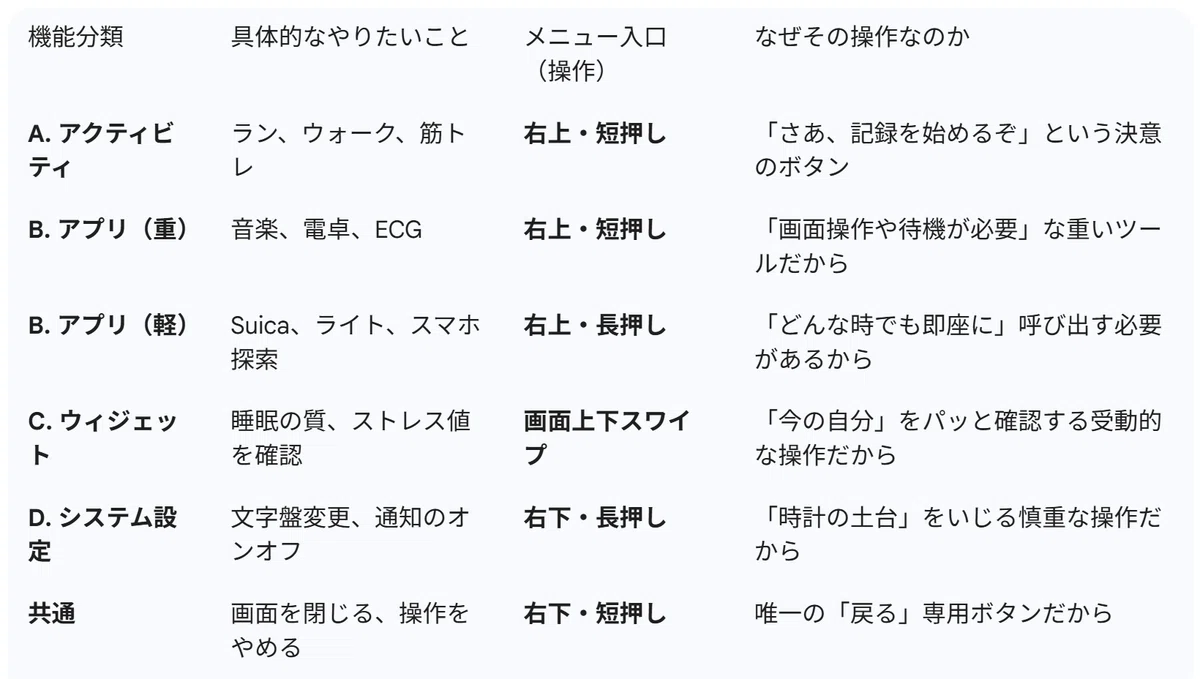
第1-5章. 結論:ガーミンを「完璧に」使いこなすための3ステップ
この体系を理解した上で、以下の設定を行えば、Venu 4はあなたの完璧なパートナーになります。
【右上・短押しリスト】の断捨離: 使わないスポーツ(例:スノーボード等)をリストから削除し、よく使うアプリ(例:音楽)とアクティビティ(例:ウォーク)だけに絞る。
【右上・長押しのアイコン】整理: ライト、Suica、スマホ探索など、自分にとっての「緊急事態」に必要なものだけを配置する。
【右スワイプ】の指定: 最も頻繁に使う「1つ」(例:通知、または特定の決済)を、右スワイプに割り当てる。
💡 ガーミン通の心得 ガーミンの複雑さは、「自由度の裏返し」です。「右上は攻め、右下は守り、スワイプは確認」。このリズムさえ掴めば、階層の迷子になることは二度とありません。
■第2部 「公式マニュアル」の構成対応ガイド
「公式マニュアル」は網羅的である一方、情報の密度が高すぎて「結局どれが何?」と迷いやすいのが難点です。
ガーミン公式の用語(ターミノロジー)に基づき、これまでの体系的な理解を**公式マニュアルの構成にマッピングした「実践・対応ガイド」**を作成しました。マニュアルを開く際の手引書としてお使いください。
第2-1章. デバイスの基礎知識(公式:デバイスの概要)
「公式マニュアル」では「ボタン」に固有の名称があります。これを理解することが全ての出発点です。
1. 右上ボタン:【アクションボタン】
短押し: 公式マニュアルでは「アクティビティ&アプリリスト」の表示。
長押し: 公式マニュアルでは「コントロールメニュー」の表示。
2. 右下ボタン:【バックボタン】
短押し: 前の画面に戻る。計測中は「ラップボタン」。
長押し: 「メニュー(設定)」の表示。
第3-1章. 機能体系の公式対応(公式:各チャプターの構成)
マニュアルの目次は、概ね以下の機能階層に従って構成されています。
1. アクティビティ(マニュアル:トレーニング / アクティビティ)
定義: GPSとタイマーを使用してデータを「記録」する機能。
マニュアル項目: 「アクティビティを開始する」「ゴルフをプレーする」「プールスイム」など。
特徴: 終了後に「保存」の工程があり、Garmin Connectで履歴として確認できるもの。
2. アプリ(マニュアル:接続機能 / スマート機能)
定義: 記録ではなく、特定の「目的」を達成するためのツール。
マニュアル項目: 「Garmin Pay」「音楽機能」「通知」「Connect IQ」「心電図(ECG)」。
特徴: 他のデバイス(スマホや決済端末)とのやり取りが発生する動的な機能。
3. グランス(マニュアル:外観 / ウィジェット)
定義: 画面をスワイプして「一目で確認」できる情報の断片。
マニュアル項目: 「Body Battery」「睡眠コーチ」「心拍数」「ストレス」「カレンダー」。
特徴: 受動的にデータを確認するだけの「チラ見」機能。
4. システム(マニュアル:デバイス設定 / システム設定)
定義: 時計の挙動そのものをカスタマイズする土台。
マニュアル項目: 「ウォッチフェイス」「バックライト」「表示設定」「音/バイブ設定」。
第2-3章. メニュー体系の公式マッピング
あなたが操作する際、マニュアルのどのセクションを参照すべきかの対応表です。
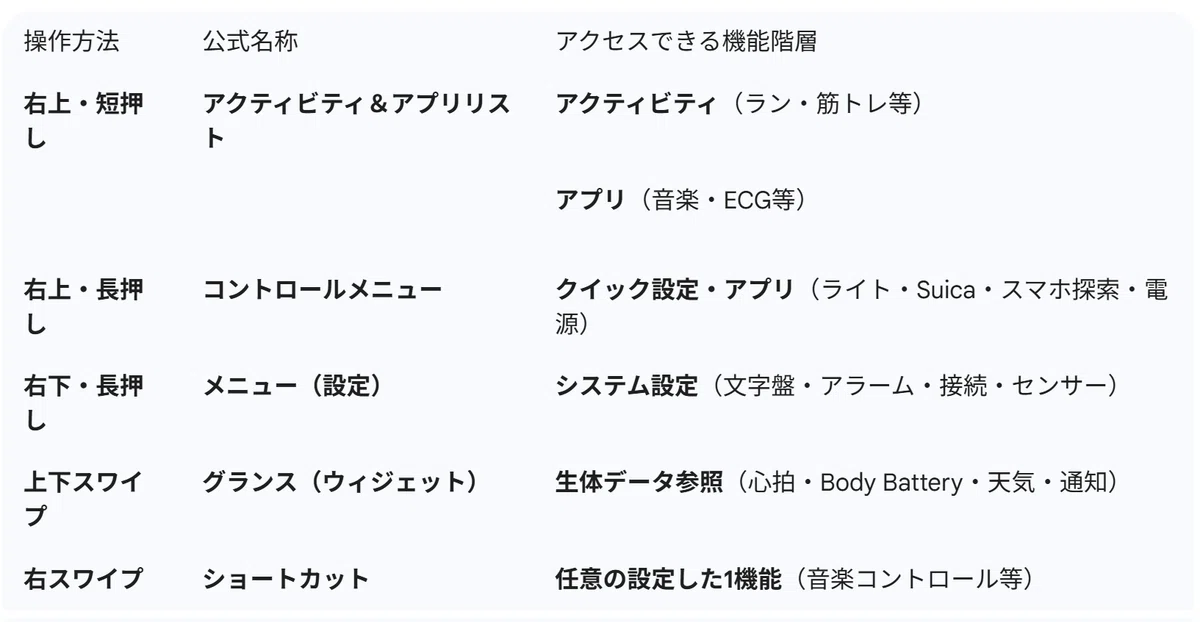
第2-4章. 公式マニュアルが「わかりにくい」理由の深掘り
マニュアルを読む際に、以下の「公式の仕様」を知っておくと混乱を防げます。
混在のワナ:「アクティビティ&アプリ」という一括り
マニュアルでも、右上短押しで出るリストを「アクティビティ&アプリ」と一括りにしています。
混乱の原因: 「ランニング(運動)」と「電卓(道具)」が同じリストに入っているため、機能的な違いが説明されにくい。
理解のコツ: マニュアルの「アクティビティ」の章と「スマート機能」の章は、実はどちらも「右上・短押し」から始まる操作を解説していると認識してください。
分散のワナ:「支払い(Garmin Pay)」の場所
マニュアルの記載: 「支払い」の項目にありますが、実際の操作は「コントロールメニュー(右上長押し)」の中のウォレットアイコンです。
理解のコツ: 「設定(右下長押し)」の中には支払いの実行機能はありません。 実行は常に右上のボタンからです。
第2-5章. 完璧な使いこなし:メニューの紐付け整理
「公式マニュアル」の用語に沿った、最終的な操作フローのまとめです。
「記録」したい時(アクティビティ):
【右上・短押し】➔ リストから種目選択 ➔ 【右上・短押し】で開始
「道具」を使いたい時(アプリ):
【右上・短押し】➔ リストからアプリ選択(音楽、心電図など)
「緊急」の時(コントロール):
【右上・長押し】➔ アイコンをタップ(ライト、お財布、スマホ探索)
「確認」したい時(グランス):
【上下スワイプ】➔ 気になる項目をタップして詳細へ
「変更」したい時(設定):
【右下・長押し】➔ システムや表示のカスタマイズへ
💡 「公式マニュアル」を読み解くアドバイス 「公式マニュアル」で「メニューを長押しします」という表現が出てきたら、それはVenu 4においては**「右下ボタンを長押しする」**ことと同義です。ここさえ間違えなければ、マニュアルの記述に迷うことはありません。
■第3部 使いやすくなる初期設定の変更等
「公式マニュアル」の項目の中から、Venu 4を「自分専用の完璧なツール」に変えるために、これだけは絶対にやっておくべき3つの重要設定を、これまでの体系(右上=実行、右下=設定)に基づいて詳細に解説します。
これを行うことで、「機能の分散」や「メニューの複雑さ」というガーミンの弱点が解消されます。
第3-1章. 「右上・短押し」リストの断捨離と並べ替え
(公式:アクティビティおよびアプリリストをカスタマイズする)
ガーミンが最も使いにくいと感じる原因は、使わないスポーツ(例:ピラティス、eスポーツなど)が「右上・短押し」のリストに最初から並びすぎていることです。
設定の目的: 「実行」リストを「一軍の機能」だけに絞り、アクセス速度を上げる。
操作手順:
右上・短押しでリストを開く。
リストの一番下までスクロールし、**「編集(ペンアイコン)」**をタップ。
不要な機能を削除: 使わない種目の「-(赤アイコン)」をタップしてリストから外す(※アンインストールではないので後で戻せます)。
並べ替え: 頻繁に使うもの(例:ラン、ウォーク、音楽)の「並べ替えアイコン」をドラッグして一番上に持ってくる。
効果: 右上を1回押すだけで、迷わずすぐに目的の操作を開始できるようになります。
第3-2章. 「右スワイプ」への最強ショートカット登録
(公式:ショートカットを設定する)
Venu 4には、ボタン操作以外に「画面を右にスワイプするだけ」で発動する隠し扉が1つだけ用意されています。デフォルトでは何も設定されていないことが多いため、ここを有効活用します。
設定の目的: 最も頻繁に使う「アプリ」への最短経路を作る。
操作手順:
時計画面で右下・長押し(設定メニュー)。
「システム」 ➔ 「ショートカット」 を選択。
「右にスワイプ」 を選択し、好きな機能を割り当てる。
おすすめの割り当て:
「音楽コントロール」:移動中にサッと曲を変えたい場合。
「ウォレット(Suica)」:レジ前でボタン長押しすら面倒な場合。
「通知」:スマホのメッセージを頻繁に確認したい場合。
効果: ボタン操作を介さず、「1スワイプ」で主要アプリにアクセス可能になります。
第3-3章. ディスプレイの「常時表示」と「ジェスチャー」の最適化
(公式:表示設定をカスタマイズする)
スマートウォッチとして最も重要な「画面の見え方」を設定します。ガーミンは電池持ちを優先するため、デフォルトでは画面がすぐ消える設定になっています。
設定の目的: 「見たい時に見えない」ストレスをなくし、操作性をスマホに近づける。
操作手順:
右下・長押し(設定メニュー)。
「システム」 ➔ 「表示」 を選択。
「表示中(アクティビティ外)」 を選択。
「常時表示」をオン: 電池は消費しますが、常に時計が見えるようになります。
「点灯時間」を「長い」に: メニューを操作している途中で画面が暗くなるのを防ぎます。
効果: 「操作しようと思ったら消えた」という階層移動中のイライラが解消されます。
第3-4章. まとめ:設定後のVenu 4 操作イメージ
これらの初期設定を終えると、あなたのVenu 4は以下のように整理されます。
【右上・短押し】 ➔ 厳選された3〜4つのスポーツと音楽だけが出る。
【右スワイプ】 ➔ **一番使う便利アプリ(Suicaなど)**がすぐ出る。
【右上・長押し】 ➔ ライトやスマホ探索など緊急用。
【右下・長押し】 ➔ たまに変える設定用。
これで、整理した「機能」と「メニュー」の紐付けが、あなたの体感と一致するはずです。
執筆サポート:本記事は、生成AIのGoogle Gemini (3 Flash)を活用し、生成文の一部を引用、作者が推敲(すいこう)した内容となります。
また、OpenAI ChatGPT (GPT-5.2 ベース)、及びMicrosoft Copilotの生成文も参考にしています。
