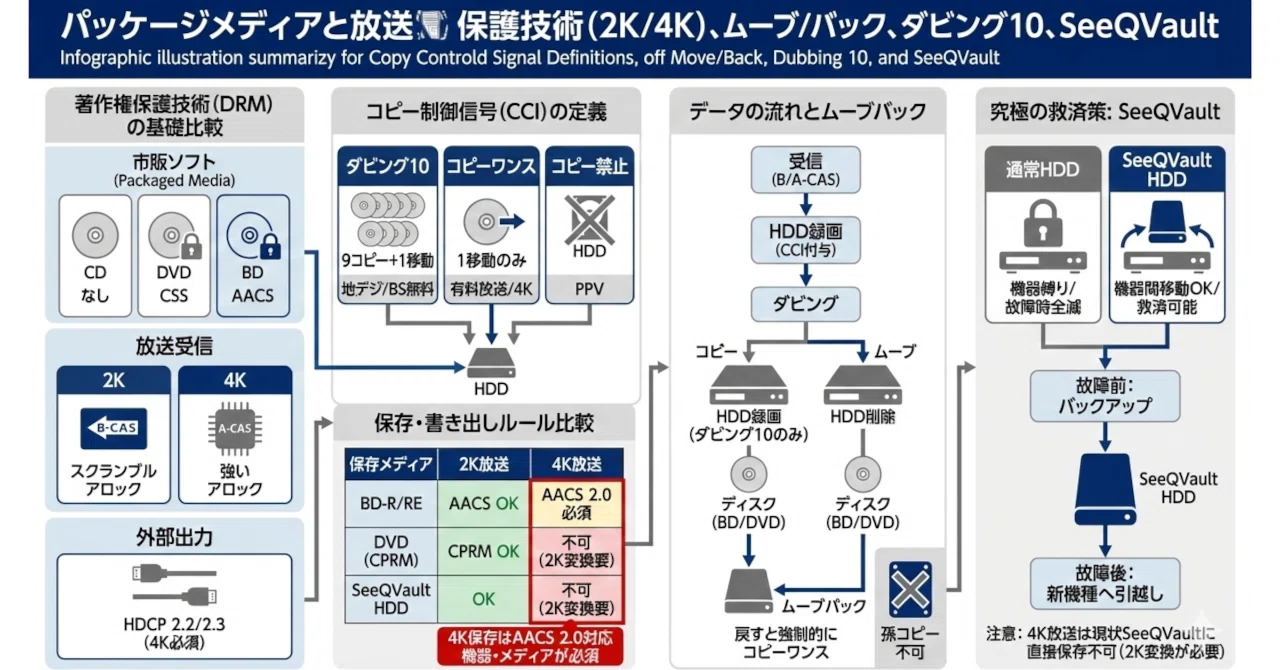
地デジ/BS/CS放送の録画&メディアへの書き込みと著作権保護技術(DRM)の整理 (2026.1.10追記A)

地デジ/BS/CS放送の番組をBDレコーダーに録画、またその録画された番組をBDなどのメディアに書き出しする際、著作権保護技術(DRM)が深くかかわっています。
著作権保護技術(DRM)のしくみから、番組録画やそのメディアへの書き込みの実際について、体系的に整理してみました。
※記事は、生成AIのGoogle Gemini (3 Flash)が生成した原文(引用)を元に作者が推敲(すいこう)した内容となります。
Ⅰ. 著作権保護技術(DRM)について
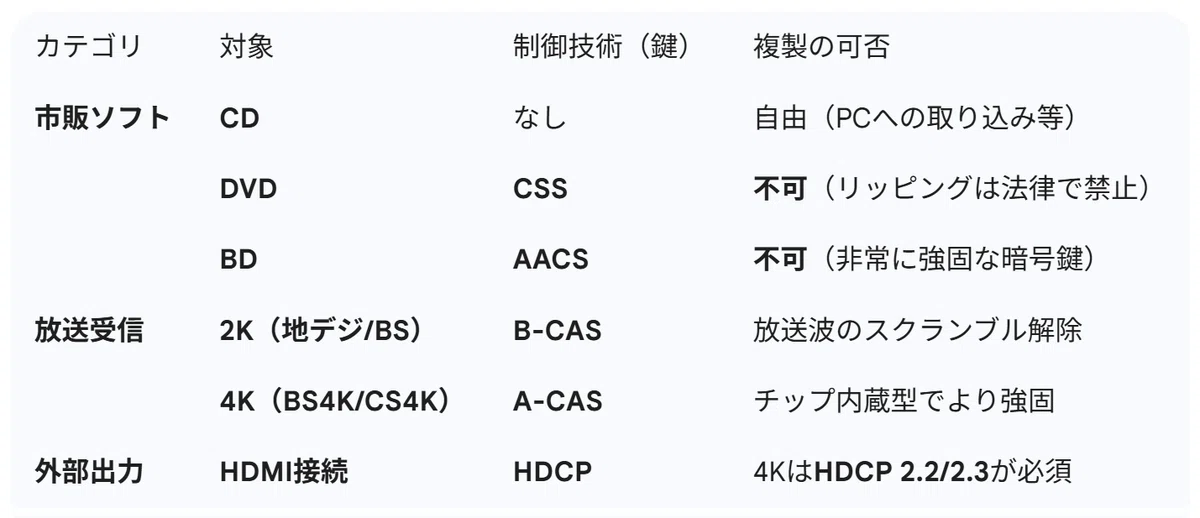
1. 著作権保護技術(DRM)の基礎比較
まず、データの「入り口(再生・受信)」と「出口(記録・伝送)」で使われる技術を整理します。
2. 番組ごとのコピー制御信号(CCI)の定義
番組には放送局によって以下の3種類の「属性」が付与されています。
① ダビング10(コピー9回 + ムーブ1回)
対象: 地デジ、BS/CSの無料番組、BS4Kの無料番組。
思想: 「私的利用の範囲で、予備(バックアップ)も含めて10枚までは許容する」というルール。
② コピーワンス(ムーブ1回のみ)
対象: WOWOW、スカパー!、スターチャンネルなどの有料放送。一部の4K番組。
思想: 「契約者本人の視聴は認めるが、複製(バックアップ)は一切認めない」。
③ コピー禁止(コピー不可)
対象: 有料放送のPPV(ペイ・パー・ビュー)や、一部の厳格な権利保護番組。
思想: 「録画そのものを禁止する」。レコーダーのHDDに保存すること自体ができません。
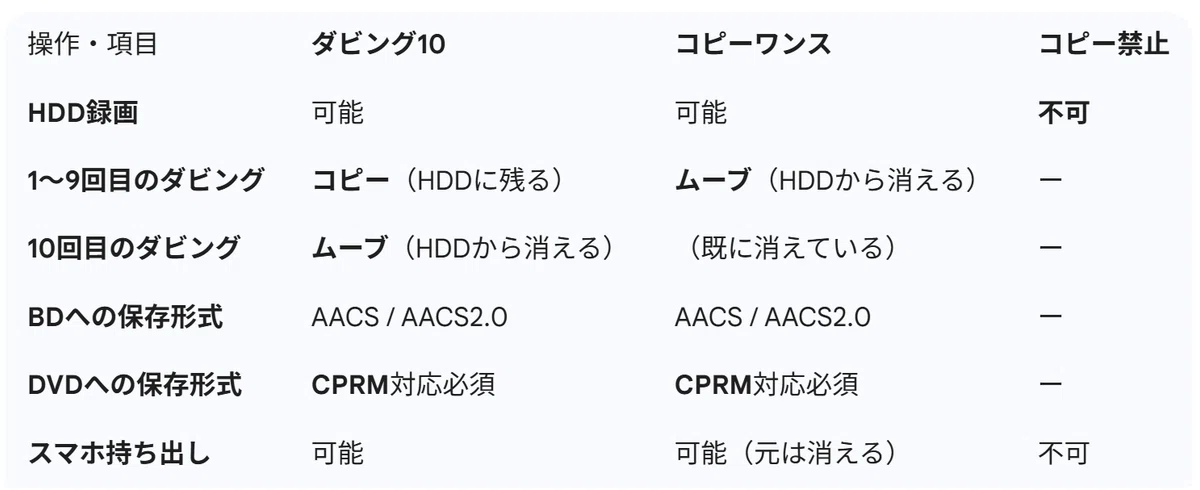
3. 【詳細比較】挙動・保存・書き出しのルール
それぞれの番組属性ごとに、HDD録画後の操作がどう変わるかを詳細に比較します。
4. 「ムーブバック(書き戻し)」の詳細仕様
一度メディア(BD)へ出した番組をレコーダーのHDDに戻す際の挙動は、以下の通り厳格に制限されています。
動作の定義: 「移動(ムーブ)」として扱われます。
ディスク側の変化: HDDへ戻した瞬間、**ディスク内のデータは消去(または再生不可)**になります。
番組属性の変化:
元が「ダビング10」であっても、HDDに戻った後は**「コピーワンス(残り0回、移動のみ可)」**に強制変更されます。
これにより、一度外に出した番組を使ってHDD内で無限にコピーを作ることはできない仕組みになっています。
メディアの制限: 書き換え可能な BD-RE が推奨されます。BD-R(1回記録)でも可能ですが、ディスクの空き容量は復活しません。
5. 2K放送 vs 4K放送:保存における決定的な差
4K放送を扱う場合、上記のルールに加えて「ハードウェアの壁」が存在します。
2K放送(地デジ等)の場合
メディア: 一般的なBD-R/RE、CPRM対応DVD。
機器: 従来のBDレコーダーで全ての操作が可能。
4K放送(BS4K等)の場合
メディア: AACS 2.0 対応のBDメディアが必要(「4K録画用」の表記が目安)。
画質の維持: 4K画質のままBDへ保存・ムーブバックするには、AACS 2.0対応レコーダーが必須。
2K変換: 4K番組を「2K画質(ハイビジョン)」に落としてダビングすれば、従来のBDやCPRM対応DVDにも保存可能です(この場合、ダビング10等の回数は引き継がれます)。
6. 体系的まとめ:データのライフサイクル
【受信】 放送波が B-CAS / A-CAS で解除され、レコーダーへ。
【録画】 CCI(コピー制御信号) に基づき、HDD内に「回数券」を持った状態で保存。
【ダビング】 * 残り2回以上:コピー(複製)。
残り1回:ムーブ(HDDから消去)。
【外部接続】 HDCP で暗号化してテレビへ伝送(4Kは 2.2/2.3 必須)。
【ムーブバック】 必要に応じてHDDへ里帰り(回数はコピーワンスへ固定)。
【孫コピー】 いかなる場合も、ダビングしたディスクから別のディスクへのコピーは不可能。
注意:SeeQVault(シーキューボルト)について
レコーダーが故障すると、そのHDDに録画した番組(ダビング10含む)は通常すべて失われます。これを防ぐための「引っ越し用規格」がSeeQVaultですが、現時点では4K放送の4K画質での保存には対応していない(2K変換が必要)という点に注意が必要です。。
Ⅱ. 機器の故障時の救済策、SeeQVault(シーキューボルト)
これまでの著作権保護の仕組みを踏まえ、多くのユーザーが直面する**「レコーダーの故障=録画全消失」という最大のリスクを回避するための救済策「SeeQVault」**に焦点を当てて、解説します。
1. 究極の救済策:SeeQVault(シーキューボルト)とは?
通常の録画HDDは、著作権保護のために「録画したレコーダー本体」と強固に紐付け(暗号化)されています。そのため、レコーダーが故障すると、たとえHDDが無事でも他の機器では再生できません。
SeeQVaultは、この「機器縛り」を解消し、メーカーを跨いでも(または同じメーカーの後継機でも)録画番組を引き継げるように開発された規格です。
SeeQVault HDDの使い方
接続: SeeQVault対応のレコーダーに、SeeQVault対応の外付けHDDを接続します。
初期化: HDDを「SeeQVault形式」で初期化します。
移動: 本体の内蔵HDDから、このSeeQVault HDDへ番組を**「ムーブ(またはコピー)」**します。
引越し: レコーダーが故障したり買い替えたりした際、新しいSeeQVault対応レコーダーにそのHDDを繋ぎ変えるだけで、そのまま再生・管理が可能です。
2. 【詳細比較】放送種別・属性ごとの救済と制限
SeeQVaultやメディアへの保存において、番組の属性(ダビング10等)がどう影響するかを整理しました。
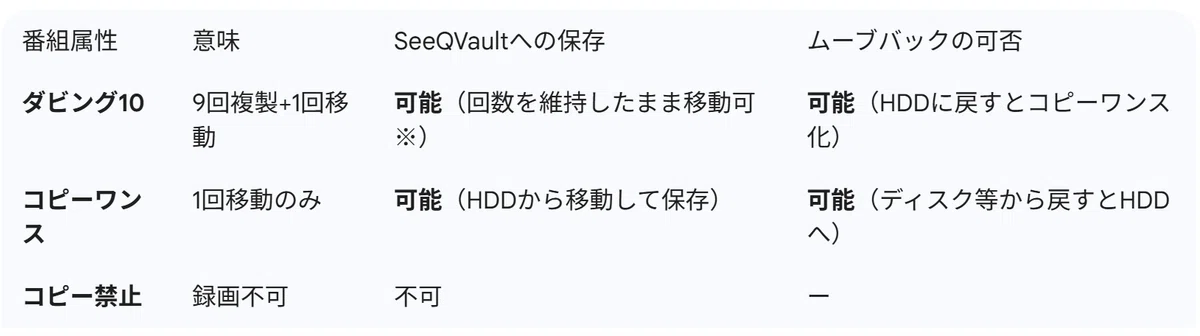
※メーカーや機種により、SeeQVaultへの移動時に回数が「コピーワンス」に制限される場合があります。
3. 【4K放送の罠】現時点での重大な制限
ここが最も注意すべき点です。2026年現在でも、4K放送を「4K画質のまま」SeeQVault HDDに保存して他機へ持っていくことはできません。
4K番組の救済策: 4K番組をどうしても残したい場合は、**「AACS 2.0対応のブルーレイディスク」**に焼くのが唯一の確実な手段です。
SeeQVaultで残すには: 4K番組を2K(ハイビジョン)画質にダウンコンバート(変換)して録画し直せば、SeeQVault HDDへ保存可能です。
4. 故障時の具体的な救済シナリオ
レコーダーが「壊れる前」と「壊れた後」でできることは大きく異なります。
A. 故障する前(事前の備え)
SeeQVault HDDへのバックアップ: 最も推奨される方法。番組を移しておけば、本体が死んでもHDDを差し替えるだけで救える。
ブルーレイ(BD-RE等)へのダビング: 物理メディアとして残す。万が一の時は「ムーブバック」で新機種のHDDへ戻せる。
B. 故障した後
通常HDDの場合: 救済不可。メーカー修理に出すと基板交換により暗号鍵が変わるため、録画データは消去されます。
SeeQVault HDDの場合: HDDを取り外し、新しい対応レコーダーを購入して接続すれば、以前の番組がそのまま視聴可能です。
5. 【体系的まとめ】著作権保護とデータ救済の全容
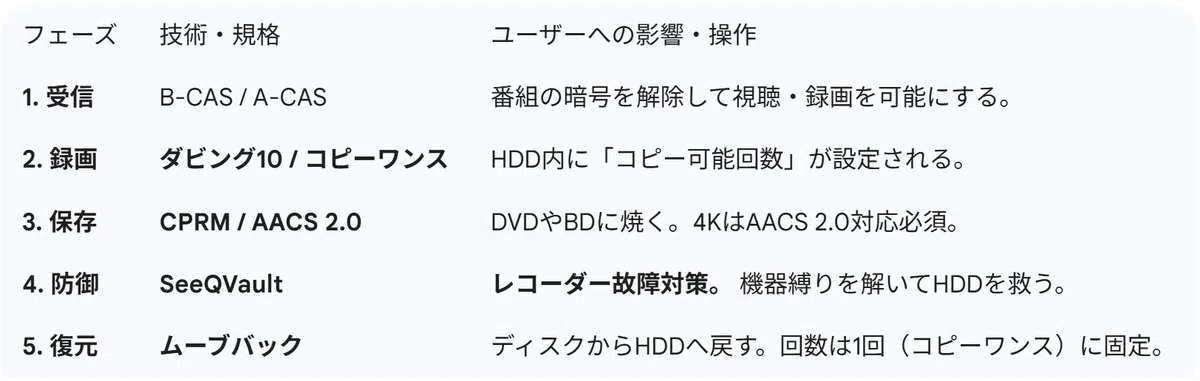
6. 現状でのアドバイス (2026年1月現在)
「大事な番組」を守るなら、無料の地デジ(ダビング10)はSeeQVault HDDへ小まめに移動し、有料放送や4K(コピーワンス)は、信頼性の高い国内メーカー製のBD-REに焼いておくのが、現在取りうる最強の布陣です。
Ⅲ. SeeQVault(シーキューボルト)HDDの導入について
SeeQVault(シーキューボルト)HDDの導入は、将来のレコーダー故障や買い替えに備える「保険」として非常に有効です。
選び方と、正しい設定・運用手順を解説します。
1. 失敗しないための「選び方」3つの重要ポイント
SeeQVault HDDは、単なる外付けHDDとは異なります。以下の条件を必ず確認してください。
① 「SeeQVault対応」のロゴを必ず確認
パッケージに SeeQVaultロゴ があるものを選んでください。通常の「外付けHDD」として売られている安価なモデルは、SeeQVault機能を持っていないため、レコーダーが壊れるとデータが取り出せなくなります。
② メーカーの「動作確認済みリスト」をチェック
実はこれが最も重要です。
メーカーの壁: 「どのメーカーのレコーダーでも再生できる」のがSeeQVaultの理念ですが、実際には**「同じメーカー同士(例:旧DIGA→新DIGA)」**での引越ししか保証されていないケースが多いです。
容量制限: 古いレコーダーだと「2TBまで」しか認識しないなどの制限があるため、購入前にメーカー公式サイトの「動作確認済みHDD一覧」を確認してください。
③ おすすめの容量
2TB〜4TB: 最もコストパフォーマンスが良いです。
据え置き型 vs ポータブル型: * ずっとレコーダーに繋ぎっぱなしなら、冷却ファンのある据え置き型(信頼性が高い)。
他の部屋のテレビに持ち運んで見たいなら、ACアダプター不要のポータブル型が便利です。
2. 正しい「設定・初期化」の手順
【注意】購入したSeeQVault HDDをレコーダーに繋いだ際、最初の選択を間違えるとSeeQVaultとして機能しません。
接続: レコーダー背面の「外付けHDD専用USB端子」に接続します。
モード選択(最重要): 画面に「初期化しますか?」というメッセージが出ます。ここで必ず**「SeeQVault用として初期化(登録)」**を選んでください。
ここで「通常録画用」を選んでしまうと、そのレコーダー専用のHDDになり、他の機器では再生できなくなります。
確認: 登録完了後、設定画面などでHDDが「SeeQVault」として認識されていることを確認します。
3. 実践的な「運用・ダビング」方法
SeeQVault HDDは「直接録画」できる機種とできない機種があります。
基本は「ムーブ(ダビング)」:
1. 一旦、レコーダーの内蔵HDDに番組を録画します。
2. ダビングメニューから、保存したい番組を選び、送り先に**「SeeQVault HDD」**を指定して実行します。
バックアップ設定(東芝など):
一部のメーカー(レグザ等)では、内蔵HDDに録画すると同時に自動でSeeQVault HDDにもコピー(バックアップ)してくれる便利な機能があります。
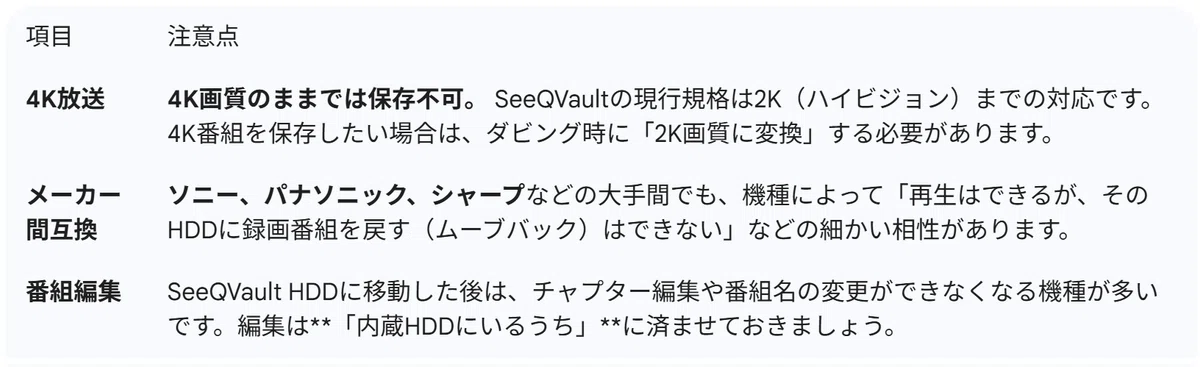
4. 注意すべき「落とし穴」と限界
導入前に知っておくべき制限事項です。
5. まとめ:賢い使い分け
普段使いの録画: 通常の外付けHDD(安くて大容量)へ。
一生残したい・故障に備えたい番組: SeeQVault HDD または ブルーレイディスク へ。
Ⅳ. 【参考】レコーダーメーカー別SeeQVault HDDの製品例
主要なレコーダーメーカー各社(パナソニック、シャープ、ソニー、レグザ)に対応した、2026年1月現在のおすすめSeeQVault対応HDD製品を紹介します。
各メーカーともSeeQVault規格に準拠しているため、基本的にはどのブランドのHDDでも動作しますが、**「動作確認済み」**としてメーカーが太鼓判を押している製品を選ぶのが最も安全です。
下記は、生成AIのGoogle Gemini (3 Flash)による情報となります。正確ではない場合もありますので..
※導入検討の際は、必ずSeeQVault HDDメーカーのホームページ等で対応機器を確認願います。
※以下、Amazonアソシエイトリンクを含みます。
1. パナソニック(DIGA)におすすめ
パナソニックのDIGAはSeeQVaultへの対応が早く、安定しています。特にバッファロー製品との相性が非常に良いことで知られています。
BUFFALO:HD-SQS-Aシリーズ
最新のスタンダードモデルです。故障予測機能「みまもり合図」を搭載しており、録画データの安全性が高いのが特徴です。
特徴: 静音・防振設計。パナソニックのビエラ/ディーガで動作確認済み。
製品例: 4TB (HD-SQS4U3-A)
2. 東芝(REGZA)におすすめ
レグザはSeeQVaultの機能をフルに活用できる(バックアップ自動設定など)ため、信頼性の高い「録画専用」の高級モデルが推奨されます。
IO DATA:AVHD-WRシリーズ
24時間連続録画に耐えうる高信頼のHDD(WD Purpleなど)を採用したハイエンドモデルです。
特徴: 冷却ファン搭載で熱に強く、レグザのタイムシフトマシン録画用としても定評があります。
製品例: 4TB (AVHD-WR4)
3. ソニー(BDZ)におすすめ
ソニーのレコーダーは、2016年以降のモデルでSeeQVaultに対応しています。デザイン性に優れたポータブルタイプも人気です。
Logitec:LHD-ENB0AU3QWシリーズ
国内工場で全数検査を行っている信頼のブランドです。ソニー製レコーダーでの動作確認も積極的に公開されています。
特徴: 空気の通り道を確保した独自の空冷設計。縦置き・横置き両対応。
製品例: 4TB (LHD-ENB040U3QW)
4. シャープ(AQUOS)におすすめ
シャープ製品は、純正品に近い位置付けとしてバッファローの「録画用」モデルを推奨することが多いです。
BUFFALO:HDV-SQ-VCシリーズ
テレビ背面に取り付け可能な「録画専用」の設計がなされたシリーズです。
特徴: シャープ独自の「AQUOSタイムシフト機能」などにも最適化されています。
製品例: 4TB (HDV-SQ4.0U3/VC)
5. 【重要】購入前に必ずチェックすべきこと
製品を購入する際は、必ず各HDDメーカーの「対応検索」ページで、お手持ちのレコーダーの型番を入力し、「SeeQVault対応」の○が付いているか確認してください。
バッファロー 対応検索: https://www.buffalo.jp/taiou/
アイ・オー・データ 対応検索: https://www.iodata.jp/pio/
ロジテック 対応検索: https://www.elecom.co.jp/r/n353
※ロジテック(Logitec)は現在エレコム(ELECOM)グループの傘下にあり、サポート情報や対応検索システムがエレコムの公式サイトに統合されている可能性があります。
6. 導入後の最初のアドバイス
HDDが届いたら、まずは**「番組1つだけ」をテストでSeeQVault HDDにムーブ**し、正しく再生できるか、そして一度レコーダーから取り外して再接続しても認識されるかを確認することをお勧めします。
