
【最新版】Canvaでこんなことまで?2025年4月の大型アップデートの新機能がすごすぎる!完全解説版

みなさん、もう新しいCanvaを試しましたか?2025年4月10日ロサンゼルスで行われた「Canva Create」、私もものすごく興奮しました。
本当に素敵なイベントでした。この感動をみなさんにもお伝えしたい!と、Canvaの新機能をいち早く記事にまとめました。
実際に私が試した画面コピー付きで、しっかり新機能の情報をお伝えします。

今回のアップデートでは、プレゼン・文書・ホワイトボード・印刷物・Webサイトなど、すべてを1つのプロジェクトでまとめて作れるVisual Suite 2.0をはじめ、AIによる自動生成、データの可視化、アプリ作成までがCanva内で完結できるようになりました。
この記事では、Canva Create 2025で発表された主要な新機能をわかりやすく紹介しています。
「最近、Canvaを触ってなかった」という方でも、これを読めばきっと、今すぐ試してみたくなると思います。
📖短時間で学ぶCanvaデザイン講座開講!
👇Canvaで副業したい方はこちらの記事がおすすめ♪

1. Canvaが大幅アップデート!今すぐチェックしたい5つの進化ポイント
今回のアップデートでは、Canvaの使い方そのものが一段階レベルアップするような機能追加がいくつも登場しています。
見た目が変わったというより、「何をどこまでCanvaでできるか」が大きく広がったのが特徴です。これまでバラバラのツールでこなしていた作業が、Canva内で完結できるようになりました。
たとえば、新しいCanvaでは次のようなことができます。
プレゼン資料、企画書、SNS投稿、チラシなどをひとつのファイル内でまとめて作る
表計算やレポート作成まで見た目にこだわってできる
Instagram用の画像やテキストをAIが一括で作ってくれる
簡単なアプリやウィジェットまでコードなしで作れる
その他、アップデート内容はたくさんありますが、中でも注目されているのは以下の5つの進化です。
① すべてを一つのプロジェクトで管理できる「Visual Suite 2.0」
これまでは、プレゼンテーション、投稿画像、動画…とファイルの種類が違うと、Canvaのファイルもバラバラでした。
それが、ひとつのプロジェクトの中で全部をまとめて作成・管理できるようになりました。資料と一緒にSNS投稿の画像を入れたり、ブレスト用のホワイトボードをページの途中に差し込んだり、自由自在です。
② 表計算ツール「Canva Sheets」でデータの扱いも簡単に
スプレッドシートを使い慣れていない人でも、見た目の整った“魅せる資料”を作れるようになりました。数式も自動で補完され、デザイン要素と組み合わせて使うのもスムーズです。
③ 「Magic Studio」でコンテンツを一括生成・翻訳・リサイズ
たとえばキャンペーン画像を10言語に展開したい場合、ひとつ作ればAIが全部やってくれます。背景除去も、サイズ変更も、まとめて処理OKです。毎回同じ作業を繰り返す必要がなくなります。
④ 「Magic Charts」で伝わるグラフが自動でできる
Excelで頑張って作っていたグラフ、Canvaならクリック数回で完成です。円グラフ・棒グラフ・レーダーチャートなど種類も豊富で、色味やフォントもそのまま整います。
⑤ コード不要でアプリやウィジェットが作れる「Canva Code」
クイズや診断ツール、ちょっとした業務支援アプリまで、数行の指示を打ち込むだけで生成できます。できあがったものはWebに埋め込んだり、プレゼン内に貼りつけることもできます。
「Canvaでここまでできるようになったの?」と驚きの機能ばかりです。これまで画像や資料作成だけに使っていた人にとっては、まったく新しい使い方が広がるアップデートになっています。
2. もうファイルを分けなくていい!Visual Suite 2.0が便利すぎる理由
今回のアップデートの中でも、作業のやりやすさが一気に変わると話題になっているのが「Visual Suite 2.0」です。Canvaで作れるものの幅が広がっただけではなく、「ひとつのプロジェクトで全部まとめて扱える」ようになったことで、作業の流れ自体が大きく変わりました。

これまで、プレゼン資料はプレゼン、SNS画像はSNS用、印刷物は印刷用と、ファイルをそれぞれ作り分けていた方も多いと思います。
しかも、内容がリンクしているときはコピー&ペーストを繰り返したり、ファイルを開き直したり…地味に手間がかかっていました。
Visual Suite 2.0では、ひとつのプロジェクトの中に「ページごとに違う種類のコンテンツ」を追加できるようになっています。
たとえばこんな使い方が可能です。
1ページ目:企画の概要をまとめたドキュメント形式
2ページ目:関係者向けのプレゼン資料
3ページ目:アイデア出しのためのホワイトボード
4〜5ページ目:キャンペーン用のSNS投稿画像
6ページ目:配布チラシの印刷用データ
最後のページ:LP代わりに公開できるWebページ
この全く違う形式のファイルを、全部同じ編集画面で操作できるようになったのが大きなポイントです。
また、使い方はこれまでと同じ。ページの種類を選ぶだけで、いつものCanva操作がそのまま使えます。たとえば、プレゼンページの後にSNS用画像ページを追加したい時は、「+」ボタンでページを追加 → フォーマットを「SNS投稿」に切り替えるだけです。
Canva内でいちいちファイルを切り替える必要がなく、チームでの共有も1ファイルで済むのでとても便利です。
編集もリアルタイムで共有可能なので、ページごとにメンバーが分担して同時に作業できます。営業チームが資料を作っている間に、デザイナーが販促用画像を作り、広報担当がWebページを仕上げる…そんな流れがすべて同じプロジェクトファイル内で進行できます。
ページをまたいで同じ色やフォントを使ったり、全体でトンマナを揃えたりするのも簡単です。ブランドの統一感を保ちやすいのも大きなメリットです。たとえば企業ロゴやカラーパレットを一括で登録しておけば、すべてのページに同じスタイルを反映できます。
プレゼン資料とSNS投稿を別々に作っていた方、ドキュメントとWebページの内容を何度もコピペしていた方にとっては、この機能はかなりの時短になるはずです。
とくに「同じテーマで複数のコンテンツを作ることが多い」方には、ぜひ一度試してみてほしい機能です。
3. 表もグラフもおまかせ!Canva Sheetsで見た目まで整う資料づくり
Canvaで表計算ができるようになった—そう聞くと、「Canvaにエクセルみたいな機能が増えたのかな?」と思うかもしれません。
でも新機能のCanva Sheetsは、ただの“表作成機能”ではありません。デザインと一緒に使える、見た目まで整う新しい表計算ツールとして注目されています。
これまで、売上表やスケジュール表などを作るときは、エクセルやGoogleスプレッドシートで数値を入力してから、必要に応じてグラフを作ったり、図として貼りつけたりするのが一般的でしたよね。
Canva Sheetsなら、その作業がすべてCanva内で完結します。
デザインに強い“魅せる”スプレッドシート

Canva Sheetsのいちばんの魅力は、見た目を整える作業が直感的にできることです。表に色をつけたり、余白を調整したり、フォントを揃えたり、Googleのスプレッドシートではいまいちだった表形式のデータも、思うままにデザインできます。
Canvaでデザインしたドキュメントやプレゼンテーションに、自然な形で表を挿入できるのも便利なポイントです。たとえば、資料の中でKPIや数値実績を見せたい時、他のソフトを開かずにその場で表を追加・編集できます。
数式がわからなくてもOK「マジック数式」
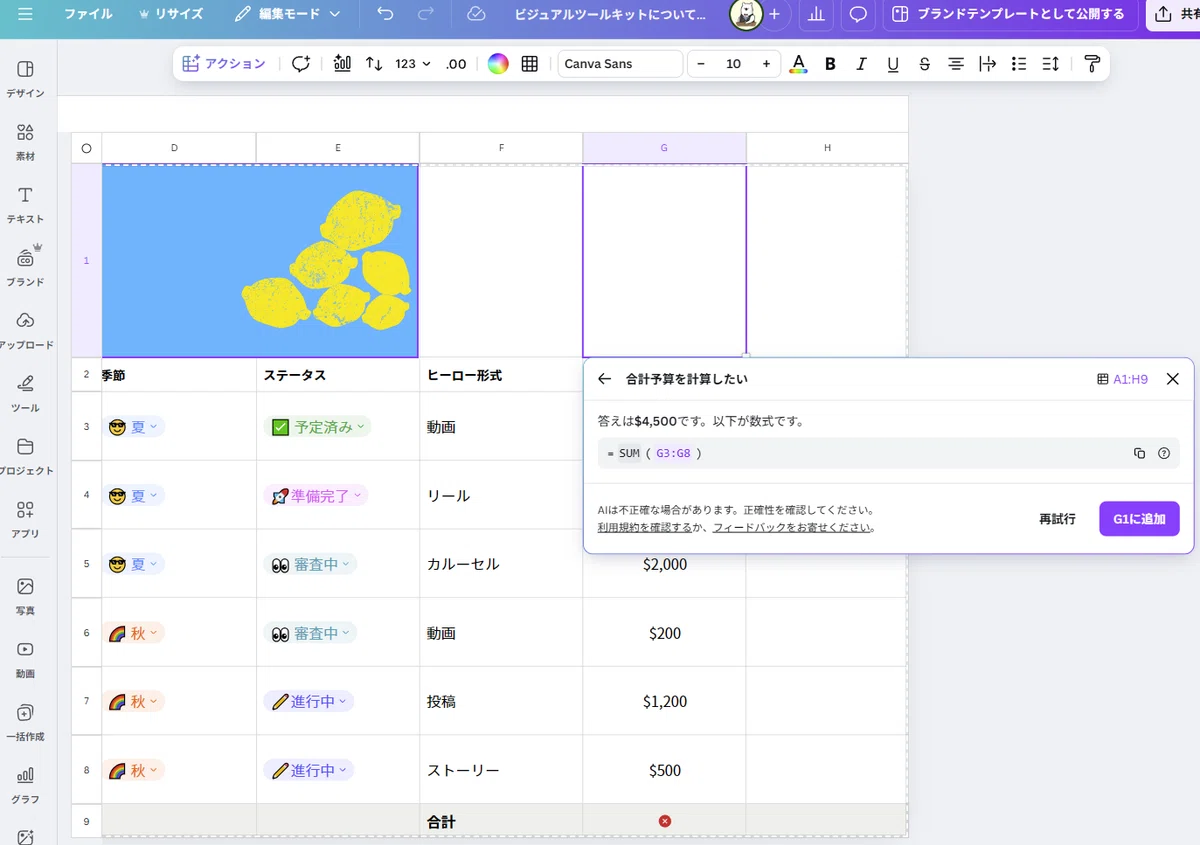
「表計算って、関数を覚えるのが難しくて…」と感じている方も多いと思います。そんな声に応えて、Canva SheetsにはAIサポートの「マジック数式」が搭載されています。これが本当に便利なんです。
たとえば、「売上合計を計算したい」と入力すると、自動的に適切なSUM関数を補完してくれたり、日付から日数を計算したり、関数に詳しくなくても自然な操作で計算ができるようになっています。
作った表をすぐグラフ化「マジックグラフ」との連携もスムーズ

Canva Sheetsで作成したデータは、ワンクリックでグラフに変換できます。ここで登場するのが、後の章で紹介する「マジックグラフ」ですが、簡単に言うと、グラフ作成もAIが手助けしてくれる機能です。
たとえば、売上推移の棒グラフを作りたいとき、データを選んで「グラフを作成」を押せば、棒グラフ・折れ線・円グラフなど複数の候補を提案してくれます。
具体的な使い方例
プロジェクト進行表をドキュメントの一部として追加
販売実績をグラフ付きでプレゼン資料に挿入
イベントの出席者リストやチェック表をその場で作成
月報やレポートを1ページにまとめて配布
どれも、Canvaの画面からそのまま操作できるのがポイントです。「ちょっとした表を作りたい」「数値の見せ方に統一感を持たせたい」—そんな時に役立つ場面が想像しやすいはずです。
Canva Sheetsは、データをただ管理するだけでなく、“伝えるために整える”ことまで考えられた表計算ツールです。ビジュアルで見せる仕事が多い方にとっては、もうこれで十分…と感じるかもしれません。
4. 画像もテキストも一括生成!マジックスタジオで作業が一気に時短できる
コンテンツ制作の中で、「同じような作業を何度も繰り返さなければならないので面倒」と感じたことはありませんか?
SNS投稿を曜日ごとに作り分けたり、複数の言語で同じ資料を用意したり、バナーのサイズを変えて何パターンも作ったり…。そんな日々のルーティンをまるごと効率化できるのが、マジックスタジオ一括編集です。
これは、Canvaがこれまで提供していた「マジックツール」の進化版です。AIを活用して、1つの元データから複数のコンテンツを一括で作成・展開できるというものです。
テキストも画像もAIがまとめて作成
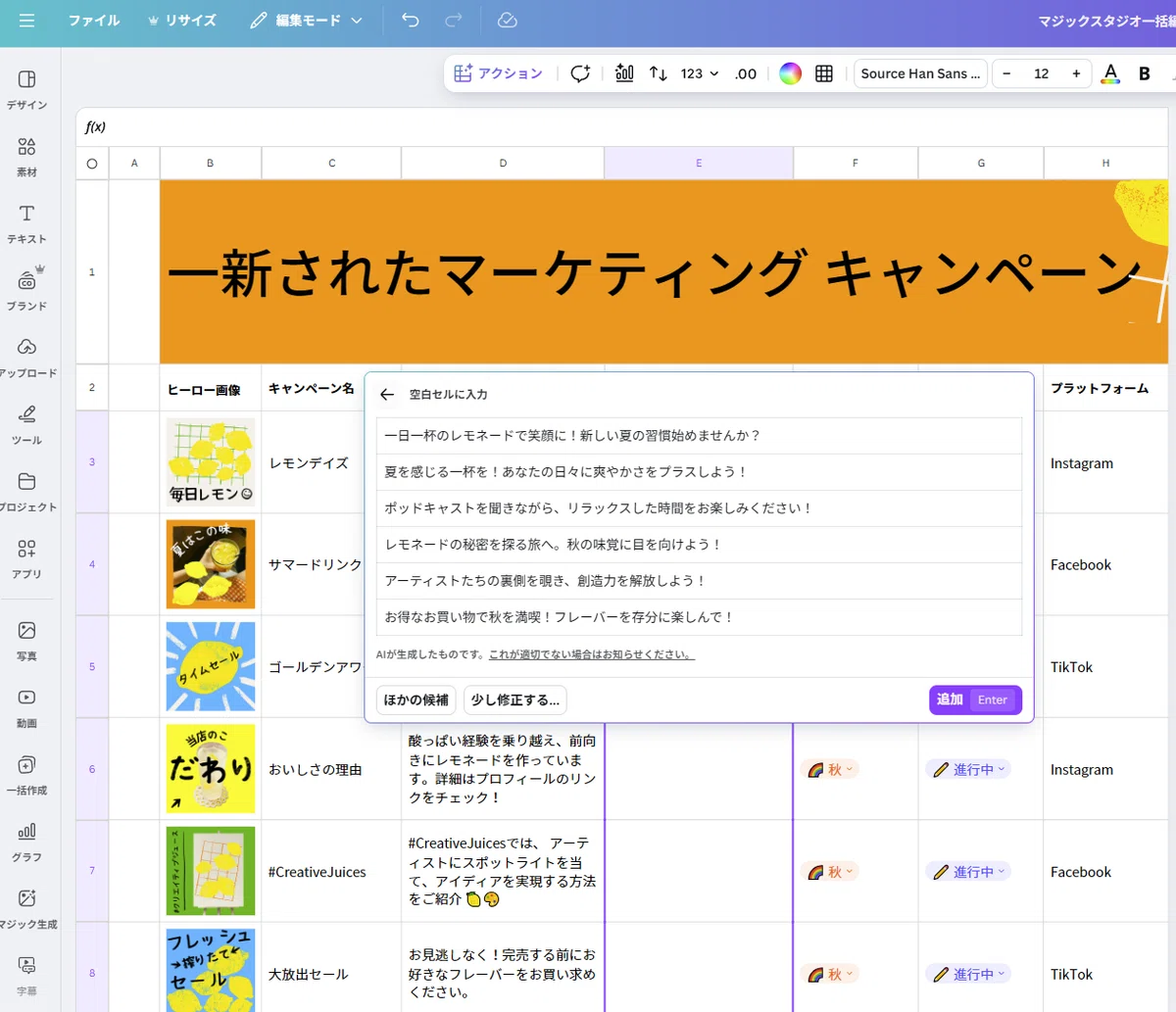
たとえば、キャンペーンの概要を入力するだけで、SNS投稿に必要なテキスト、画像、サイズ違いのデザインがまとめて自動生成されます。
1枚ずつ投稿文やブログタイトルを考えた人も、マジック作文の一括作成を使えば数クリックで完了します。
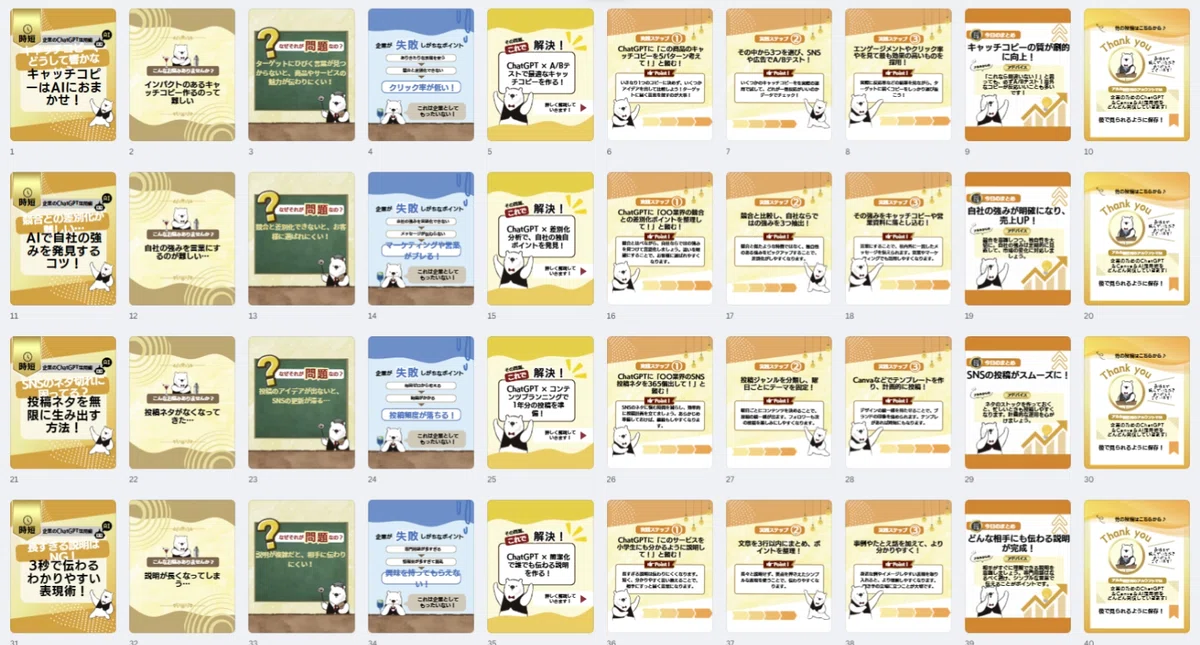
データから大量のデザインを生成する一括作成
Canva Sheetsと組み合わせれば、シートのデータをもとに、数百単位のデザインを自動で作成することもできます。たとえば、以下のような使い方が可能です。
商品ごとの特徴・価格を入れた表から、個別の販促画像を自動作成
イベント日程ごとの投稿を、スケジュールに合わせて作成
地域別・担当者別の営業資料を、テンプレートに沿って一括生成
この機能を使えば、「内容は同じだけど文言と画像だけ変えたい」という場面に強く、今まで何十回も手作業していた作業が、数分で終わるようになります。
5. データの見せ方が変わる!マジックグラフで“伝わるデザイン”に
数字やデータを使って何かを伝えるとき、グラフって欠かせないですよね。でも、実際には「グラフを作るのが面倒」「見やすく作るのが難しい」と感じている人も多いはずです。そんな悩みを解消してくれるのが、マジックグラフです。
マジックグラフは、Canvaの中でデータを視覚的に整えるためのグラフ作成機能です。名前に「マジック」とある通り、“データを選ぶだけで、見やすく整ったグラフが一発でできる”というのが大きな魅力です。
ワンクリックで最適なグラフを自動提案
グラフを作りたいとき、まず悩むのが「どの種類を選べばいいか」ですが、マジックグラフではその心配がいりません。データを入力またはシートから取り込むと、AIが自動的に複数のグラフ候補を提案してくれます。
棒グラフ、円グラフ、折れ線、レーダーチャート、フローチャート、アニメーション付きグラフまで、25種類以上の中から自動的にぴったりな形式を選んでくれるので、グラフ作成のハードルが一気に下がります。
そのまま資料やプレゼンに貼れるデザイン一体型
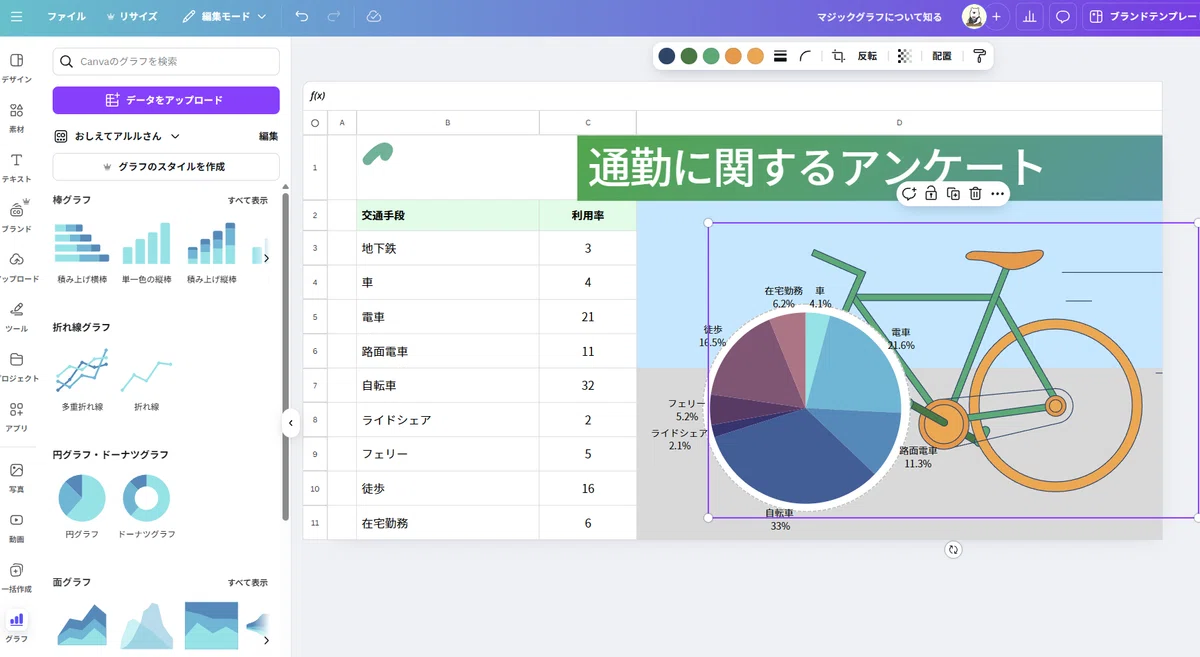
作成したグラフは、Canvaの他のページ(ドキュメント、プレゼンテーション、SNS画像など)にそのまま配置できます。Canva上で作ったグラフなので、色やフォントも全体のデザインにぴったり馴染むのがポイントです。
たとえば、報告資料の一部にデータを挿入したい場合、他のソフトからスクショを貼るのではなく、その場で作ってその場で使える。しかも見た目はちゃんと整っているので、仕上がりもきれいです。
外部データも連携可能で更新もラクに
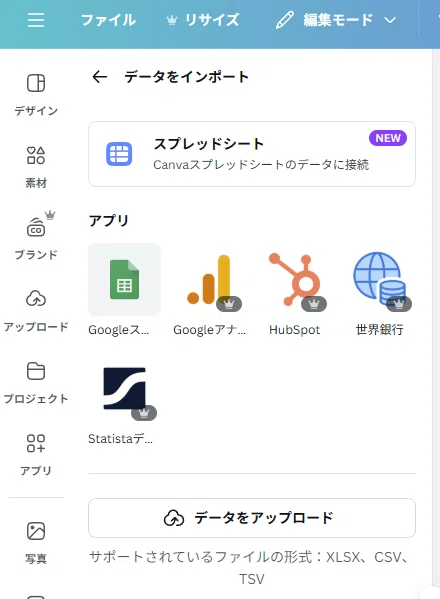
マジックグラフは、Canva Sheetsだけでなく、Google AnalyticsやHubSpot、Statistaなどの外部データソースとも連携可能です。
たとえばGoogleアナリティクスのデータをもとに、Webサイトの月間アクセスをグラフ化したり、営業チームがHubSpotのレポートをもとに業績を可視化したりすることもできます。
しかも、元データを更新すればグラフも自動で反映されます。わざわざ作り直す必要がないので、資料の更新もラクになります。
インタラクティブ表示も可能!スクロール型ドキュメントに最適
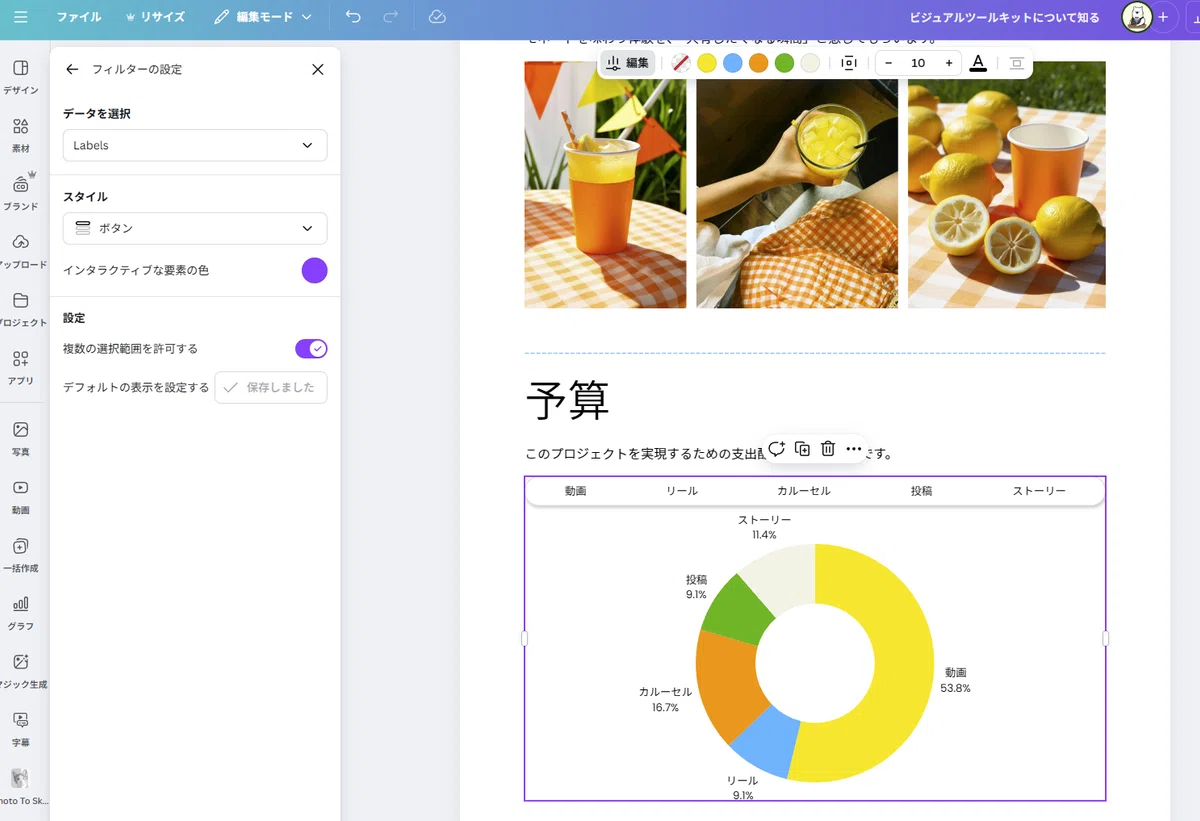
マジックグラフの面白いところは、グラフに“動き”や“操作性”を加えられる点です。見る人がフィルターを切り替えたり、特定の値だけを強調したりできるインタラクティブな表示が可能なので、「見る人が操作しながら理解できるグラフ」が作れます。
特に最近追加された「スクロール型ドキュメント」との相性がよく、1ページでストーリーを語るようなレポート資料の中に、読者が操作できるグラフを埋め込むことができます。
「伝えるためのグラフ」が簡単に作れる
マジックグラフは、表をただ作るのではなく、相手に伝わる形に整えてくれるツールです。操作はシンプルですが、とても見映えよく仕上がります。報告書やプレゼン、社内共有資料、顧客向けのレポートなど、どんな場面でも活躍します。
数字を“伝える力”に変える。そんな役割を、マジックグラフが担ってくれるようになりました。手間をかけずに、説得力のあるグラフ資料を作りたい方は、ぜひ一度使ってみてください。
6. 入力するだけで完成!?Canva AIでデザインがもっと手軽に
「デザインって、白紙から始めるのがいちばん大変」。そう感じたことはありませんか?
どんな文章にするか、どんな写真を使うか……考えることが多くて、手が止まってしまう。そんなときに助けてくれるのが、Canva AIです。
この機能では、プロンプト(やりたいことの指示文)を打ち込むだけで、画像やテキストを自動で作ってくれるようになりました。言ってみれば、デザインのスタート地点をAIが用意してくれる、そんなイメージです。
Canva AIで今できることは主に3つ
現在のCanva AIは、主に次のような3つの機能に分かれています。
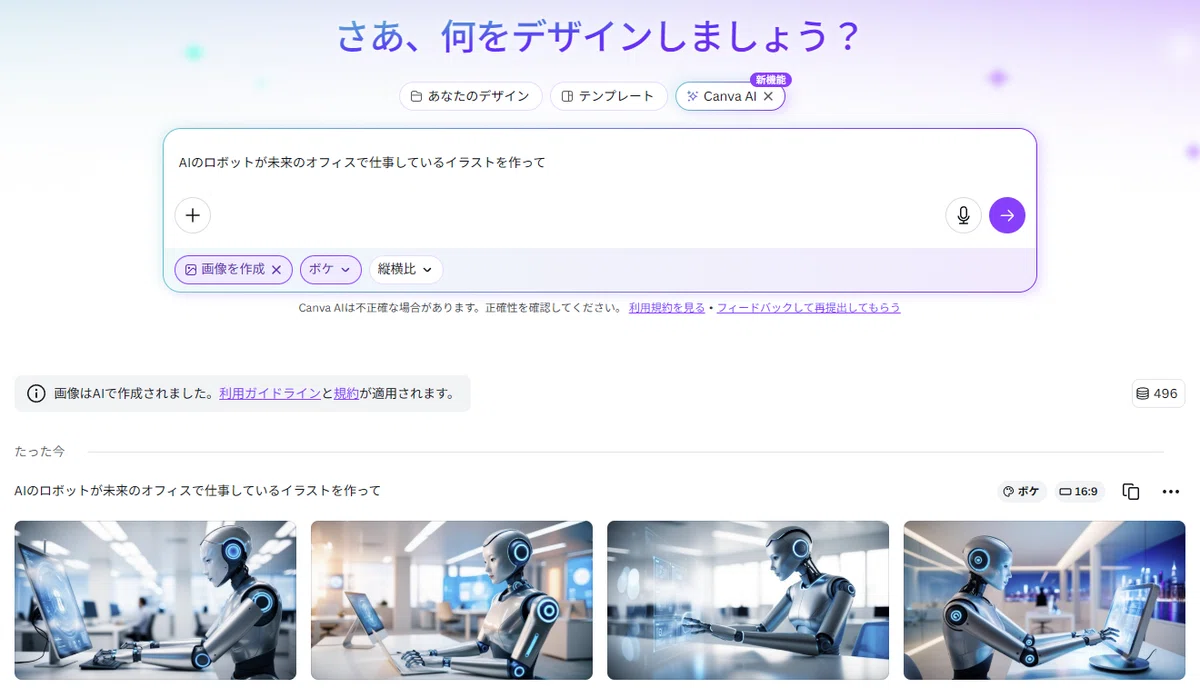
1.画像生成機能
イメージに近い写真やイラストをAIが生成してくれます。
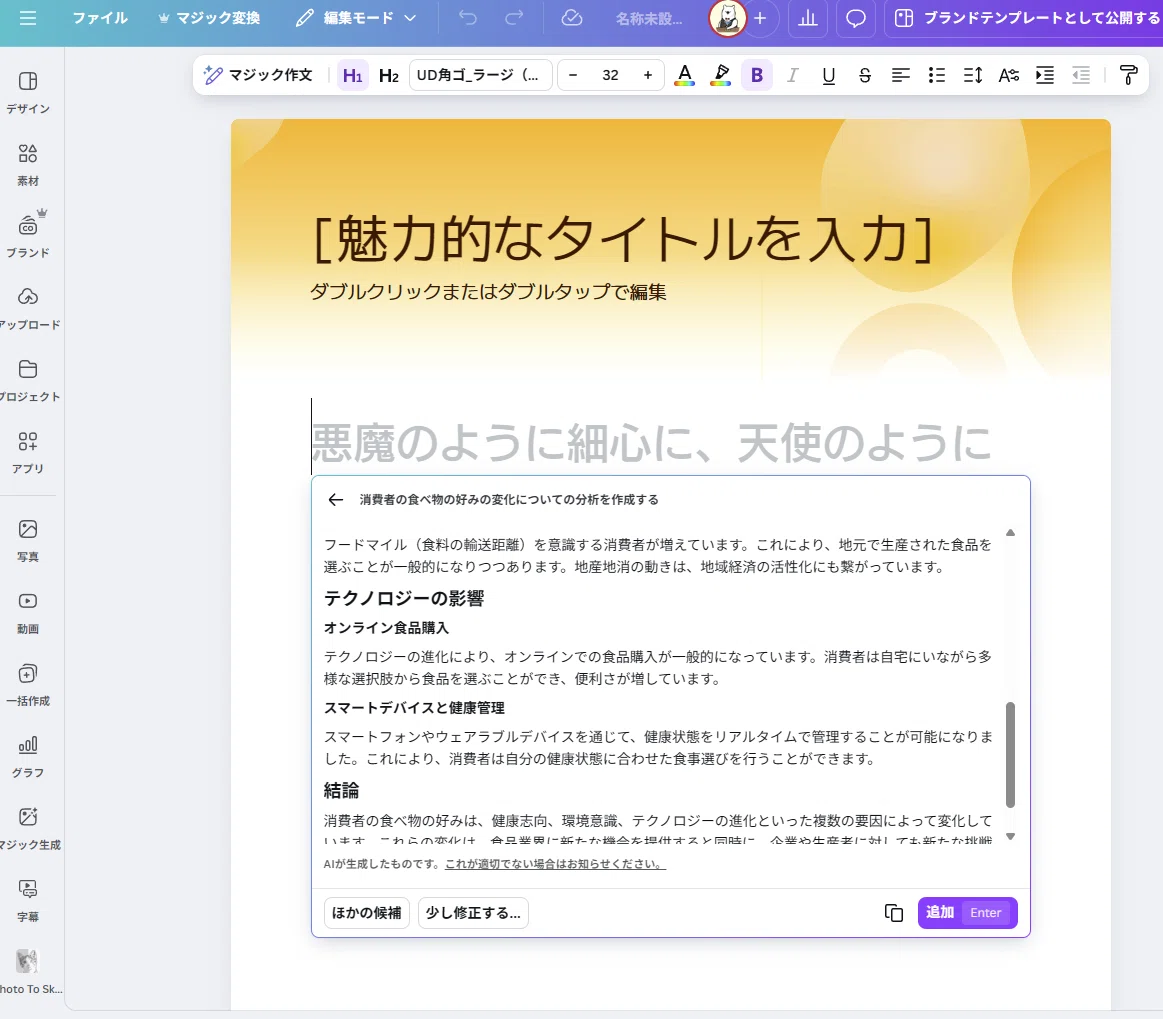
2.文章生成機能
ブログ記事、案内文、提案書の原稿など、テキストコンテンツを一括生成できます。
3.コード生成機能
ノーコードでインタラクティブなコンテンツを作ることができます。欲しいページや、欲しいアプリ、欲しい機能などをチャットでやり取りするだけでコードを書いてくれて、最後には完成品を作って表示してくれるすごい機能です。
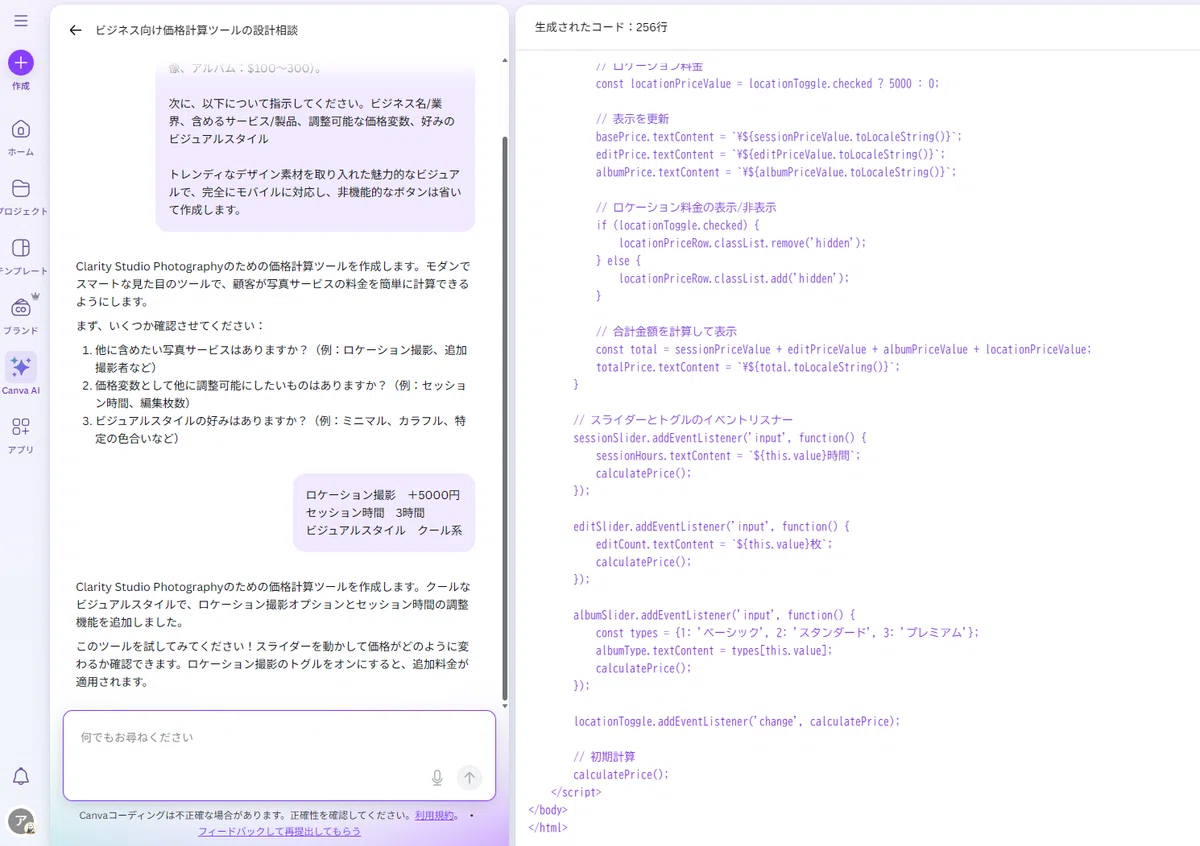
こちらが今回作成したスタジオの計算アプリ。3分くらいで作ってくれました、。丸の部分を動かすと下の合計金額が変わります。

スライドの「発表者ノート」まで自動で
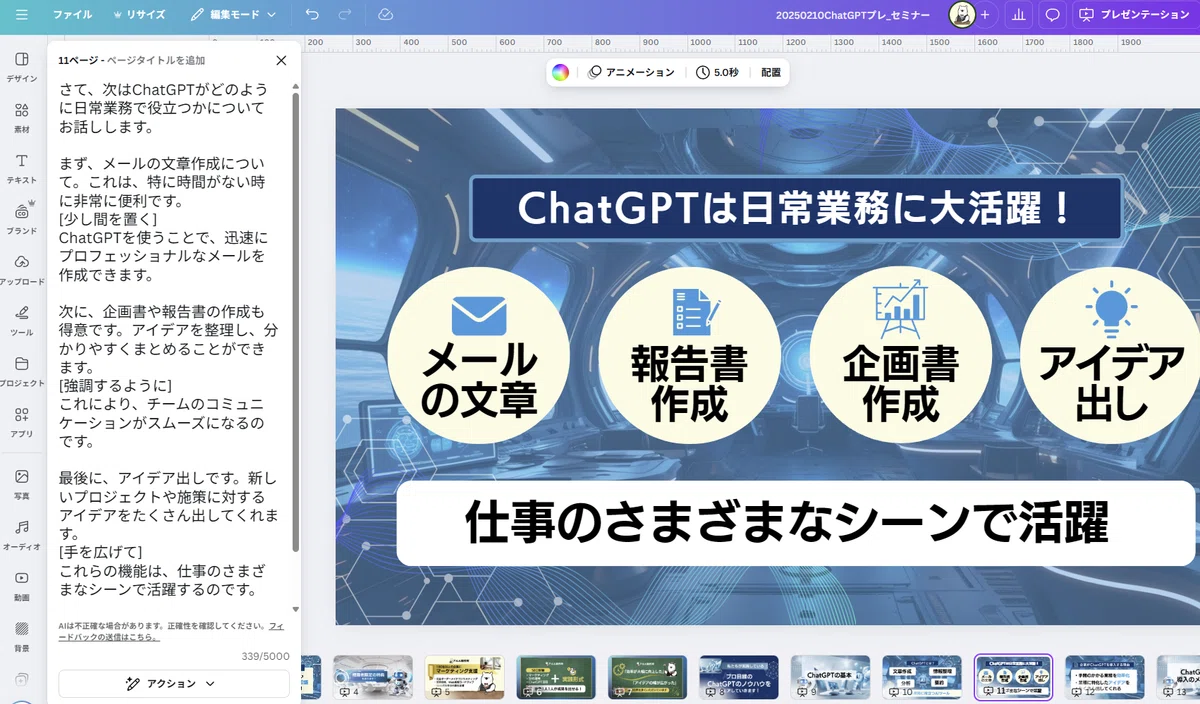
プレゼンテーション資料を作るとき、スライドだけでなく「話す内容(ノート)」もセットで考えることが多いですよね。Canva AIでは、この発表者ノートも自動で生成してくれます。
内容を要約して、説明文として使いやすい形に整えてくれるため、「このスライド、どう説明しよう?」という悩みも軽減されます。
Canvaのホーム画面からすぐ試せる
Canva AIは特別な設定をしなくても、ホーム画面の検索バーのような場所からそのまま使えます。「画像を作成」「文章を下書き」「コードを生成」といった選択肢が並んでおり、そこに文章を打ち込むだけでOKです。迷うことなくスタートできます。
「こういうのって難しそう」と感じるかもしれませんが、実際に触ってみるとシンプルで直感的。ChatGPTのように入力するだけでOKなので、普段の検索と同じ感覚で使えます。
Canva AIは、デザインに悩む時間を減らし、やりたいことに集中させてくれる新しいアシスタントのような存在です。忙しいときの“時短ツール”としても、アイデア出しのきっかけとしても、使いどころがたくさんあります。
7. コードいらずでアプリが作れる!Canva Codeでできる新しい表現
Canvaで“アプリ”が作れるようになった—これは、ちょっと想像がつかないかもしれません。
今回のアップデートで登場した「Canva Code」は、まさにその可能性を広げてくれる新機能です。
しかも、プログラミングの知識は一切不要で、これまで通りのCanvaの使い方の延長で、インタラクティブなコンテンツを作ることができます。
「こんなものがあったらいいな」が実現できる
Canva Codeでできるのは、クイズ、診断、チェックリスト、電卓、スケジュール生成など、ちょっとした“動きのある”パーツです。
しかも作り方はとても簡単で、「やりたいこと」「作りたいもの」を文章で入力するだけです。あとはAIが自動的にコードを生成して、その場でプレビュー付きで表示してくれます。
たとえば:
「3択クイズを作りたい」
「日付を入力したら、納品予定日を表示してほしい」
「体調チェックができるウィジェットを入れたい」
こういった要望をそのまま入力すると、数秒で動くパーツが出来上がります。
作ったウィジェットはプレゼンにもWebにも使える
Canva Codeで生成されたパーツは、そのままCanvaのプロジェクト内に埋め込めるようになっています。たとえば、
プレゼン資料の中にインタラクティブなクイズを入れる
採用ページに性格診断ウィジェットを表示する
ポートフォリオサイトにユーザーのコメント欄を追加する
しかも、そのままWebサイトとして公開できるので、「アイデアをすぐ形にして、すぐ見せられる」のが大きな強みです。
みんなが試している!アイデアの実例がたくさん
ロサンゼルスで行われたCanva Codeの発表では、実際にいろんなユーザーが短時間で面白いものを作っていました。
小学生向けの九九ゲーム
ホラーゲーム
オンラインフィットネス用アプリ
おすすめの楽曲が表示される“気分診断アプリ” など
どれも、専門的な知識がない人が短時間で作ったというのがポイントです。「こういうのがあったら便利だな」という日常の発想が、そのまま形になっていました。
「作るのは無理」と思っていた人にこそ試してほしい
アプリやウィジェットと聞くと、「それはエンジニアの仕事」と感じてしまうかもしれません。でも、Canva Codeはそういったハードルを取り除いてくれます。HTMLやCSSを1行も書かずに、自分の言葉で「こういうものがほしい」と伝えるだけで完成する。そんな体験が、すでに現実になっています。
Canva Codeは、「ちょっとした動きのある仕組みを取り入れたい」「使う人にもっと参加してほしい」というときに、とても役立ちます。今までのデザインに一味加える新しい選択肢として、ぜひ触ってみてください。
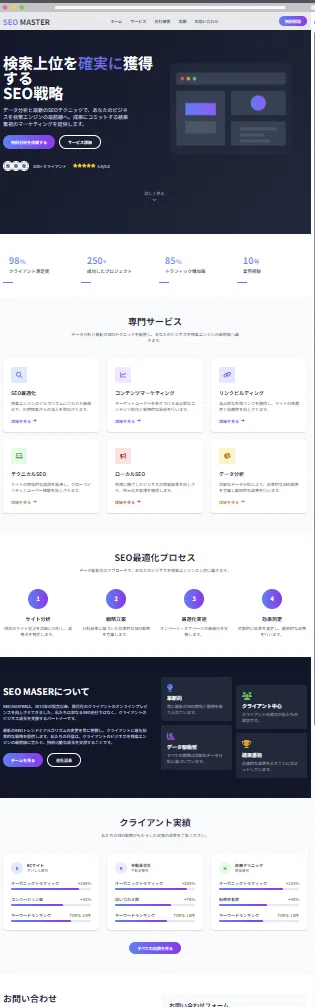
私も早速、スマホで自分の会社のサイトを作ってもらいました。生成時間は5分くらいでした。2~3行のアバウトな指示文でこんなに素敵なページを作ってくれるのは本当にすごいです。プレビューすると、ちゃんとアニメーションやボタンのホバーエフェクトも入っているんです。
しかも、その場でプレビューもでき、チームやクライアント様と共有もできるのは本当に便利な時代になりました。
気分を選んでボタンを押すと、下に一言メッセージと共にカクテルが表示されるようなアプリも作ってもらいました。こちらも5分くらいで作ってくれました。

8. 【まとめ】Canvaの進化を味方につけて作業も発想ももっと自由に
ここまでご紹介してきたように、Canvaは今回のアップデートで「デザインツール」から、アイデアをまとめて形にできるオールインワンプラットフォームへと大きく進化しました。
資料作成、SNS投稿、データ可視化、翻訳、コードレス開発まで、幅広い作業がCanvaの中で完結します。
ポイントは、どの機能も「これまでのCanvaの延長」で使えることです。複雑な設定やツールの切り替えは不要で、いつも通りのCanvaの画面から始めるだけです。難しさを感じることなく、やれることが一気に広がります。
今すぐ試せる!こんなシーンにおすすめ
複数のコンテンツをまとめて作りたい → Visual Suite 2.0
見た目の整った表やレポートを作りたい → Canva Sheets
翻訳・画像加工・リサイズを一気に済ませたい → マジックスタジオ
数字をわかりやすく伝えたい → マジックグラフ
デザインのアイデアを自動で出してほしい → Canva AI
診断やクイズなど、動きのある仕掛けを入れたい → Canva Code
普段からCanvaを使っている方はもちろん、「使ったことはあるけど最近は開いてない」という方にも、今回のアップデートは試す価値が十分あります。
ひとつのプロジェクトから、資料・SNS投稿・Web公開まで一気に仕上げられるという体験は、これまでになかったスピード感と手軽さを感じさせてくれるはずです。
Canvaの使い方をマスターしてデザインの幅を広げよう
今回追加された新機能は、それぞれが単体でも便利ですが、組み合わせて使うことでさらに効果を発揮します。
Canva Sheetsで集計 → Magic Chartsでグラフ化 → プレゼン資料に埋め込む
AIで原稿を作成 → デザイン生成 → 翻訳してSNSで展開
アプリ風のウィジェットを作ってWebサイトに埋め込む
こうした連携も、すべて同じCanvaの中で完結します。「やりたいこと」に合わせて柔軟に使えるのが、今のCanvaの強みです。
今回のCanvaのアップデートをきっかけに、まだ触れたことのない機能にもぜひ目を向けてみてください。
🍸Xの「アルルのBar」で情報発信しています

企業や個人向けのマーケティングを日々研究し、ブランディングやSEO対策、ライティング、AI導入など幅広く支援させていただいています。
Xで展開中の「アルルのBar」ではCanva×AI×SNSを駆使した便利な情報を発信中です。業務の時短&高クオリティの仕事のためのワザを公開しています。
アルルのXのフォローはこちら →https://x.com/7ironote
🚀SEO対策&AI活用支援ならアルル制作所へ

私たちアルル制作所は、SEO対策を軸に、その企業様にあった、完全オーダーメイドのコンサルティングを行い、営業戦略やWeb集客ロードマップの作成、Web担当者の内製化などマーケティングの支援を行っています。
ChatGPTの活用を、ツールやシステムの導入にとどまらず、実践形式を多く取り入れ、社員さま一人一人が、成果を出せるようにサポートしています。
企業のSEO対策、ChatGPT活用、AI導入支援なら、ぜひアルル制作所におまかせください。手の届きやすい施策をご提案いたします。
LINEでお気軽にご相談くださいね。
これからも私たちが実践している、プロ目線のSEO対策、ChatGPTやAIのノウハウを、みなさんにシェアしていきますので、楽しみにしていてくださいね!
いいなと思ったら応援しよう!
 よろしければ応援お願いします♪ みなさまからいただいたチップはクリエイターとしての活動費に使わせていただきます!